# Google Tag Manager (https://webmetic.de/docs/installation/google-tag-manager)
Empfohlen: Google Tag Manager, wenn Ihre Website ihn schon nutzt. Dann muss niemand den Code Ihrer Website anfassen.
Am Ende läuft der Tracking-Code auf allen Seiten, und Ihre Website steht in Webmetic auf **Aktiv**.
## Bevor Sie beginnen [#bevor-sie-beginnen]
- **Dauer**: Im Google Tag Manager brauchen Sie wenige Minuten, und die ersten Daten treffen nach einigen Minuten ein.
- **Konto**: Sie brauchen ein Webmetic-Konto, aber keine Admin-Rechte darin. Ihre Website muss unter [**Menü** > **Websites**](https://app.webmetic.de/?menu=websites) stehen.
- **Zugang**: Auf Ihrer Website läuft schon ein Web-Container des Google Tag Managers. Die Vorlage unterstützt keine Server-Container und keine anderen Container-Arten.
- **Rechte**: Sie dürfen den Container im Google Tag Manager bearbeiten und veröffentlichen. Sonst geben Sie diese Anleitung an die Person, die den Container betreut.
- **Plan**: Die Installation funktioniert in jedem Plan und kostet keine Credits. Die Aufnahmen der Session-Aufzeichnung können Sie in der Testphase und ab dem Plan Growth ansehen.
Wenn Ihre Website den Google Tag Manager nicht nutzt, wählen Sie unter [Installation](https://webmetic.de/docs/installation) einen anderen Weg.
## 1. Account-ID kopieren [#1-account-id-kopieren]
Die Vorlage braucht Ihre Account-ID, damit Webmetic die Besuche Ihrem Konto zuordnet.
1. Öffnen Sie in Webmetic [**Menü** > **Trackingcode**](https://app.webmetic.de/?menu=tracking_code). Das Fenster **Tracking Code** öffnet sich.
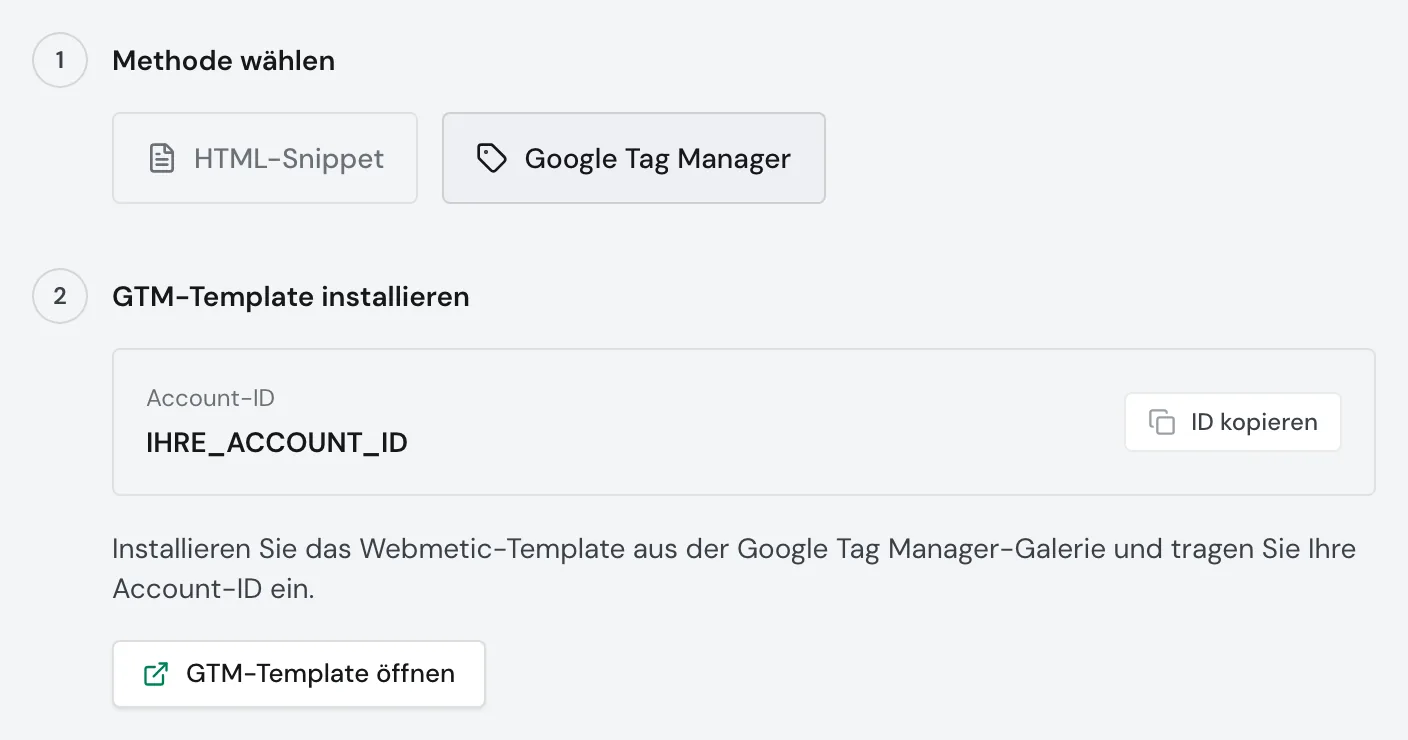
2. Klicken Sie unter **Methode wählen** auf **Google Tag Manager**. Webmetic zeigt den Schritt **GTM-Template installieren** mit Ihrer **Account-ID**.
3. Klicken Sie im Feld **Account-ID** auf **ID kopieren**.
## 2. Vorlage hinzufügen [#2-vorlage-hinzufügen]
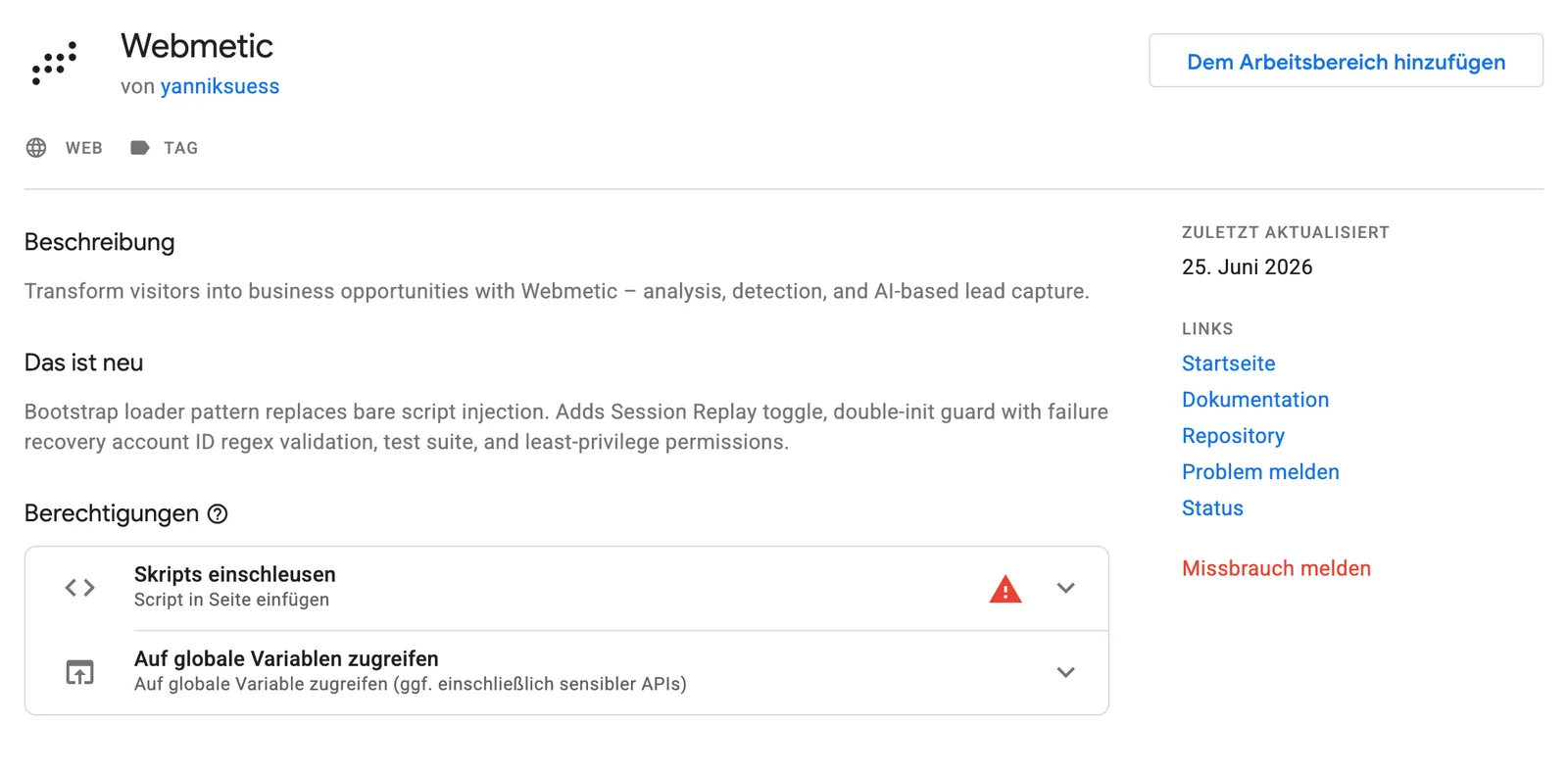
Die Vorlage für den Tracking-Code heißt **Webmetic** und liegt in der Galerie des Google Tag Managers. Die Schaltfläche **GTM-Template öffnen** zeigt die Vorlage dort, aber Sie fügen sie direkt in Ihrem Container hinzu:
1. Öffnen Sie den [Google Tag Manager](https://tagmanager.google.com/) und wählen Sie das Konto und den Container Ihrer Website.
2. Klicken Sie in Ihrem Arbeitsbereich auf **Vorlagen**.
3. Klicken Sie im Bereich **Tag-Vorlagen** auf **In Galerie suchen**.
4. Suchen Sie nach „Webmetic“ und klicken Sie auf die Vorlage **Webmetic**.
5. Klicken Sie auf **Dem Arbeitsbereich hinzufügen**. Ein Dialog zeigt, was die Vorlage darf.
6. Bestätigen Sie den Dialog mit **Hinzufügen**. Die Vorlage steht jetzt in Ihrem Arbeitsbereich.
## 3. Tag anlegen [#3-tag-anlegen]
1. Klicken Sie auf **Tags** und dann auf **Neu**.
2. Klicken Sie auf das Feld **Tag-Konfiguration**.
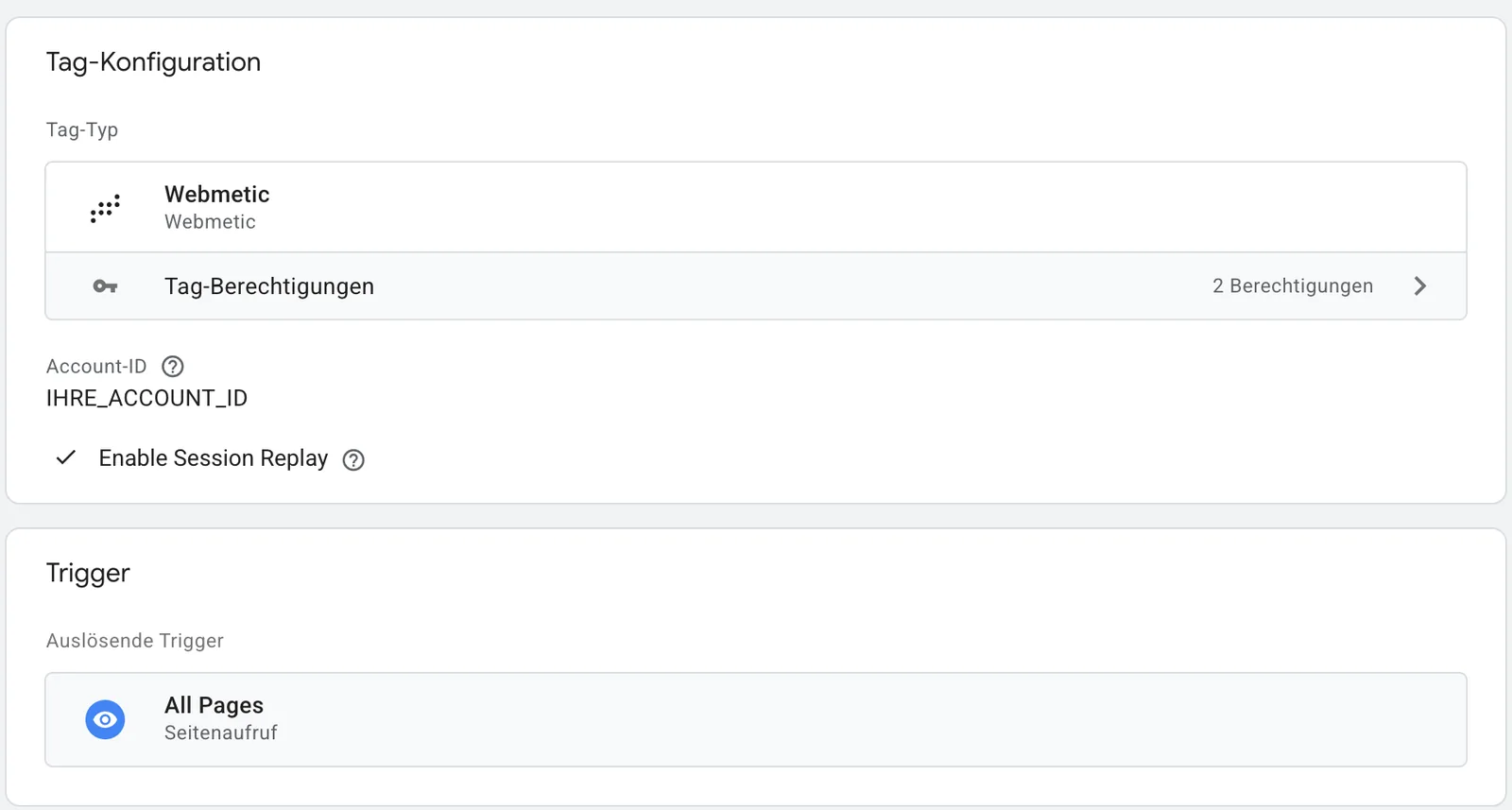
3. Wählen Sie in der Liste der Tag-Typen **Webmetic** aus. Die Vorlage zeigt die Felder **Account-ID** und **Enable Session Replay**, auch im deutschen Google Tag Manager auf Englisch.
4. Fügen Sie Ihre Account-ID in das Feld **Account-ID** ein. Wenn die ID nicht das richtige Format hat, meldet die Vorlage „Invalid Account-ID“.
5. Optional: Wenn Ihr Plan die Session-Aufzeichnung enthält, aktivieren Sie **Enable Session Replay**.
Mit dem Kästchen zeichnet Webmetic Mausbewegungen, Klicks und Scrollen auf und blendet dabei Eingaben in Formularfelder aus. In der Vorlage ist das Kästchen anfangs nicht angehakt, im Tracking-Code für HTML schon.
## 4. Trigger All Pages wählen [#4-trigger-all-pages-wählen]
1. Klicken Sie darunter auf das Feld **Trigger**.
2. Wählen Sie den Trigger **All Pages** aus, der auch im deutschen Google Tag Manager so heißt. Der Tag löst jetzt bei jedem Seitenaufruf aus.
Wenn Ihre Website Seiten ohne Neuladen wechselt, erfasst der Tracking-Code das selbst, und Sie brauchen keinen zusätzlichen Trigger.
Der Trigger für die Initialisierung der Einwilligung passt nicht, denn Google sieht ihn nur für Consent-Tools vor.
Das Skript setzt keine eigenen Cookies, liest aber, falls vorhanden, die Kennung eines Google-Analytics-Cookies aus. Ob der Code vor der Zustimmung laden darf, klären Sie mit Ihrer Datenschutzberatung.
Wenn er erst danach laden soll, wählen Sie statt **All Pages** einen Trigger, der nach der Zustimmung auslöst. Webmetic erfasst dann nur Besuche mit Zustimmung.
Den Text für Ihre Datenschutzerklärung finden Sie im Fenster **Tracking Code** unter **Datenschutzhinweis**. Auf Deutsch und Englisch steht er auch unter [Datenschutzhinweis ergänzen](https://webmetic.de/docs/installation/alle-plattformen#4-datenschutzhinweis-ergänzen).
## 5. Speichern und veröffentlichen [#5-speichern-und-veröffentlichen]
Gespeicherte Änderungen laufen noch nicht auf Ihrer Website, denn erst das Veröffentlichen schaltet den Tag live.
1. Geben Sie dem Tag einen Namen, zum Beispiel „Webmetic“.
2. Klicken Sie auf **Speichern**. Der Tag liegt jetzt in Ihrem Arbeitsbereich.
3. Klicken Sie oben rechts auf **Senden**. Der Dialog **Änderungen senden** öffnet sich.
4. Wählen Sie **Veröffentlichen und Version erstellen** aus.
5. Optional: Geben Sie unter **Versionsname** einen Namen ein, zum Beispiel „Webmetic hinzugefügt“.
6. Klicken Sie auf **Veröffentlichen**. Ab jetzt lädt jede Seite Ihrer Website den Tracking-Code über den Google Tag Manager.
## Installation prüfen [#installation-prüfen]
1. Wechseln Sie in Webmetic zum Fenster **Tracking Code**.
2. Klicken Sie unter **Installation prüfen** auf **Schnellprüfung**. Sobald Besuche ankommen, zeigt Webmetic die Meldung **Daten gehen ein**.
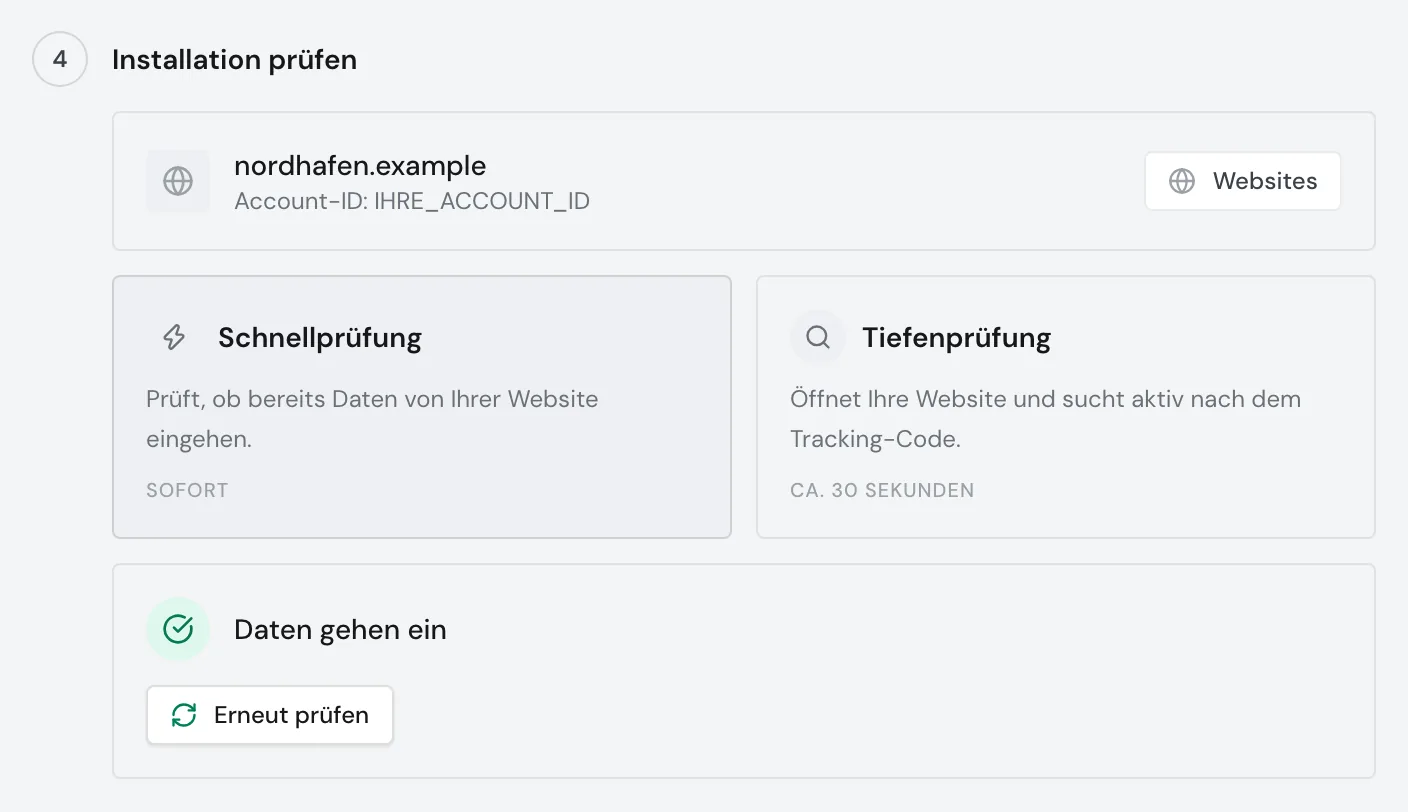
Solange Webmetic die Meldung **Noch keine Daten** zeigt, warten Sie einige Minuten. Wenn Ihre Website wenige Besuche hat, rufen Sie selbst eine Seite auf.
3. Optional: Klicken Sie unter **Installation prüfen** auf **Tiefenprüfung**. Webmetic öffnet Ihre Website und sucht aktiv nach dem Tracking-Code.
Die Tiefenprüfung dauert etwa 30 Sekunden und erkennt auch eine Installation über den Google Tag Manager. Dabei prüft Webmetic nur die erste Website Ihres Kontos und nur deren Startseite.
Wenn die Tiefenprüfung den Code findet, zeigt sie die Meldung **Tracking-Code korrekt installiert**. Darunter steht, ob der Code erst nach Cookie-Zustimmung lädt und ob die Session-Aufzeichnung aktiv ist.
4. Öffnen Sie [**Menü** > **Websites**](https://app.webmetic.de/?menu=websites). In der **Website-Verwaltung** steht Ihre Website auf **Aktiv**.
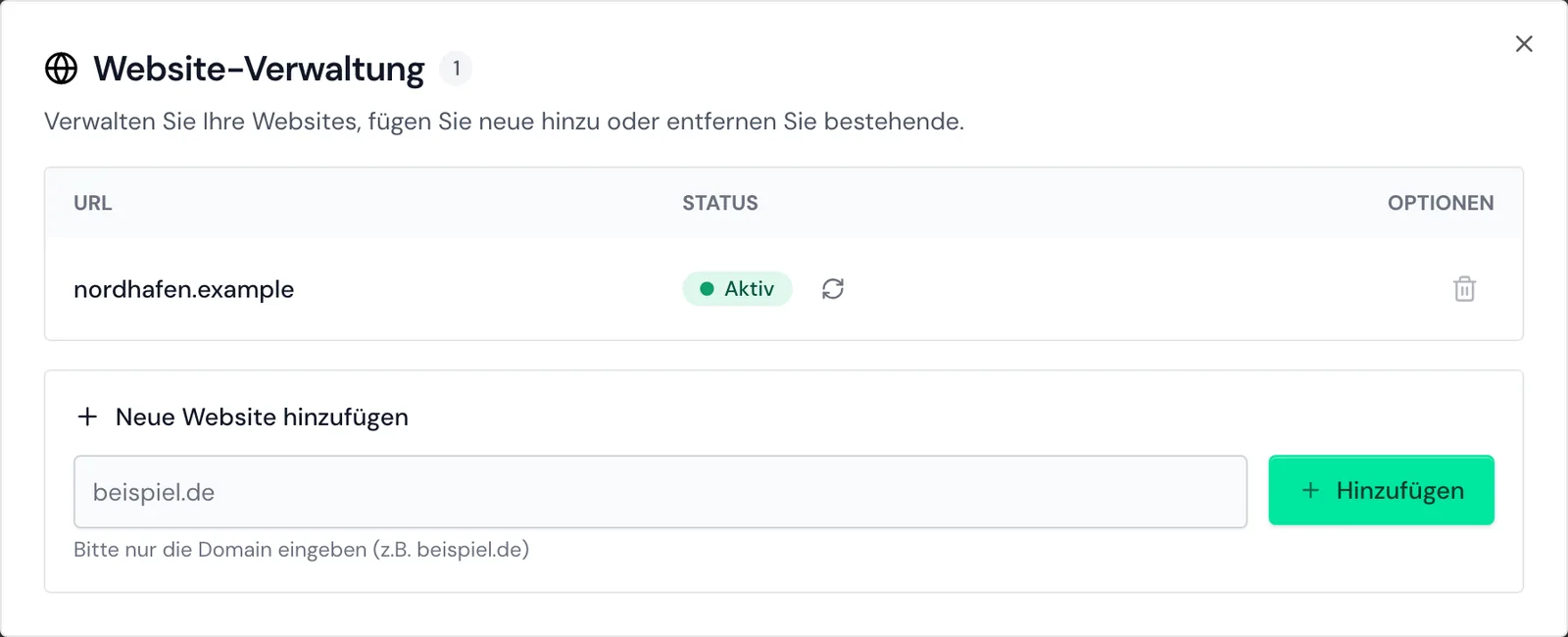
**Aktiv** heißt, dass Webmetic in den letzten 24 Stunden Daten mit Ihrer Account-ID erhalten hat. Wenn Ihr Konto neu ist, beginnt damit Ihre Testphase.
Wann die ersten Unternehmen erscheinen, hängt davon ab, wie viele Besuche Ihre Website hat.
Falls nichts ankommt, prüfen Sie diese Punkte:
- Sie haben den Container veröffentlicht, denn Speichern allein reicht nicht.
- Der Tag nutzt den Trigger **All Pages**. Mit einem Consent-Trigger kommen Daten erst an, wenn jemand zustimmt.
- Die Account-ID im Tag stimmt. Sonst zeigt die Tiefenprüfung die Meldung **Falsche Account-ID gefunden**.
- Kein Cache liefert mehr die alte Version Ihrer Website aus.
Mehr dazu unter [Installation prüfen](https://webmetic.de/docs/installation/pruefen).
1. Klicken Sie im Tab **Arbeitsbereich** auf **In Vorschau ansehen**. Tag Assistant öffnet sich.
2. Geben Sie die Adresse Ihrer Website ein und klicken Sie auf **Verbinden**. Tag Assistant zeigt den Status **Verbunden**.
3. Prüfen Sie, ob der Tag **Webmetic** als ausgelöst erscheint.
## Nächste Schritte [#nächste-schritte]
- [Installation prüfen](https://webmetic.de/docs/installation/pruefen): Den Status Ihrer Website lesen und Fehler finden, wenn nichts ankommt.
- [Sonderfälle](https://webmetic.de/docs/installation/sonderfaelle): Mehrere Domains, Subdomains und Single-Page-Apps richtig erfassen.
- [Erste Schritte](https://webmetic.de/docs/erste-schritte): Erste Unternehmen ansehen, Segmente anlegen und Ihr CRM verbinden.