# Matomo Tag Manager (https://webmetic.de/docs/installation/matomo-tag-manager)
Wenn auf Ihrer Website schon ein Container des Matomo Tag Managers läuft, legen Sie den Tracking-Code dort als eigenen Tag an. Am Ende haben Sie:
- den Tracking-Code auf jeder Seite, die Ihren Container lädt
- Ihre Website mit dem Status **Aktiv** in Webmetic
- die Meldung **Daten gehen ein** in der **Schnellprüfung**
## Bevor Sie beginnen [#bevor-sie-beginnen]
- **Dauer**: Die ersten Daten kommen nach wenigen Minuten an. Die ersten Unternehmen erscheinen nach Minuten bis Stunden, je nachdem, wie viele Besuche Ihre Website hat.
- **Konto**: Sie brauchen ein Webmetic-Konto, in dem Ihre Website unter [**Menü** > **Websites**](https://app.webmetic.de/?menu=websites) steht.
- **Zugang**: Ein Container des Matomo Tag Managers läuft schon auf allen Seiten Ihrer Website.
- **Rechte**: In Matomo dürfen nur Admins oder Benutzer mit dem Recht **Live Container veröffentlichen** in die Umgebung Live veröffentlichen. In Webmetic brauchen Sie keine Admin-Rechte.
- **Plan**: Der Tracking-Code funktioniert in jedem Plan und kostet keine Credits. Session-Aufzeichnungen können Sie in der Testphase und ab dem Plan Growth ansehen.
Das [Webmetic-Plugin für Matomo](https://webmetic.de/docs/integrationen/matomo-plugin) ist etwas anderes: Es zeigt die erkannten Unternehmen in Matomo an, bindet aber keinen Tracking-Code ein.
Die Namen der Menüpunkte unten stammen aus Matomo 6. In Matomo 5 heißen einzelne Punkte etwas anders, zum Beispiel **Tag Manager** statt **Tag-Manager**.
## 1. Tracking-Code kopieren [#1-tracking-code-kopieren]
1. Öffnen Sie [**Menü** > **Trackingcode**](https://app.webmetic.de/?menu=tracking_code). Unter **Methode wählen** ist **HTML-Snippet** schon ausgewählt.
2. Entscheiden Sie unter **Snippet kopieren**, ob die Option **Session-Aufzeichnung** angehakt bleibt.
3. Klicken Sie auf **Kopieren**. Der kopierte Code enthält schon Ihre Account-ID, sodass Sie darin nichts ändern müssen.
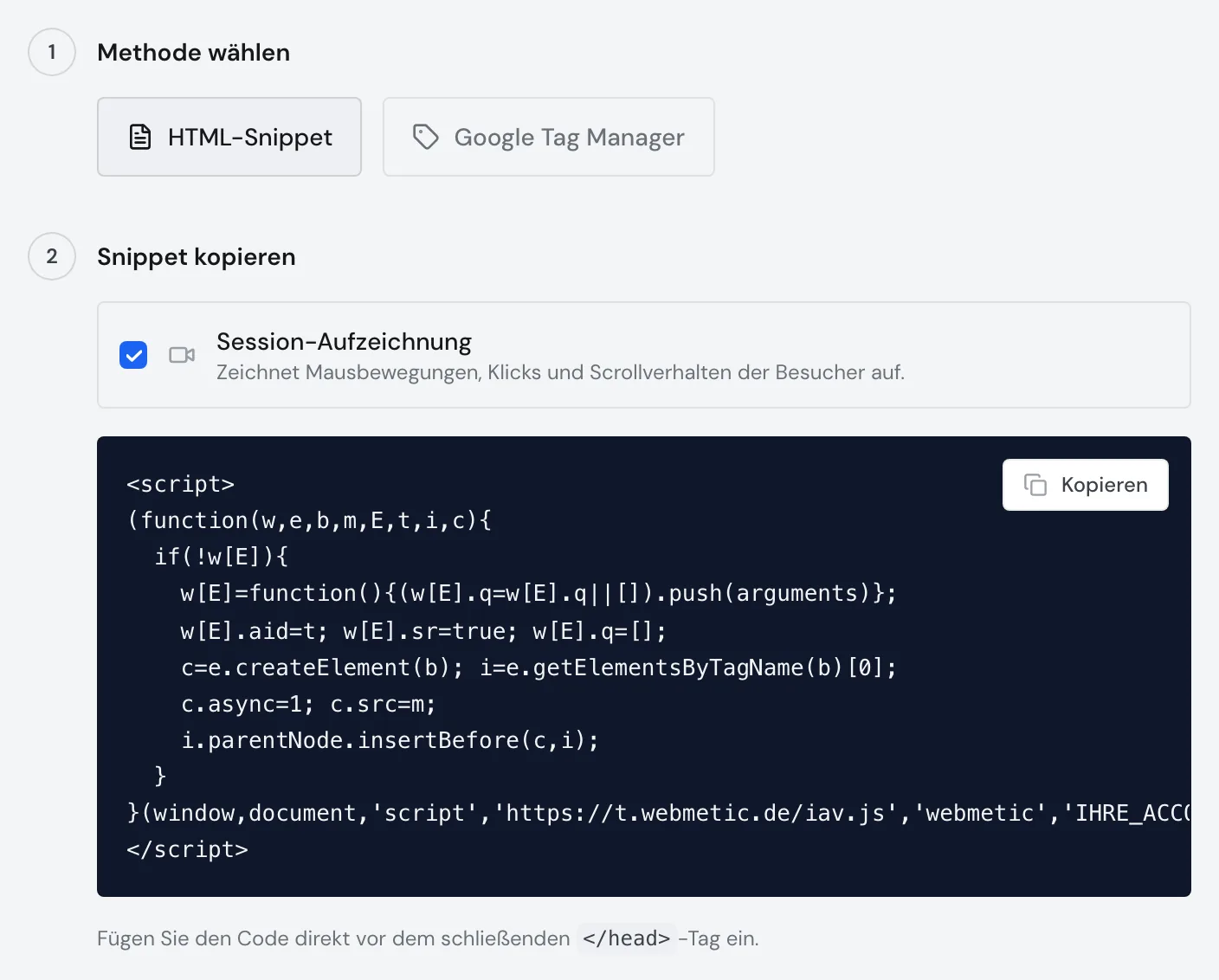
Die **Session-Aufzeichnung** hält Mausbewegungen, Klicks und Scrollen fest. Webmetic blendet Eingaben in Formularfeldern aus. Wenn Ihr Plan die Session-Aufzeichnung enthält, lassen Sie das Häkchen gesetzt. Sonst entfernen Sie es.
Den Text für Ihre Datenschutzerklärung kopieren Sie im Fenster **Tracking Code** unter **Datenschutzhinweis**. Sie finden den Text auf Deutsch und Englisch auch unter [Datenschutzhinweis ergänzen](https://webmetic.de/docs/installation/alle-plattformen#4-datenschutzhinweis-ergänzen).
Der Code aus dem Dashboard lädt auch dann nur einmal, wenn er versehentlich zusätzlich im Quelltext Ihrer Website steht. [Tracking-Code im HTML](https://webmetic.de/docs/installation/alle-plattformen) zeigt, wie der Code aussieht.
## 2. Tag anlegen [#2-tag-anlegen]
1. Öffnen Sie in Matomo **Tag-Manager**.
2. Wählen Sie oben in der Auswahl **Wählen Sie einen Container** den Container Ihrer Website aus.
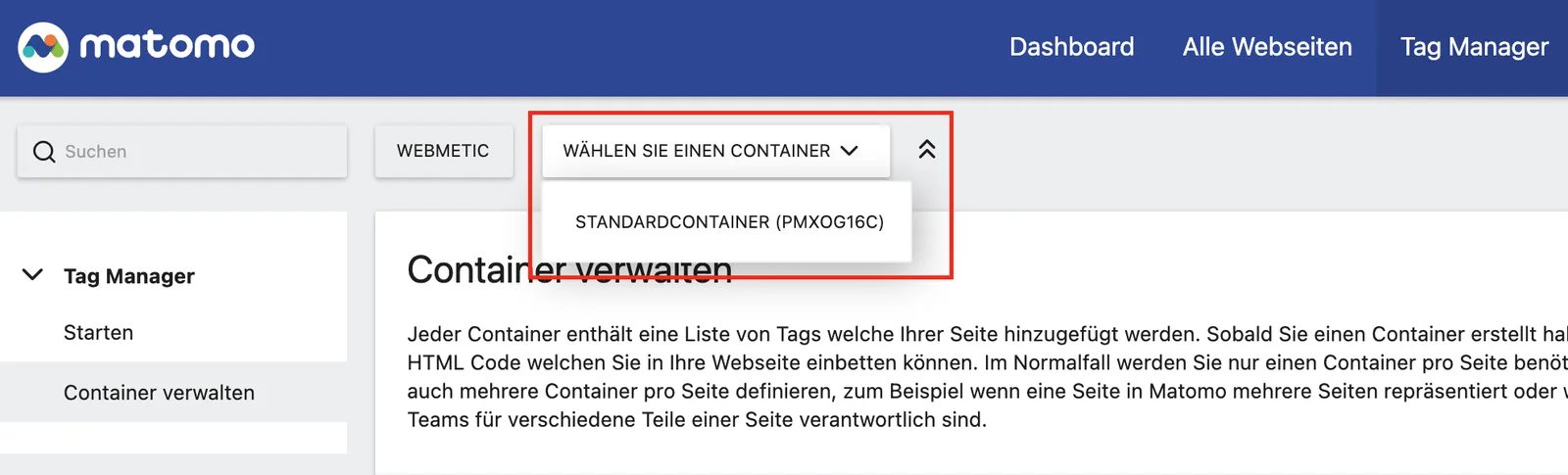
3. Öffnen Sie **Tags** und klicken Sie auf **Neuen Tag erstellen**. Matomo zeigt die Auswahl der Tag-Typen.
4. Wählen Sie in der Kategorie **Benutzerdefiniert** den Typ **Benutzerdefiniertes HTML**.
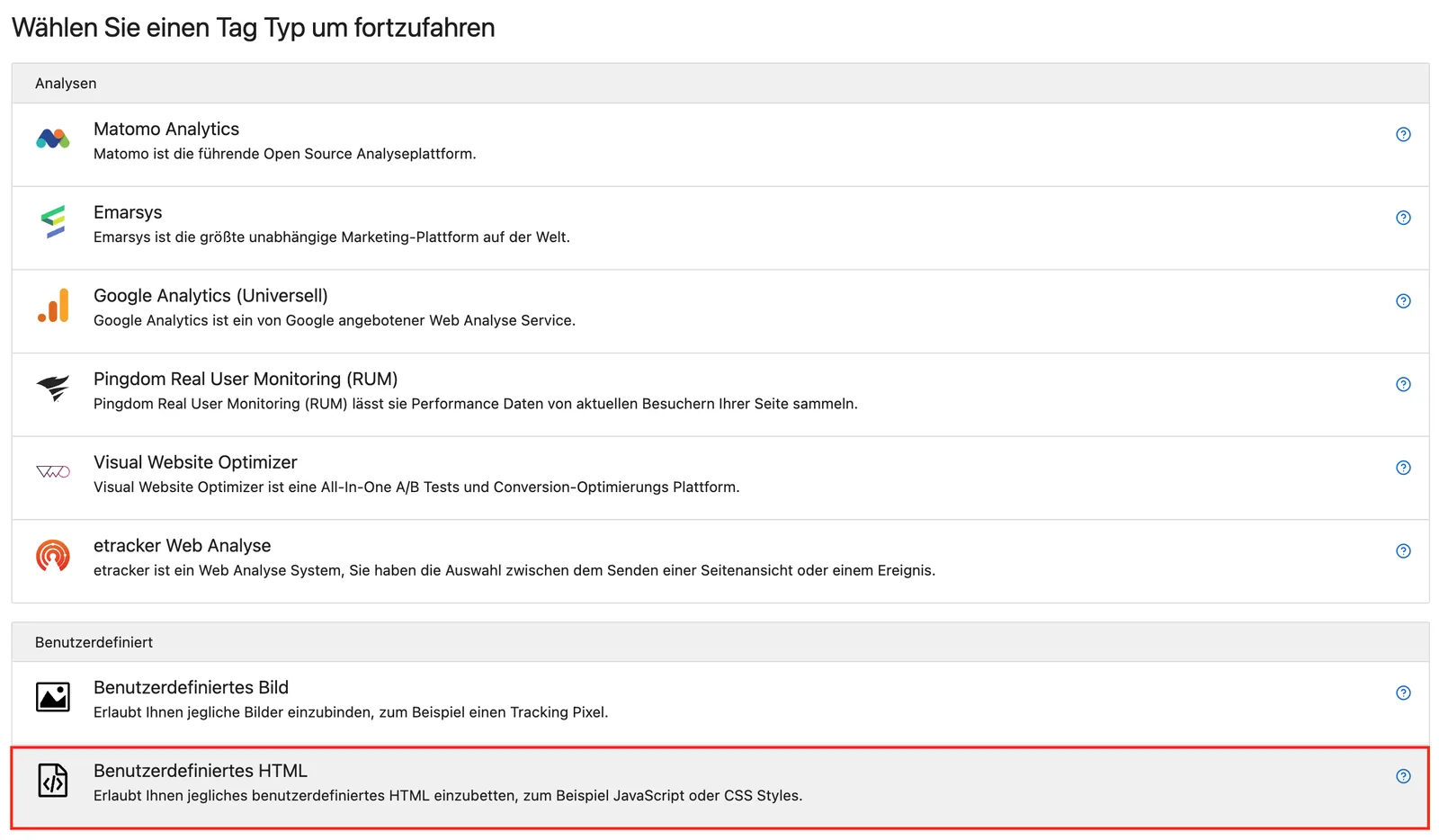
5. Fügen Sie den Tracking-Code in das Feld für den HTML-Code ein.
6. Wählen Sie unter **Position** den Wert **Head End**. Das entspricht der Stelle direkt vor ``, die das Dashboard nennt.
Die Voreinstellung ist **Body End**. Der Code funktioniert auch dort, sendet den Seitenaufruf aber später, weil er weiter unten in der Seite steht.
Wenn der Typ **Benutzerdefiniertes HTML** in der Auswahl fehlt, kann ein Admin ihn gesperrt haben. Bitten Sie einen Matomo-Admin, den Typ freizugeben oder den Tag selbst anzulegen.
## 3. Trigger festlegen [#3-trigger-festlegen]
1. Wählen Sie im Abschnitt **Konfigurieren, wann das Tag dies tun soll** den Trigger **Seitenansicht**. Matomo legt diesen Trigger standardmäßig an.
2. Speichern Sie den Tag. Matomo bestätigt das mit der Meldung **Tag wurde erfolgreich erstellt** und bietet den Link **Jetzt eine neue Version veröffentlichen** an.
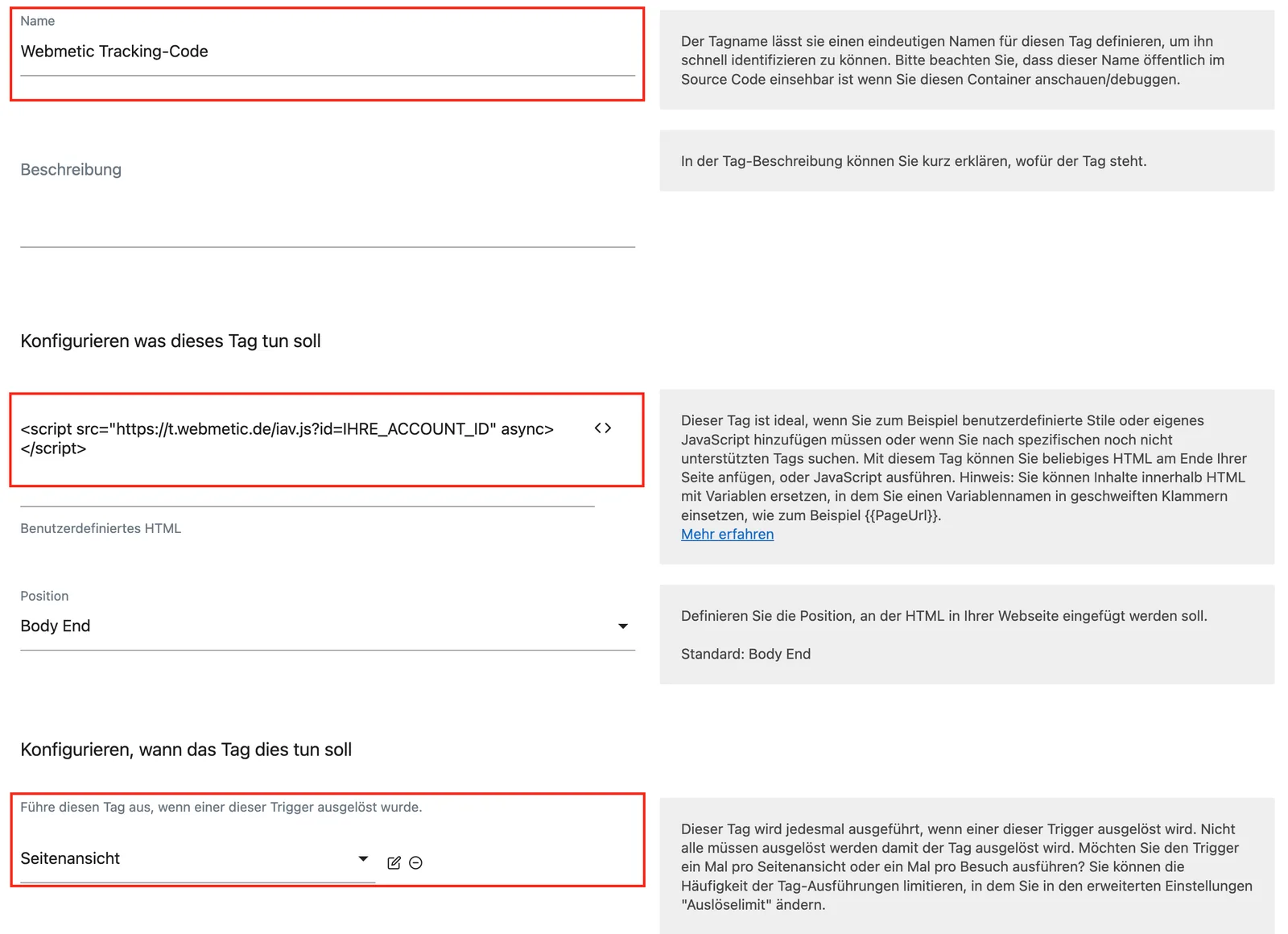
Das Bild zeigt die Kurzform des Tracking-Codes und die Standardposition **Body End**. Beides funktioniert. Wir empfehlen den Code aus dem Dashboard und **Head End**.

Wenn der Trigger **Seitenansicht** fehlt, legen Sie ihn unter **Trigger** > **Neuen Trigger erstellen** > **Seitenansicht** an. Matomo kennt keinen eigenen Trigger für alle Seiten wie der Google Tag Manager. Der Trigger **Seitenansicht** erfüllt diesen Zweck.
## 4. Version veröffentlichen [#4-version-veröffentlichen]
1. Klicken Sie im linken Menü auf **Veröffentlichen**.
2. Geben Sie einen Namen für die Version ein, zum Beispiel `Webmetic`.
3. Wählen Sie als Umgebung **Live**.
4. Klicken Sie auf **Neue Version erstellen und Release veröffentlichen**. Ab jetzt lädt jede Seite mit Ihrem Container den Tracking-Code.
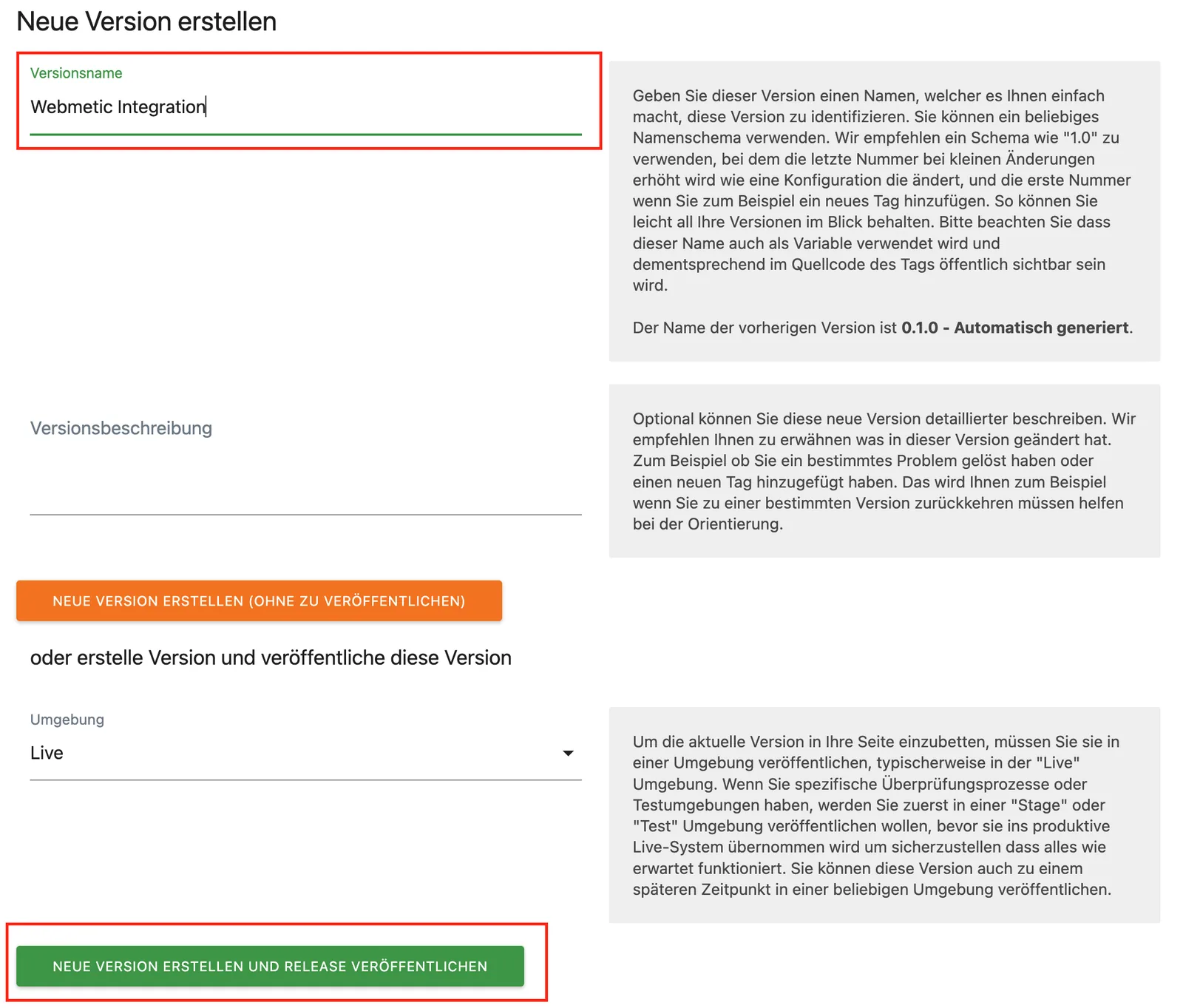
Bevor Sie veröffentlichen, können Sie den Container in der Vorschau prüfen:
1. Klicken Sie in Matomo auf **Vorschau / Debug**.
2. Geben Sie die Adresse Ihrer Website ein.
3. Klicken Sie auf **Debuggen**. In Matomo 5 heißt die Schaltfläche **Debug**.
## Installation prüfen [#installation-prüfen]
1. Öffnen Sie Ihre Website in einem neuen Browserfenster und rufen Sie einige Seiten auf.
2. Öffnen Sie in Webmetic [**Menü** > **Trackingcode**](https://app.webmetic.de/?menu=tracking_code) und klicken Sie unter **Installation prüfen** auf **Schnellprüfung**. Webmetic zeigt die Meldung **Daten gehen ein**.
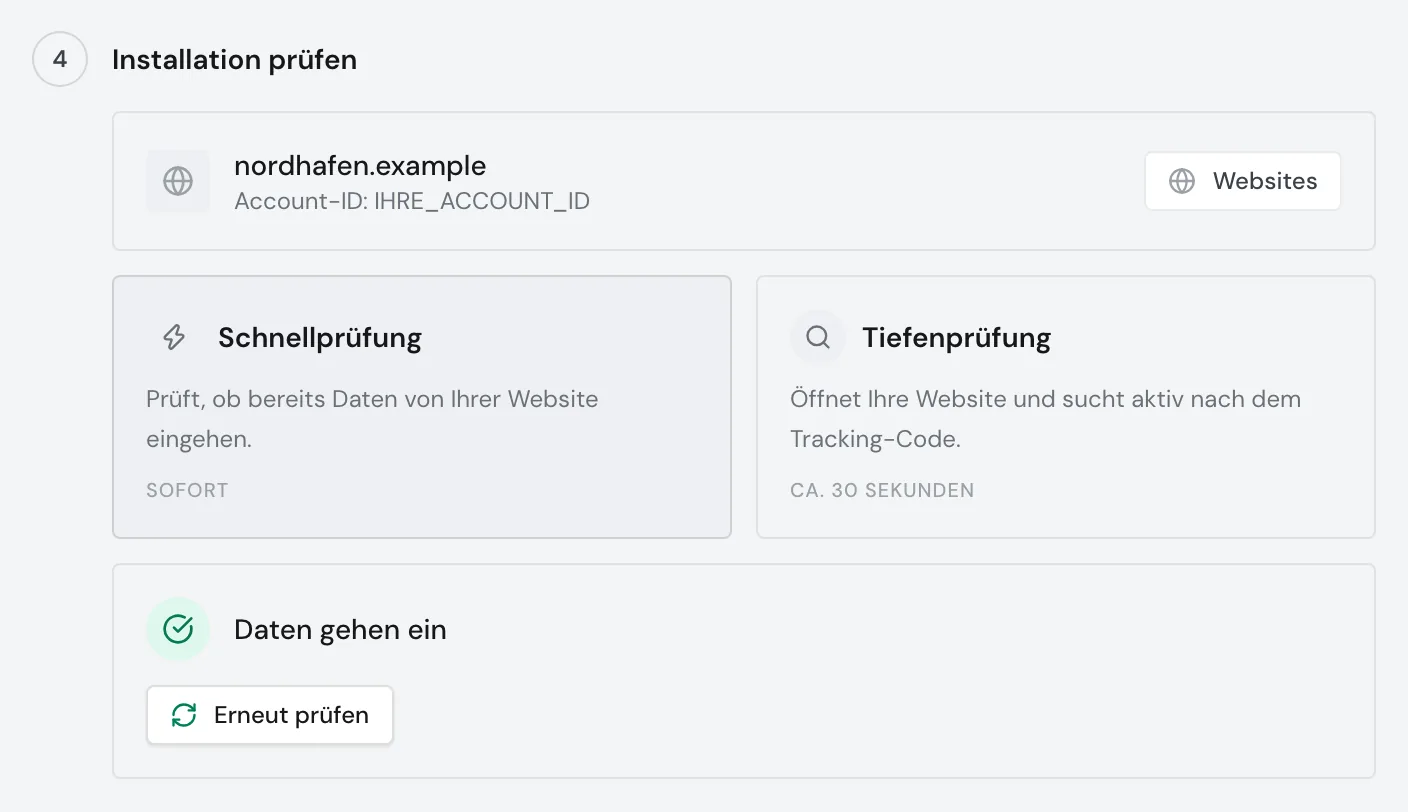
Die Schnellprüfung meldet Daten, sobald irgendeine Website Ihres Kontos Daten sendet. Wenn Sie mehrere Websites haben, öffnen Sie deshalb auch [**Menü** > **Websites**](https://app.webmetic.de/?menu=websites) und prüfen Sie, ob Ihre Website dort auf **Aktiv** steht.
### Falls nichts ankommt [#falls-nichts-ankommt]
Wenn die Schnellprüfung die Meldung **Noch keine Daten** zeigt, warten Sie einige Minuten und klicken Sie auf **Erneut prüfen**. Wenn die Meldung bleibt, prüfen Sie diese Punkte:
- Sie haben die neue Version für **Live** veröffentlicht.
- Der Tag nutzt den Trigger **Seitenansicht**.
- Der Container läuft auf der Seite, die Sie aufgerufen haben.
- Kein Cache liefert Ihre Seiten mehr ohne den Code aus.
Webmetic setzt keine eigenen Cookies und verarbeitet die Daten pseudonymisiert. Das Skript liest aber, falls vorhanden, die Kennung eines Google-Analytics-Cookies aus.
Ob der Code laden darf, bevor jemand zustimmt, klären Sie mit Ihrer Datenschutzberatung. Wenn er erst danach lädt, erfasst Webmetic nur Besuche, bei denen jemand zugestimmt hat.
Wenn der Code erst nach einer Einwilligung laden soll, setzen Sie das selbst um. Dafür blockiert Ihr Consent-Tool den Tag, bis jemand zustimmt, oder Matomo löst den Tag erst danach aus. Webmetic selbst kann das nicht steuern.
## Nächste Schritte [#nächste-schritte]
- [Installation prüfen](https://webmetic.de/docs/installation/pruefen): Status, Tiefenprüfung und typische Ursachen, wenn keine Daten ankommen.
- [Sonderfälle](https://webmetic.de/docs/installation/sonderfaelle): Mehrere Domains, Caching, Consent-Tools und Testumgebungen.
- [Wie Webmetic funktioniert](https://webmetic.de/docs/wie-webmetic-funktioniert): Wie aus einem Besuch auf Ihrer Website ein Unternehmen wird.