# Shopify (https://webmetic.de/docs/installation/shopify)
Statt einer Shopify-App fügen Sie den Code aus dem Dashboard selbst in Ihr Theme ein. Am Ende haben Sie:
- den Tracking-Code auf jeder Seite Ihres Shopify-Themes
- Ihren Shop mit dem Status **Aktiv** in Webmetic
- die Meldung **Daten gehen ein** in der **Schnellprüfung**
## Bevor Sie beginnen [#bevor-sie-beginnen]
- **Dauer**: Die ersten Daten kommen nach wenigen Minuten an. Die ersten Unternehmen erscheinen nach Minuten bis Stunden, je nachdem, wie viele Besuche Ihre Website hat.
- **Konto**: Ihr Shop braucht eine eigene Domain, die unter [**Menü** > **Websites**](https://app.webmetic.de/?menu=websites) eingetragen ist. Sonst zählt Webmetic Besuche auf `ihr-shop.myshopify.com` nicht zu Ihrer Domain.
- **Zugang**: Sie brauchen Zugang zum Shopify-Admin und müssen den Code Ihres Themes bearbeiten dürfen. Sonst übergeben Sie Schritt 2 an Ihre Agentur.
- **Rechte**: Für den Tracking-Code brauchen Sie in Webmetic keine Admin-Rechte.
- **Plan**: Der Tracking-Code funktioniert in jedem Plan und kostet keine Credits. Session-Aufzeichnungen können Sie in der Testphase und ab dem Plan Growth ansehen.
Wenn Ihr Shop auf einer Subdomain wie `shop.ihre-website.de` läuft, reicht die Hauptdomain unter **Websites**, denn Webmetic zählt Subdomains zur Hauptdomain.
Webmetic erfasst alle Seiten, die Ihr Theme ausliefert, mit zwei Ausnahmen:
- **Checkout**: Der Checkout nutzt Ihr Theme nicht. Deshalb läuft der Tracking-Code dort nicht, und die Checkout-Seiten fehlen in Webmetic.
- **Custom Pixels**: Shopify führt Custom Pixels in einer abgeschirmten Umgebung aus, in der der Tracking-Code die Seite Ihres Shops nicht sieht. Webmetic unterstützt diesen Weg deshalb nicht.
## 1. Tracking-Code kopieren [#1-tracking-code-kopieren]
1. Öffnen Sie [**Menü** > **Trackingcode**](https://app.webmetic.de/?menu=tracking_code). Unter **Methode wählen** ist **HTML-Snippet** schon ausgewählt.
2. Entscheiden Sie unter **Snippet kopieren**, ob die Option **Session-Aufzeichnung** angehakt bleibt.
3. Klicken Sie auf **Kopieren**. Der kopierte Code enthält schon Ihre Account-ID, sodass Sie darin nichts ändern müssen.
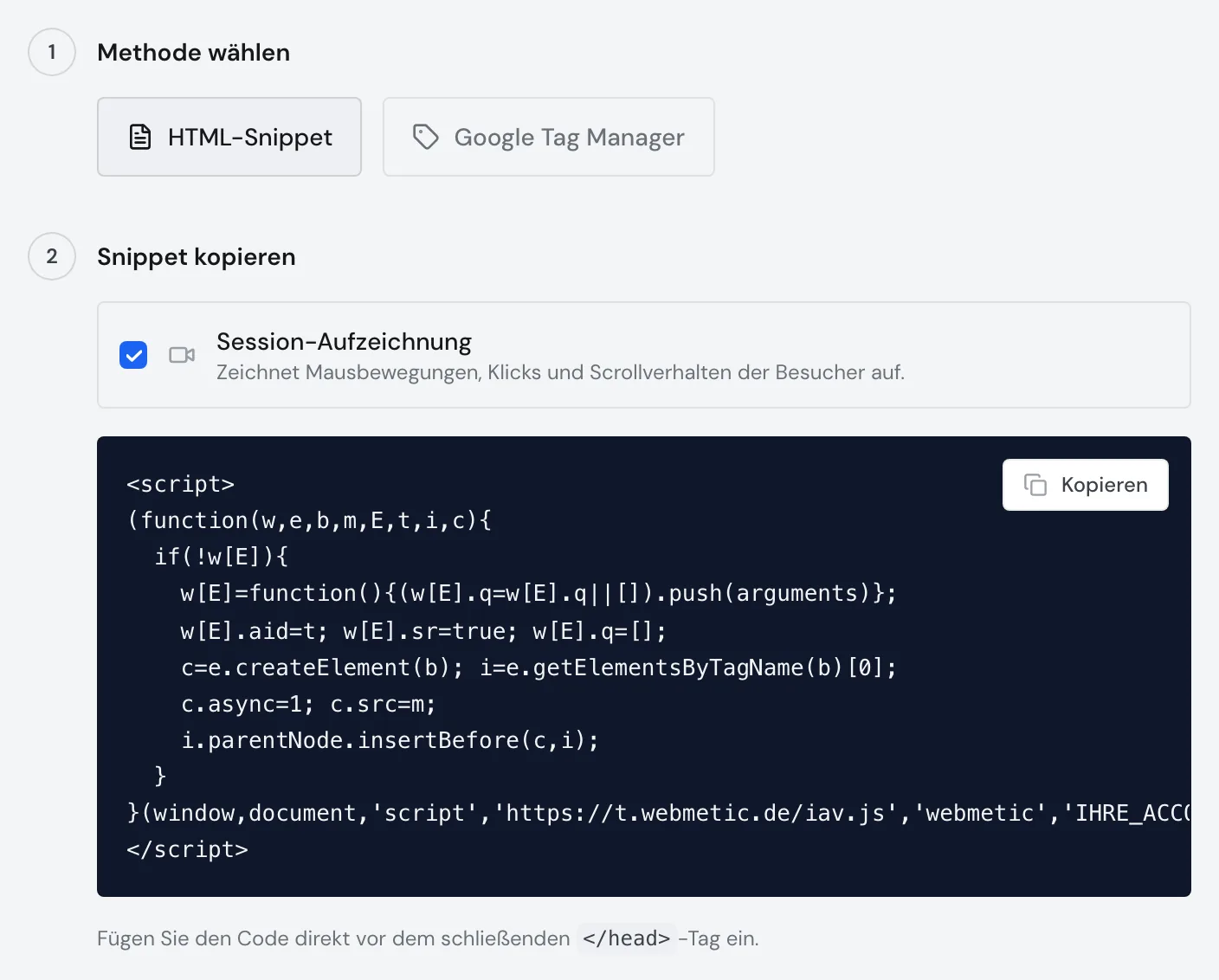
Die **Session-Aufzeichnung** hält Mausbewegungen, Klicks und Scrollen fest. Webmetic blendet Eingaben in Formularfeldern aus. Wenn Ihr Plan die Session-Aufzeichnung enthält, lassen Sie das Häkchen gesetzt. Sonst entfernen Sie es.
Den Text für Ihre Datenschutzerklärung kopieren Sie im Fenster **Tracking Code** unter **Datenschutzhinweis**. Sie finden den Text auf Deutsch und Englisch auch unter [Datenschutzhinweis ergänzen](https://webmetic.de/docs/installation/alle-plattformen#4-datenschutzhinweis-ergänzen).
Kopieren Sie den Code aus dem Dashboard und nicht von dieser Seite, denn nur dort steht Ihre Account-ID statt `IHRE_ACCOUNT_ID`.
```html
```
Ohne Session-Aufzeichnung fehlt in Zeile 5 der Teil `w[E].sr=true;`. Mehr dazu unter [Tracking-Code im HTML](https://webmetic.de/docs/installation/alle-plattformen).
## 2. Code in das Theme einfügen [#2-code-in-das-theme-einfügen]
Die Namen der Menüpunkte stammen aus dem englischen Shopify-Admin. Wenn Ihr Admin auf Deutsch eingestellt ist, finden Sie dieselben Punkte an derselben Stelle unter deutschen Namen.
1. Öffnen Sie im Shopify-Admin **Online Store** > **Themes**.
2. Duplizieren Sie das Theme, das Ihr Shop gerade nutzt. Shopify empfiehlt diese Sicherungskopie, bevor Sie Code ändern.
3. Klicken Sie bei dem Theme, das Ihr Shop nutzt (nicht bei der Kopie), auf die Schaltfläche mit den drei Punkten (⋯) und dann auf **Edit code**. Shopify öffnet den Code-Editor.
4. Klicken Sie im Ordner **layout** auf die Datei `theme.liquid`.
5. Fügen Sie den Tracking-Code im Bereich `` in eine leere Zeile ein. Wir empfehlen die Stelle direkt vor ``, wie im Dashboard angegeben.
6. Klicken Sie auf **Save**. Ab jetzt lädt jede Seite, die Ihr Theme ausliefert, den Tracking-Code.
Wenn Ihr geänderter Code nicht zu einem Theme-Update passt, entfernt Shopify ihn im aktualisierten Theme. Prüfen Sie nach jedem Theme-Update, ob der Tracking-Code noch in `theme.liquid` steht.
## Installation prüfen [#installation-prüfen]
1. Öffnen Sie Ihren Shop unter Ihrer eigenen Domain in einem neuen Browserfenster und rufen Sie einige Seiten auf.
2. Öffnen Sie in Webmetic [**Menü** > **Trackingcode**](https://app.webmetic.de/?menu=tracking_code) und klicken Sie unter **Installation prüfen** auf **Schnellprüfung**. Webmetic zeigt die Meldung **Daten gehen ein**.
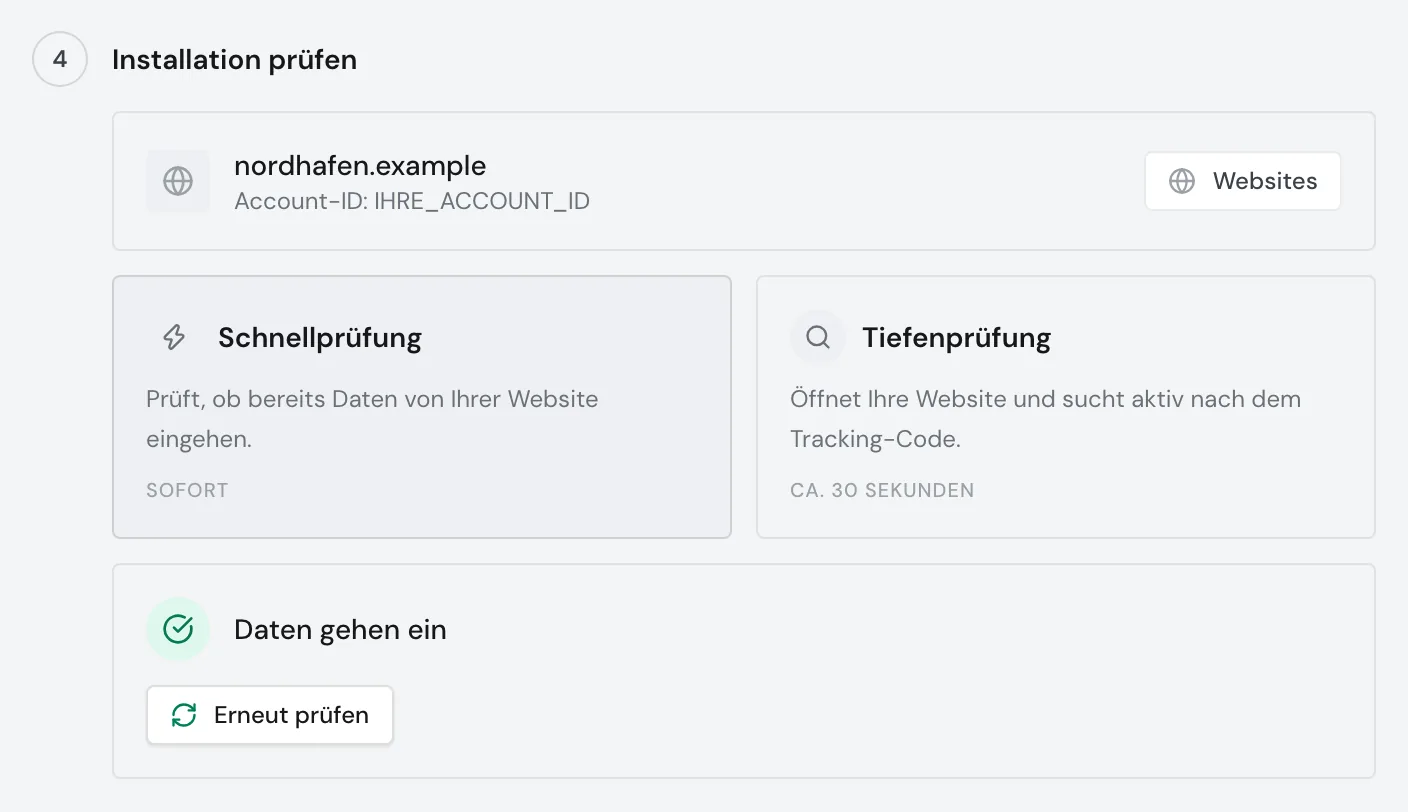
Die Schnellprüfung meldet Daten, sobald irgendeine Website Ihres Kontos Daten sendet. Wenn Sie mehrere Websites haben, öffnen Sie deshalb auch [**Menü** > **Websites**](https://app.webmetic.de/?menu=websites) und prüfen Sie, ob Ihr Shop dort auf **Aktiv** steht.
### Falls nichts ankommt [#falls-nichts-ankommt]
Wenn die Schnellprüfung die Meldung **Noch keine Daten** zeigt, warten Sie einige Minuten und klicken Sie auf **Erneut prüfen**. Wenn die Meldung bleibt, prüfen Sie diese Punkte:
- Der Code steht im Theme, das Ihr Shop nutzt, nicht in der Kopie.
- Sie haben `theme.liquid` mit **Save** gespeichert.
- Die Domain Ihres Shops steht unter **Websites**.
- Kein Cache liefert Ihre Seiten mehr ohne den Code aus.
Webmetic setzt keine eigenen Cookies und verarbeitet die Daten pseudonymisiert. Das Skript liest aber, falls vorhanden, die Kennung eines Google-Analytics-Cookies aus.
Ob der Code laden darf, bevor jemand zustimmt, klären Sie mit Ihrer Datenschutzberatung. Wenn er erst danach lädt, erfasst Webmetic nur Besuche, bei denen jemand zugestimmt hat.
Wenn der Code erst nach einer Einwilligung laden soll, setzen Sie das selbst um. Das Cookie-Banner von Shopify gilt laut Shopify nur für Shopifys eigene Tools. Für eigenen Code im Theme nennt Shopify ein Cookie-Banner eines anderen Anbieters oder eigene Logik im Theme.
## Nächste Schritte [#nächste-schritte]
- [Installation prüfen](https://webmetic.de/docs/installation/pruefen): Status, Tiefenprüfung und typische Ursachen, wenn keine Daten ankommen.
- [Sonderfälle](https://webmetic.de/docs/installation/sonderfaelle): Mehrere Domains, Caching, Consent-Tools und Testumgebungen.
- [Wie Webmetic funktioniert](https://webmetic.de/docs/wie-webmetic-funktioniert): Wie aus einem Besuch in Ihrem Shop ein Unternehmen wird.