

Clay
Senden Sie jedes neue Unternehmen auf Ihrer Website per Webhook als Zeile in eine Clay-Tabelle.
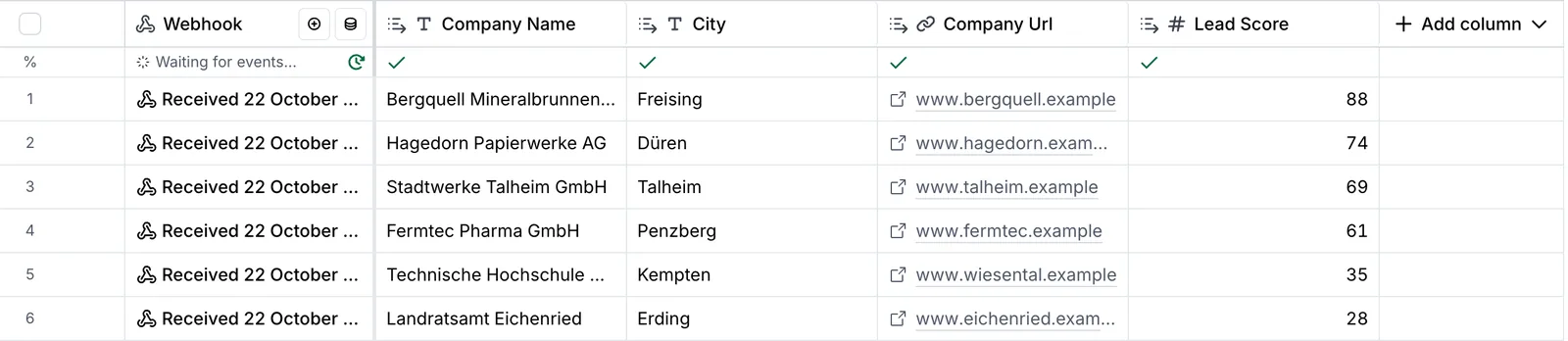
Webmetic sendet jedes Unternehmen, das Ihre Website zum ersten Mal besucht, an einen Webhook in Clay. In Clay reichern Sie das Unternehmen an und qualifizieren es, zum Beispiel einen Maschinenbauer nach seinem ersten Besuch auf Ihrer Preisseite. Am Ende haben Sie:
- eine Clay-Tabelle mit einer Zeile für jedes neue Unternehmen
- in jeder Zeile die Daten des Unternehmens und seinen ersten Besuch
- Spalten für die Felder, mit denen Sie in Clay weiterarbeiten
- 1BesuchEin Unternehmen besucht Ihre Website zum ersten Mal.
- 2WebhookWebmetic sendet das Unternehmen an die URL Ihrer Clay-Tabelle.
- 3ZeileClay legt für jede Zustellung eine Zeile an.
- 4WeiterarbeitenSie reichern die Zeilen in Clay an und qualifizieren sie.
Bevor Sie beginnen
- Dauer: Die Einrichtung dauert etwa 10 Minuten.
- Konto: Sie brauchen ein Webmetic-Konto mit mindestens einer Website.
- Zugang: Sie brauchen einen Workspace in Clay. Clay bietet Webhooks nur in bezahlten Plänen und in seiner Testphase an.
- Rechte: Nur Admins sehen den Menüpunkt Integrationen. Wenn ein Partner Ihr Konto betreut, entscheidet der Partner, ob der Menüpunkt erscheint.
- Plan: Webhooks sind in jedem Plan verfügbar. Im Free-Plan sendet Webmetic nur die Unternehmen, die Sie mit Namen sehen, und lässt die anderen ganz weg. Mehr dazu unter Pläne.
- Kosten: Die Integration kostet keine Credits.
1. Webhook in Clay anlegen
Clay gibt Ihnen eine URL und einen Token, die Sie in Schritt 2 in Webmetic eintragen.
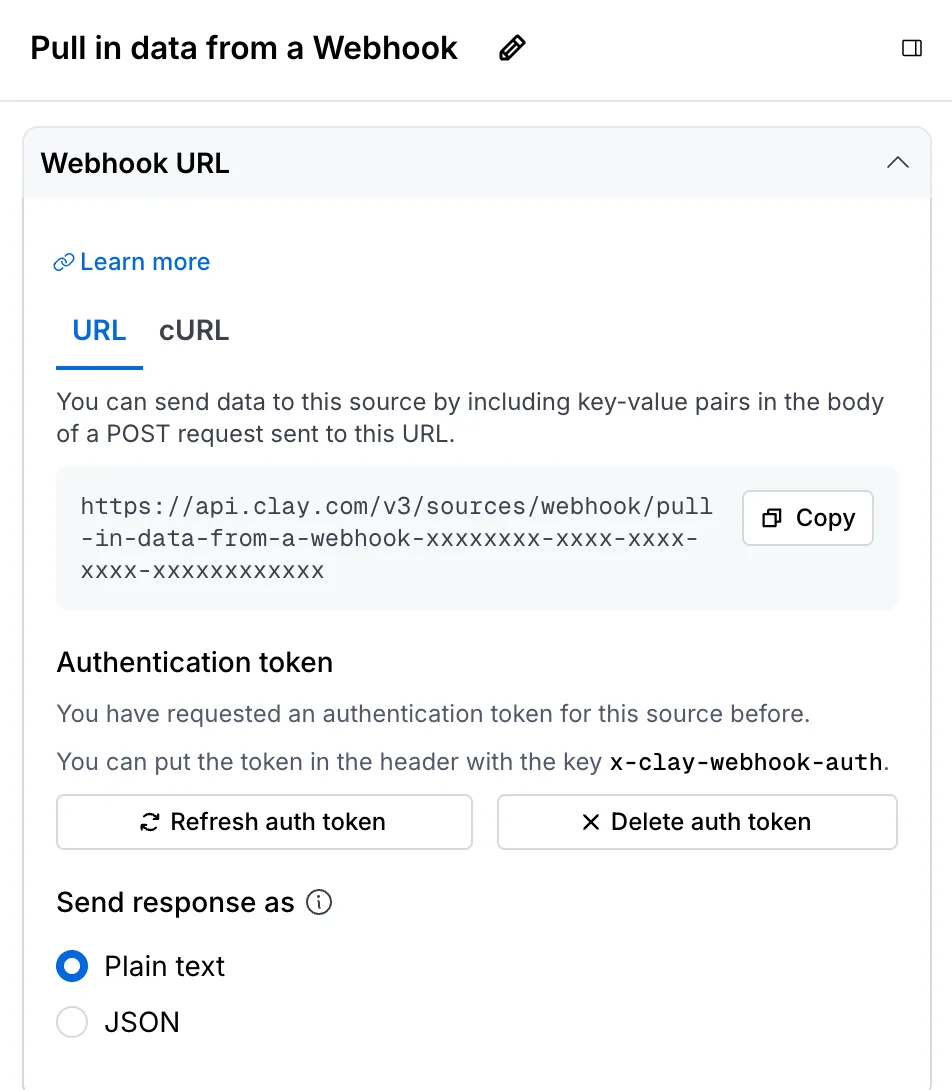
- Klicken Sie in einem Workbook in Clay unten auf Add. Das Panel Create öffnet sich, in einem neuen Workbook auch von selbst.
- Klicken Sie im Panel Create auf All sources.
- Suchen Sie nach
webhookund wählen Sie Webhook. Clay legt die Tabelle Pull in data from a Webhook Table an und öffnet das Panel Pull in data from a Webhook. - Kopieren Sie unter Webhook URL mit Copy die URL und bewahren Sie die Adresse auf.
- Klicken Sie auf Add auth token. Clay fragt im Fenster Create auth token? nach.
- Klicken Sie auf Create. Clay zeigt den Token nur dieses eine Mal.
- Kopieren Sie den Token und bewahren Sie ihn mit der URL auf, denn Sie brauchen beides in Schritt 2.
- Lassen Sie unter Send response as die Auswahl Plain text stehen.
Clay nennt im Panel auch den Header-Namen für den Token: x-clay-webhook-auth.
2. Webhook in Webmetic anlegen
- Öffnen Sie Menü > Integrationen > Webhooks. Das Fenster Webhooks öffnet sich.
- Klicken Sie auf Neuer Webhook.
- Fügen Sie unter URL die URL aus Clay ein.
- Optional: Geben Sie unter Bezeichnung einen Namen ein, zum Beispiel
Clay. - Lassen Sie unter Ereignis die Auswahl Neues Unternehmen stehen. Bei jedem anderen Ereignis kann Webmetic dasselbe Unternehmen erneut senden, und die Clay-Tabelle nimmt nur eine begrenzte Zahl Einträge an.
- Wählen Sie unter Websites die Websites, deren Unternehmen Webmetic an Clay senden soll. Zu Beginn sind alle ausgewählt.
- Klicken Sie auf Erweitert, damit der Bereich Zusätzliche Header erscheint.
- Klicken Sie auf Header hinzufügen.
- Geben Sie in der Header-Zeile ins Feld Name
x-clay-webhook-authund ins Feld Wert den Token aus Clay ein. - Klicken Sie auf Webhook anlegen. Das Fenster Secret (optional) öffnet sich, aber Clay braucht das Secret nicht.
- Klicken Sie auf Verstanden, um das Fenster zu schließen.
Webhook anlegen beschreibt alle Felder für einen neuen Webhook.
3. Testen und Spalten anlegen
Mit einer Testzeile legen Sie die Spalten an, bevor echte Unternehmen in Clay ankommen.
- Klicken Sie im Fenster Webhooks bei Ihrem Webhook auf Testen. Webmetic sendet das erfundene Unternehmen Beispiel GmbH und zeigt die Meldung „Test zugestellt“ mit Status 200.
- Klicken Sie in Clay in der neuen Zeile auf die Zelle der Spalte Webhook. Das Panel Cell details öffnet sich.
- Klappen Sie Data und darin Company auf.
- Zeigen Sie auf ein Feld, zum Beispiel Postal Code, und klicken Sie auf Add to column.
- Klicken Sie auf Create column, oder wählen Sie unter Map to an existing column eine vorhandene Spalte.
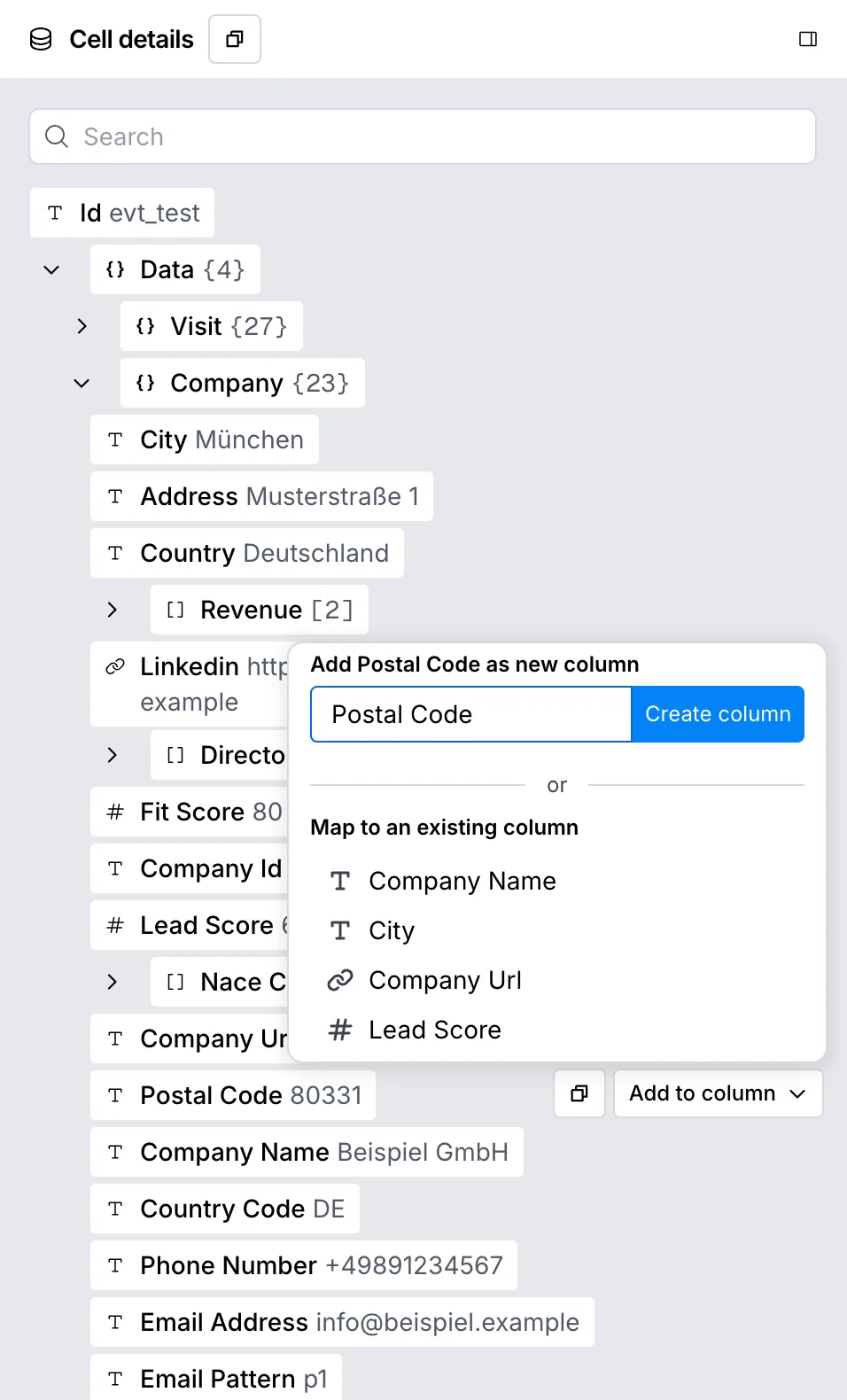
Wiederholen Sie Schritt 4 und 5 für jedes Feld, das Sie brauchen. Clay füllt diese Spalten in neuen Zeilen von selbst. Löschen Sie danach die Testzeile in Clay, denn sie enthält ein erfundenes Unternehmen.
Was in Clay ankommt
Webmetic sendet ein neues Unternehmen wenige Minuten, nachdem der Besuch im Dashboard erscheint, und Clay legt für jede Zustellung eine Zeile an.
Unter Data liegen Company mit den Unternehmensdaten und Visit mit dem Besuch und seinen Seitenaufrufen. Clay schreibt die Namen der Felder groß, sodass aus company_name zum Beispiel Company Name wird. Lead Score ist die Aktivität.
Wenn Webmetic einen Wert nicht kennt, fehlt das Feld. Alle Felder finden Sie unter Datenformat. Aus Clay fließen keine Daten zurück in Webmetic.
Grenzen
- Ein Webhook sendet Unternehmen, die Ihre Website nach seiner Einrichtung zum ersten Mal besuchen. Wenn Ihre Website schon einen Webhook hat oder hatte, können auch Unternehmen aus den 48 Stunden davor dabei sein, deren Besuch Webmetic erst danach fertig verarbeitet hat. Unternehmen aus der Zeit davor holen Sie über die API. Auch dafür brauchen Sie in Clay einen bezahlten Plan.
- Eine Webhook-Tabelle in Clay nimmt laut Clay höchstens 50.000 Einträge an, auch wenn Sie Zeilen löschen.
- Die URL eines Webhooks lässt sich nicht ändern. Für eine neue Clay-Tabelle legen Sie in Webmetic einen neuen Webhook an.
Fehlerbehebung
Warum kommen keine Zeilen in Clay an?
Oft passen Token oder Header-Name nicht. Im Protokoll Ihres Webhooks sehen Sie unter Antwort, welchen Status Clay zurückgegeben hat.
- Klicken Sie im Fenster Webhooks bei Ihrem Webhook auf Bearbeiten.
- Prüfen Sie unter Erweitert, ob der Name genau
x-clay-webhook-authlautet. - Geben Sie ins Feld Wert den Token neu ein und klicken Sie auf Speichern.
Um Zustellungen mit dem Status Fehlgeschlagen noch einmal zu senden, klicken Sie im Protokoll auf Erneut senden.
Wenn das Protokoll nur den Test zeigt, hat seit der Einrichtung noch kein neues Unternehmen Ihre Website besucht. Das ist kein Fehler.
Warum kommt die Testzeile nicht an?
Die Meldung „Test fehlgeschlagen“ nennt auch den Grund. Weil ein neuer Token laut Clay erst nach bis zu 60 Sekunden gilt, testen Sie erst danach erneut. Wenn die URL falsch ist, legen Sie einen neuen Webhook an.
Warum ist der Webhook deaktiviert?
Wenn 3 Tage lang keine Zustellung bei Clay ankommt, deaktiviert Webmetic den Webhook und schreibt allen Admins eine E-Mail. Wie Sie ihn wieder einschalten, steht unter Webhook wieder einschalten.