# n8n (https://webmetic.de/docs/integrationen/n8n)
Der Webmetic-Node ist ein von n8n geprüfter Community-Node und liest erkannte Unternehmen aus Ihrem Webmetic-Konto. Am Ende haben Sie:
- den Webmetic-Node in Ihrem n8n, verbunden mit Ihrem Konto
- einen Schritt, der die Unternehmen eines Zeitraums liefert, ein Item pro Unternehmen mit Daten, Scores und Besuchen
- auf Wunsch eine Ansprechperson pro Unternehmen mit E-Mail-Adresse und LinkedIn oder Rufnummern
Ein typischer Workflow sieht so aus:
1. **Zeitplan**: n8n startet den Workflow, zum Beispiel jede Stunde.
2. **Besuche abrufen**: Der Webmetic-Node holt die Unternehmen, die im Zeitraum auf Ihrer Website waren.
3. **Verborgene filtern**: Ein Filter entfernt Unternehmen, die Sie im Free-Plan nicht mit Namen sehen.
4. **Ansprechperson finden**: Webmetic sucht pro Unternehmen eine passende Person und schaltet ihre Kontaktdaten frei.
5. **Ihr Werkzeug**: Ihr CRM, Ihr Postfach oder Ihr Chat erhält das Ergebnis.
## Bevor Sie beginnen [#bevor-sie-beginnen]
- **Konto**: Sie brauchen ein Webmetic-Konto mit einer Website, auf der der Tracking-Code läuft. Der Node liefert nur Unternehmen, die Webmetic auf dieser Website erkannt hat.
- **Zugang**: Sie brauchen n8n, als n8n Cloud oder selbst betrieben. Der Owner oder ein Admin der n8n-Instanz installiert den Node, und danach können alle ihn nutzen.
- **Rechte**: Nur Admins sehen den Menüpunkt **Integrationen**. Wenn ein Partner Ihr Konto betreut, entscheidet der Partner, ob der Menüpunkt erscheint.
- **Plan**: Integrationen sind in jedem Plan verfügbar, auch im Free-Plan. Im Free-Plan überträgt Webmetic nur die Unternehmen, die Sie mit Namen sehen. Mehr dazu unter [Free-Plan](https://webmetic.de/docs/visitor-intelligence/unternehmensliste#unternehmen-im-free-plan-erkennen). Der Node liefert die anderen Unternehmen ohne Daten, und Schritt 5 filtert sie heraus.
- **Kosten**: Die Integration kostet keine Credits. Das Freischalten von Ansprechpartnern kostet Credits. Mehr dazu unter [Credits](https://webmetic.de/docs/credits).
- **Ansprechpartner**: Für Schritt 6 richten Sie Ansprechpartner einmal für Ihr Konto ein, wie unter [Ansprechpartner einrichten](https://webmetic.de/docs/ansprechpartner/einrichten) beschrieben. Dafür brauchen Sie keine Admin-Rechte.
Außer dem Freischalten mit **Contact** > **Find** ändert der Node nichts in Webmetic. Aus n8n fließen keine Daten zu Webmetic zurück.
## 1. API-Schlüssel kopieren [#1-api-schlüssel-kopieren]
Der Node meldet sich mit dem Schlüssel **Visitor Intelligence** bei Webmetic an.
1. Klicken Sie auf [**Menü** > **Integrationen** > **API**](https://app.webmetic.de/?menu=api_details). Das Fenster **API-Schlüssel** öffnet sich.
2. Wenn die Karte **Visitor Intelligence** den Hinweis **Noch kein Schlüssel generiert.** zeigt, klicken Sie auf **Schlüssel generieren**.
3. Klicken Sie in der Karte **Visitor Intelligence** auf das Symbol **Kopieren**.
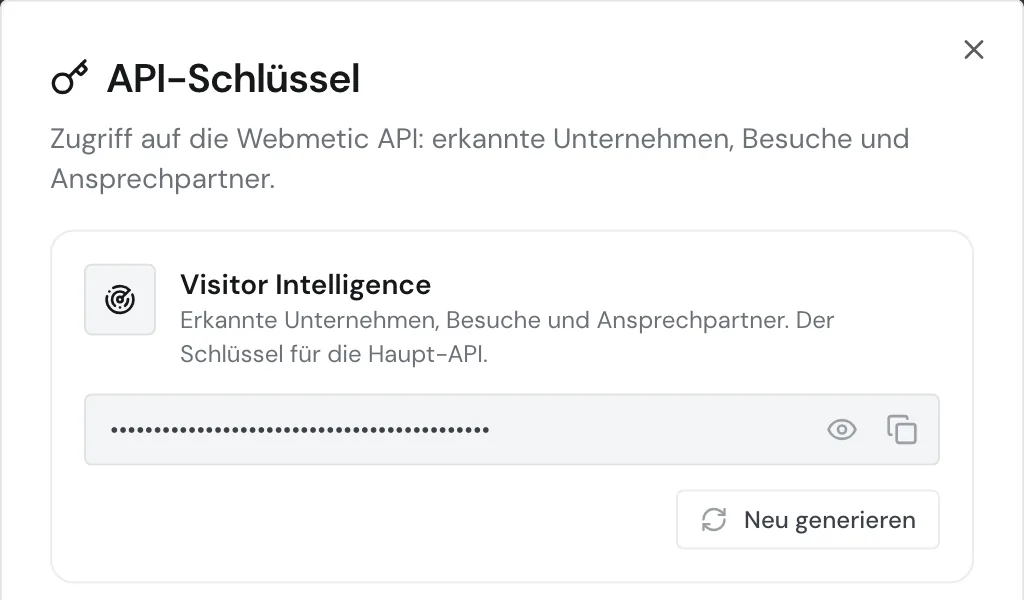
Verwenden Sie nicht den Schlüssel aus **Enrichment** oder **Data Layer**. Alle drei beginnen mit `wmtc_`, aber nur **Visitor Intelligence** gibt Zugriff auf Besuche und Ansprechpartner.
Mehr zum Schlüssel finden Sie unter [Authentifizierung](https://webmetic.de/docs/api/authentifizierung).
Der Schlüssel gilt für Ihr ganzes Konto. Nach **Neu generieren** ist der alte Schlüssel auch in n8n ungültig, bis Sie dort den neuen eintragen.
## 2. Webmetic-Node installieren [#2-webmetic-node-installieren]
Der Node heißt in n8n **Webmetic** und bei npm `n8n-nodes-webmetic`. Die folgenden Schritte gelten für n8n Cloud und für selbst betriebenes n8n.
1. Öffnen Sie einen Workflow und darin den Bereich für Nodes.
2. Suchen Sie nach „Webmetic“. Der Node erscheint unten unter **More from the community**.
3. Wählen Sie den Node aus und installieren Sie ihn. n8n installiert den Node für die ganze Instanz.
Wenn Sie n8n selbst betreiben, können Sie den Node auch über **Settings** > **Community Nodes** > **Install** mit dem Namen `n8n-nodes-webmetic` installieren.
Nutzen Sie die aktuelle Version des Nodes. Wenn Sie n8n selbst betreiben, zeigt n8n unter **Settings** > **Community Nodes** die Schaltfläche **Update**, sobald eine neue Version verfügbar ist. In n8n Cloud aktualisiert der Owner oder ein Admin der Instanz den Node.
## 3. Zugangsdaten anlegen [#3-zugangsdaten-anlegen]
1. Fügen Sie den Node **Webmetic** in Ihren Workflow ein.
2. Legen Sie neue Zugangsdaten vom Typ **Webmetic API** an.
3. Fügen Sie Ihren Schlüssel in das Feld **API Key** ein.
4. Speichern Sie die Zugangsdaten. n8n prüft den Schlüssel sofort bei Webmetic.
Wenn Webmetic den Schlüssel nicht erkennt, meldet n8n „Webmetic does not recognize this key.“ Kopieren Sie dann den Schlüssel **Visitor Intelligence** neu.
## 4. Unternehmen abrufen [#4-unternehmen-abrufen]
Ein Besuchs-Node fragt eine Website für einen Zeitraum ab. Unter **Resource** wählen Sie, welche Unternehmen er liefert:
| Resource | Liefert |
| --- | --- |
| **New Visit** | Unternehmen, deren erster Besuch überhaupt in den Zeitraum fällt |
| **Intensive Visit** | Unternehmen mit mindestens einem Besuch von 30 Sekunden oder länger, und nur diese Besuche |
| **Returning Visit** | Unternehmen mit mindestens zwei Besuchen im Zeitraum. Frühere Besuche zählen nicht mit |
1. Wählen Sie unter **Resource** zum Beispiel **New Visit**. Unter **Operation** steht **Get**.
2. Geben Sie unter **Domain** die Hauptdomain so ein, wie sie unter [**Menü** > **Websites**](https://app.webmetic.de/?menu=websites) steht: ohne `https://` und ohne `www.`, zum Beispiel `ihre-website.de`. Das gilt auch, wenn Sie den Tracking-Code auf einer Subdomain nutzen.
3. Optional: Fügen Sie unter **Additional Fields** mit **Add Field** die Felder **From Date** und **To Date** hinzu. Wenn Sie nichts angeben, gilt der Zeitraum `-30 days` bis `now`.
4. Führen Sie den Node einmal aus. n8n zeigt ein Item pro Unternehmen.
**From Date** und **To Date** verstehen Jahre, Tage, Stunden und Minuten, zum Beispiel `-1 hour` oder `-7 days`. Webmetic lehnt Wochen und Monate ab. Schreiben Sie deshalb `-14 days` statt `-2 weeks`.
Außerdem verstehen beide Felder `now`, `2026-01-31`, `heute`, `gestern` und `31.01.2026`. Ein **To Date** ohne Uhrzeit schließt den ganzen Tag ein.
Starten Sie den Workflow mit einem Zeitplan, der zu **From Date** passt. Wenn er jede Stunde läuft, setzen Sie **From Date** auf `-1 hour`. Für **Returning Visit** muss der Zeitraum beide Besuche enthalten. Wählen Sie ihn deshalb länger.
## 5. Verborgene Unternehmen herausfiltern [#5-verborgene-unternehmen-herausfiltern]
Im Free-Plan liefert der Node auch Unternehmen, die Sie nicht mit Namen sehen. Diese Unternehmen heißen „Verborgenes Unternehmen“, tragen `blurred: true` und haben außer den Zeitpunkten ihrer Besuche keine Daten.
Dieser Name ist deutsch, auch wenn Ihr Konto eine andere Sprache nutzt.
Fügen Sie nach dem Besuchs-Node einen Filter ein, der nur Items durchlässt, für die dieser Ausdruck wahr ist:
```js
{{ $json.blurred !== true }}
```
Lesbare Unternehmen haben kein Feld `blurred`. Prüfen Sie deshalb auf „nicht true“ und nicht auf „false“.
Ohne Filter bricht Schritt 6 bei einem verborgenen Unternehmen mit Status 403 ab. In der Testphase und in bezahlten Plänen lässt der Filter alle Unternehmen durch.
## 6. Ansprechpartner finden [#6-ansprechpartner-finden]
Optional: Mit **Contact** > **Find** sucht Webmetic bei einem Unternehmen die erste passende Person und schaltet ihre Kontaktdaten frei.
Jedes Freischalten kostet Credits, und es lässt sich nicht rückgängig machen. Webmetic berechnet nur Daten, die es liefert. Daten, die Ihr Konto schon freigeschaltet hat, kosten nichts mehr.
1. Fügen Sie nach dem Filter einen zweiten Node **Webmetic** ein.
2. Wählen Sie unter **Resource** den Eintrag **Contact**. Unter **Operation** steht **Find**.
3. Lassen Sie **Company ID** auf `{{ $json.company_id }}`, damit der Node die ID aus dem Besuchs-Node übernimmt.
4. Wählen Sie unter **Reveal**, was Webmetic freischaltet: E-Mail-Adresse und LinkedIn, Rufnummern oder beides. Voreingestellt sind E-Mail-Adresse und LinkedIn.
5. Optional: Wählen Sie unter **Departments** Abteilungen und unter **Minimum Level** eine Ebene.
**Departments** bietet dieselben sieben Abteilungen wie das Dashboard. **Minimum Level** bietet **Manager and Above**, **Division Lead and Above** und **Executives Only**.
Ein leeres Feld und **Same as Webmetic Setup** übernehmen die Werte aus Ihrem **Ansprechpartner-Profil**. Wenn Sie nur **Departments** setzen, bleibt die Ebene aus dem Profil.
Webmetic wählt die erste Person mit allen gewünschten Daten, sonst die erste mit einem Teil davon. Dieselbe Anfrage findet später dieselbe Person und kostet dann nichts.
Wenn Webmetic niemanden findet, liefert der Node für dieses Unternehmen kein Item und berechnet nichts. Der Zweig endet dort.
Das Ergebnis enthält nur die Person. Die Unternehmensdaten holen Sie mit `$('Webmetic').item.json` aus dem Besuchs-Node. Setzen Sie dabei den Namen ein, den der Besuchs-Node in Ihrem Workflow trägt.
## Gelieferte Felder [#gelieferte-felder]
Ein Besuchs-Node liefert ein Item pro Unternehmen. Fehlende Werte sind `null` oder eine leere Liste.
| Bereich | Felder |
| --- | --- |
| Unternehmen | `company_id`, `company_name`, `company_url`, `company_logo_url`, `address`, `postal_code`, `city`, `country`, `country_code` |
| Kontakt und Register | `phone_number`, `fax_number`, `email_address`, `email_pattern`, `email_pattern_confidence`, `directors`, `vat_id`, `tax_number`, `registration_number`, `registration_court` |
| Profile im Netz | `linkedin`, `facebook`, `instagram`, `youtube`, `twitter` |
| Beschreibung und Größe | `short_description_de`, `short_description_en`, `full_description_de`, `full_description_en`, `nace_codes`, `employee_count`, `revenue` |
| Bewertung | `lead_score` (Aktivität), `fit_score` (Zielkunde), `relevance_score` (Relevanz) |
| Besuche im Zeitraum | `sessions` mit allen Besuchen und ihren Seitenaufrufen, `sessions_total`, `pages_total` |
| Erster Eintrag in `sessions` | `timestamp`, `weburl`, `session_duration`, `session_time`, `utm_source`, `utm_medium`, `utm_campaign`, `utm_term`, `utm_content`, `utm_campaign_id`, `click_id`, `click_type`, `visitor_city`, `visitor_country`, `visitor_zip`, `visitor_country_code` |
| Nur im Free-Plan | `blurred` bei verborgenen Unternehmen |
Was die drei Scores bedeuten, steht unter [Relevanz, Aktivität und Zielkunde](https://webmetic.de/docs/visitor-intelligence/relevanz-aktivitaet-und-fit).
**Contact** > **Find** liefert `found`, `contact_id`, `name`, `job_title`, `company_name`, `email`, `linkedin`, `direct_phone`, `mobile_phone`, `total`, `country`, `country_fallback`, `credits_used` und `credits_remaining`.
Webmetic sucht Personen im Land des Unternehmens. Wenn `country_fallback` auf `true` steht, hat Webmetic dort niemanden gefunden und die Person aus anderen Ländern gewählt.
## Abruf und Grenzen [#abruf-und-grenzen]
- **Kein Trigger**: Webmetic startet keinen Workflow von sich aus. Der Node fragt ab, wenn Ihr Zeitplan ihn startet.
- **Eine Website pro Node**: Für mehrere Websites brauchen Sie mehrere Besuchs-Nodes.
- **Eine Anfrage pro Sekunde**: Webmetic beantwortet Anfragen von Besuchs-Nodes einmal pro Sekunde und IP-Adresse. Setzen Sie zwischen zwei Besuchs-Nodes eine Pause.
- **Alles auf einmal**: Ein Abruf liefert alle passenden Unternehmen des Zeitraums in einer Antwort, ohne Blättern und ohne Sortierung. Lange Zeiträume ergeben große Antworten.
- **Filtern in n8n**: Der Node filtert nicht nach Segment, Score, Branche oder Land. Setzen Sie dafür in n8n einen Filter, zum Beispiel auf `relevance_score`.
## Workflow prüfen [#workflow-prüfen]
1. Führen Sie den Workflow einmal von Hand aus.
2. Öffnen Sie die Ausgabe des Besuchs-Nodes. Sie sehen ein Item pro Unternehmen.
3. Öffnen Sie die Ausgabe von **Contact** > **Find**. Jedes Item zeigt eine Person, und `credits_remaining` zeigt Ihre restlichen Credits.
## Fehlerbehebung [#fehlerbehebung]
### Warum liefert der Besuchs-Node kein Item? [#warum-liefert-der-besuchs-node-kein-item]
Webmetic hat im Zeitraum kein Unternehmen auf Ihrer Website erkannt, das zur **Resource** passt. Das ist kein Fehler. Setzen Sie zum Test **From Date** auf einen längeren Zeitraum, zum Beispiel `-90 days`.
### Was bedeutet eine Fehlermeldung des Nodes? [#was-bedeutet-eine-fehlermeldung-des-nodes]
Der Node meldet Fehler auf Englisch.
| Meldung | Ursache | Lösung |
| --- | --- | --- |
| Webmetic does not recognize this API key | Der Schlüssel ist falsch oder wurde neu generiert. | Kopieren Sie den Schlüssel **Visitor Intelligence** neu. |
| This domain is not in your Webmetic account | **Domain** weicht von der Website in Ihrem Konto ab. | Geben Sie die Hauptdomain ohne `https://` und ohne `www.` ein, wie unter **Websites**. |
| Too many requests to Webmetic | Mehr als eine Anfrage pro Sekunde. | Setzen Sie eine Pause zwischen die Besuchs-Nodes. |
| Webmetic answered with status 400 | **From Date** oder **To Date** ist nicht lesbar, zum Beispiel `-2 weeks`. | Schreiben Sie Tage, Stunden oder ein Datum. |
| Webmetic answered with status 403, `PLAN_REQUIRED` | **Find** hat ein verborgenes Unternehmen bekommen. | Filtern Sie wie in Schritt 5. |
| The contact setup in Webmetic is missing | Ihr Konto hat Ansprechpartner noch nicht eingerichtet. | Richten Sie [Ansprechpartner](https://webmetic.de/docs/ansprechpartner/einrichten) ein. |
| This company has not visited your website | **Company ID** stammt nicht aus Ihrem Besuchs-Node. | Lassen Sie **Company ID** auf dem Vorgabewert. |
| Webmetic knows no website for this company | Zum Unternehmen kennt Webmetic keine Website. | Für dieses Unternehmen gibt es keine Ansprechpartner. |
| Not enough Webmetic credits | Ihre Credits reichen nicht. Webmetic hat nichts berechnet. | Kaufen Sie [Credits](https://webmetic.de/docs/credits) nach. |
| Webmetic is already revealing this contact | Dieselbe Person wird gerade freigeschaltet, oder eine andere Buchung von Credits lief gleichzeitig. | Führen Sie den Node erneut aus, oder aktivieren Sie in seinen Einstellungen **Retry On Fail**. |
| Contact data is temporarily unavailable | Die Kontaktdaten sind gerade nicht erreichbar. | Versuchen Sie es in einigen Minuten erneut. |
### Wie läuft der Workflow nach einem Fehler weiter? [#wie-läuft-der-workflow-nach-einem-fehler-weiter]
Ohne weitere Einstellung stoppt ein Fehler bei einem Unternehmen den ganzen Lauf. Wählen Sie in den Einstellungen des Nodes unter **On Error** die Option **Continue**, damit der Lauf nicht beim ersten Fehler abbricht.
## Häufige Fragen [#häufige-fragen]
### Warum kommt nur ein einziges Item an? [#warum-kommt-nur-ein-einziges-item-an]
Der Node stammt aus einem Workflow, den Sie mit einer älteren Version gebaut haben. Er liefert alle Unternehmen in einer Liste `result`.
n8n behält in solchen Workflows die alte Node-Version. Wenn Sie den Node **Webmetic** neu einfügen, liefert er ein Item pro Unternehmen.
### Kann der KI-Agent in n8n den Node nutzen? [#kann-der-ki-agent-in-n8n-den-node-nutzen]
Ja. Der Webmetic-Node ist dafür freigegeben, als Werkzeug eines KI-Agenten in n8n zu arbeiten. Auch dann kostet **Contact** > **Find** Credits.
## Nächste Schritte [#nächste-schritte]
- [n8n-Vorlagen](https://webmetic.de/docs/integrationen/n8n/vorlagen): Fertige Workflows mit dem Webmetic-Node importieren und anpassen.
- [Ansprechpartner einrichten](https://webmetic.de/docs/ansprechpartner/einrichten): Abteilungen und Mindestebene festlegen, die auch n8n nutzt.
- [API](https://webmetic.de/docs/api): Dieselben Daten ohne n8n aus eigenen Systemen abrufen.