# Segmente verwalten (https://webmetic.de/docs/segmente/verwalten)
Weil Segmente Ihrem Konto gehören und nicht einzelnen Benutzern, gilt jede Änderung für Ihr ganzes Team. [Segmente](https://webmetic.de/docs/segmente) erklärt, was ein Segment ist.
Am Ende haben Sie:
- eine Liste, die nur die Unternehmen eines Segments zeigt
- ein bearbeitetes Segment oder eine Kopie als Vorlage für ein neues
- eine Segmentauswahl ohne Segmente, die Ihr Team nicht mehr braucht
## Bevor Sie beginnen [#bevor-sie-beginnen]
- **Dauer**: Jede Aufgabe auf dieser Seite dauert wenige Minuten.
- **Konto**: Sie brauchen ein Webmetic-Konto mit mindestens einem Segment. Zum Start legt Webmetic das Beispielsegment **Großraum München** an.
- **Zugang**: Zum Bearbeiten, Kopieren und Löschen brauchen Sie ein Fenster ab 1.024 Pixel Breite. Auf kleineren Bildschirmen können Sie Segmente nur auswählen.
- **Rechte**: Alle Benutzer Ihres Kontos sehen dieselben Segmente, denn Webmetic kennt keine privaten Segmente. Jeder kann jedes Segment bearbeiten, kopieren und löschen, auch ohne Admin-Rechte.
- **Plan**: Segmente stehen in jedem Plan bereit, auch im Free-Plan und in der Testphase, und kosten keine Credits.
Das Löschen eines Segments lässt sich nicht rückgängig machen.
## Segment auswählen [#segment-auswählen]
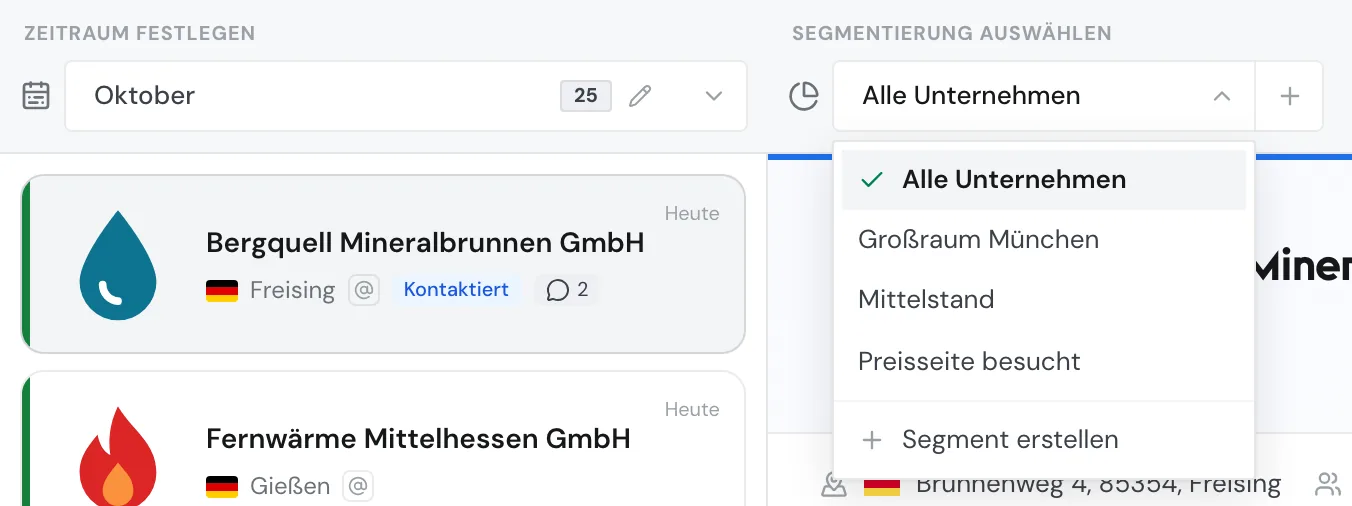
1. Klicken Sie über der Unternehmensliste unter **Segmentierung auswählen** auf die Auswahl, die **Alle Unternehmen** oder den Namen des aktiven Segments zeigt.
2. Wählen Sie ein Segment. Die Liste zeigt jetzt nur noch seine Unternehmen, und oben steht grau der Zeitraum des Segments.
3. Um das Segment zu beenden, wählen Sie **Alle Unternehmen**. Der Zeitraum springt dann wieder auf **Alle**.
Auch ein neuer Zeitraum in der Liste beendet das Segment. Mehr dazu unter [Zeitraum wählen](https://webmetic.de/docs/visitor-intelligence/unternehmensliste#zeitraum-wählen).
Auf dem Smartphone tippen Sie auf **Weitere Optionen** und dann auf **Segmentierung auswählen**. Auf dem Tablet steht die Segmentauswahl als eigene Schaltfläche neben dem Zeitraum.
## Segment bearbeiten [#segment-bearbeiten]
1. Öffnen Sie in der Website-Auswahl die Website des Segments. Die Segmentauswahl zeigt nur die Segmente dieser Website.
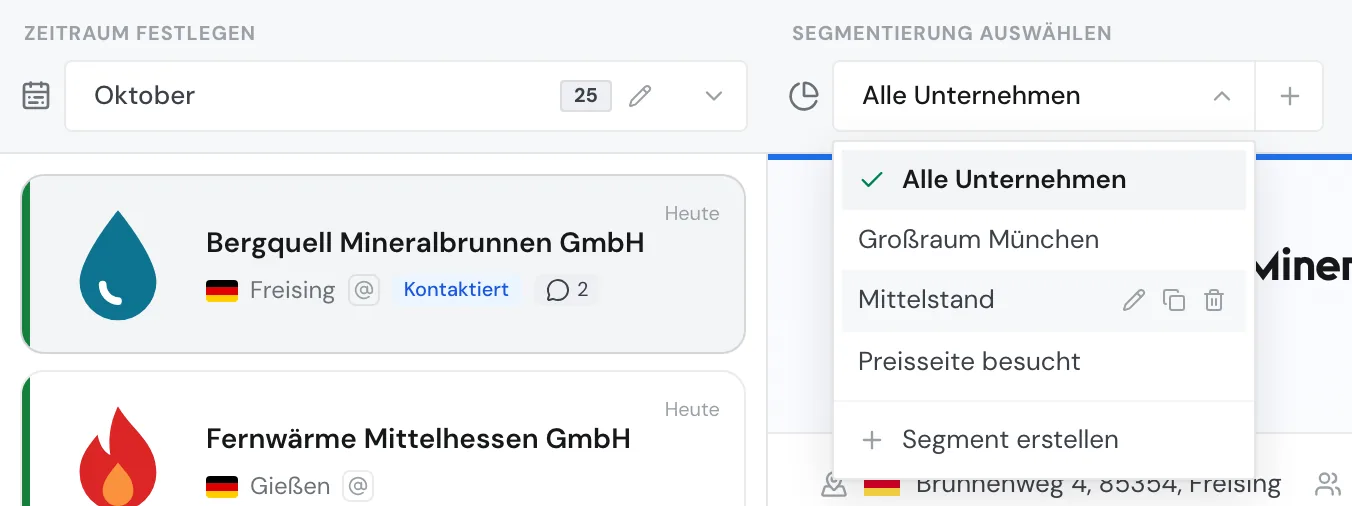
2. Öffnen Sie die Segmentauswahl und zeigen Sie mit der Maus auf das Segment. Rechts in der Zeile erscheinen ein Stift, ein Kopiersymbol und ein Papierkorb.
3. Klicken Sie auf den Stift. Der Segment-Builder öffnet sich mit Name, Zeitraum, Bedingungen und Tags.
4. Ändern Sie das Segment. [Segment anlegen](https://webmetic.de/docs/segmente/segment-builder) erklärt die Bedingungen, und die [Filter-Referenz](https://webmetic.de/docs/segmente/filter-referenz) listet alle Felder.
5. Klicken Sie auf **Segment aktualisieren**. Die Änderung gilt sofort für alle Benutzer Ihres Kontos.
Eine Benachrichtigung mit diesem Segment nutzt die Änderung ab der nächsten E-Mail.
Wenn Sie einen Tag aus einem Segment entfernen, entfernt Webmetic diesen Tag bei allen Unternehmen der Website, auch dort, wo Sie ihn von Hand vergeben haben.
## Segment kopieren [#segment-kopieren]
Mit einer Kopie bauen Sie ein ähnliches Segment, ohne alle Bedingungen neu einzugeben.
1. Öffnen Sie die Segmentauswahl und zeigen Sie mit der Maus auf das Segment.
2. Klicken Sie auf das Kopiersymbol. Der Segment-Builder öffnet sich mit allen Bedingungen, dem Zeitraum, den Tags und einem Namen wie „Großraum München (Kopie)“.
3. Geben Sie einen neuen Namen ein und ändern Sie die Bedingungen, die anders sein sollen.
4. Klicken Sie auf **Segment speichern**. Webmetic legt ein neues Segment an, und das Original bleibt unverändert.
Wenn die Kopie Tags enthält, vergibt Webmetic diese Tags beim Speichern an alle passenden Unternehmen.
## Segment löschen [#segment-löschen]
Wenn Sie ein Segment löschen, pausiert Webmetic seine aktiven Benachrichtigungen. Damit die E-Mails weiterlaufen, wählen Sie vorher in der Benachrichtigung ein anderes Segment. Wie das geht, steht unter [Segment-Benachrichtigung und Export](https://webmetic.de/docs/segmente/benachrichtigung-und-export).
1. Öffnen Sie die Segmentauswahl und zeigen Sie mit der Maus auf das Segment.
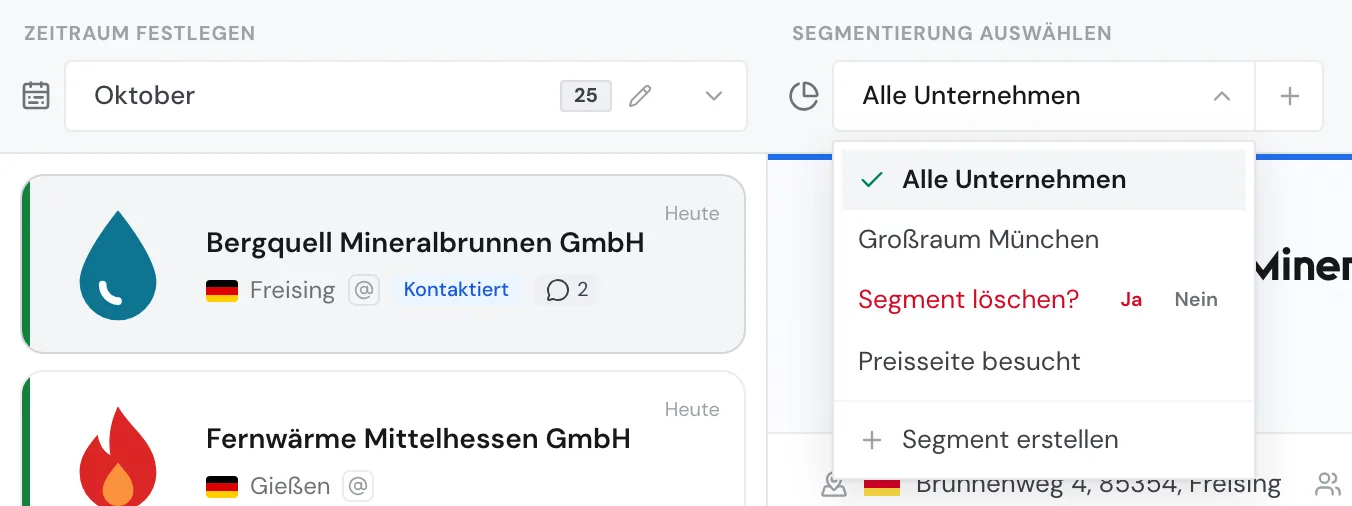
2. Klicken Sie auf den Papierkorb. Die Zeile zeigt jetzt die Rückfrage **Segment löschen?** mit **Ja** und **Nein**. Wenn aktive Benachrichtigungen das Segment nutzen, nennt die Rückfrage diese Benachrichtigungen.
3. Klicken Sie auf **Ja**. Webmetic löscht das Segment für alle Benutzer Ihres Kontos, und das lässt sich nicht rückgängig machen. Mit **Nein** brechen Sie ab, ohne etwas zu löschen.
Wenn das Segment gerade aktiv war, beendet Webmetic es in der Liste. Wenn das Segment eine [Zielgruppe in LinkedIn](https://webmetic.de/docs/integrationen/linkedin) hat, aktualisiert Webmetic die Zielgruppe nicht mehr, und sie bleibt in LinkedIn bestehen. Tags, die das Segment vergeben hat, bleiben bei den Unternehmen.
## Segmente auf mehreren Websites nutzen [#segmente-auf-mehreren-websites-nutzen]
Ein Segment gehört zu der Website, auf der Sie es anlegen, und zeigt immer deren Unternehmen. Die Segmentauswahl und das Formular für Benachrichtigungen zeigen nur die Segmente der gewählten Website.
Auch eine Kopie gehört zur Website des Originals.
Wenn Sie ein Segment in der [Ansicht einer Subdomain](https://webmetic.de/docs/visitor-intelligence/unternehmensliste#subdomain-ansehen) anlegen, gilt es nur für diese Subdomain. Die Segmentauswahl und der Segment-Builder zeigen dann neben dem Namen zum Beispiel **Nur shop.ihre-website.de**. Diese Grenze bleibt beim Bearbeiten und Kopieren erhalten und lässt sich nicht entfernen. Wenn das Segment für die ganze Website gelten soll, legen Sie es außerhalb der Subdomain-Ansicht neu an.
## Nächste Schritte [#nächste-schritte]
- [Segment anlegen](https://webmetic.de/docs/segmente/segment-builder): Ein neues Segment mit Bedingungen, Zeitraum und Tags speichern.
- [Segment-Benachrichtigung und Export](https://webmetic.de/docs/segmente/benachrichtigung-und-export): Die Unternehmen eines Segments per E-Mail erhalten oder als Datei exportieren.
- [Praxisbeispiele](https://webmetic.de/docs/segmente/praxisbeispiele): Fertige Segmente für Hot Leads, Vertriebsgebiete und Zielkunden nachbauen.