# Tags vergeben (https://webmetic.de/docs/visitor-intelligence/tags)
Ein Tag ist eine farbige Markierung, zum Beispiel Kunde oder Kontaktiert. Webmetic zeigt Tags im Profil und auf den Karten der Unternehmensliste. Eine Karte zeigt bis zu zwei Tags und fasst weitere als „+N“ zusammen.
Die Tags gelten für Ihr ganzes Konto, und ein Unternehmen zeigt seine Tags auf allen Websites Ihres Kontos. Am Ende haben Sie:
- Unternehmen mit farbigen Tags auf den Karten und im Profil
- optional ein Segment, das neue passende Unternehmen automatisch markiert
- optional bekannte Domains, in einem Schritt markiert
## Bevor Sie beginnen [#bevor-sie-beginnen]
- **Dauer**: Sie vergeben einen Tag mit zwei Klicks.
- **Konto**: Sie brauchen ein Webmetic-Konto mit mindestens einer Website, auf der Webmetic Unternehmen erkannt hat.
- **Rechte**: Jeder Benutzer Ihres Kontos kann Tags anlegen, ändern, löschen und importieren. Admin-Rechte brauchen Sie nicht.
- **Plan**: Tags sind in jedem Plan verfügbar und kosten keine Credits. Im Free-Plan sehen Sie pro Monat die ersten 10 neuen Unternehmen mit Namen. Sie können nur diese Unternehmen und die Unternehmen aus Ihrer Testphase oder bezahlten Zeit markieren. Mehr dazu unter [Free-Plan](https://webmetic.de/docs/visitor-intelligence/unternehmensliste#unternehmen-im-free-plan-erkennen).
Das Löschen eines Tags lässt sich nicht rückgängig machen.
## Tag zuweisen [#tag-zuweisen]
Zum Start der Testphase legt Webmetic vier Tags an: Kunde (grün), Kontaktiert (blau), Nicht relevant (rot) und Lieferant (lila). Das Testunternehmen Webmetic GmbH trägt schon den Tag Lieferant.
1. Klicken Sie in der Unternehmensliste auf ein Unternehmen. Rechts neben dem Profil steht der Bereich **Tags**.
2. Klicken Sie auf **Tag zuweisen**. Webmetic zeigt alle Tags Ihres Kontos in der Reihenfolge, in der sie angelegt wurden.
3. Klicken Sie auf einen Tag. Webmetic vergibt ihn sofort, setzt einen Haken und zeigt ihn über der Schaltfläche.
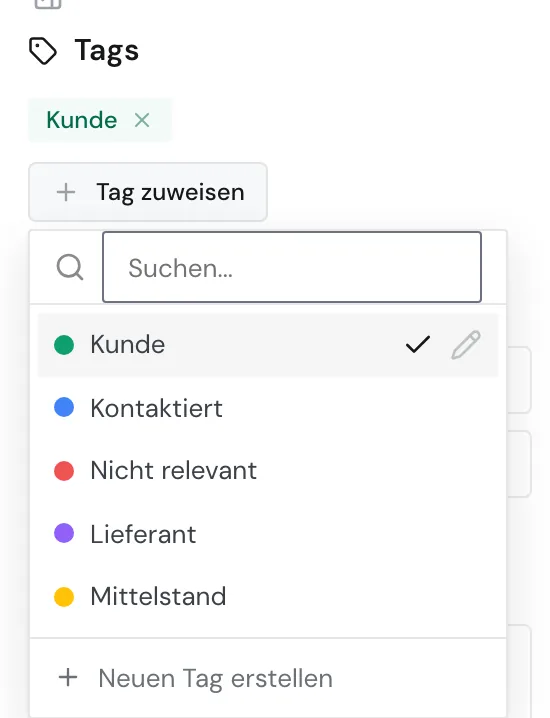
Wenn Sie viele Tags haben, grenzen Sie die Auswahl über das Suchfeld oben ein. Wenn das Fenster schmaler ist, zeigt Webmetic rechts nur eine Leiste mit Symbolen. Klicken Sie dann zuerst auf **Sidebar öffnen**. Auf dem Smartphone und auf dem Tablet im Hochformat tippen Sie im Profil oben rechts auf das Seitenleisten-Symbol.
## Tag entfernen [#tag-entfernen]
Sie können einen Tag auf zwei Wegen entfernen:
- Klicken Sie im Profil auf das × am Tag.
- Klicken Sie unter **Tag zuweisen** noch einmal auf den Tag mit Haken.
Webmetic entfernt den Tag sofort und ohne Rückfrage. Der Tag bleibt aber in Ihrem Konto und bei allen anderen Unternehmen erhalten.
## Tag erstellen [#tag-erstellen]
1. Klicken Sie im Profil auf **Tag zuweisen**.
2. Klicken Sie auf **Neuen Tag erstellen**. Das Formular **Neuer Tag** öffnet sich.
3. Geben Sie einen Namen ein.
4. Wählen Sie eine der acht Farben: Blau, Grün, Rot, Lila, Himmelblau, Bernstein, Rosa oder Grau. Voreingestellt ist Blau. Wenn Sie mit der Maus auf eine Farbe zeigen, blendet Webmetic ihren Namen ein.
5. Klicken Sie auf **Speichern**. Webmetic legt den Tag an und vergibt ihn sofort an das geöffnete Unternehmen.
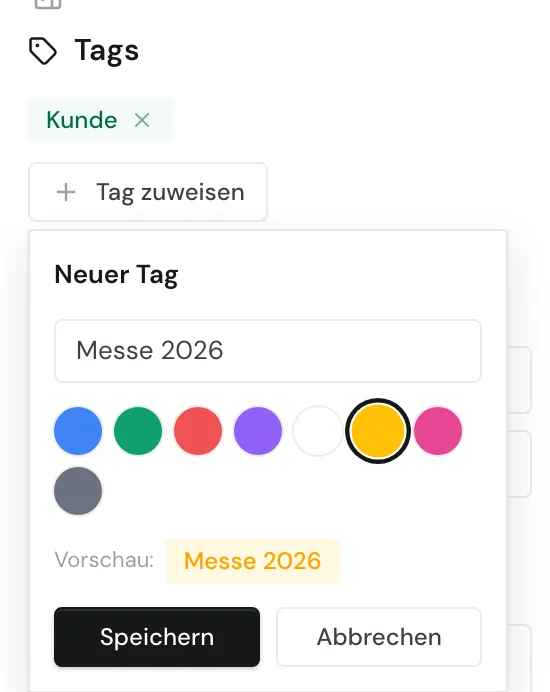
Eine Vorschau im Formular zeigt den fertigen Tag. Jeder Tag-Name darf nur einmal vorkommen. Wenn der Name schon vergeben ist, passiert beim Speichern nichts.
## Tag umbenennen oder Farbe ändern [#tag-umbenennen-oder-farbe-ändern]
1. Klicken Sie im Profil auf **Tag zuweisen**.
2. Zeigen Sie mit der Maus auf den Tag und klicken Sie auf das Stiftsymbol. Das Formular **Tag bearbeiten** öffnet sich.
3. Ändern Sie den Namen oder die Farbe.
4. Klicken Sie auf **Speichern**.
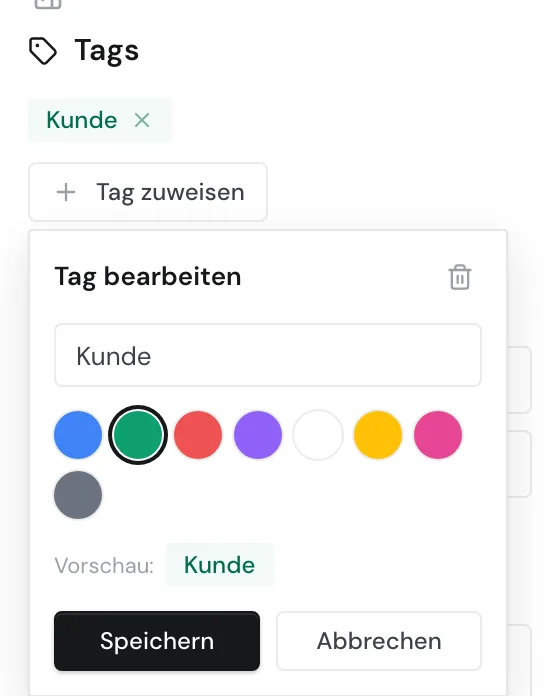
Die Änderung gilt sofort überall, wo der Tag vergeben ist, auch auf Ihren anderen Websites.
## Tag löschen [#tag-löschen]
Webmetic löscht den Tag ohne Rückfrage. Er verschwindet bei allen Unternehmen auf allen Websites und aus allen Segmenten. Das lässt sich nicht rückgängig machen. Wenn nur ein Unternehmen den Tag nicht mehr tragen soll, entfernen Sie ihn dort.
1. Öffnen Sie das Formular **Tag bearbeiten** wie oben beschrieben.
2. Klicken Sie auf das Papierkorbsymbol **Tag löschen**. Webmetic löscht den Tag sofort.
Die Tag-Auswahl im Segment-Builder bietet denselben Papierkorb an, der den Tag ebenfalls im ganzen Konto löscht.
## Tags über ein Segment vergeben [#tags-über-ein-segment-vergeben]
In der Liste können Sie nicht mehrere Unternehmen auf einmal markieren. Dafür stehen Segmente, der CSV Tag-Import und der [KI-Assistent](https://webmetic.de/docs/ki-assistent/tools-und-prompts#tags) bereit. Ein Segment mit Tags vergibt seine Tags beim Speichern an alle passenden Unternehmen seiner Website. Danach prüft Webmetic tagsüber alle 15 Minuten, welche Unternehmen neu passen, und markiert auch diese.
Wenn ein Unternehmen später aus dem Segment fällt, verliert es den Tag wieder. Tags, die Sie von Hand oder per CSV Tag-Import vergeben haben, bleiben, auch wenn ein Segment denselben Tag vergibt. Das gilt auch für Tags, die ein Segment vor dem 12. November 2026 vergeben hat. Wenn Sie das Segment löschen, bleiben seine Tags bei den Unternehmen.
Wenn Sie einen Tag aus einem Segment entfernen, entfernt Webmetic diesen Tag bei allen Unternehmen der Website, auch dort, wo Sie ihn von Hand vergeben haben.
1. Klicken Sie über der Liste auf **Segment erstellen**, oder öffnen Sie ein bestehendes Segment. Der Segment-Builder öffnet sich.
2. Klicken Sie auf **Bedingung hinzufügen** und legen Sie fest, welche Unternehmen ins Segment gehören.
3. Klicken Sie unten im Bereich **Tags** auf **Tag zuweisen** und wählen Sie einen oder mehrere Tags aus.
4. Klicken Sie auf **Segment speichern** oder **Segment aktualisieren**. Webmetic vergibt die Tags jetzt an alle passenden Unternehmen.
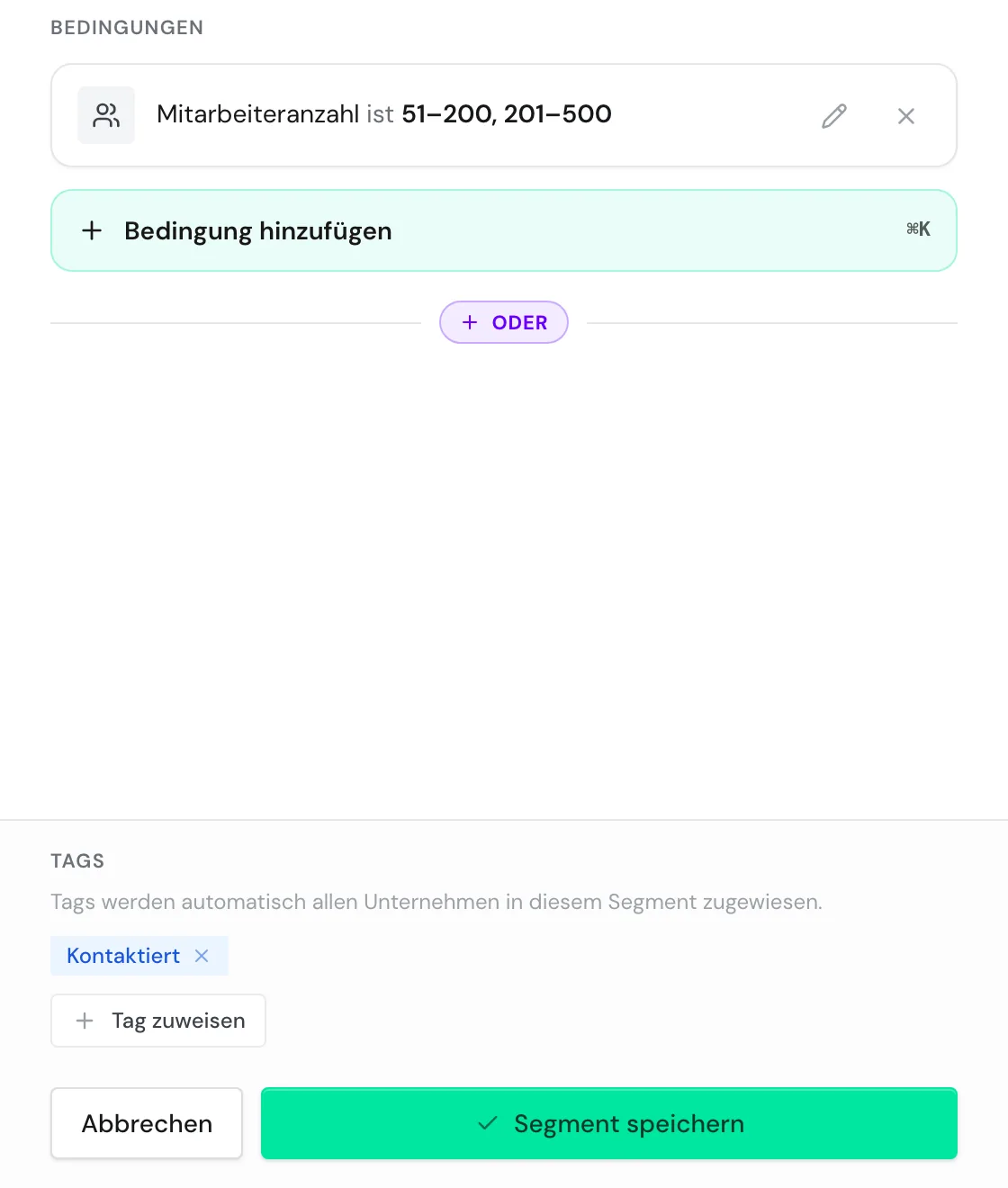
Erst beim Speichern vergibt Webmetic die Tags. Ein Tag, den Sie im Segment-Builder neu anlegen, steht aber sofort im ganzen Konto bereit, auch wenn Sie danach abbrechen.
## Nach Tags filtern [#nach-tags-filtern]
Die Suche über der Liste berücksichtigt keine Tags, deshalb filtern Sie mit einer Bedingung im Segment nach Tags.
1. Klicken Sie auf **Segment erstellen**.
2. Klicken Sie auf **Bedingung hinzufügen** und wählen Sie im Bereich **Tags** das Feld **Tag**.
3. Wählen Sie **ist** oder **ist nicht**.
4. Wählen Sie einen Tag aus und übernehmen Sie die Bedingung.
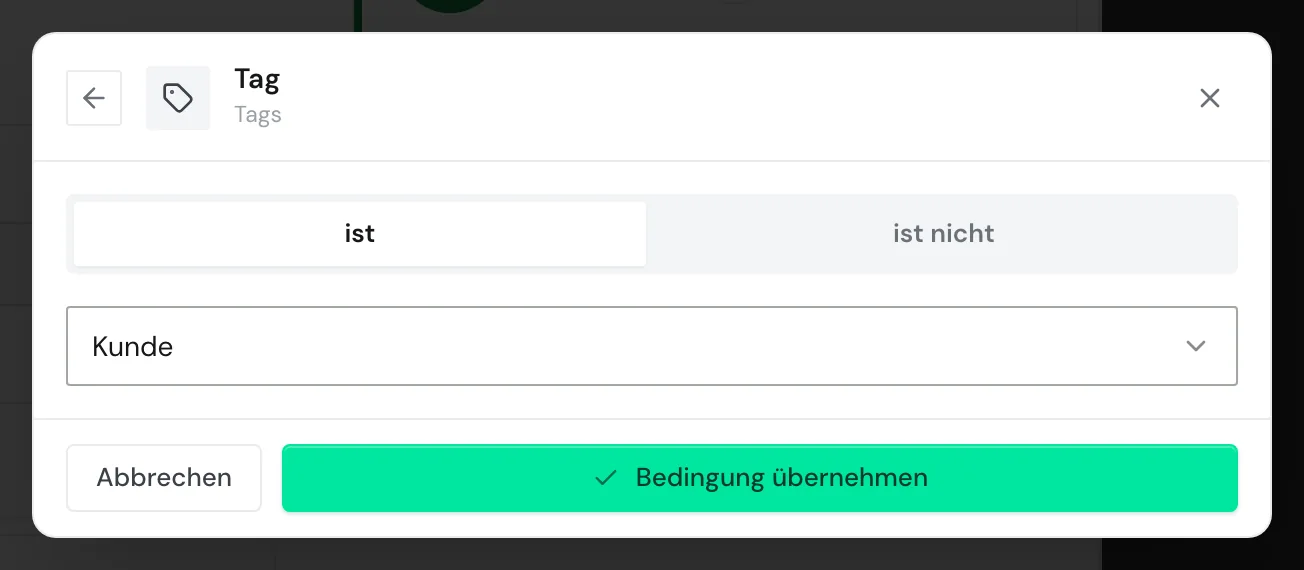
Jede Bedingung prüft genau einen Tag. [Segment anlegen](https://webmetic.de/docs/segmente/segment-builder) beschreibt, wie Sie ein Segment speichern. Wie Sie Segmente mit der Suche kombinieren, steht unter [Filter und Suche](https://webmetic.de/docs/visitor-intelligence/filter-und-suche).
## Tags per CSV-Datei importieren [#tags-per-csv-datei-importieren]
Mit dem CSV Tag-Import markieren Sie bekannte Unternehmen in einem Schritt, zum Beispiel alle Kunden oder Lieferanten. Diese Funktion ist in der Beta. Bezeichnungen und Einstellungen können sich noch ändern.
Für einen regelmäßigen Abgleich mit Ihrem CRM eignet sich die API besser, weil sie Tags auch entfernt und Unternehmen schon vor ihrem ersten Besuch markiert. Mehr dazu unter [Unternehmen taggen](https://webmetic.de/docs/api/anleitungen/unternehmen-taggen).
Die Datei ist eine CSV- oder Textdatei mit einer Domain pro Zeile in der ersten Spalte:
```text
Domain
kunde-a.example
https://www.kunde-b.example/team
shop.kunde-c.example
```
Für die Datei gelten diese Regeln:
- **Erste Spalte**: Webmetic liest nur den ersten Wert jeder Zeile. Komma, Semikolon und Tabulator trennen die Spalten.
- **Bereinigung**: Webmetic entfernt `https://`, `www.`, Pfade und Ports. Webmetic überspringt Zeilen ohne Punkt, also auch eine Kopfzeile wie `Domain`.
- **Subdomains**: Webmetic vergleicht die Hauptdomain, sodass `shop.kunde-c.example` zu `kunde-c.example` passt.
- **Abgleich**: Webmetic sucht die Domains unter den Unternehmen, die schon in Ihren Listen stehen, auf allen Websites des Kontos. Zeitraum und Segment spielen keine Rolle.
- **Wiederholung**: Webmetic überspringt doppelte Zeilen und schon vergebene Tags, deshalb schadet ein zweiter Import nicht.
Webmetic merkt sich keine unbekannten Domains. Wenn ein solches Unternehmen Ihre Website später besucht, erhält es den Tag erst nach einem neuen Import.
Im Free-Plan zählen Unternehmen ohne sichtbaren Namen als nicht gefunden. Der Import kann keine Tags entfernen.
1. Öffnen Sie [**Menü** > **Unternehmen** > **CSV Tag-Import**](https://app.webmetic.de/?menu=csv_tag). Das Fenster **CSV Tag-Import** öffnet sich.
2. Klicken Sie auf **CSV-Datei auswählen** und wählen Sie Ihre Datei. Webmetic zeigt die Zahl der erkannten Domains und die ersten fünf davon. Bis hierhin verlässt die Datei Ihren Browser nicht.
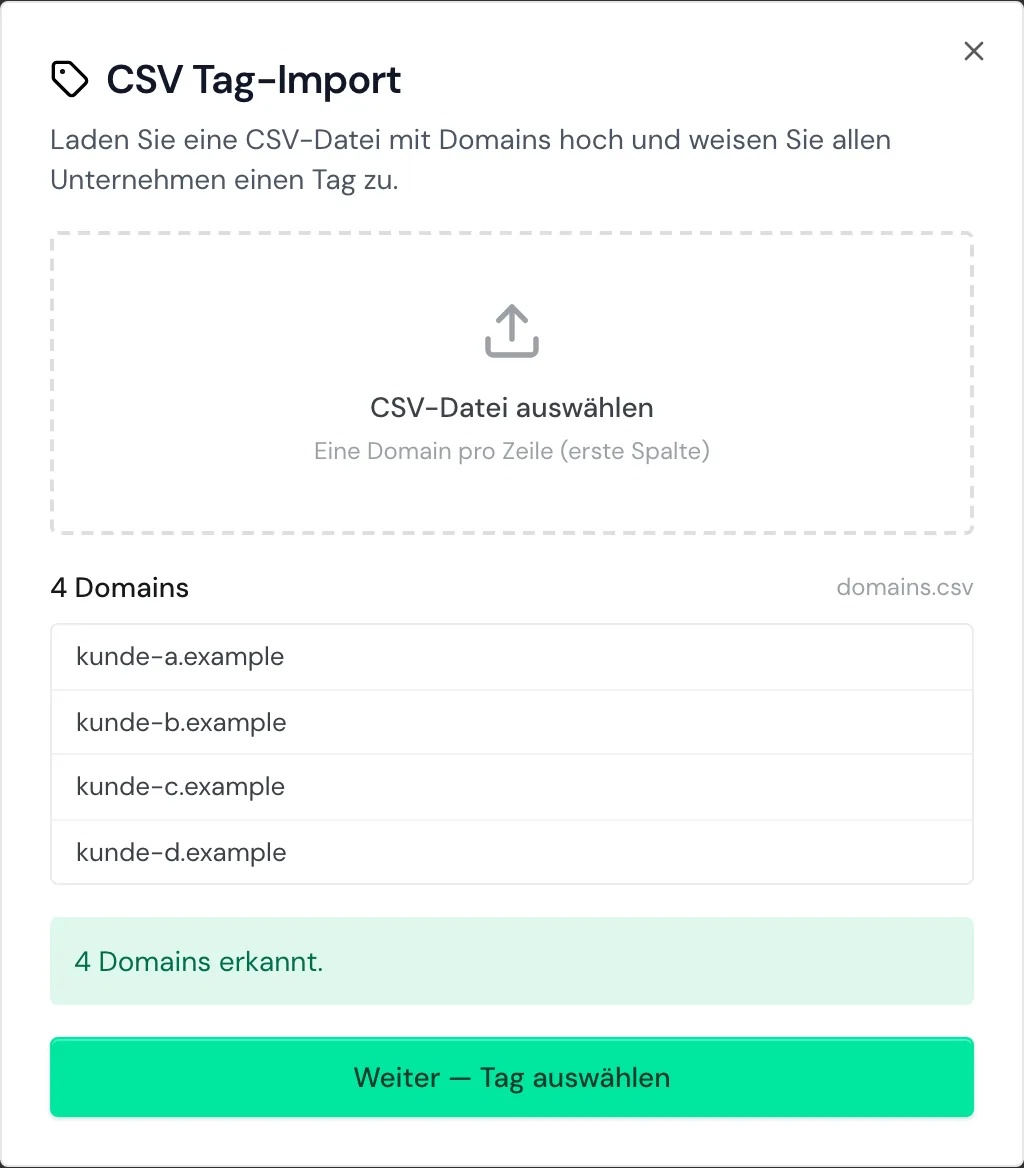
3. Klicken Sie auf **Weiter zur Tag-Auswahl**.
4. Wählen Sie einen Tag aus oder legen Sie über **Neuen Tag erstellen** einen an.
5. Klicken Sie auf die Schaltfläche **Tag „Kunde“ zuweisen**, die den Namen des gewählten Tags trägt.
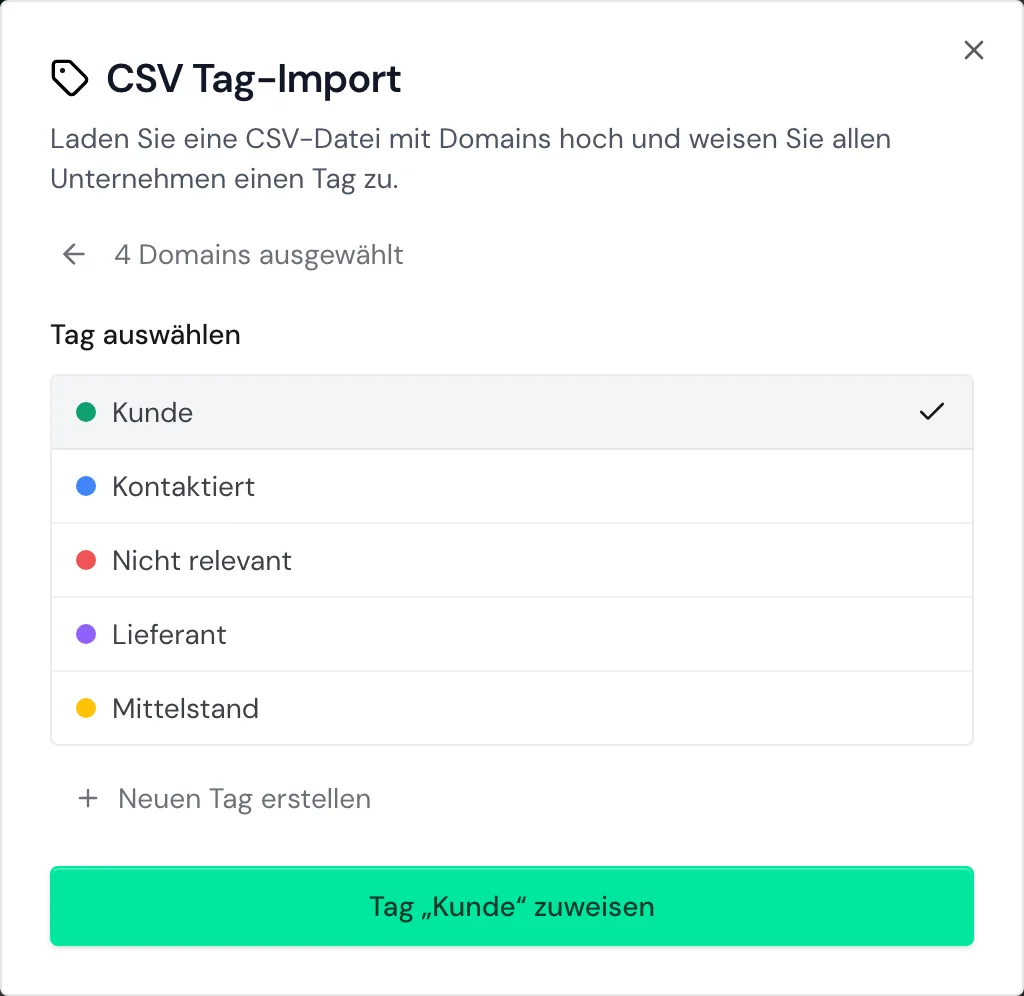
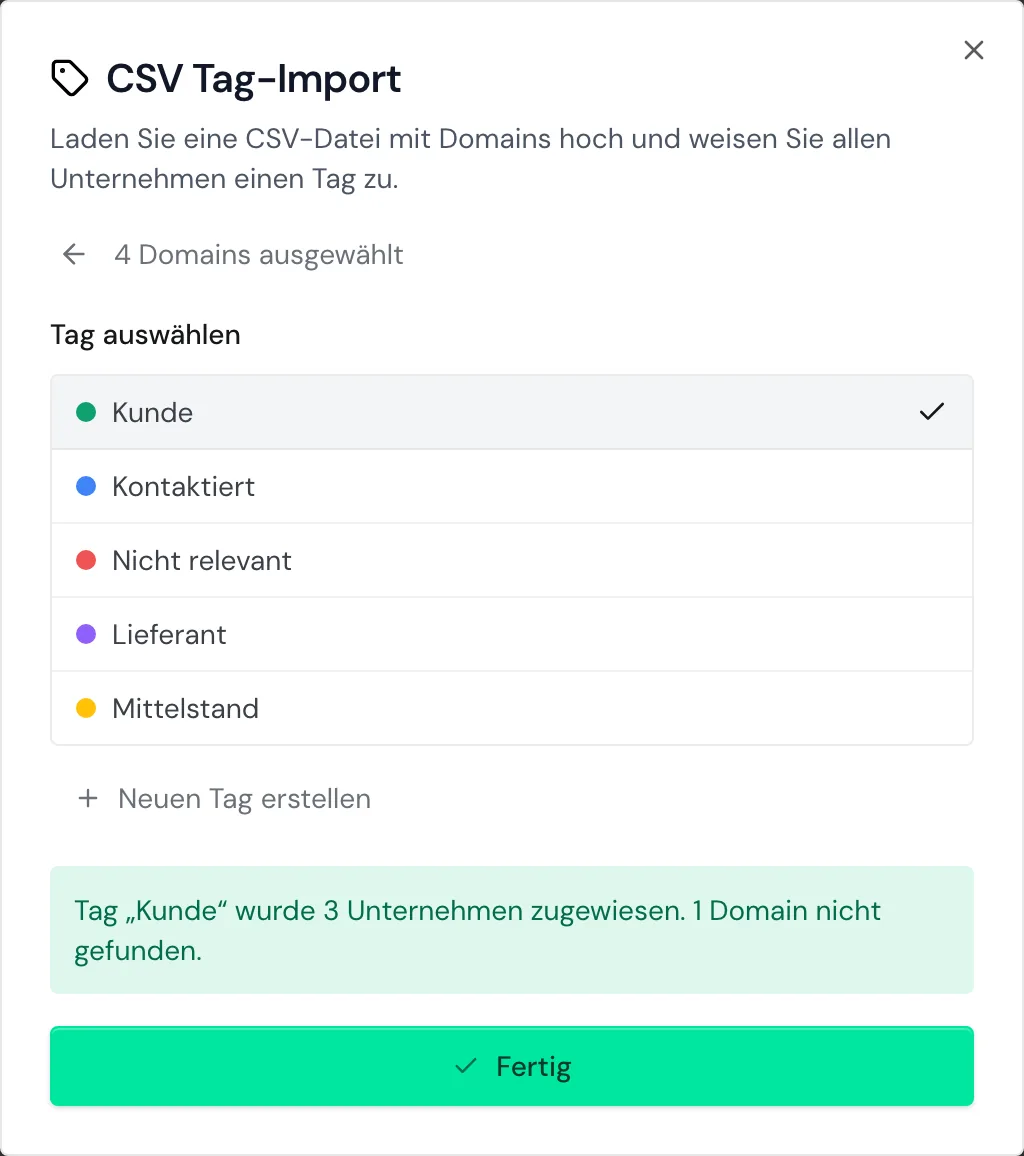
Wenn Webmetic alle Domains gefunden hat, schließt sich das Fenster nach kurzer Zeit von selbst. Sonst meldet Webmetic, wie vielen Unternehmen es den Tag zugewiesen hat und wie viele Domains es nicht gefunden hat.
Die erste Zahl zählt die gefundenen Domains. Klicken Sie auf **Fertig**, um das Fenster zu schließen.
## Tags in Export und Integrationen [#tags-in-export-und-integrationen]
Tags bleiben in Webmetic. Der Export enthält keine Spalte für Tags, und Webmetic überträgt Tags nicht an Ihr CRM. Die Evalanche-Integration, die HubSpot-Integration, die API und der KI-Assistent können aber Tags in Webmetic setzen. Die beiden Integrationen markieren damit die Unternehmen, die sie übertragen haben. Über die API vergeben Sie Tags aus Ihrem CRM oder einem Workflow-Tool wie n8n. Mehr dazu unter [Unternehmen taggen](https://webmetic.de/docs/api/anleitungen/unternehmen-taggen).
## Nächste Schritte [#nächste-schritte]
- [Filter und Suche](https://webmetic.de/docs/visitor-intelligence/filter-und-suche): Die Liste mit Suche und Segmenten eingrenzen.
- [Kommentare](https://webmetic.de/docs/visitor-intelligence/kommentare): Kommentare zu einem Unternehmen für Ihr Team festhalten.
- [Unternehmen exportieren](https://webmetic.de/docs/visitor-intelligence/export): Die Unternehmen Ihrer Liste als Excel- oder CSV-Datei herunterladen.