amber
Verbinden Sie amber über eine eigene Aktion mit MCP-Server mit Ihrem Konto.
Richten Sie Webmetic in amber als eigene Aktion ein, die Sie in den Company Settings anlegen. Die Schritte zeigen amber mit englischer Oberfläche.
Was Sie vorher brauchen, steht unter Bevor Sie beginnen.
-
Klicken Sie in amber unten links auf Ihren Namen und dann auf Company Settings. Öffnen Sie unter Connectors die Seite Actions.
-
Klicken Sie auf Add action und dann auf Create new (Developer). Das Fenster Create Custom MCP öffnet sich.
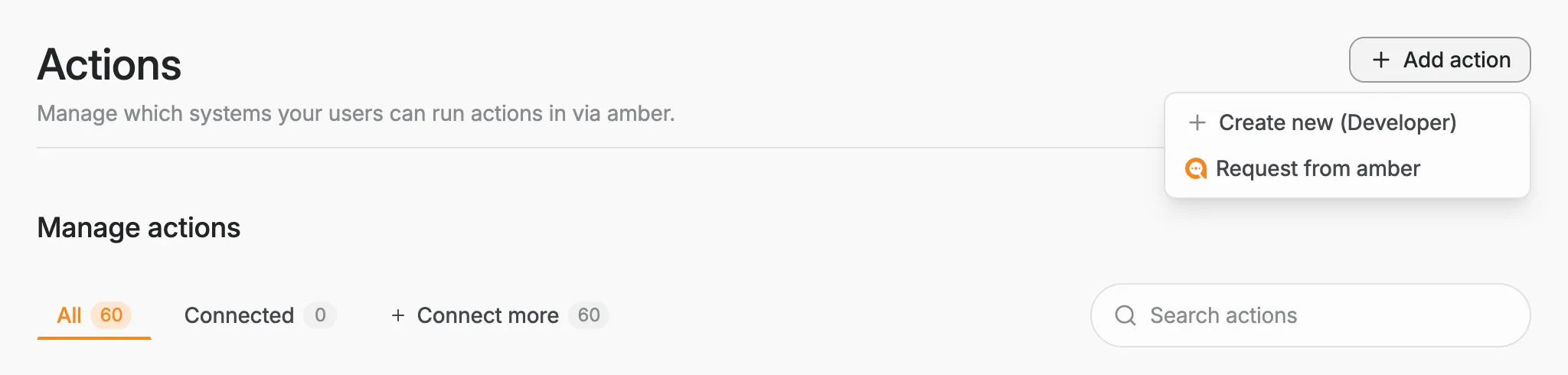
Die Seite Actions in amber mit dem geöffneten Menü Add action und dem Eintrag Create new (Developer) -
Geben Sie unter Name „Webmetic“ und unter MCP Server URL diese Adresse ein:
https://mcp.webmetic.de/mcp -
Wählen Sie unter Auth Type die Option OAuth aus. Die Callback URL trägt amber selbst ein, und Client ID, Client Secret und Scopes lassen Sie leer, weil sich amber dann selbst bei Webmetic registriert.
-
Wenn alle in Ihrem Unternehmen Webmetic in amber nutzen sollen, lassen Sie Available to everyone in the company eingeschaltet. Ausgeschaltet legt amber die Aktion nur für Sie an.
-
Setzen Sie das Häkchen bei I understand the risks and confirm this action will be logged for audit purposes und klicken Sie auf Add Custom MCP. Die Seite amber mit Webmetic verbinden öffnet sich.
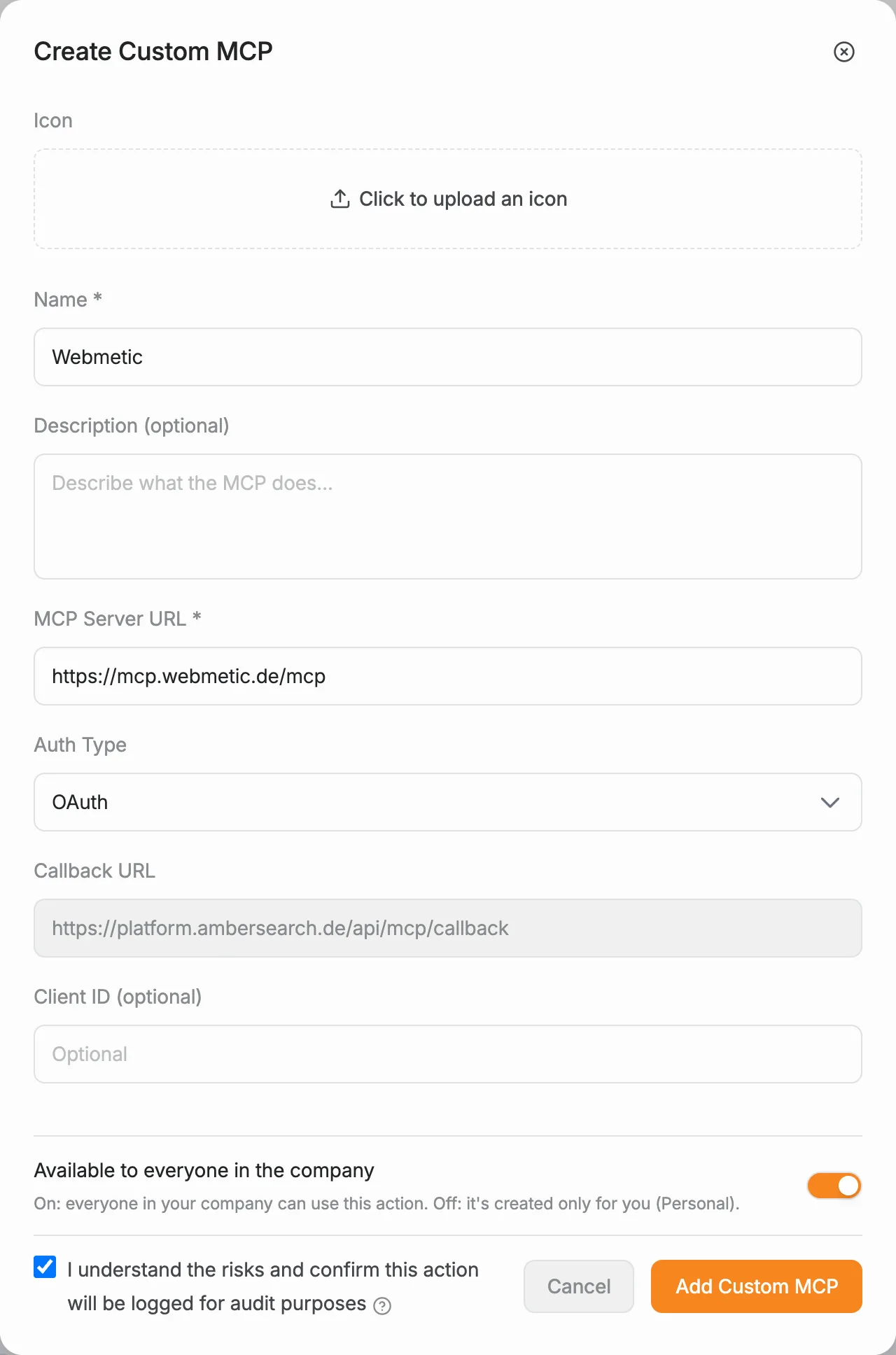
Das Fenster Create Custom MCP mit dem Namen Webmetic, der Server-Adresse und OAuth als Auth Type -
Geben Sie Ihre E-Mail-Adresse und Ihr Passwort ein und klicken Sie auf Anmelden und verbinden. amber ist jetzt mit Ihrem Konto verbunden und zeigt wieder die Seite Actions.
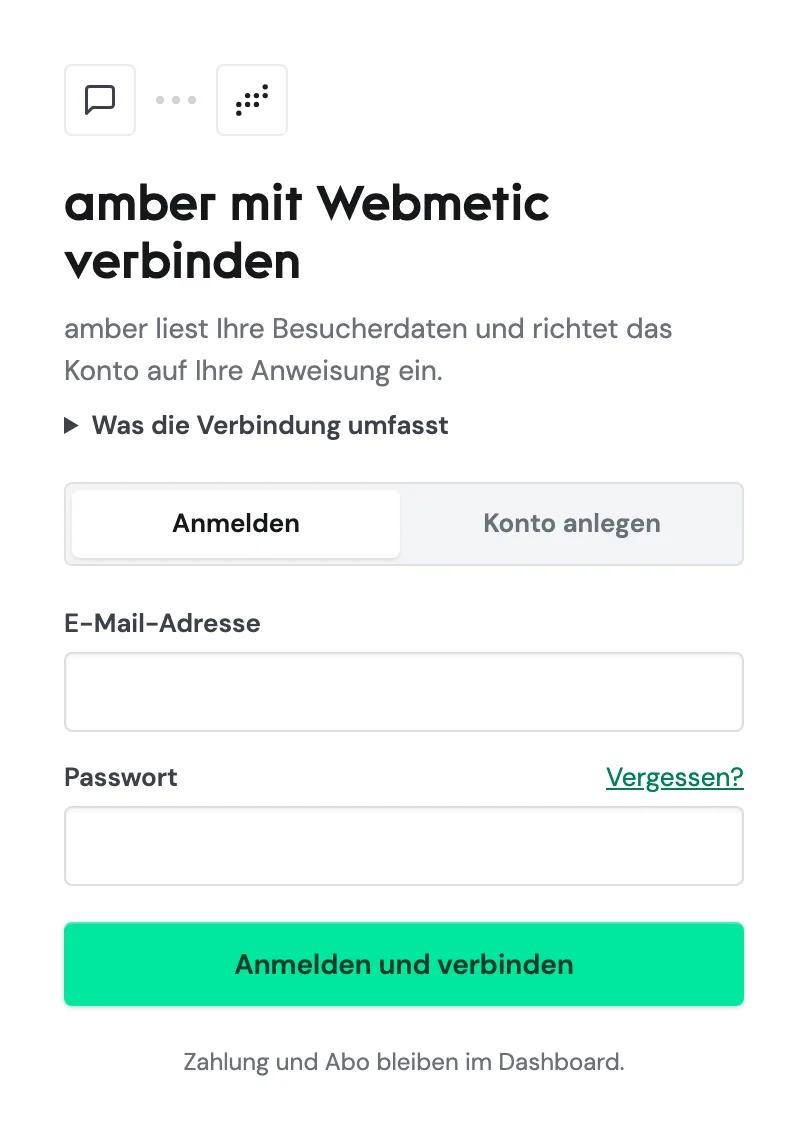
Die Anmeldeseite amber mit Webmetic verbinden mit den Bereichen Anmelden und Konto anlegen
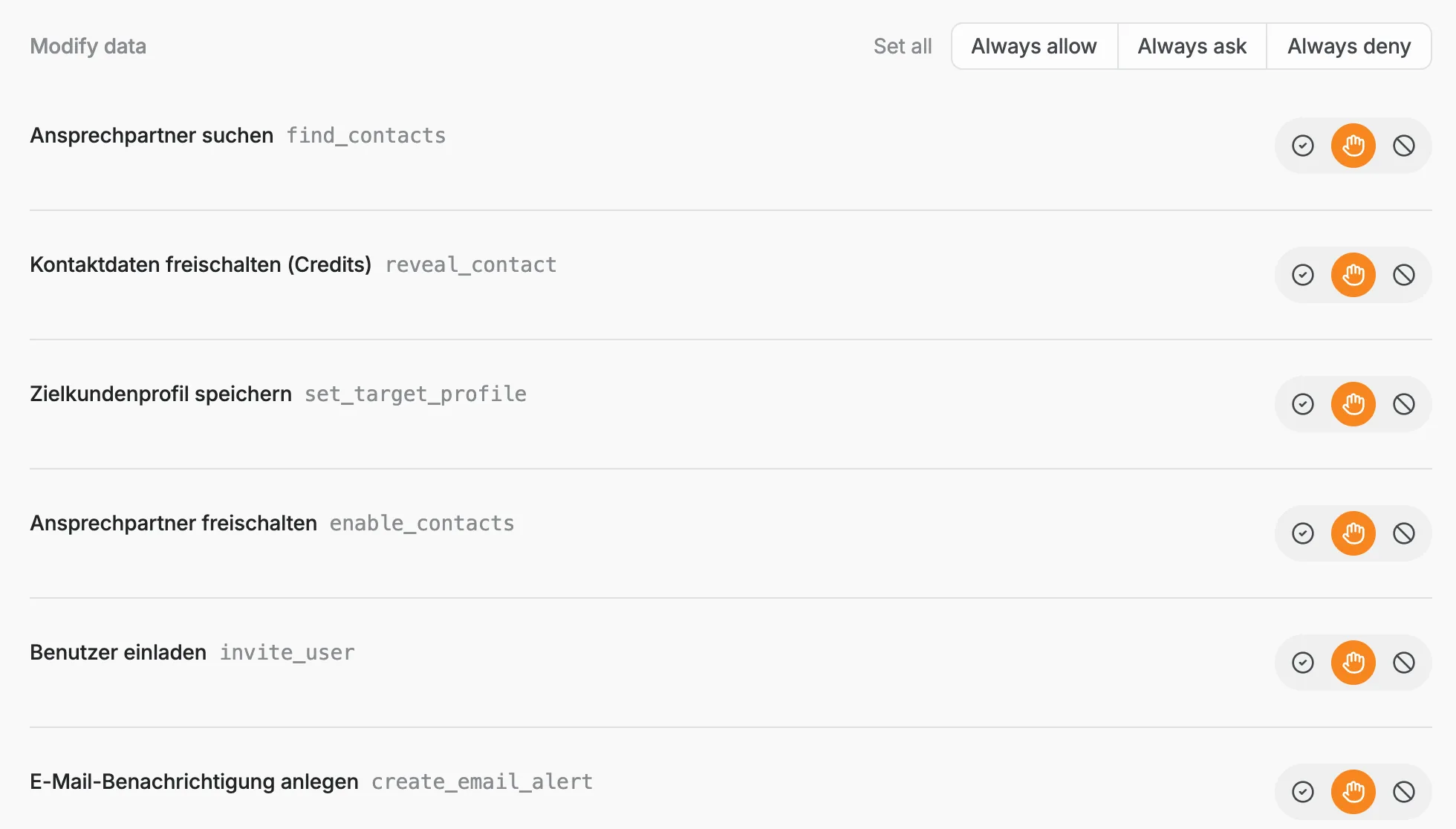
Unter Connectors > Actions steht Webmetic danach mit dem Status Connected. Wenn Sie dort auf Webmetic klicken, sehen Sie, welche Tools amber ohne Rückfrage ausführt. Die acht Tools, die nur lesen, stehen auf Always allow. Bei den sechs Tools unter Modify data fragt amber vorher nach: bei der Suche nach Ansprechpartnern, beim Freischalten von Kontaktdaten, das Credits kostet, und bei den vier Tools, die Ihr Konto einrichten. Lassen Sie diese sechs auf Always ask.
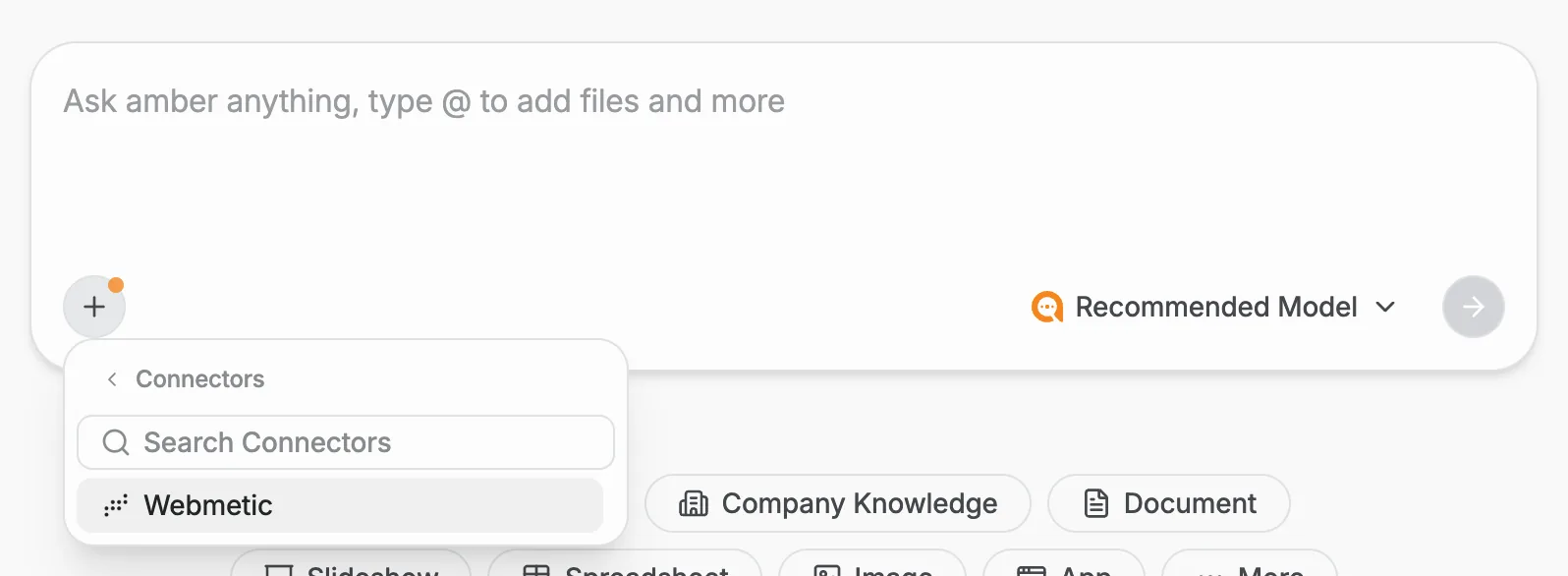
Im Chat schalten Sie Webmetic über + > Connectors > Webmetic ein.