

KI-Assistent verbinden
Verbinden Sie Ihren KI-Client mit Webmetic, damit er Fragen zu den Unternehmen auf Ihrer Website beantwortet.
Wählen Sie unten Ihren KI-Client. Am Ende haben Sie:
- einen KI-Client, der Fragen zu den Unternehmen auf Ihrer Website aus Ihren Webmetic-Daten beantwortet
- auf Wunsch Ansprechpartner bei Unternehmen, die Ihre Website besucht haben
Bevor Sie beginnen
- Dauer: Sie tragen eine Server-Adresse ein und melden sich einmal im Browser an.
- Konto: Sie brauchen einen Login für ein Webmetic-Konto mit eingebundenem Tracking-Code. Ohne Tracking-Code hat der Assistent keine Daten.
- Zugang: Für die Anmeldung brauchen Sie Ihre E-Mail-Adresse und Ihr Passwort für Webmetic.
- Rechte: Jeder Benutzer Ihres Kontos kann sich verbinden. Admin-Rechte brauchen Sie dafür nicht.
- Plan: Der KI-Assistent funktioniert in jedem Plan, auch im Free-Plan und in der Testphase. Im Free-Plan sieht der Assistent nur die Unternehmen, deren Namen Sie sehen. Mehr dazu unter Free-Plan.
Lesen ja, ändern nein. Der Assistent liest Ihre Besucherdaten und ändert, löscht oder konfiguriert nichts in Webmetic. Die Suche nach Ansprechpartnern ist kostenlos. Das Freischalten von Kontaktdaten kostet Credits. Ihr KI-Client fragt vor dem Freischalten nach, solange Sie das nicht dauerhaft erlaubt haben.
Mit Ihrem Webmetic-Login melden Sie sich in jedem Client auf der Seite Webmetic verbinden an. Die Freigabe erteilen Sie beim Verbinden mit Ihrem Webmetic-Login und trennen sie im KI-Client jederzeit wieder. Eine Verbindung umfasst alle Websites Ihres Kontos.
ChatGPT
Richten Sie Webmetic in ChatGPT im Browser ein, als eigenes Plugin.
-
Öffnen Sie ChatGPT Plugins.
-
Klicken Sie auf das Plus und dann auf Add custom MCP server.
-
Geben Sie als Namen „Webmetic“ ein.
-
Geben Sie unter Connection im Feld Server URL diese Adresse ein:
https://mcp.webmetic.de/mcp -
Wählen Sie als Authentifizierung OAuth aus.
-
Lesen Sie den Warnhinweis und klicken Sie auf I understand and want to continue.
-
Klicken Sie auf Create as a plugin.
-
Installieren Sie das Plugin unter Ihren persönlichen Plugins.
-
Geben Sie auf der Seite Webmetic verbinden E-Mail-Adresse und Passwort ein, sobald sie sich öffnet.
-
Klicken Sie auf Anmelden und verbinden. ChatGPT ist jetzt mit Ihrem Konto verbunden.
Im Chat tippen Sie @ und wählen Webmetic aus, damit ChatGPT Ihre Webmetic-Daten nutzt.
Claude
Claude auf claude.ai und Claude Desktop nutzen denselben Connector, Sie richten ihn also nur einmal ein. Im kostenlosen Claude-Plan ist genau ein eigener Connector möglich.
In Team- und Enterprise-Organisationen fügt ein Owner den Connector unter Organization settings > Connectors hinzu und wählt dabei Register automatically. Danach klicken Sie unter Customize > Connectors bei Webmetic auf Connect.
-
Öffnen Sie in Claude Customize > Connectors.
-
Klicken Sie auf + Add und dann auf Add custom connector.
-
Geben Sie als Namen „Webmetic“ und als Server-URL diese Adresse ein:
https://mcp.webmetic.de/mcp -
Klicken Sie auf Continue. Claude zeigt die erkannten Einstellungen für die Anmeldung.
-
Prüfen Sie die Einstellungen und klicken Sie noch einmal auf Continue.
-
Wählen Sie unter Authentication die Option Sign in now aus.
-
Falls Claude unter OAuth client fragt, wählen Sie Register automatically. Die empfohlene Option Use Claude's published identity unterstützt Webmetic nicht.
-
Klicken Sie auf Add.
-
Startet die Anmeldung nicht von selbst, klicken Sie bei Webmetic auf Connect. Die Seite Webmetic verbinden öffnet sich.
-
Geben Sie E-Mail-Adresse und Passwort ein und klicken Sie auf Anmelden und verbinden. Claude ist jetzt mit Ihrem Konto verbunden.
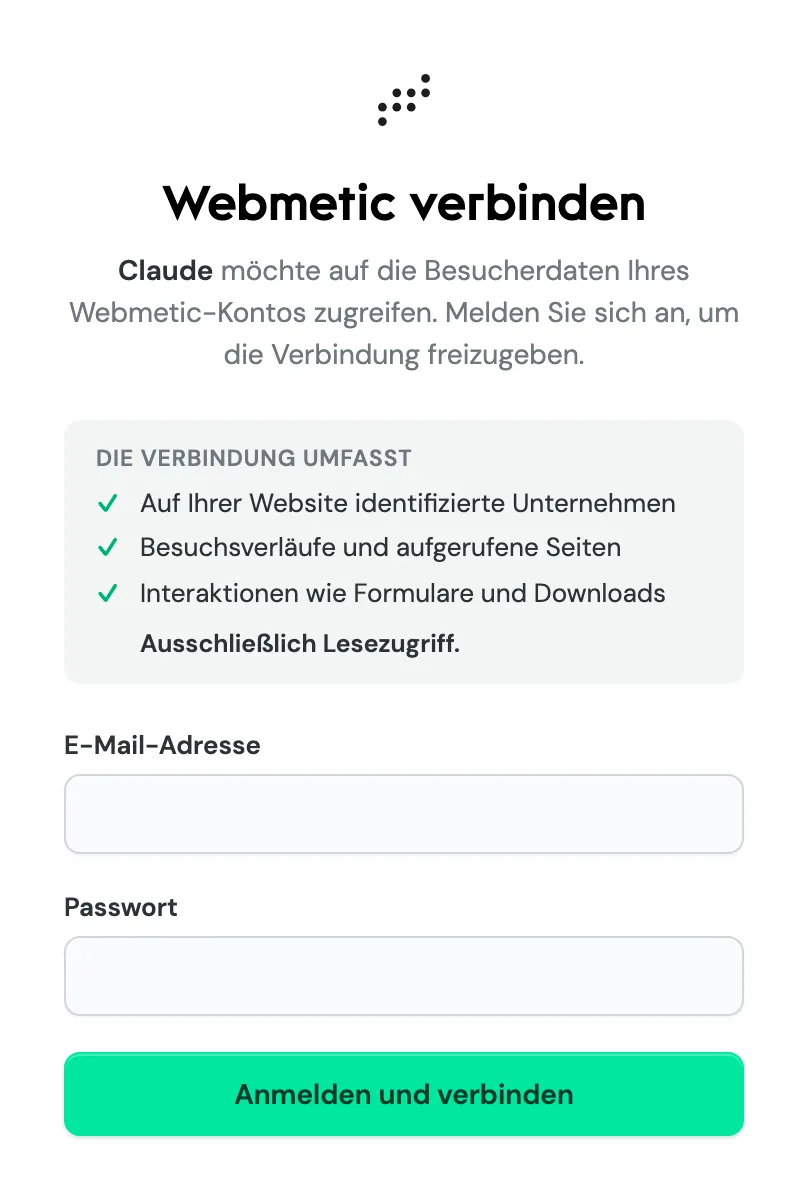
Die Anmeldeseite Webmetic verbinden mit der Schaltfläche Anmelden und verbinden
Im Chat schalten Sie Webmetic über + > Connectors ein oder aus.
Claude Code
-
Führen Sie im Terminal diesen Befehl aus:
claude mcp add --transport http --scope user webmetic https://mcp.webmetic.de/mcp -
Starten Sie die Anmeldung:
claude mcp login webmeticIhr Browser öffnet die Seite Webmetic verbinden.
-
Geben Sie E-Mail-Adresse und Passwort ein und klicken Sie auf Anmelden und verbinden. Claude Code ist jetzt mit Ihrem Konto verbunden.
Vier Skills für Claude Code bringt das Claude-Plugin mit.
Cursor
-
Öffnen Sie die Datei
~/.cursor/mcp.json. Für ein einzelnes Projekt nehmen Sie.cursor/mcp.jsonim Projektordner. -
Tragen Sie Webmetic unter
mcpServersein:{ "mcpServers": { "webmetic": { "url": "https://mcp.webmetic.de/mcp" } } } -
Speichern Sie die Datei. Cursor zeigt Webmetic auf der Seite Customize.
-
Starten Sie dort die Anmeldung bei Webmetic. Ihr Browser öffnet die Seite Webmetic verbinden.
-
Geben Sie E-Mail-Adresse und Passwort ein und klicken Sie auf Anmelden und verbinden. Cursor ist jetzt mit Ihrem Konto verbunden.
VS Code
-
Öffnen Sie die Befehlspalette und führen Sie MCP: Add Server aus.
-
Wählen Sie HTTP (HTTP or Server-Sent Events) aus.
-
Geben Sie diese Adresse ein:
https://mcp.webmetic.de/mcp -
Geben Sie als Server-ID
webmeticein. -
Wählen Sie Global und danach Copilot Global aus, damit der Server in allen Projekten gilt.
-
Bestätigen Sie die Anfrage zur Anmeldung. Ihr Browser öffnet die Seite Webmetic verbinden.
-
Geben Sie E-Mail-Adresse und Passwort ein und klicken Sie auf Anmelden und verbinden. VS Code ist jetzt mit Ihrem Konto verbunden.
Mit API-Schlüssel verbinden
Der API-Schlüssel ersetzt die Anmeldung, zum Beispiel in diesen Fällen:
- Ohne Anmeldung im Browser: Skripte, CI-Pipelines und Clients, die keine Anmeldung starten.
- Single Sign-On: Sie melden sich bei Webmetic per Single Sign-On an und haben kein Passwort.
Den Schlüssel zeigt das Fenster KI-Assistent (MCP), und den Menüpunkt dafür sehen nur Admins. Ohne Admin-Rechte bitten Sie eine Person mit Admin-Rechten um den API-Schlüssel.
-
Öffnen Sie Menü > Integrationen > MCP. Das Fenster zeigt Server-Adresse und Ihr API-Schlüssel.
-
Klicken Sie im Feld Ihr API-Schlüssel auf das Kopiersymbol. Webmetic kopiert den vollständigen Schlüssel, auch wenn er verdeckt ist.
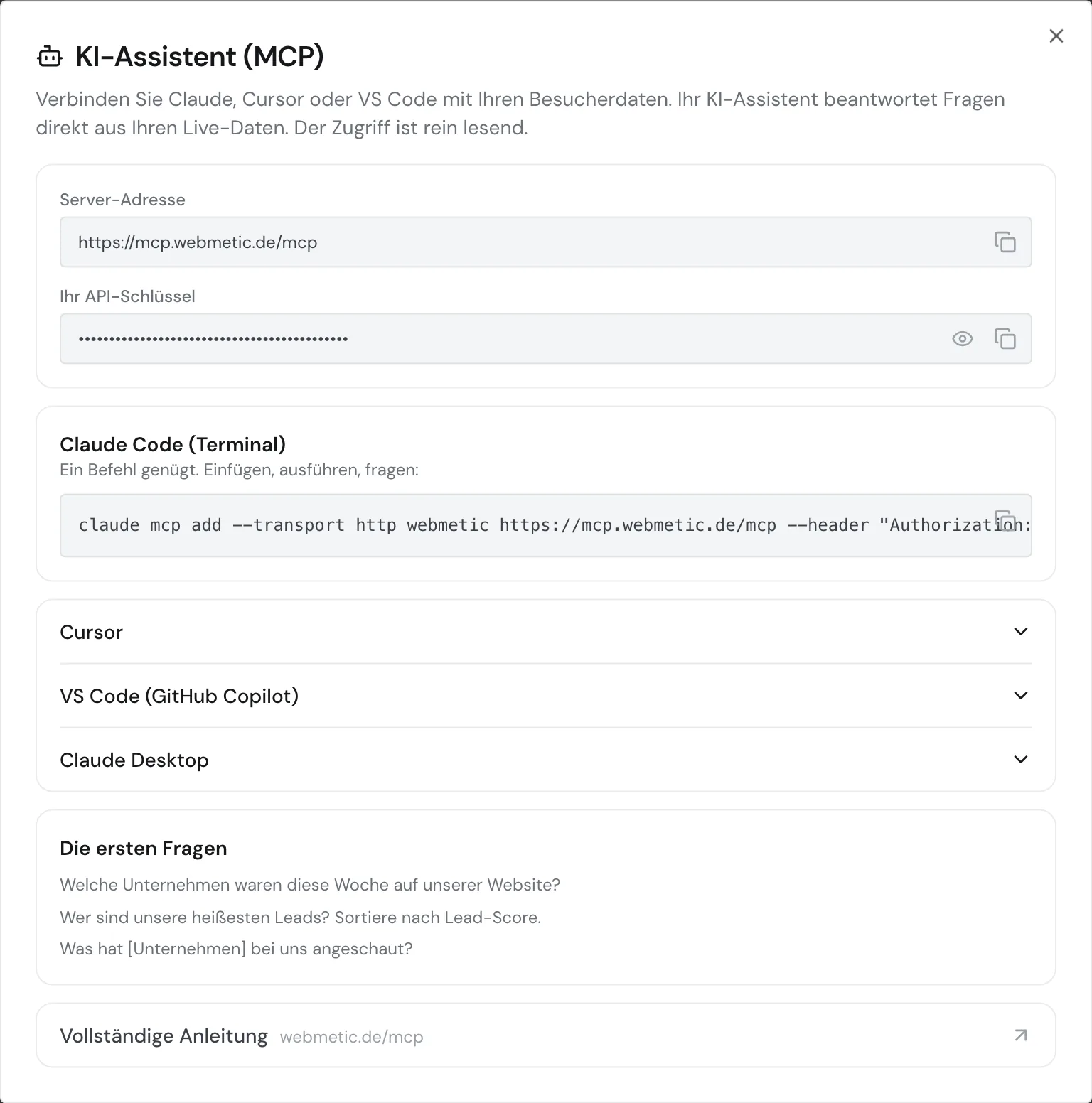
Das Fenster KI-Assistent (MCP) mit Server-Adresse und verdecktem API-Schlüssel -
Tragen Sie den Schlüssel in Ihrem Client in den Header
Authorizationein, ohne „Bearer“ davor. In Claude Code sieht das so aus:claude mcp add --transport http --scope user webmetic https://mcp.webmetic.de/mcp --header "Authorization: wmtc_IHR_API_SCHLUESSEL"In Cursor kommt
headersdazu:{ "mcpServers": { "webmetic": { "url": "https://mcp.webmetic.de/mcp", "headers": { "Authorization": "wmtc_IHR_API_SCHLUESSEL" } } } }
Geben Sie den API-Schlüssel nicht in öffentlichen Code. Jeder mit dem Schlüssel kann die Daten Ihres Kontos abrufen.
Die Verbindung endet, wenn Sie den Schlüssel aus dem Client entfernen oder ein Admin unter Menü > Integrationen > API einen neuen erzeugt. Der alte Schlüssel gilt dann auch in anderen Anwendungen nicht mehr.
Verbindung prüfen
Stellen Sie Ihrem Assistenten eine Frage zu Ihrer Website, zum Beispiel „Welche Unternehmen waren diese Woche auf unserer Website?“. Der Assistent ruft Webmetic auf und nennt die Unternehmen mit ihren Besuchen.
Falls die Verbindung nicht klappt
- Die Seite meldet „E-Mail oder Passwort ist falsch.“: Prüfen Sie E-Mail und Passwort. Haben Sie wegen Single Sign-On kein Passwort, verbinden Sie mit dem API-Schlüssel.
- Die Seite meldet „Ihr Konto verwendet Single Sign-On.“: Verbinden Sie mit dem API-Schlüssel.
- Der Assistent fragt nach der Website: Ihr Konto hat mehrere Websites. Nennen Sie die Website in Ihrer Frage.