

Mit API-Schlüssel
Verbinden Sie Skripte, CI-Pipelines und Clients ohne Anmeldung im Browser mit dem API-Schlüssel.
Der API-Schlüssel ersetzt die Anmeldung, zum Beispiel in diesen Fällen:
- Ohne Anmeldung im Browser: Sie verbinden Skripte, CI-Pipelines oder Clients, die keine Anmeldung starten.
- Single Sign-On: Sie melden sich bei Webmetic per Single Sign-On an und haben kein Passwort.
Das Fenster KI-Assistent (MCP) zeigt den Schlüssel, und nur Admins sehen den Menüpunkt dafür. Wenn Sie keine Admin-Rechte haben, bitten Sie einen Admin um den API-Schlüssel.
Was Sie vorher brauchen, steht unter Bevor Sie beginnen.
-
Öffnen Sie Menü > Integrationen > MCP. Das Fenster zeigt die Felder Server-Adresse und Ihr API-Schlüssel.
-
Klicken Sie im Feld Ihr API-Schlüssel auf das Kopiersymbol. Webmetic kopiert den vollständigen Schlüssel, auch wenn er verdeckt ist.
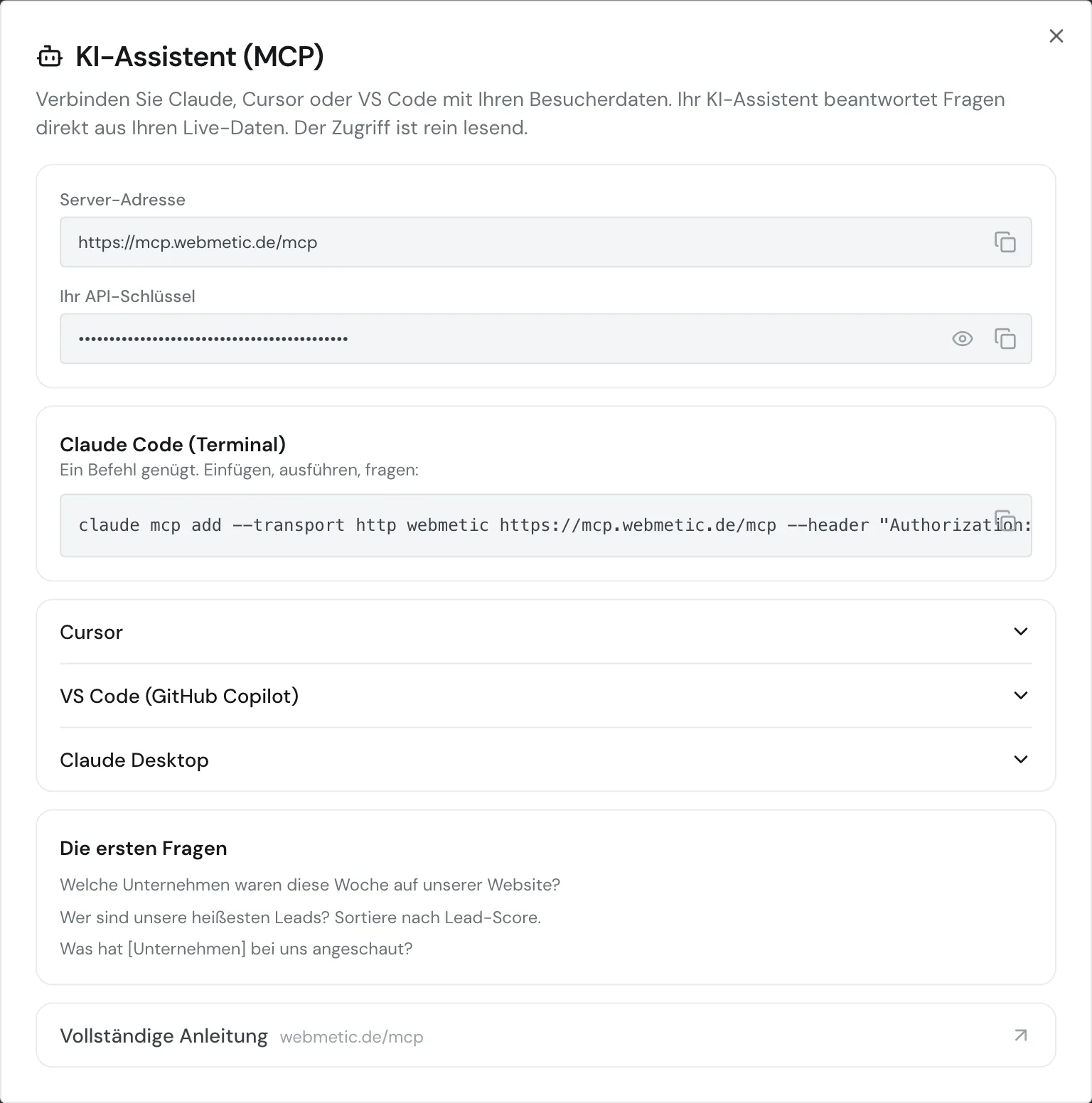
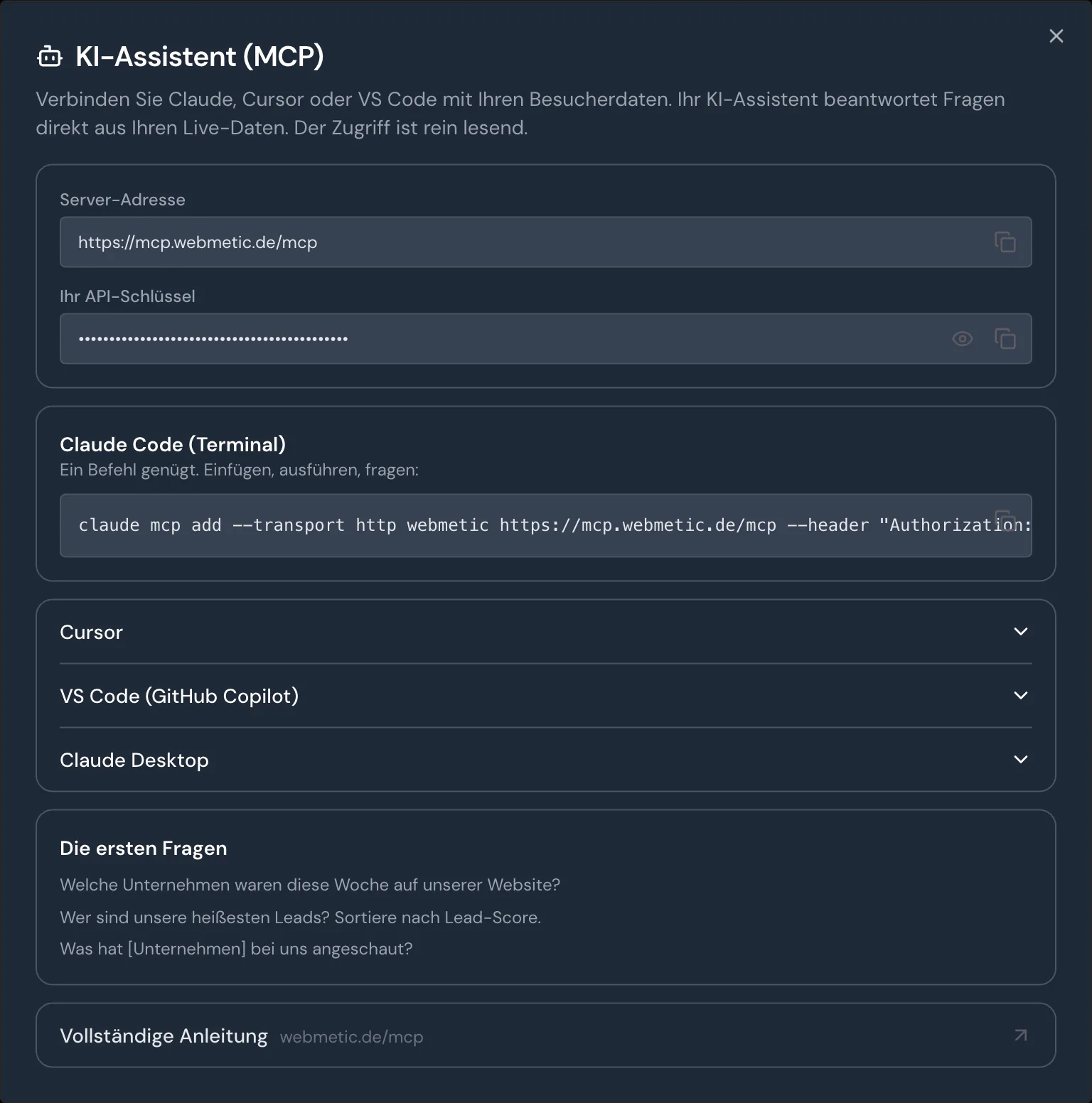
Das Fenster KI-Assistent (MCP) mit Server-Adresse und verdecktem API-Schlüssel -
Tragen Sie den Schlüssel in Ihrem Client in den Header
Authorizationein, ohne „Bearer“ davor. In Claude Code sieht das so aus:claude mcp add --transport http --scope user webmetic https://mcp.webmetic.de/mcp --header "Authorization: wmtc_IHR_API_SCHLUESSEL"In Cursor ergänzen Sie
headers:{ "mcpServers": { "webmetic": { "url": "https://mcp.webmetic.de/mcp", "headers": { "Authorization": "wmtc_IHR_API_SCHLUESSEL" } } } }
Geben Sie den API-Schlüssel nicht in öffentlichen Code. Jeder mit dem Schlüssel kann die Daten Ihres Kontos abrufen.
Die Verbindung endet, wenn Sie den Schlüssel aus dem Client entfernen oder ein Admin unter Menü > Integrationen > API einen neuen erzeugt. Der alte Schlüssel funktioniert dann auch in anderen Anwendungen nicht mehr.