

ChatGPT
Verbinden Sie ChatGPT über das offizielle Webmetic-Plugin mit Ihrem Konto.
Webmetic ist als offizielles Plugin im Plugin-Verzeichnis von ChatGPT. Sie installieren es dort mit wenigen Klicks. Die Schritte zeigen ChatGPT mit englischer Oberfläche.
Was Sie vorher brauchen, steht unter Bevor Sie beginnen.
-
Öffnen Sie ChatGPT Plugins und suchen Sie nach „Webmetic“. Klicken Sie auf das Plugin von Webmetic GmbH.
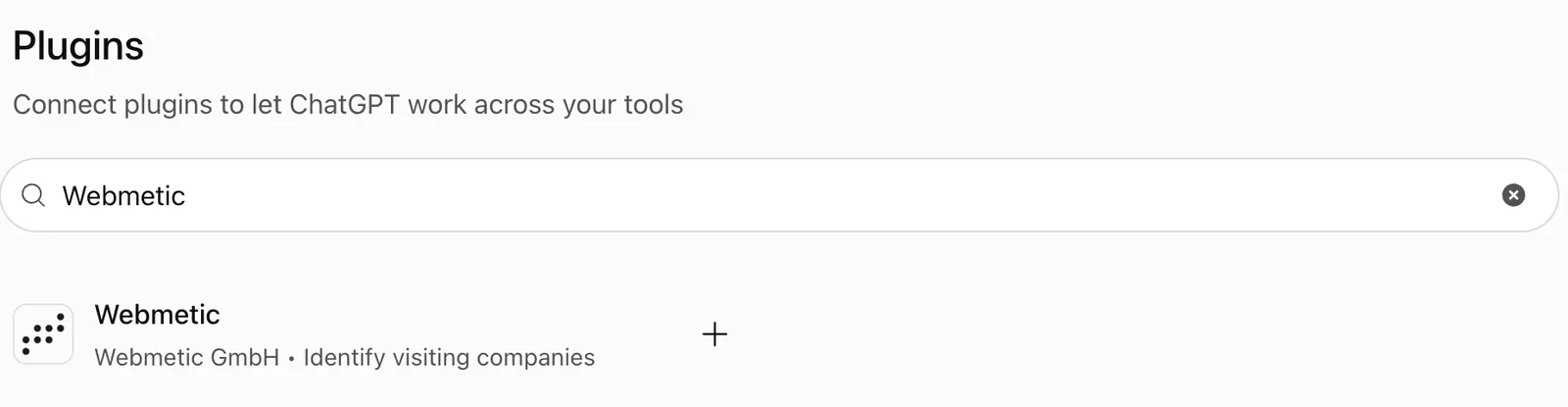
Die Suche nach Webmetic in ChatGPT Plugins mit dem Plugin von Webmetic GmbH -
Klicken Sie auf Install plugin.
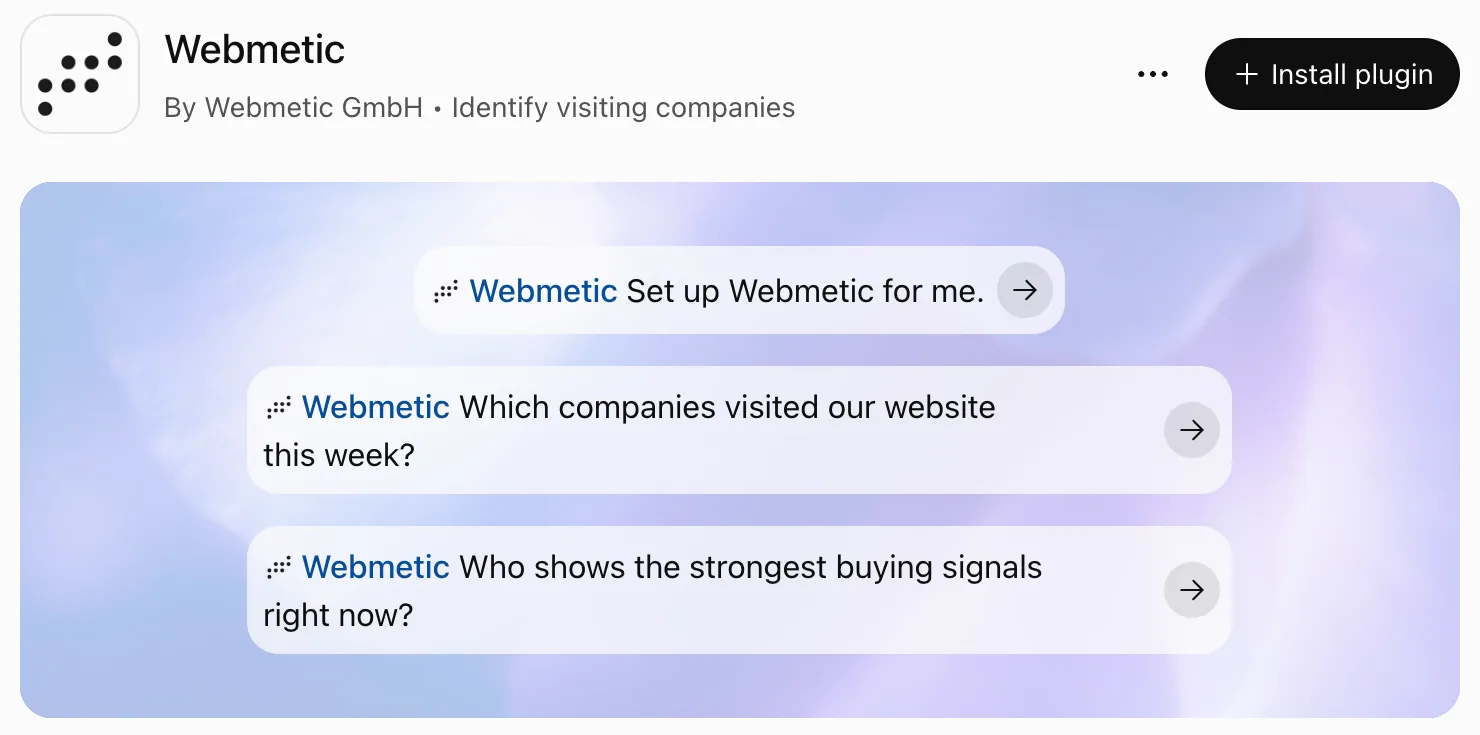
Die Seite des Webmetic-Plugins in ChatGPT mit der Schaltfläche Install plugin -
Klicken Sie im Fenster Connect Webmetic auf Connect Webmetic.
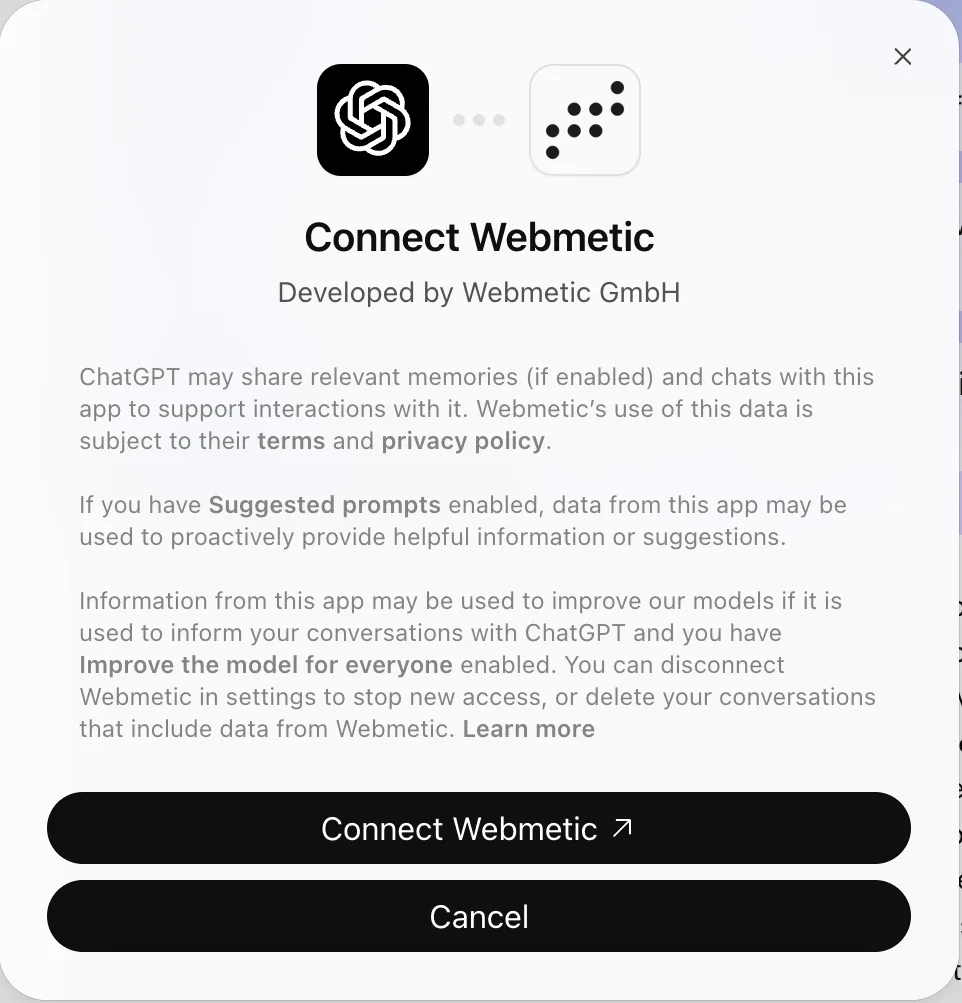
Das Fenster Connect Webmetic mit den Schaltflächen Connect Webmetic und Cancel -
Sobald sich die Seite Webmetic verbinden öffnet, geben Sie Ihre E-Mail-Adresse und Ihr Passwort ein und klicken Sie auf Anmelden und verbinden. ChatGPT ist jetzt mit Ihrem Konto verbunden und meldet Webmetic is ready for use.
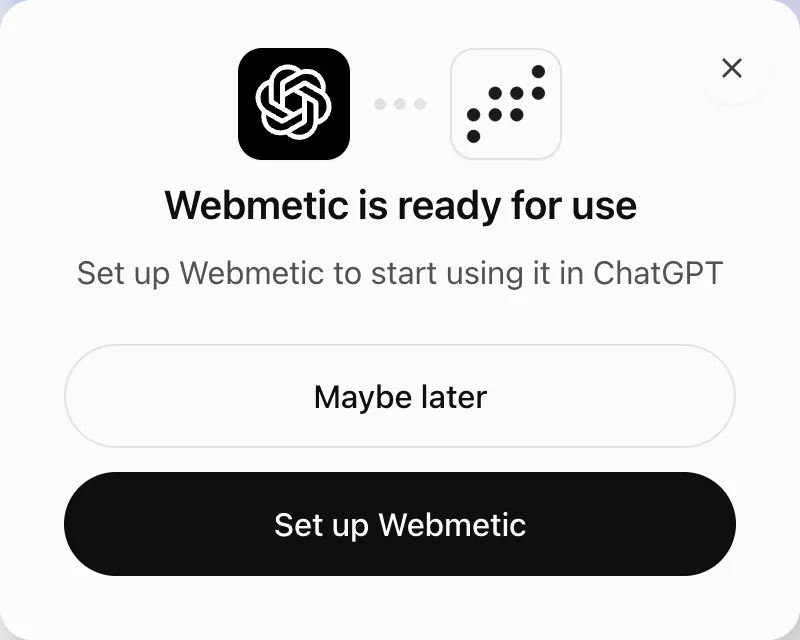
Die Meldung Webmetic is ready for use nach der Anmeldung
Damit ChatGPT Ihre Webmetic-Daten nutzt, geben Sie im Chat @ ein und wählen Webmetic aus. Webmetic steht dann vor Ihrer Frage im Eingabefeld.

In ChatGPT Business und Enterprise legt ein Admin fest, welche Plugins der Workspace nutzen darf. Wenn Sie Webmetic nicht finden, fragen Sie Ihren Admin.