

Claude
Verbinden Sie Claude auf claude.ai und in Claude Desktop über einen eigenen Connector mit Ihrem Konto.
Claude auf claude.ai und Claude Desktop nutzen denselben Connector, den Sie nur einmal einrichten. Im kostenlosen Claude-Plan ist genau ein eigener Connector möglich.
In Team- und Enterprise-Organisationen fügt ein Owner den Connector unter Organization settings > Connectors hinzu und wählt dabei Register automatically. Danach klicken Sie unter Customize > Connectors bei Webmetic auf Connect.
Was Sie vorher brauchen, steht unter Bevor Sie beginnen.
-
Öffnen Sie in Claude Customize > Connectors. Klicken Sie auf + Add und dann auf Add custom connector.

Die Seite Connectors in Claude mit dem geöffneten Menü Add und dem Eintrag Add custom connector -
Geben Sie als Namen „Webmetic“ und als Server-URL diese Adresse ein und klicken Sie auf Continue:
https://mcp.webmetic.de/mcp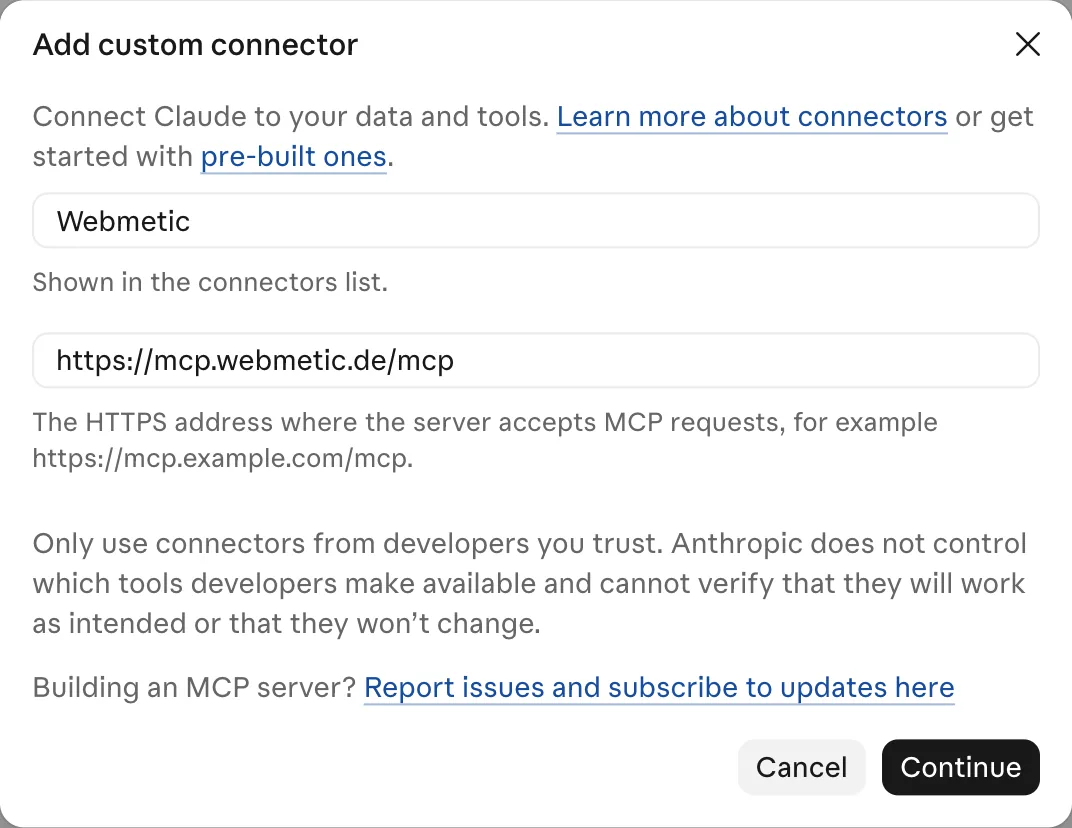
Das Fenster Add custom connector mit dem Namen Webmetic und der Server-Adresse -
Claude erkennt die Einstellungen für die Anmeldung selbst und wählt unter Authentication die Option Sign in now und unter OAuth client die Option Register automatically aus. Lassen Sie beide so, denn Webmetic unterstützt Use Claude's published identity nicht. Klicken Sie auf Add.
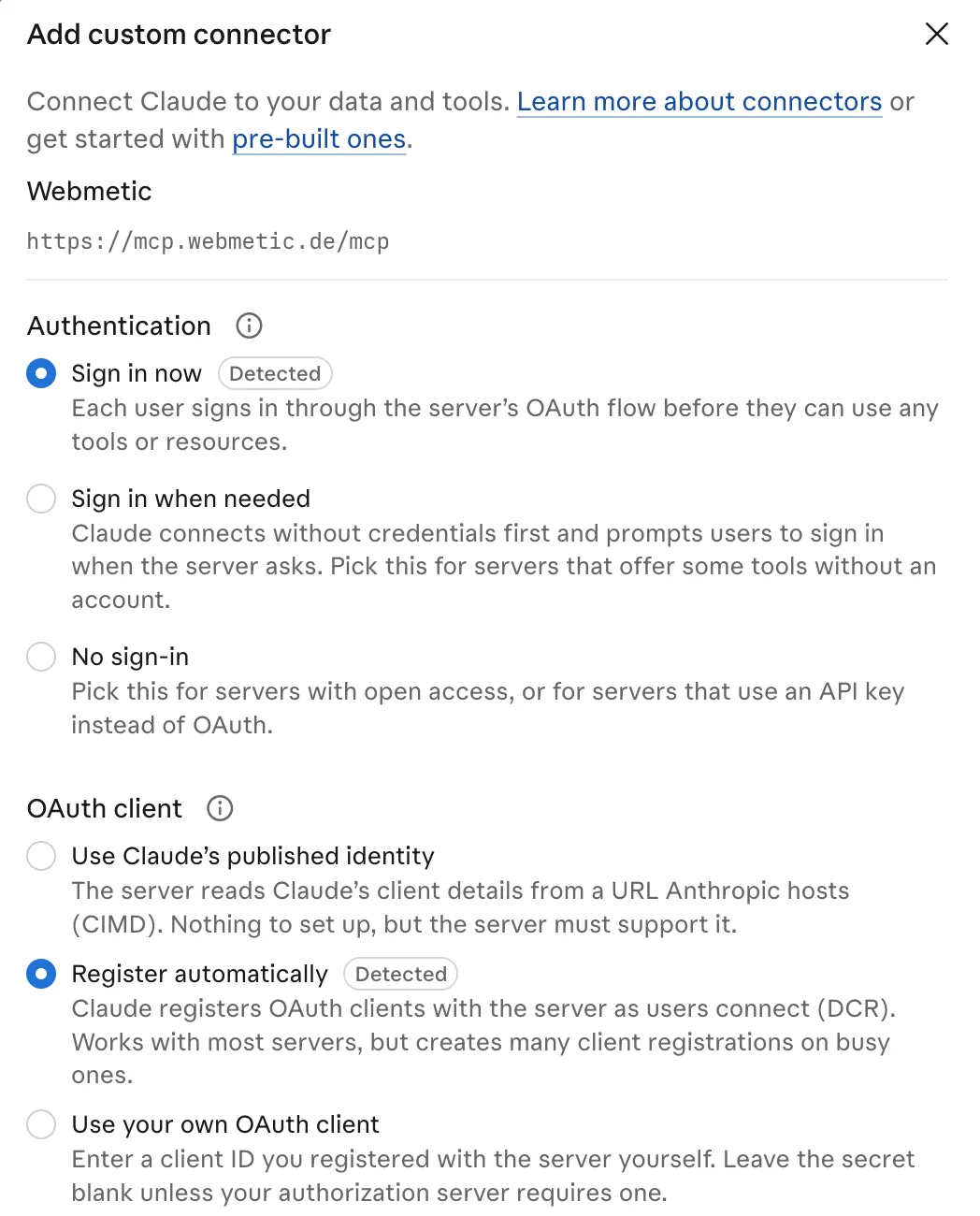
Der zweite Schritt mit Sign in now und Register automatically, beide als Detected markiert -
Wenn die Anmeldung nicht von selbst startet, klicken Sie bei Webmetic auf Connect. Die Seite Webmetic verbinden öffnet sich.
-
Geben Sie Ihre E-Mail-Adresse und Ihr Passwort ein und klicken Sie auf Anmelden und verbinden. Claude ist jetzt mit Ihrem Konto verbunden.
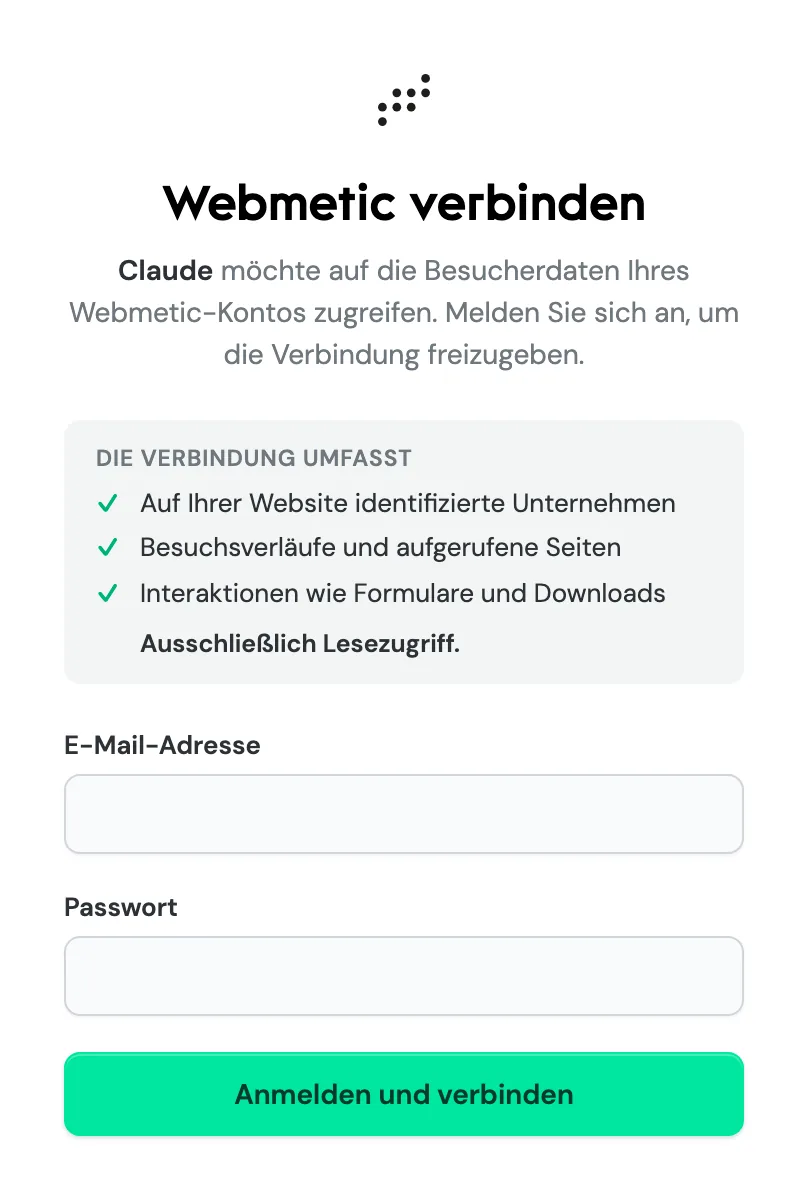
Die Anmeldeseite mit den Bereichen Anmelden und Konto anlegen
Im Chat schalten Sie Webmetic über + > Connectors ein oder aus.