

Langdock
Verbinden Sie Langdock über ein Plugin mit MCP-Server mit Ihrem Konto.
Richten Sie Webmetic in Langdock als Plugin ein. Die Schritte zeigen Langdock mit deutscher Oberfläche.
Was Sie vorher brauchen, steht unter Bevor Sie beginnen.
-
Öffnen Sie in Langdock Plugins und klicken Sie auf Erstellen.

Die Seite Plugins in Langdock mit der Schaltfläche Erstellen -
Wählen Sie unter Typ die Option MCP Server verbinden aus.
-
Geben Sie unter Server URL diese Adresse ein:
https://mcp.webmetic.de/mcp -
Wählen Sie unter Authentifizierungsmethode die Option OAuth 2.0 (dynamische Client-Registrierung) aus und klicken Sie auf Erstellen und verbinden.
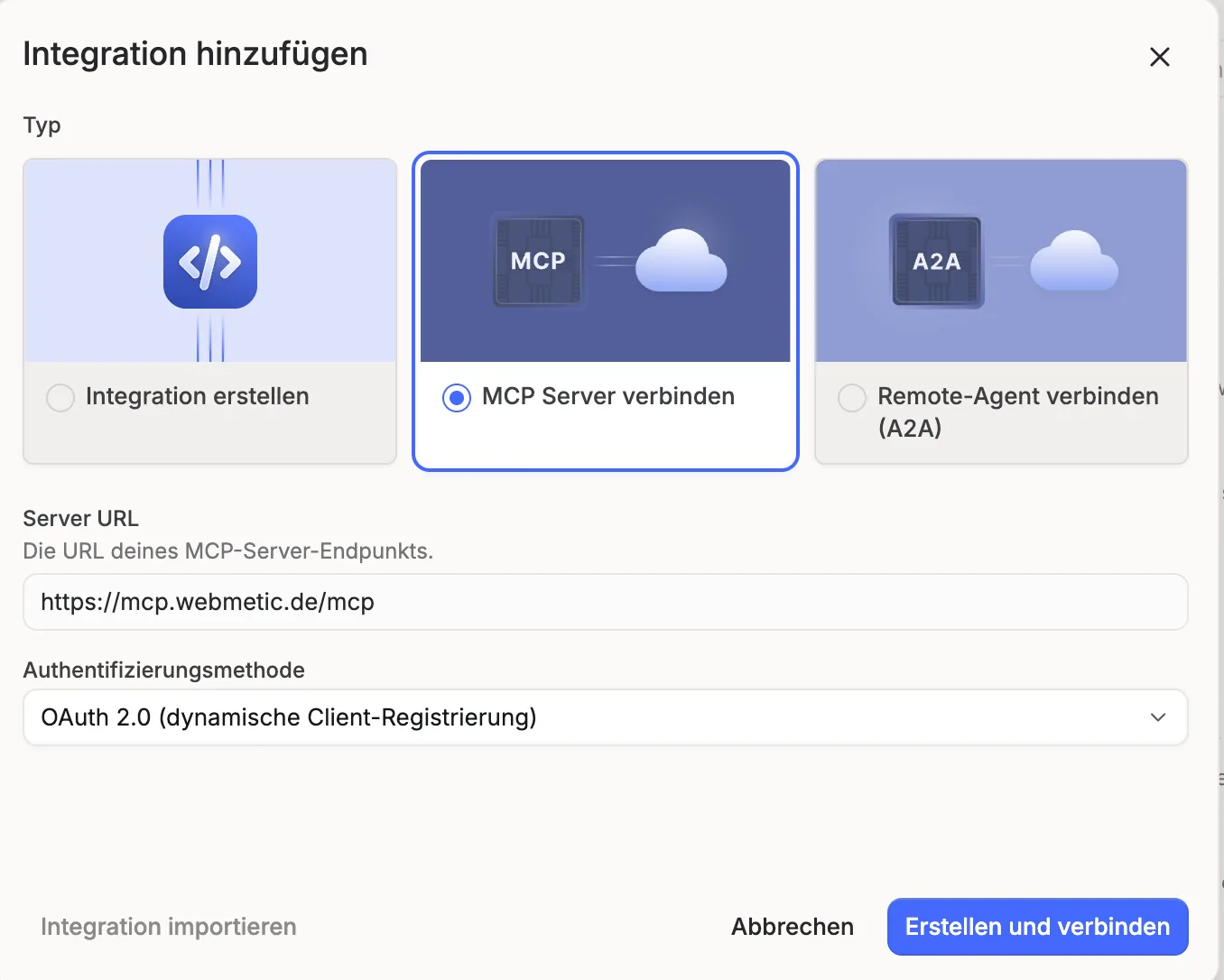
Das Fenster Integration hinzufügen mit MCP Server verbinden, der Server-Adresse und OAuth 2.0 als Authentifizierungsmethode -
Sobald sich die Seite Webmetic verbinden öffnet, geben Sie Ihre E-Mail-Adresse und Ihr Passwort ein und klicken Sie auf Anmelden und verbinden. Langdock öffnet danach die Seite MCP Client konfigurieren.
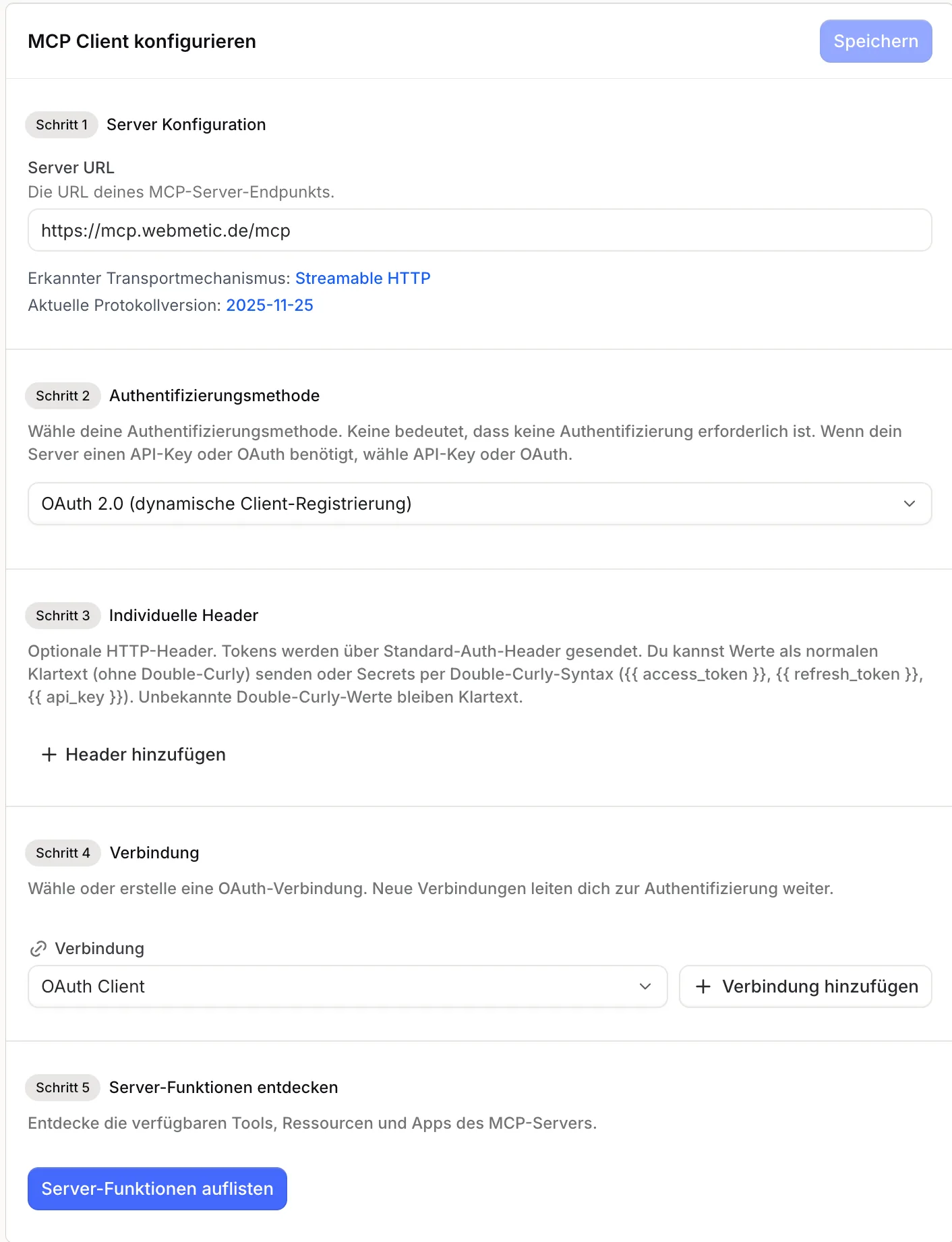
Die Seite MCP Client konfigurieren mit Server-Adresse, OAuth-Verbindung und der Schaltfläche Server-Funktionen auflisten -
Klicken Sie unter Server-Funktionen entdecken auf Server-Funktionen auflisten. Langdock zeigt die Tools von Webmetic als Aktionen.
-
Langdock führt Aktionen ohne Rückfrage aus, solange Sie das nicht ändern. Schalten Sie deshalb Bestätigung anfragen bei Reveal contact ein, weil das Freischalten Credits kostet. Tun Sie das auch bei den vier Aktionen, die Ihr Konto einrichten: Set target profile, Enable contacts, Invite user und Create email alert.
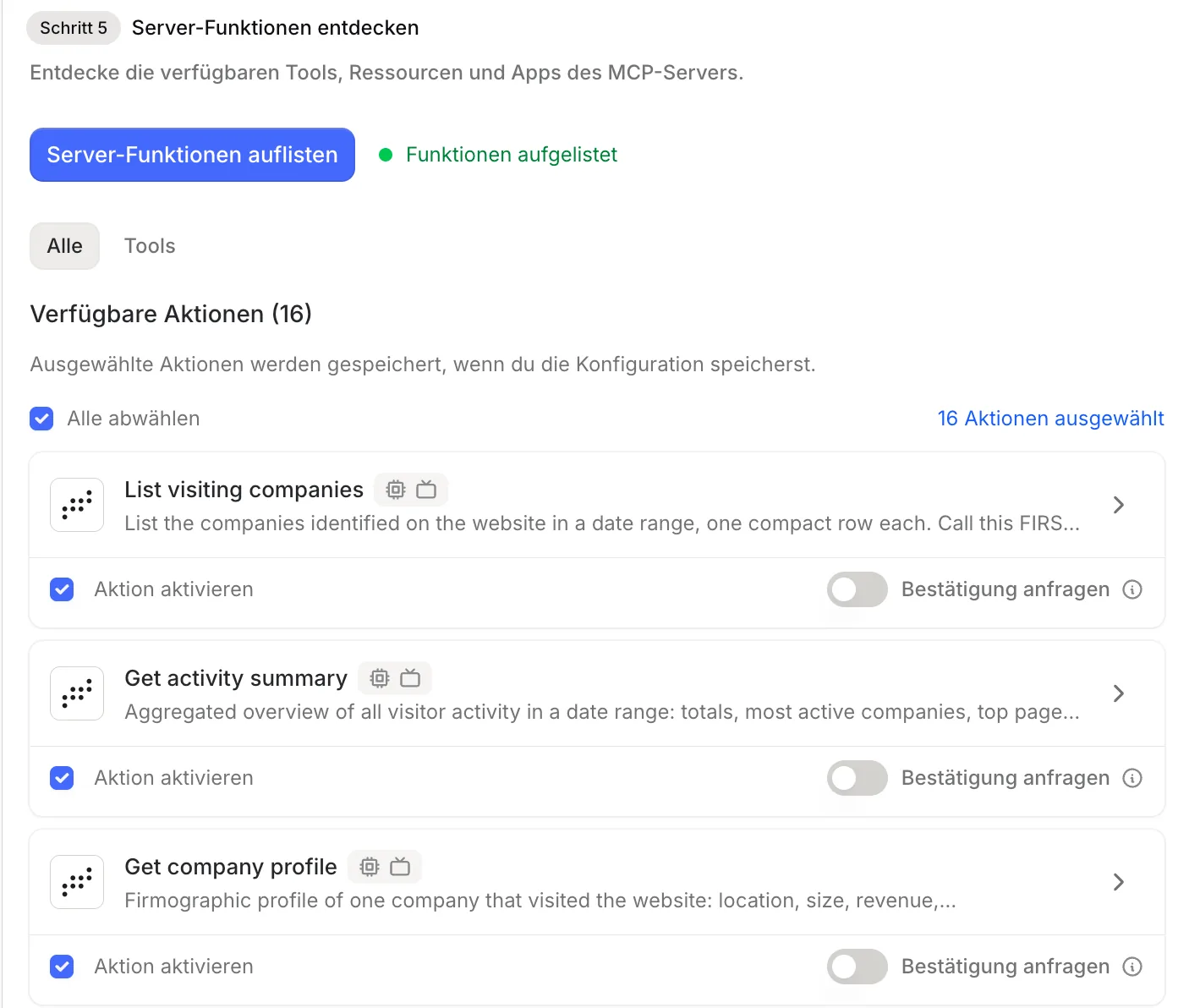
Die Liste der Aktionen mit Aktion aktivieren und dem Schalter Bestätigung anfragen bei jeder Aktion -
Klicken Sie auf Speichern. Langdock ist jetzt mit Ihrem Konto verbunden.
Im Chat nutzt Langdock Webmetic, sobald es unter Plugins im Eingabefeld aktiv ist.

Damit Ihre Kollegen Webmetic in Langdock nutzen, teilen Sie das Plugin im Tab Teilen. Jede Person meldet sich dann mit ihrem eigenen Webmetic-Login an.