

Microsoft 365 Copilot
Verbinden Sie Microsoft 365 Copilot über einen Agenten in Copilot Studio mit Ihrem Konto.
Microsoft 365 Copilot nutzt Webmetic über einen Agenten, den Sie in Copilot Studio anlegen. Copilot Studio führt den Agenten nur aus, wenn Ihre Umgebung Copilot Credits hat. Die Schritte zeigen Copilot Studio mit englischer Oberfläche.
Was Sie vorher brauchen, steht unter Bevor Sie beginnen.
-
Öffnen Sie Copilot Studio und klicken Sie auf der Startseite auf Agent. Geben Sie dem Agenten einen Namen, zum Beispiel „Webmetic Assistent“.
-
Klicken Sie neben Tools auf +. Klicken Sie im Fenster Add a tool auf Add und danach auf Model Context Protocol (MCP).
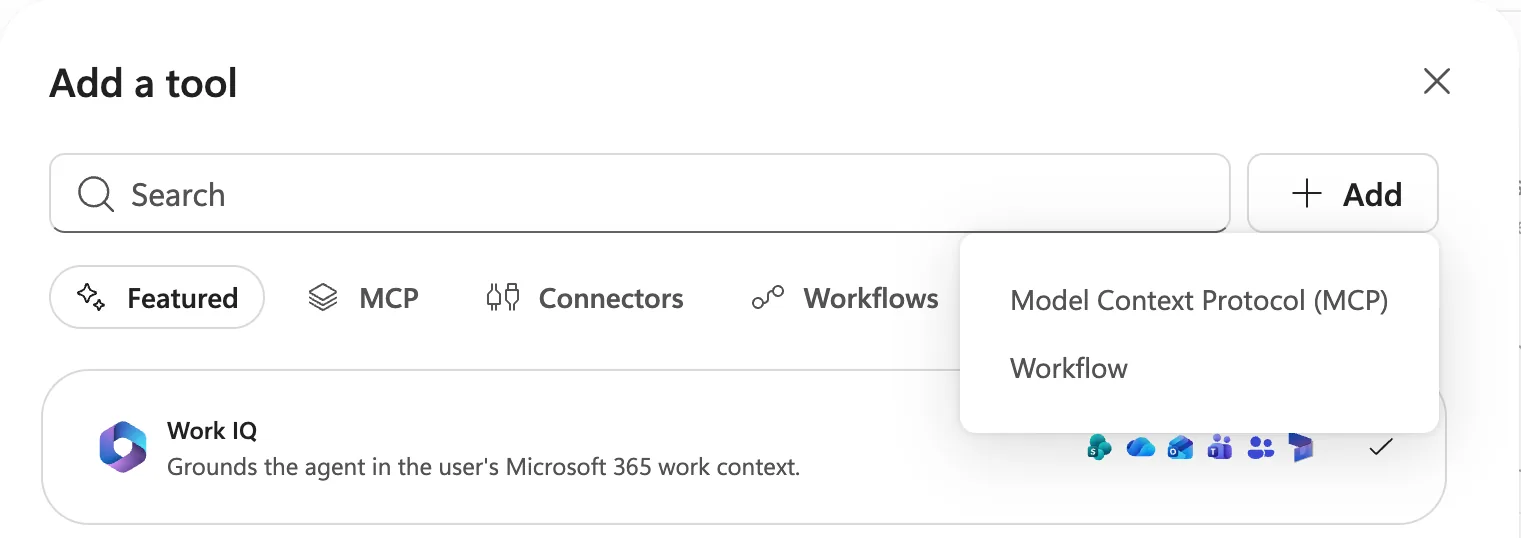
Das Fenster Add a tool mit dem geöffneten Menü Add und dem Eintrag Model Context Protocol (MCP) -
Geben Sie unter Server name „Webmetic“ ein und beschreiben Sie unter Server description in einem Satz, wofür der Agent Webmetic nutzt. Tragen Sie unter Server URL diese Adresse ein:
https://mcp.webmetic.de/mcp -
Wählen Sie unter Authentication die Option OAuth 2.0 und unter Configuration type die Option Dynamic (with discovery) aus. Klicken Sie auf Add.
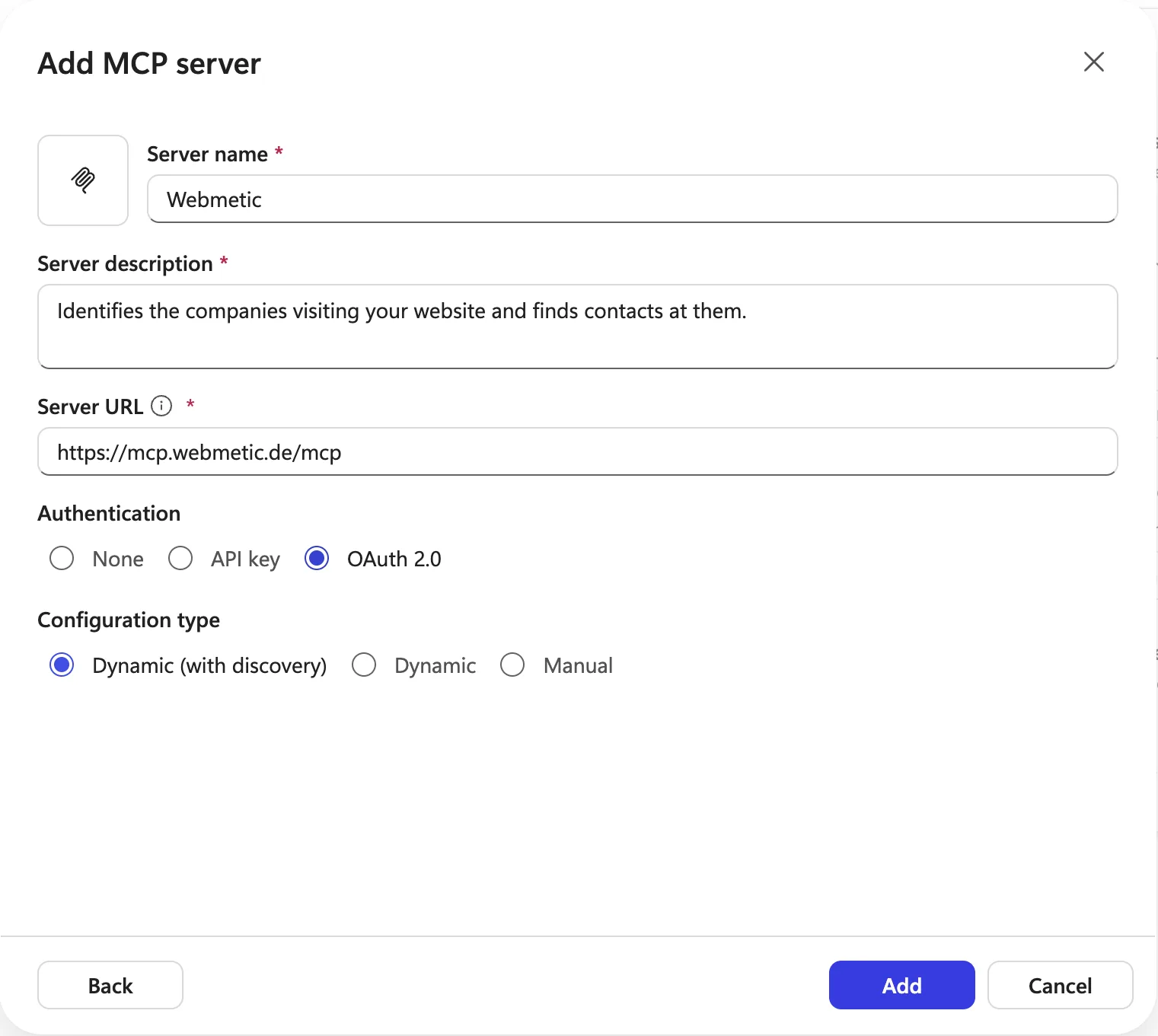
Das Fenster Add MCP server mit Name, Beschreibung, Server-Adresse, OAuth 2.0 und Dynamic (with discovery) -
Klicken Sie im Fenster Select a connection neben Connection auf den Pfeil und danach auf Create new connection. Klicken Sie dann auf Create.
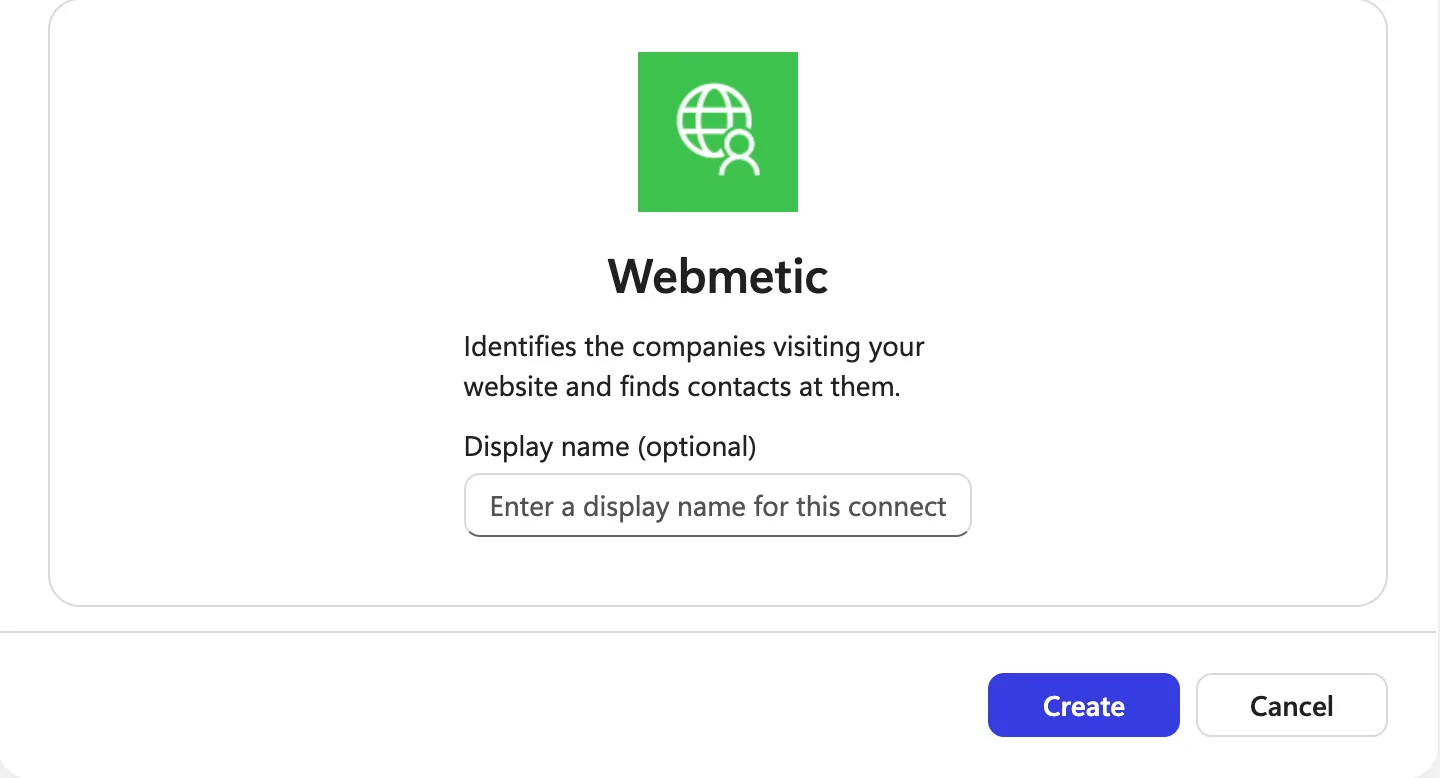
Das Fenster zum Anlegen der Verbindung mit Webmetic und der Schaltfläche Create -
Sobald sich die Seite Webmetic verbinden öffnet, geben Sie Ihre E-Mail-Adresse und Ihr Passwort ein und klicken Sie auf Anmelden und verbinden. Die Seite nennt Copilot Studio dabei „Credential Manager“, weil sich Copilot Studio unter diesem Namen bei Webmetic anmeldet.
-
Klicken Sie im Fenster Select a connection auf Add. Webmetic steht jetzt unter Tools.
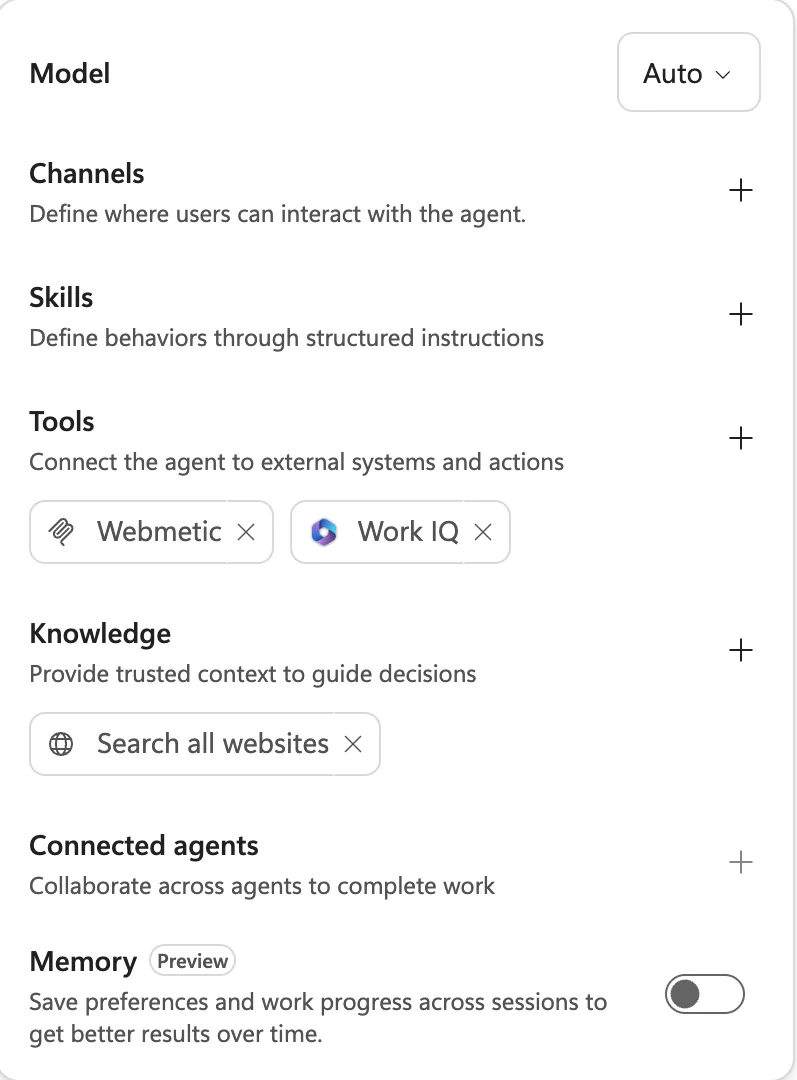
Der Agent in Copilot Studio mit Webmetic unter Tools
Damit der Agent in Microsoft 365 Copilot und in Teams erscheint, klicken Sie neben Channels auf +, wählen Teams + Microsoft 365 aus und veröffentlichen den Agenten mit Publish.