

Schnellstart
Senden Sie Ihre erste Anfrage an die Webmetic-API und lesen Sie die Antwort.
Mit dieser Anleitung rufen Sie die Unternehmen ab, die Ihre Website besucht haben. Am Ende haben Sie:
- Ihren API-Schlüssel aus dem Dashboard
- eine erste Antwort der API mit den Unternehmen der letzten 30 Tage
- die
company_ideines Unternehmens, mit der Sie zum Beispiel Ansprechpartner suchen
Bevor Sie beginnen
- Dauer: Die erste Anfrage dauert etwa fünf Minuten.
- Konto: Sie brauchen ein Webmetic-Konto mit mindestens einer Website. Die API liefert erst Ergebnisse, wenn Ihr Tracking-Code läuft und Webmetic in den letzten 30 Tagen Unternehmen erkannt hat.
- Zugang: Sie brauchen ein Terminal mit cURL oder eine Umgebung für JavaScript oder Python.
- Rechte: Nur Admins sehen die API-Schlüssel im Dashboard. Wenn Sie keine Admin-Rechte haben, bitten Sie einen Admin Ihres Kontos um den Schlüssel.
- Plan: Die API steht in jedem Plan bereit, auch im Free-Plan und in der Testphase. Die Anfrage auf dieser Seite kostet keine Credits.
Ohne Konto testen
Ohne Webmetic-Konto testen Sie die API mit dem öffentlichen Demo-Schlüssel wmtc_demo, in den Beispielen dieser Seite oder im Playground zu /company. Der Demo-Schlüssel liefert erfundene Daten in derselben Form wie echte Antworten: zehn Unternehmen auf .example-Domains, an erster Stelle die Bergquell Mineralbrunnen GmbH aus den Beispielen dieser Dokumentation. domain nimmt jeden Wert an, und auch freigeschaltete Kontaktdaten sind erfunden. Er kostet keine Credits, speichert nichts und sendet keine Webhooks. Listen und Webhooks, die Sie damit anlegen, sind bei der nächsten Abfrage wieder verschwunden.
1. API-Schlüssel kopieren
Für Unternehmen und Besuche brauchen Sie den Schlüssel Visitor Intelligence, den Webmetic bei der Registrierung anlegt.
- Öffnen Sie Menü > Integrationen > API. Das Fenster API-Schlüssel öffnet sich.
- Wenn in der Karte Visitor Intelligence der Hinweis Noch kein Schlüssel generiert. steht, klicken Sie auf Schlüssel generieren. Webmetic zeigt den neuen Schlüssel sofort an.
- Klicken Sie in der Karte Visitor Intelligence auf das Symbol Kopieren. Webmetic kopiert den ganzen Schlüssel, auch wenn er verdeckt ist.
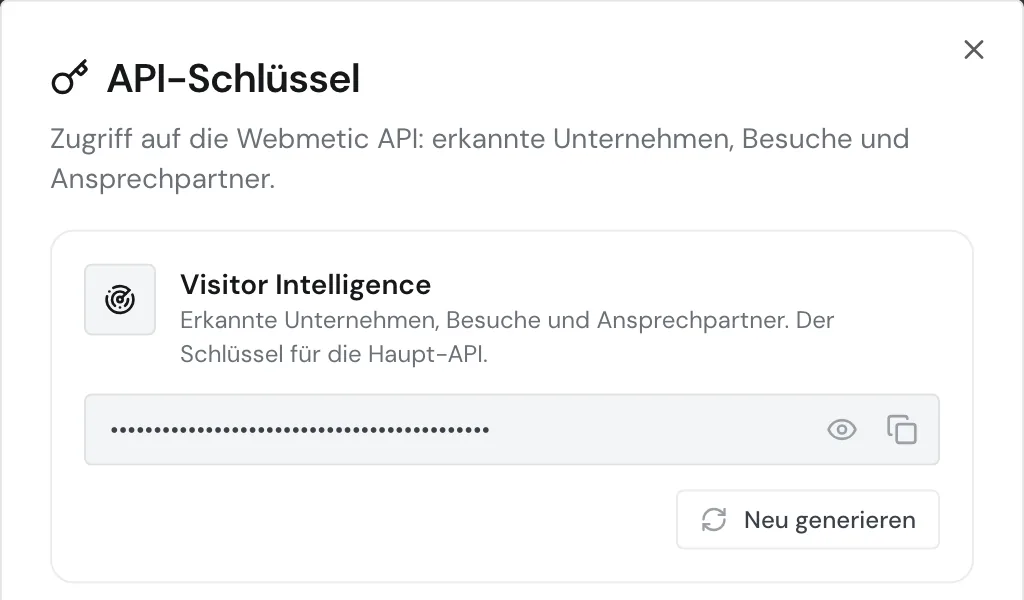
Klicken Sie nicht auf Neu generieren, denn danach gilt der alte Schlüssel nicht mehr, auch nicht in Tools, die ihn schon nutzen.
Der Schlüssel gehört nicht in den Browser
Geben Sie Ihren API-Schlüssel nicht in Code, der auf Ihrer Website oder im Browser läuft. Wer den Schlüssel hat, liest die Daten Ihres Kontos und kann Credits für Kontaktdaten verbrauchen.
2. Unternehmen abrufen
Die API liegt unter https://hub.webmetic.de und erwartet den Schlüssel unverändert im Header Authorization, ohne Bearer davor. Mehr dazu unter Authentifizierung. Ersetzen Sie ihre-website.de durch Ihre Domain, genau so, wie sie unter Menü > Websites steht.
curl "https://hub.webmetic.de/company?domain=ihre-website.de&page_size=3" \
  -H "Authorization: wmtc_IHR_API_SCHLUESSEL"
Setzen Sie die Adresse bei cURL in Anführungszeichen, sonst bricht zsh, die Standard-Shell unter macOS, am ? ab. page_size=3 hält die Antwort kurz, denn ohne den Parameter liefert die API bis zu 10.000 Unternehmen pro Seite.
Wenn die API mit dem Status 403 antwortet, nennt detail.error in der Antwort den Grund:
API_KEY_INVALID: Der Schlüssel hat nicht das richtige Format, zum Beispiel mitBearerdavor.API_KEY_NOT_FOUND: Kein Konto hat diesen Schlüssel, zum Beispiel weil Sie den Schlüssel Enrichment kopiert haben.API_KEY_NOT_AUTHORIZED: Die Domain gehört nicht zu Ihrem Konto oder ist anders geschrieben.
Alle Codes stehen unter Fehler. /company und die anderen Besuchs-Endpunkte beantworten je eine Anfrage pro Sekunde. Wenn Sie mehr Anfragen senden, antwortet die API mit dem Status 429, wie unter Anfragelimits beschrieben.
3. Antwort lesen
Die Referenz zu /company beschreibt jedes Feld. Die Antwort ist ein JSON-Objekt mit zwei Teilen:
pagination: eine Liste mit genau einem Eintrag.totalzählt alle Unternehmen im Zeitraum, undisLastmarkiert die letzte Seite. Mehr dazu unter Paginierung.result: die Unternehmen dieser Seite, jedes als eigenes Objekt.
{
  "pagination": [
    {
      "total": 32,
      "page_total": 11,
      "isFirst": true,
      "current": 1,
      "isLast": false,
      "page_size": 3
    }
  ],
  "result": [
    {
      "company_id": "41ea486a9c95",
      "company_name": "Bergquell Mineralbrunnen GmbH",
      "company_url": "www.bergquell.example",
      "city": "Freising",
      "country": "Deutschland",
      "country_code": "DE",
      "employee_count": [201, 500],
      "lead_score": 88.0,
      "fit_score": 92,
      "relevance_score": 80.96,
      "nace_codes": [
        {
          "code": "11.07",
          "full_code": "C 11.07",
          "section_code": "C",
          "section_description_de": "Verarbeitendes Gewerbe/Herstellung von Waren",
          "section_description_en": "Manufacturing",
          "division_code": "C11",
          "division_description_de": "Getränkeherstellung",
          "division_description_en": "Manufacture of beverages",
          "description_de": "Herstellung von Erfrischungsgetränken und Mineralwässern",
          "description_en": "Manufacture of soft drinks and bottled waters"
        }
      ]
    }
  ]
}
Diese Felder der Antwort brauchen Sie zuerst:
company_id: die ID des Unternehmens, mit der Sie über/contacts/*Ansprechpartner suchen. Ansprechpartner einrichten beschreibt, wie Sie die Suche vorher einmal einrichten.relevance_score: ein Wert von 0 bis 100 aus Aktivität und Passung zum Zielkundenprofil, nach dem Sie am besten sortieren.lead_scoreundfit_score: die Aktivität und die Passung einzeln, ebenfalls von 0 bis 100.
Die Reihenfolge der Unternehmen ist nicht festgelegt. page_size=3 liefert also drei beliebige Unternehmen, nicht die aktivsten. Wenn ein Wert fehlt, lässt die API das Feld meist weg. fit_score ist ohne Zielkundenprofil null.
Ohne Angabe gilt der Zeitraum der letzten 30 Tage. Zeiträume und Zeitzonen beschreibt, wie Sie mit from_date und to_date einen anderen Zeitraum wählen.
Wenn result leer und total gleich 0 ist, hat Webmetic in diesem Zeitraum keine Unternehmen erkannt. Das ist kein Fehler. Prüfen Sie dann unter Installation prüfen, ob Ihr Tracking-Code läuft.
Im Free-Plan liefert die API alle Unternehmen, aber nur die lesbaren mit Daten. Die anderen enthalten nur ihre company_id, "company_name": "Verborgenes Unternehmen" und "blurred": true. Mehr dazu unter Pläne.
Was Sie eingerichtet haben
- Sie haben Ihren API-Schlüssel kopiert und wissen, wo Sie ihn finden.
- Ihre erste Anfrage an die API hat eine Antwort mit den Daten Ihres Kontos geliefert.
- Sie kennen den Aufbau der Antwort mit
paginationundresult. - Sie haben die
company_ideines Unternehmens und nutzen sie für weitere Abfragen.