

Installation prüfen
Prüfen Sie, ob Webmetic Besuche von Ihrer Website empfängt, und finden Sie die Ursache, wenn nichts ankommt.
Wenn Sie auf dieser Seite keine Lösung finden, öffnen Sie in Ihrem Profilmenü Support. Nennen Sie uns dort Ihre Website und den Text, den Webmetic bei der Prüfung zeigt.
Bevor Sie beginnen
- Dauer: Die Schnellprüfung zeigt das Ergebnis sofort, die Tiefenprüfung braucht etwa 30 Sekunden.
- Konto: Sie brauchen ein Webmetic-Konto. Ihre Testphase beginnt, sobald Ihre Website zum ersten Mal Aktiv ist oder die Tiefenprüfung den Tracking-Code findet.
- Zugang: Für die Tiefenprüfung muss Ihre Website öffentlich im Internet erreichbar sein. Für die Prüfung im Browser brauchen Sie einen Desktop-Browser.
- Rechte: Jeder Benutzer sieht Websites und Trackingcode im Menü, Admin-Rechte brauchen Sie nicht.
- Plan: Alle Prüfungen funktionieren in jedem Plan und kosten keine Credits.
Status der Website
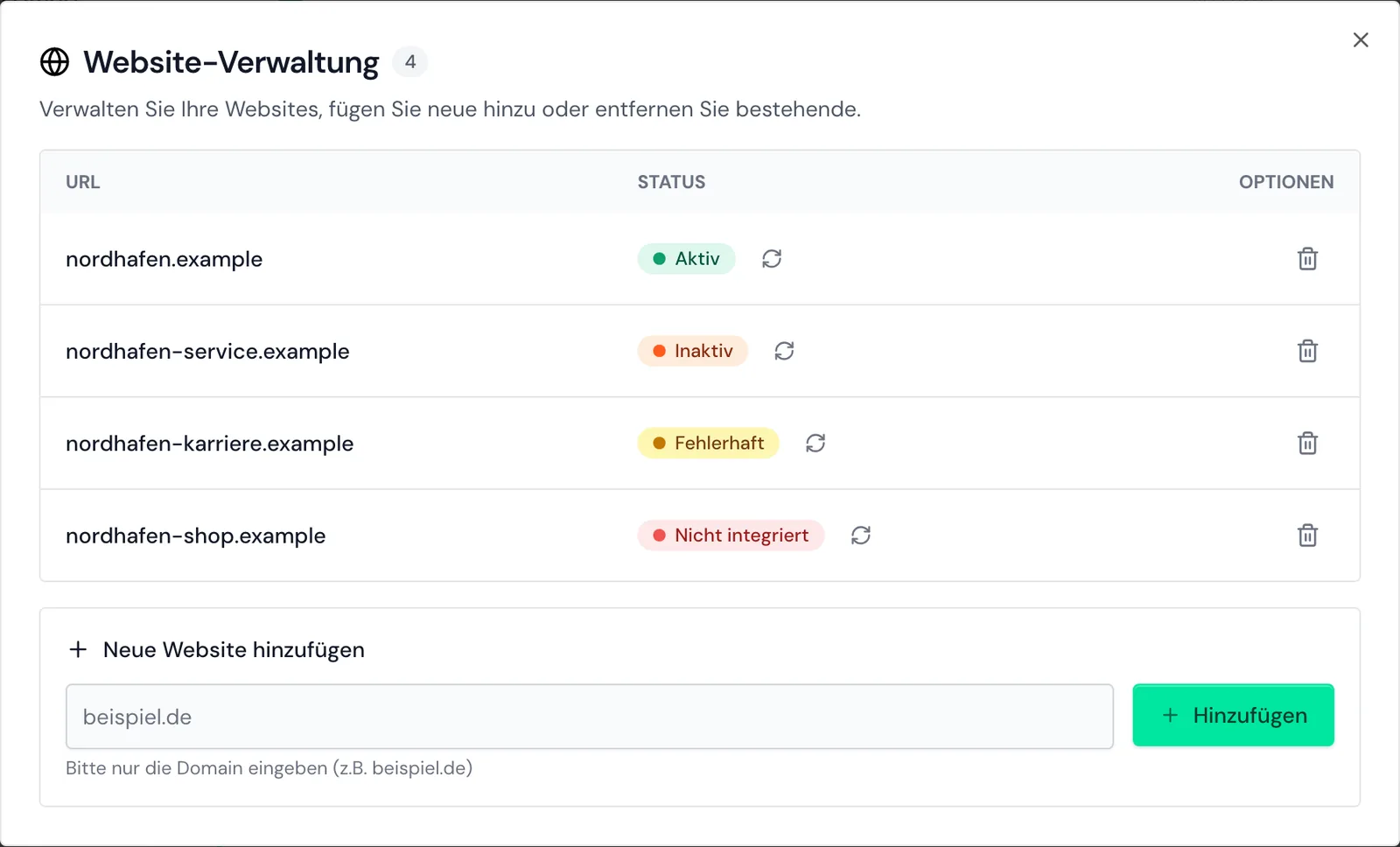
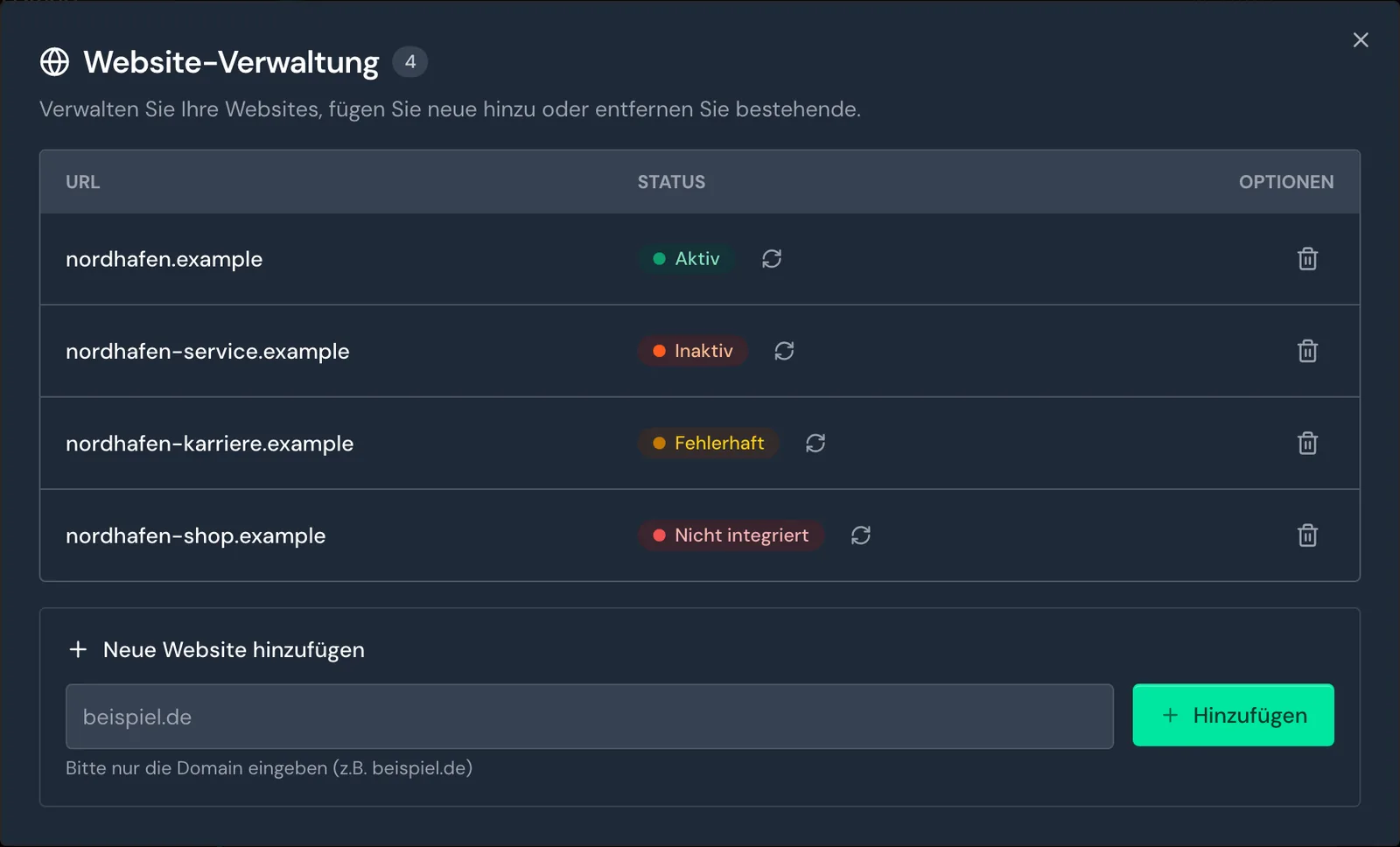
Der Status zeigt, ob Besuche mit Ihrer Account-ID ankommen. Webmetic berechnet ihn bei jedem Öffnen neu.
- Öffnen Sie Menü > Websites. Das Fenster Website-Verwaltung zeigt Ihre Websites mit der Spalte Status.
- Fahren Sie mit der Maus über einen Status. Ein Hinweis zeigt, seit wann Daten ankommen oder wann der letzte Besuch kam.
- Klicken Sie auf das Symbol mit dem Hinweis Status aktualisieren, um die Liste neu zu laden.
| Status | Was er bedeutet |
|---|---|
| Aktiv | In den letzten 24 Stunden kam mindestens ein Besuch mit Ihrer Account-ID an. |
| Inaktiv | In den letzten 30 Tagen kamen Besuche mit Ihrer Account-ID an, in den letzten 24 Stunden keiner. |
| Fehlerhaft | In den letzten 30 Tagen kamen Daten an, aber ohne Account-ID. |
| Nicht integriert | In den letzten 30 Tagen kamen keine Daten an oder nur Daten mit einer fremden Account-ID. |
Nach 30 Tagen ohne Daten wechselt Inaktiv zurück auf Nicht integriert. Subdomains wie shop.ihre-website.de zählen zur Hauptdomain.
Warum steht meine Website auf Inaktiv?
Seit mehr als 24 Stunden kam kein Besuch mit Ihrer Account-ID an. Entweder hatte Ihre Website keine Besuche, oder der Code fehlt inzwischen. Webmetic schickt dazu keine E-Mail, nur der Status zeigt es.
So beheben Sie das Problem:
- Rufen Sie einige Seiten Ihrer Website auf, denn auch Ihre eigenen Besuche zählen für den Status.
- Klicken Sie nach einigen Minuten auf Status aktualisieren.
- Wenn der Status nicht auf Aktiv wechselt, starten Sie die Tiefenprüfung.
Warum steht meine Website auf Fehlerhaft?
Besuche kommen an, aber ohne Account-ID. Das passiert zum Beispiel, wenn ein Plugin für Caching den Code zusammenfasst oder umschreibt. Die Kurzform iav.js?id=IHRE_ACCOUNT_ID verliert dabei ihre Account-ID.
So beheben Sie das Problem:
- Nehmen Sie in Ihrem Caching-Plugin
t.webmetic.de/iav.jsvom Zusammenfassen und Minifizieren aus. - Leeren Sie den Cache des Plugins.
- Rufen Sie einige Seiten Ihrer Website auf und klicken Sie auf Status aktualisieren.
Das Webmetic-Plugin für WordPress nimmt den Code bei gängigen Caching-Plugins von selbst aus.
Schnellprüfung
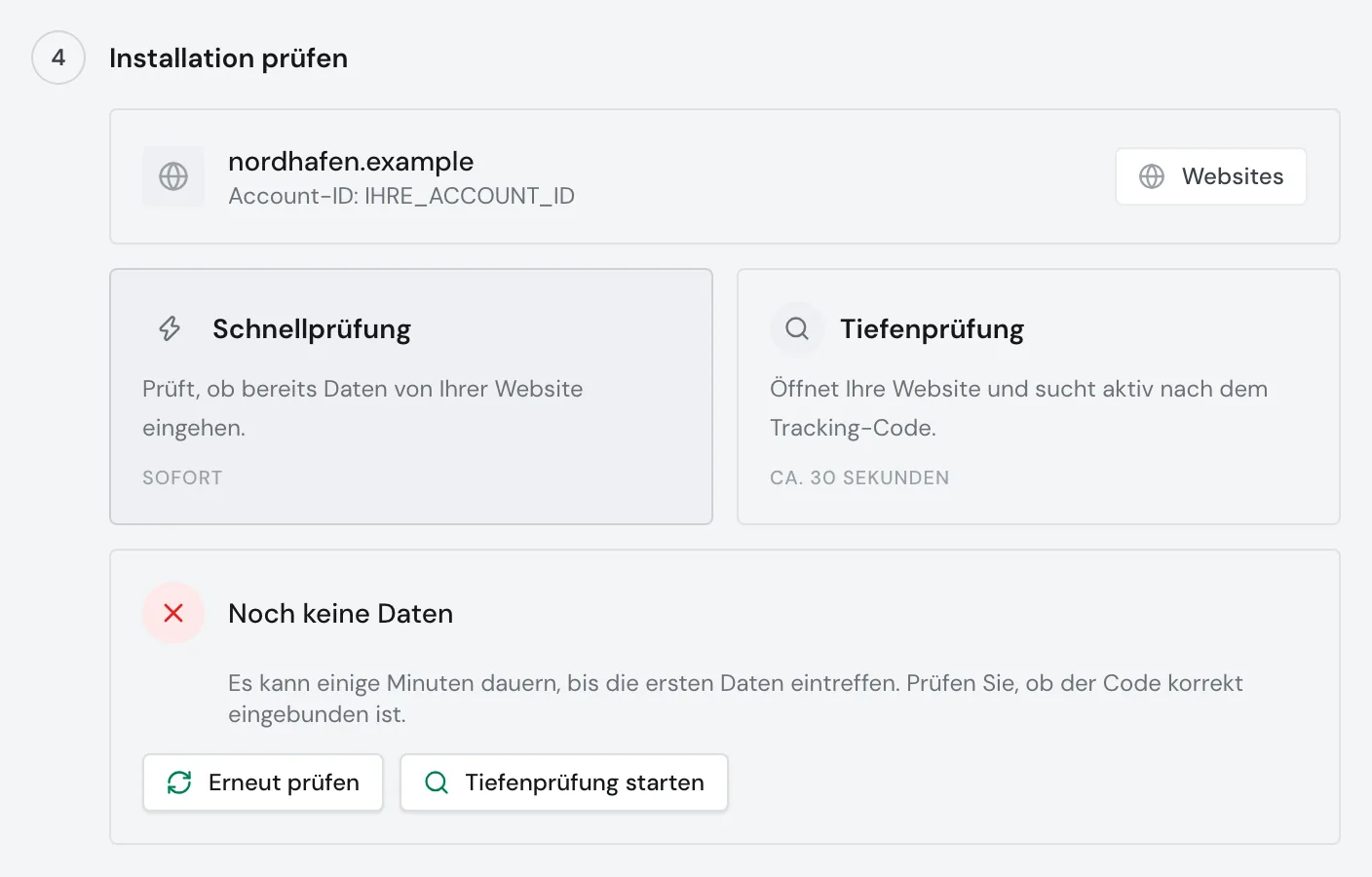
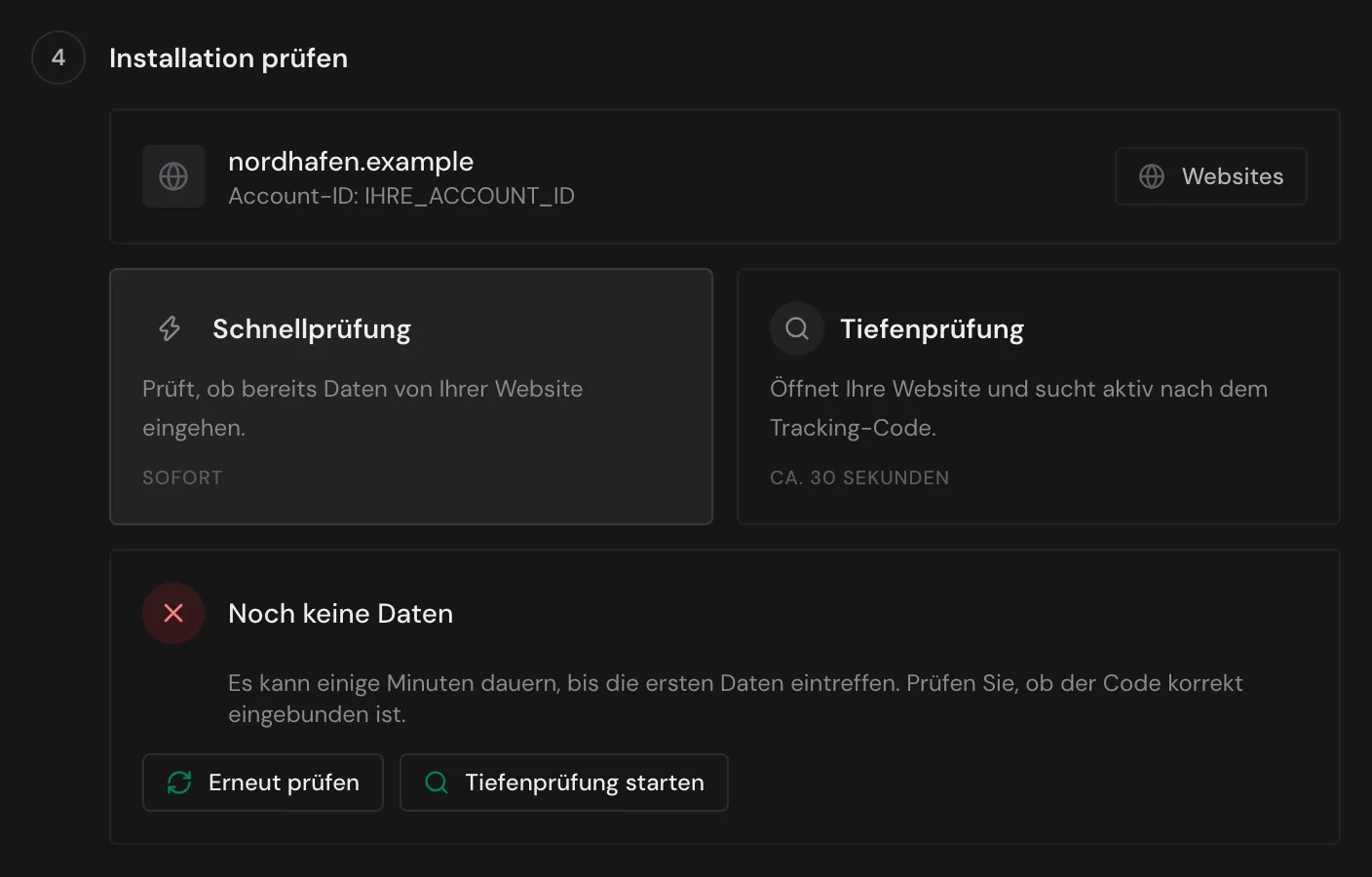
Die Schnellprüfung zeigt, ob mindestens eine Website Ihres Kontos auf Aktiv steht. Ihre Website öffnet sie dafür nicht.
- Öffnen Sie Menü > Trackingcode und scrollen Sie zu Installation prüfen.
- Klicken Sie auf Schnellprüfung. Wenn Daten ankommen, zeigt Webmetic Daten gehen ein.
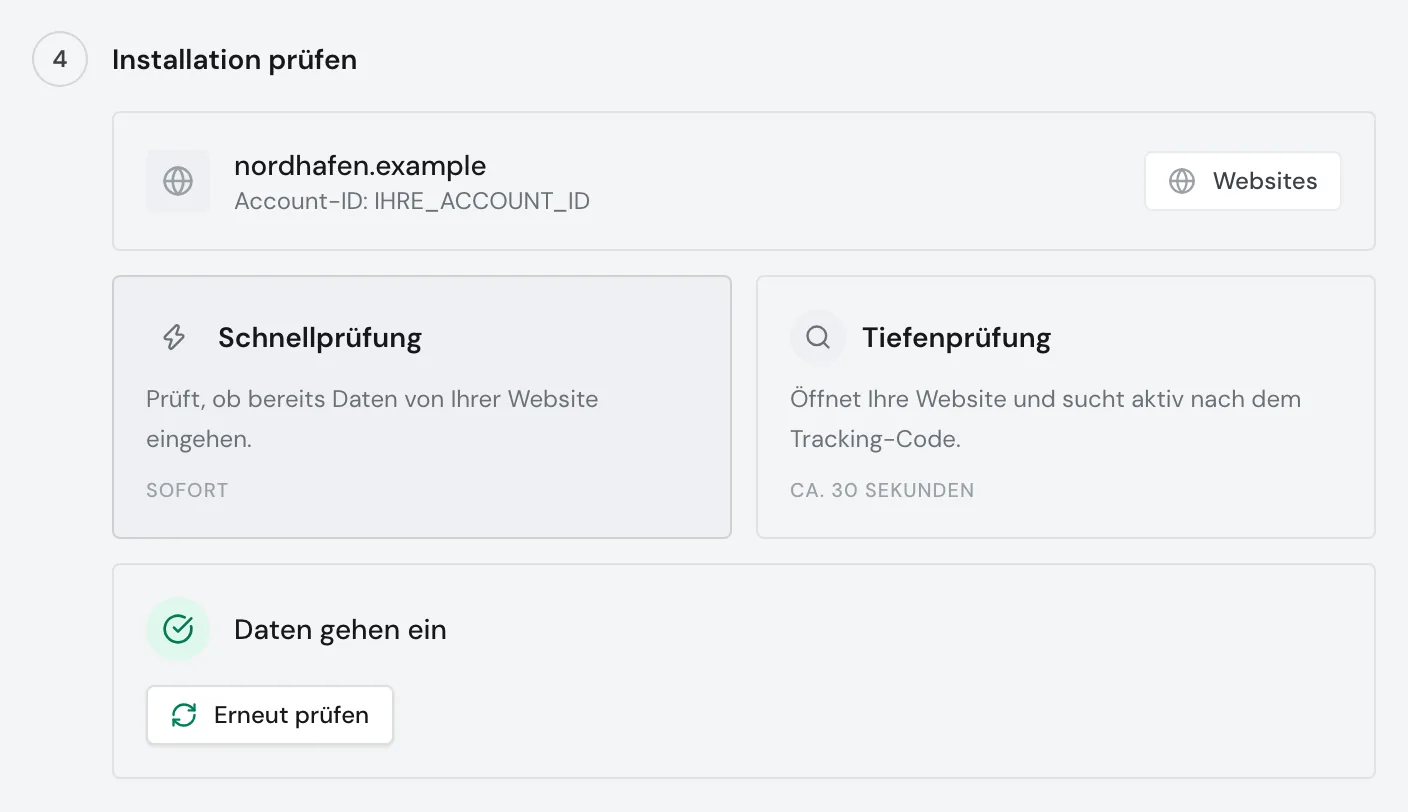
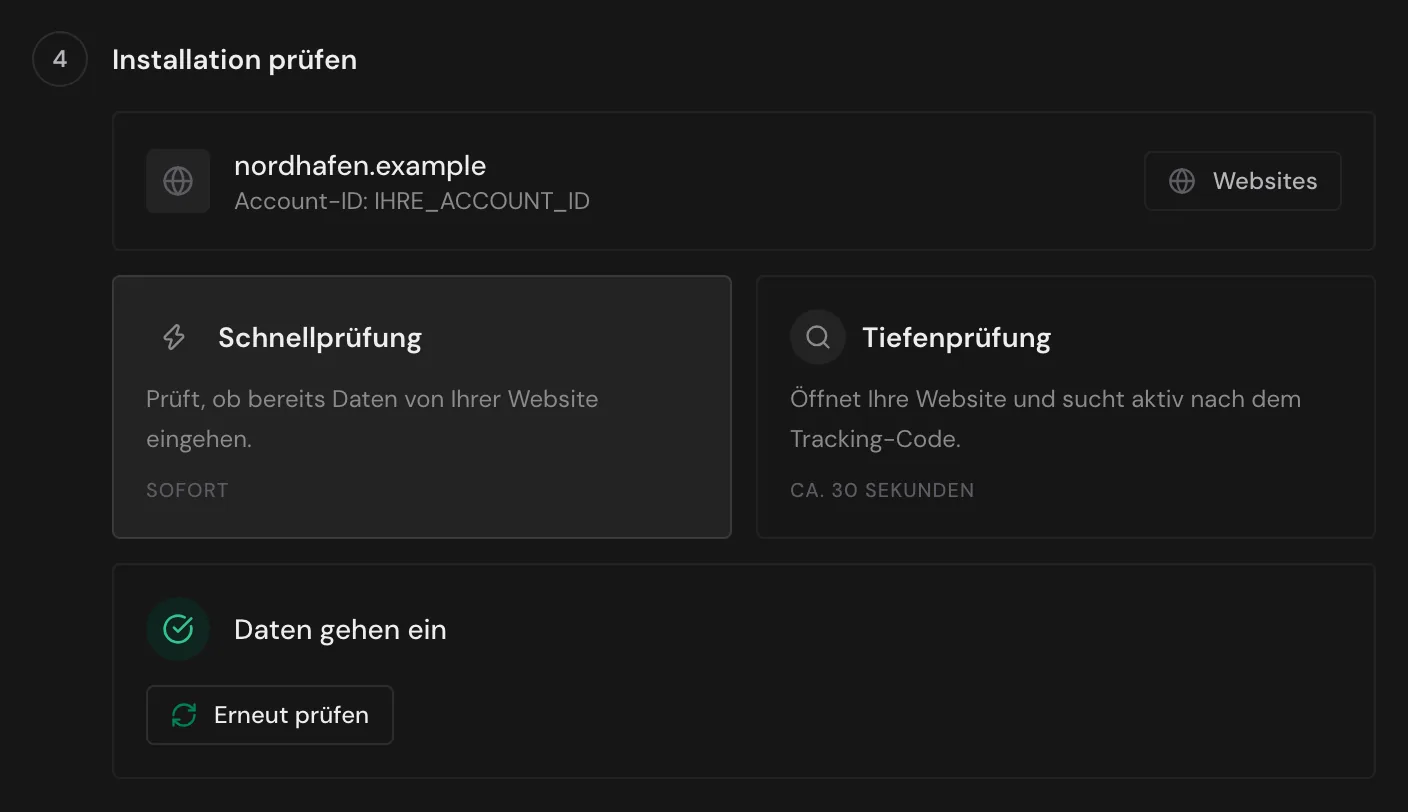
Bei mehreren Websites reicht eine aktive Website für dieses Ergebnis. Den Status jeder Website sehen Sie unter Websites.
Warum zeigt die Schnellprüfung keine Daten?
Webmetic zeigt Noch keine Daten, wenn keine Website Ihres Kontos auf Aktiv steht. Direkt nach dem Einbinden ist das normal, denn die ersten Daten kommen nach einigen Minuten an.
So beheben Sie das Problem:
- Rufen Sie einige Seiten Ihrer Website auf.
- Klicken Sie nach einigen Minuten auf Erneut prüfen.
- Wenn weiter Noch keine Daten erscheint, klicken Sie auf Tiefenprüfung starten.
Tiefenprüfung
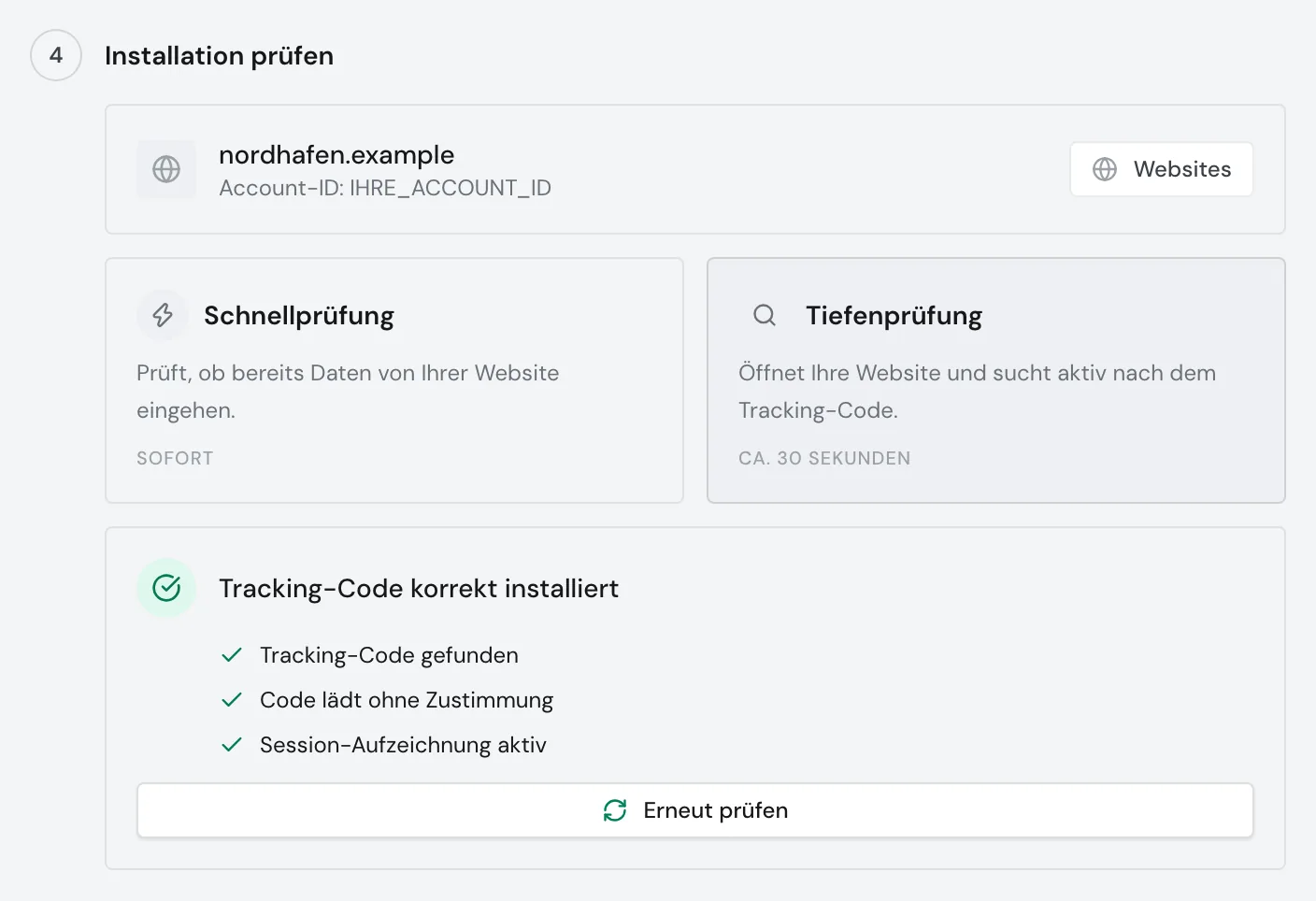
Die Tiefenprüfung öffnet die Startseite Ihrer Website und sucht dort den Tracking-Code. Sie zeigt auch, ob der Code vor oder erst nach der Zustimmung im Cookie-Banner lädt. Webmetic prüft dabei nur die erste Website Ihres Kontos und nur deren Startseite, keine Unterseiten und keine Seiten mit Passwort.
- Öffnen Sie Menü > Trackingcode und scrollen Sie zu Installation prüfen.
- Klicken Sie auf Tiefenprüfung. Ein Fortschrittsbalken zeigt, was Webmetic gerade prüft.
- Lesen Sie das Ergebnis. Mit Erneut prüfen starten Sie die Prüfung noch einmal.
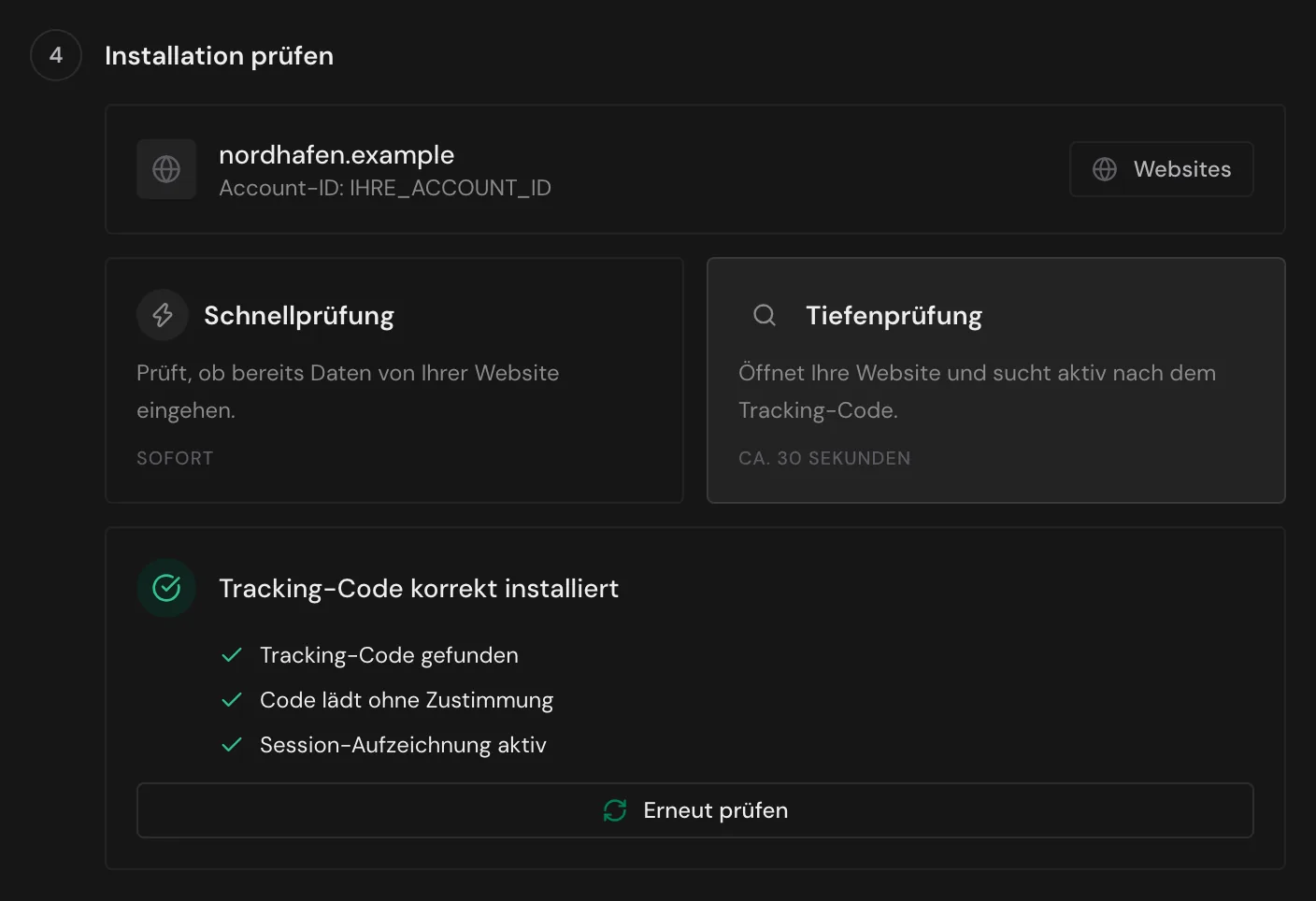
Wenn alles stimmt, zeigt Webmetic Tracking-Code korrekt installiert mit drei Zeilen:
- Tracking-Code gefunden: Der Code steht auf Ihrer Startseite.
- Code lädt ohne Zustimmung: Der Code lädt vor jeder Zustimmung im Cookie-Banner. Prüfen Sie das im Browser nach (siehe unten).
- Session-Aufzeichnung aktiv oder Session-Aufzeichnung inaktiv: Webmetic erkennt im Code die Session-Aufzeichnung oder nicht.
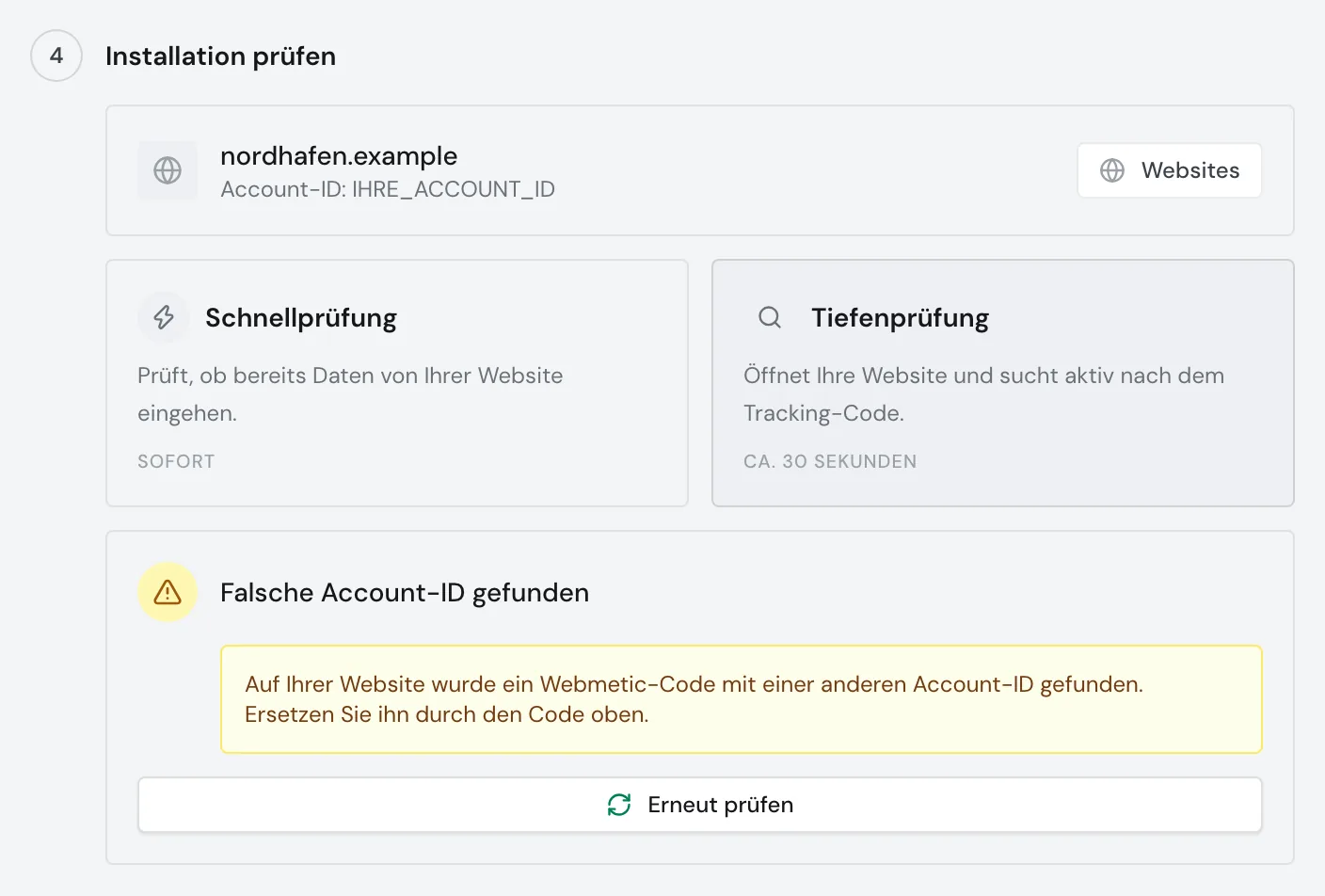
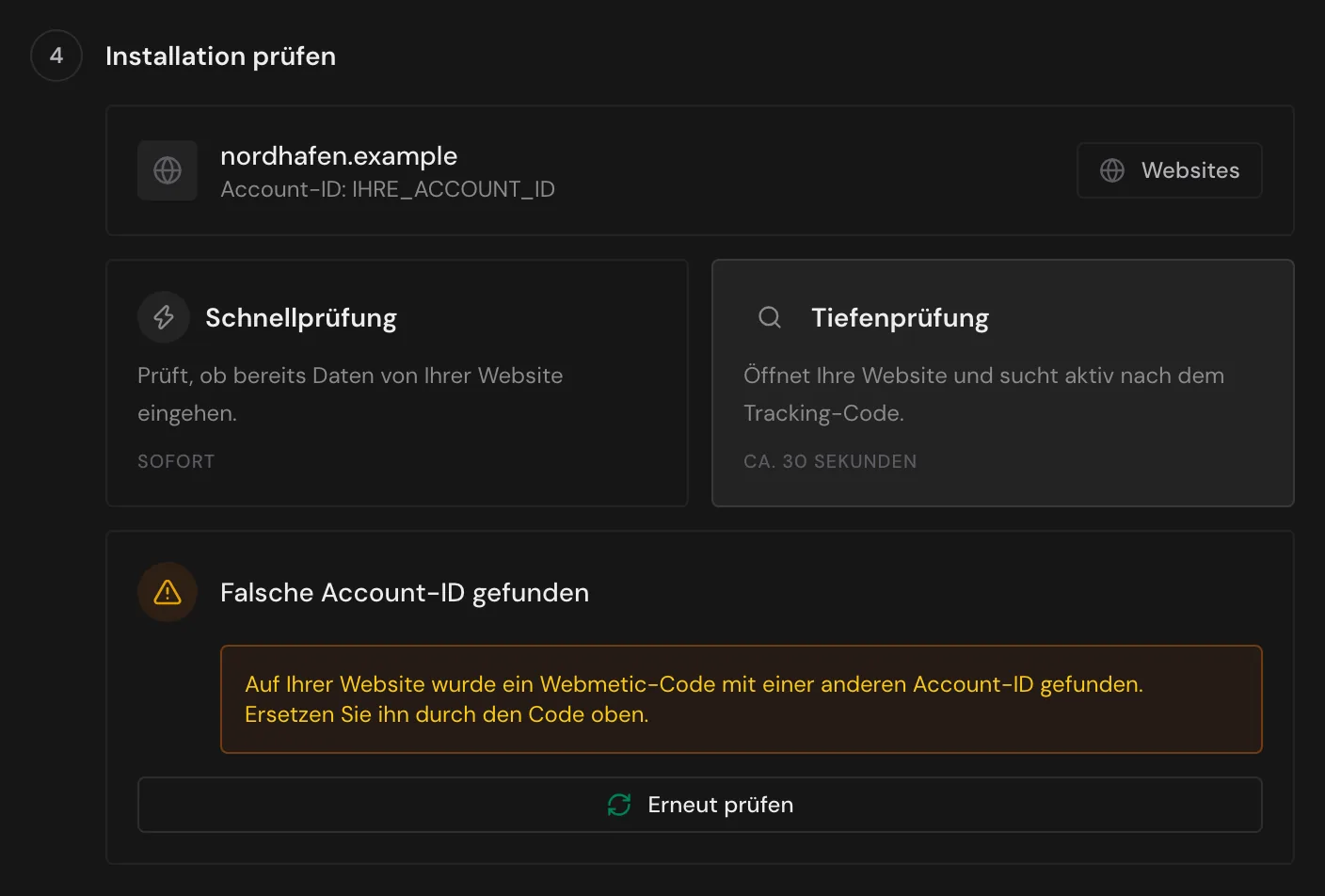
Warum findet die Prüfung eine falsche Account-ID?
Auf Ihrer Startseite steht ein Webmetic-Code mit einer anderen Account-ID. Das passiert zum Beispiel, wenn jemand den Beispielcode mit IHRE_ACCOUNT_ID unverändert einfügt oder den Code aus einem anderen Konto kopiert. Diese Besuche zählen nicht für Ihr Konto, und Ihre Website steht auf Nicht integriert.
So beheben Sie das Problem:
- Kopieren Sie den Tracking-Code unter Menü > Trackingcode. Er enthält bereits Ihre Account-ID.
- Ersetzen Sie den alten Code auf Ihrer Website, auch in Ihrem Tag-Manager oder Plugin.
- Veröffentlichen Sie den neuen Stand und klicken Sie auf Erneut prüfen.
Warum lädt der Code nur nach Zustimmung?
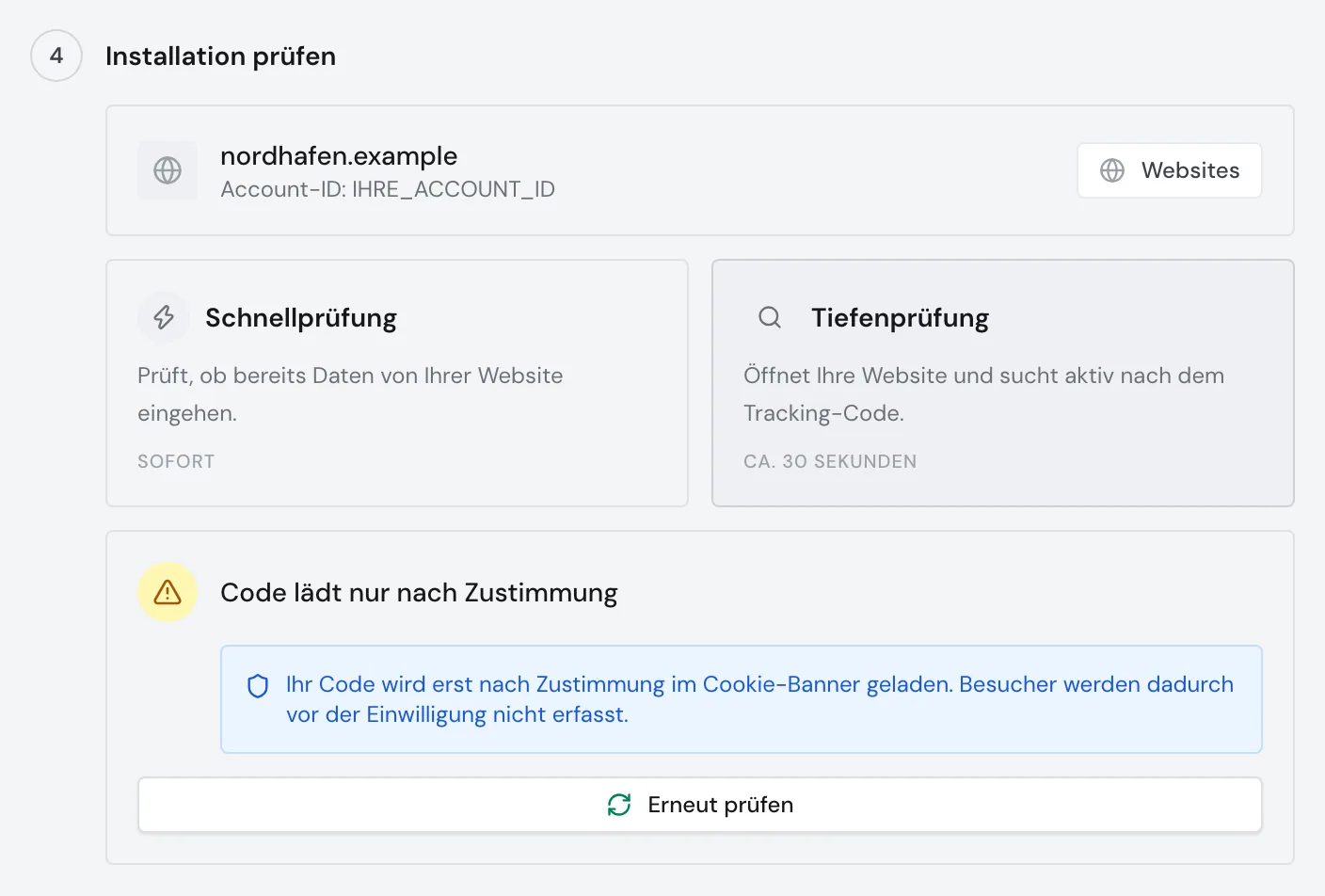
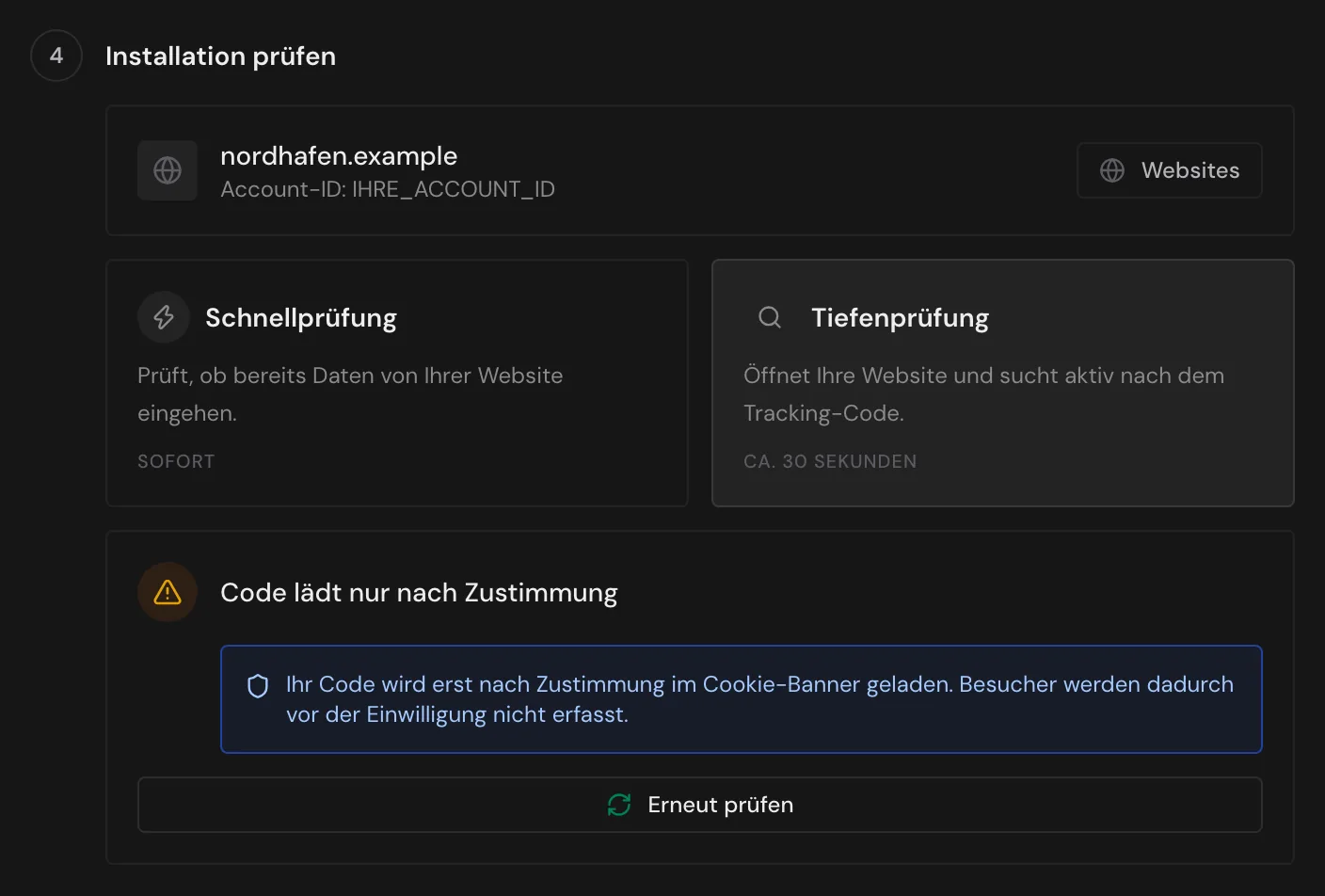
Ihr Consent-Tool oder Ihr Tag-Manager lädt den Code erst, wenn jemand im Cookie-Banner zustimmt. Webmetic erfasst dann nur Besucher, die zustimmen. Das ist kein Fehler, sondern Ihre Entscheidung. Das Skript setzt keine eigenen Cookies, liest aber, falls vorhanden, die Kennung eines Google-Analytics-Cookies aus. Webmetic verarbeitet die Daten pseudonymisiert. Ob der Code vor der Zustimmung laden darf, klären Sie mit Ihrer Datenschutzberatung.
So beheben Sie das Problem, wenn der Code schon vorher laden soll:
- Stellen Sie in Ihrem Consent-Tool oder beim Tag im Google Tag Manager ein, dass der Tracking-Code ohne Zustimmung lädt.
- Veröffentlichen Sie den neuen Stand und prüfen Sie im Browser, ob der Code jetzt vor der Zustimmung lädt.
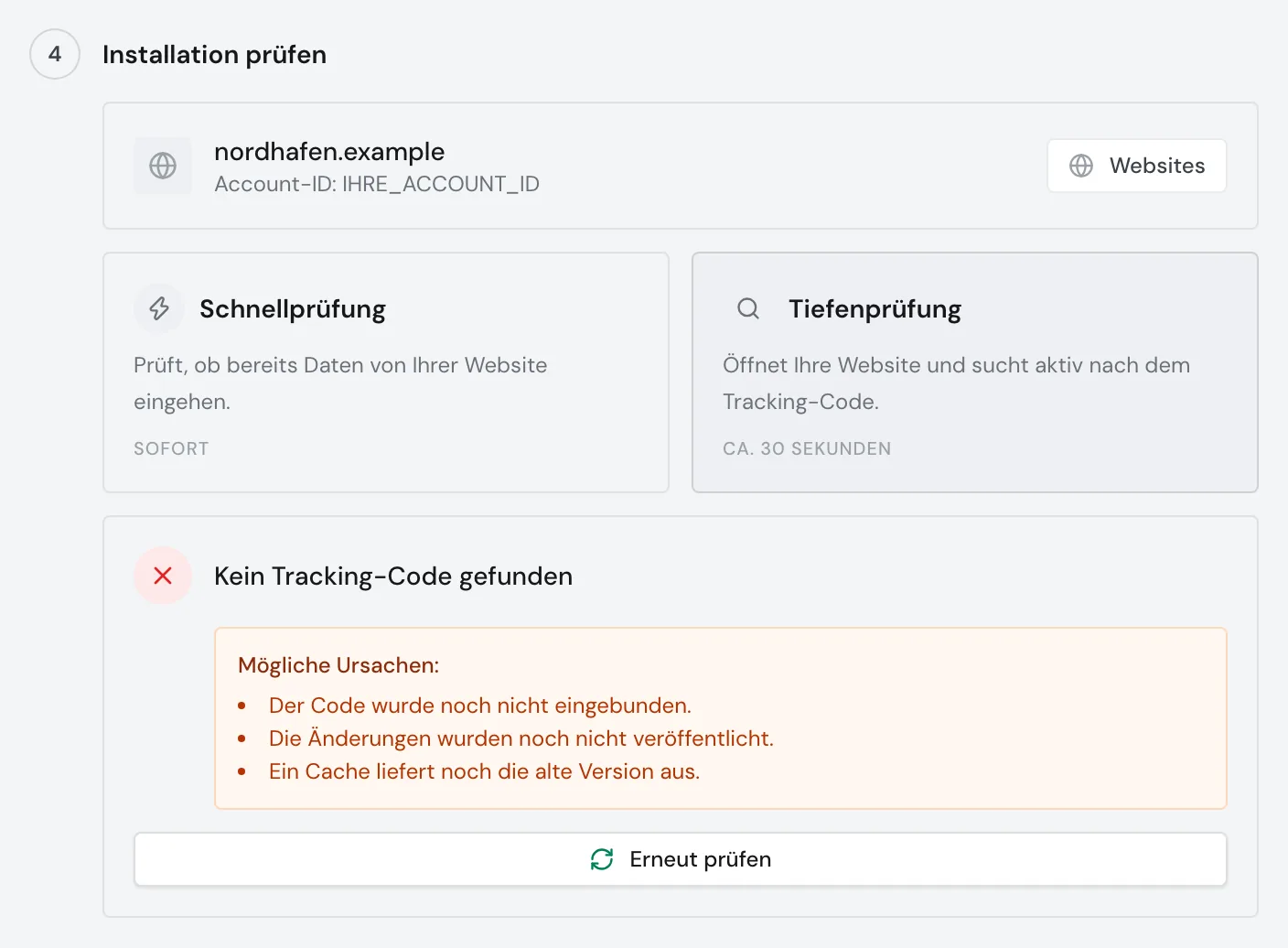
Warum findet die Prüfung keinen Tracking-Code?
Auf Ihrer Startseite steht kein Webmetic-Code. Webmetic nennt drei Ursachen: Der Code ist noch nicht eingebunden, er ist noch nicht veröffentlicht, oder ein Cache liefert die alte Version aus.
So beheben Sie das Problem:
- Prüfen Sie, ob der Code auch auf der Startseite steht.
- Veröffentlichen Sie den neuen Stand, zum Beispiel eine neue Version im Google Tag Manager.
- Leeren Sie den Cache Ihrer Website und Ihres Caching-Plugins.
- Klicken Sie auf Erneut prüfen.
Wenn gleichzeitig Daten ankommen, fehlen die drei Ursachen. Dann sendet bereits eine Website Ihres Kontos Besuche.
Im Browser prüfen
Am zuverlässigsten zeigt Ihr Browser, ob Ihre Website Besuche an Webmetic sendet. Jeder Seitenaufruf schickt eine Anfrage tr an t.webmetic.de.
- Öffnen Sie Ihre Website in einem Desktop-Browser und stimmen Sie im Cookie-Banner noch nicht zu.
- Öffnen Sie die Entwicklertools Ihres Browsers und darin den Tab für den Netzwerkverkehr (Network).
- Geben Sie im Filter
webmeticein. - Laden Sie die Seite neu. In der Liste erscheinen
iav.jsundtr, beide mit Status 200. - Klicken Sie auf
trund öffnen Sie die gesendeten Daten. Unteraidsteht Ihre Account-ID. - Stimmen Sie im Cookie-Banner zu und laden Sie die Seite neu. Wenn
trerst jetzt erscheint, lädt der Code nur nach Zustimmung.
So lesen Sie das Ergebnis:
- Wenn
iav.jsfehlt, steht der Code nicht auf der Seite oder ist nicht veröffentlicht. Testen Sie auch in einem Browser ohne Werbeblocker. - Wenn
iav.jslädt, abertrfehlt, prüfen Sie die Content Security Policy Ihrer Website. - Wenn
aidleer ist, steht Ihre Website auf Fehlerhaft. Bei einer fremden ID ersetzen Sie den Code.
Wenn der Browser iav.js aus seinem Cache lädt, ist das kein Fehler. Zeigt tr Status 200 und Ihre Account-ID, steht Ihre Website aber nach einigen Minuten weiter auf Nicht integriert, schreiben Sie uns über Support.
Wenn keine Daten ankommen
Die häufigsten Ursachen zeigt die Tiefenprüfung. Zwei weitere Ursachen sieht sie nicht.
Blockiert eine Sicherheitsrichtlinie den Code?
Manche Websites erlauben mit einer Content Security Policy (CSP) nur Inhalte von bestimmten Adressen. Fehlt t.webmetic.de darin, blockiert der Browser den Code.
So beheben Sie das Problem:
- Geben Sie diesen Abschnitt an Ihre IT weiter.
- Ihre IT ergänzt
https://t.webmetic.dein drei Einträgen der CSP:
script-src https://t.webmetic.de;
connect-src https://t.webmetic.de;
img-src https://t.webmetic.de;
Der Tracking-Code aus dem Dashboard ist ein Inline-Skript. Wenn Ihre CSP kein 'unsafe-inline' erlaubt, braucht er eine Nonce oder einen Hash. Eine Form ohne Inline-Skript finden Sie unter Sonderfälle.
Läuft der Code auf einer anderen Domain?
Webmetic ordnet jeden Besuch der Domain der Seite zu, auf der er stattfindet. Besuche auf einer Test-Domain zählen deshalb nicht für Ihre Website. Seiten unter localhost, unter einer IP-Adresse wie 127.0.0.1 oder als lokale Datei zählen nie.
So beheben Sie das Problem:
- Öffnen Sie Menü > Websites und prüfen Sie, ob Ihre Domain in der Liste steht.
- Wenn sie fehlt, geben Sie sie unter Neue Website hinzufügen ein und klicken Sie auf Hinzufügen. Wie viele Domains Sie hinzufügen können, hängt von Ihrem Plan ab.
- Testen Sie auf Ihrer Live-Domain. Auf Test-Domains lassen Sie den Code am besten weg.
Unternehmen in der Liste
Wann erscheinen die ersten Unternehmen?
Das hängt davon ab, wann Unternehmen Ihre Website besuchen. Die Liste lädt beim Öffnen neu, mit Echtzeit-Updates aktivieren alle 15 Sekunden.
Warum sehe ich mein eigenes Unternehmen nicht?
Webmetic blendet Ihr eigenes Unternehmen automatisch aus, wenn seine Website die erfasste Website ist. Einen Testmodus, der Ihren Besuch als Unternehmen zeigt, gibt es nicht. Für den Status und die Schnellprüfung zählen Ihre Besuche trotzdem.
Auf weiteren Domains Ihres Kontos kann Ihr Unternehmen erscheinen. So blenden Sie es dort aus:
- Öffnen Sie Menü > Unternehmen > Domain-Blacklist.
- Geben Sie die Domain Ihres Unternehmens ein.
- Klicken Sie auf Speichern.
Einen Ausschluss nach IP-Adresse für Ihr Büro gibt es nicht. Ihr eigenes Unternehmen blenden Sie über die Domain-Blacklist aus.
Warum fehlen Besuche aus dem Home-Office?
Besuche über private Internetanschlüsse, Mobilfunk, VPN oder Cloud-Dienste zeigt Webmetic nicht als Unternehmen. Das liegt nicht an Ihrer Installation. Mehr dazu unter Erkennungsrate und Datenqualität.
Alle Meldungen
| Meldung | Ursache | Lösung |
|---|---|---|
| Daten gehen ein | Mindestens eine Website Ihres Kontos steht auf Aktiv. | Nichts zu tun. |
| Noch keine Daten | Keine Website Ihres Kontos steht auf Aktiv. | Einige Minuten warten, dann Erneut prüfen oder Tiefenprüfung starten. |
| Es gehen bereits Daten ein | Mindestens eine Website Ihres Kontos steht auf Aktiv. | Nichts zu tun. |
| Tracking-Code korrekt installiert | Der Code steht auf Ihrer Startseite. | Nichts zu tun. |
| Falsche Account-ID gefunden | Der Code enthält eine andere Account-ID. | Code im Dashboard kopieren und den alten ersetzen. |
| Code lädt nur nach Zustimmung | Der Code lädt erst nach der Zustimmung im Cookie-Banner. | Mit Ihrer Datenschutzberatung klären, ob das so bleiben soll. |
| Kein Tracking-Code gefunden | Der Code fehlt, ist nicht veröffentlicht, oder ein Cache liefert die alte Version. | Code prüfen, veröffentlichen, Cache leeren. |
| Website nicht erreichbar | Webmetic konnte Ihre Startseite nicht laden. | Prüfen, ob die Website öffentlich erreichbar ist, dann Erneut prüfen. Bleibt die Meldung, den Support kontaktieren. |
| Zeitüberschreitung bei der Prüfung | Die Prüfung dauerte zu lange. | Erneut prüfen. |
| Prüfung fehlgeschlagen | Bei der Prüfung trat ein unbekannter Fehler auf. | Auf Support kontaktieren klicken. Eine E-Mail an support@webmetic.de öffnet sich. |