

Ansprechpartner einrichten
Richten Sie Ansprechpartner einmal für Ihr Konto ein, damit Webmetic passende Personen bei erkannten Unternehmen sucht.
Sie legen einmal fest, welche Personen Webmetic bei erkannten Unternehmen sucht, und geben Ihre Einwilligung für die Nutzung der Kontaktdaten. Beides gilt für Ihr ganzes Konto. Am Ende haben Sie:
- ein Ansprechpartner-Profil, das alle Benutzer Ihres Kontos teilen
- Ihre Einwilligung, die Webmetic für das Konto speichert
- die erste Liste mit Personen, wenn Sie aus einem Unternehmen heraus starten
Bevor Sie beginnen
- Dauer: Die Einrichtung dauert wenige Minuten. Fehlt Ihrem Konto der AV-Vertrag, geben Sie zusätzlich die Daten Ihres Unternehmens ein.
- Konto: Sie brauchen ein Webmetic-Konto. Der Assistent läuft einmal pro Konto, und das Ergebnis gilt für alle Benutzer und alle Websites.
- Zugang: Für den AV-Vertrag brauchen Sie Name, Straße, Postleitzahl und Ort Ihres Unternehmens.
- Rechte: Jeder Benutzer Ihres Kontos kann Ansprechpartner einrichten. Admin-Rechte brauchen Sie dafür nicht.
- Plan: Ansprechpartner gibt es in jedem Plan, auch im Free-Plan und in der Testphase. Im Free-Plan gilt das nur für Unternehmen, deren Namen Sie sehen. Mehr dazu unter Free-Plan.
Wer den Assistenten abschließt, gibt die Einwilligung für das ganze Konto. Lassen Sie die Einrichtung von der Person abschließen, die für Ihr Unternehmen Verträge abschließen darf.
Das Freischalten einer E-Mail-Adresse oder einer Rufnummer kostet Credits. Die Suche ist kostenlos.
Assistenten starten
Den Assistenten öffnen Sie aus einem Unternehmen heraus oder über das Menü.
- Öffnen Sie ein Unternehmen in der Liste. Wie Sie ein Profil öffnen und lesen, steht unter Unternehmensprofil.
- Scrollen Sie im Profil zum Bereich Ansprechpartner.
- Klicken Sie auf Mögliche Ansprechpartner suchen. Der Assistent Webmetic Ansprechpartner einrichten öffnet sich.
Ohne Unternehmen öffnen Sie Menü > Ansprechpartner-Profil. Das Fenster zeigt Noch nicht eingerichtet, und Sie klicken auf Jetzt einrichten.
Abteilungen und Mindestebene wählen
Im ersten Schritt Abteilungen legen Sie fest, wen Webmetic bei einem Unternehmen sucht.
- Aktivieren Sie die Abteilungen, in denen Ihre Ansprechpartner arbeiten, zum Beispiel Marketing und Vertrieb (Sales). Sie können mehrere wählen.
- Wählen Sie unter Mindestebene, ab welcher Ebene Webmetic sucht. Voreingestellt ist ab Manager, und mit ab Bereichsleitung oder nur Geschäftsführung wird die Suche enger.
- Klicken Sie auf Weiter. Die Schaltfläche reagiert erst, wenn mindestens eine Abteilung aktiviert ist.
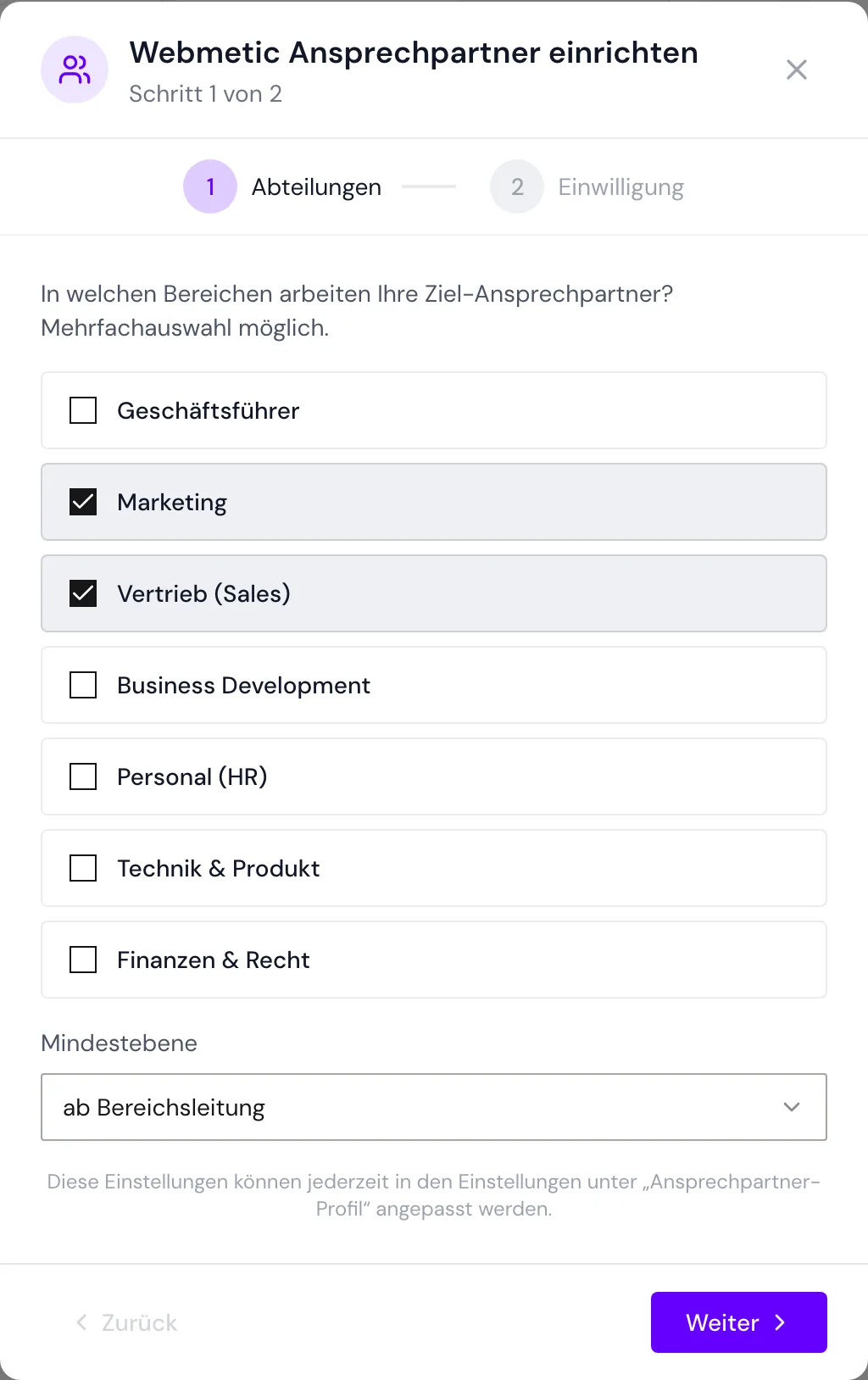
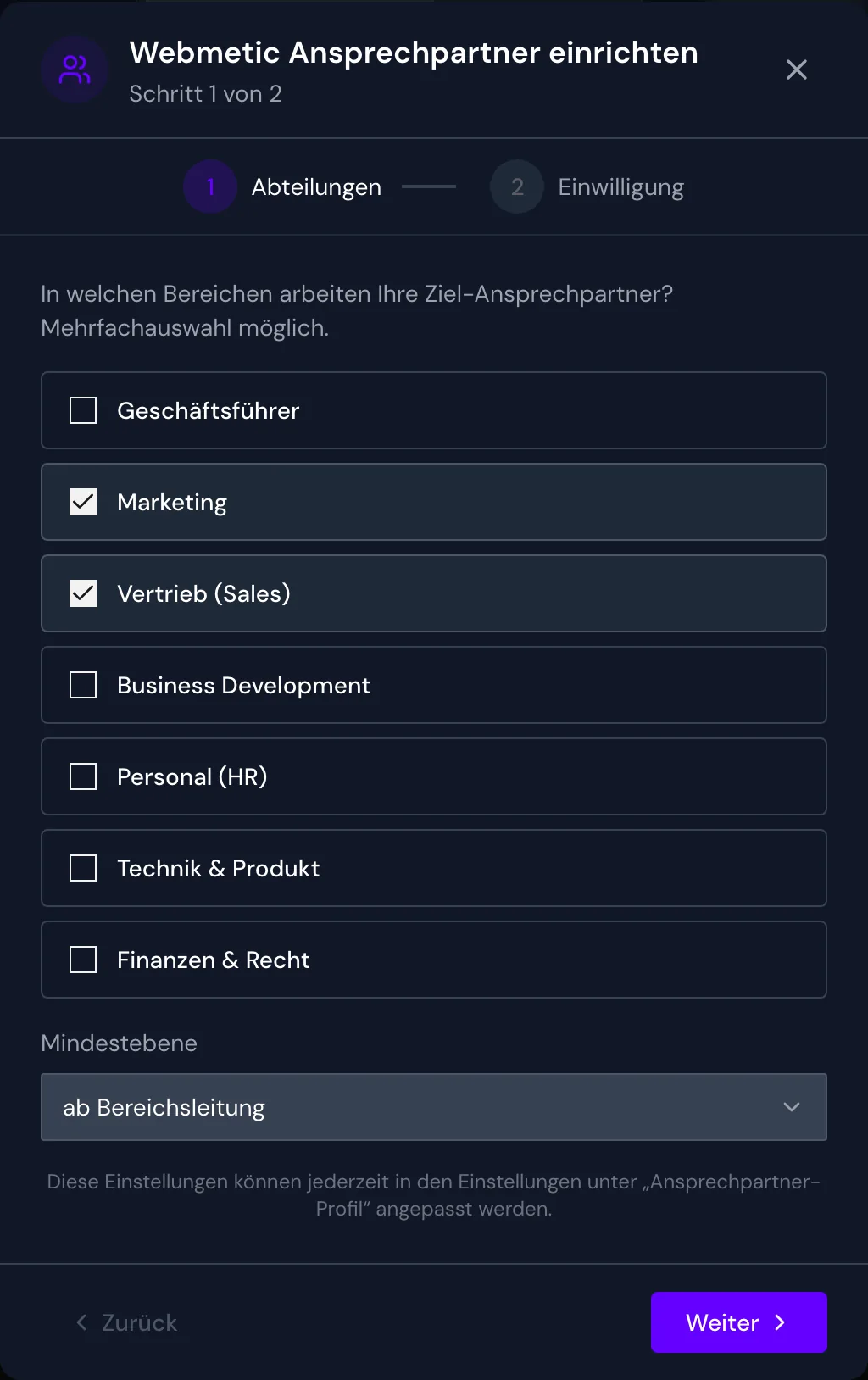
Webmetic sucht Personen, die in einer der gewählten Abteilungen und mindestens auf der Mindestebene arbeiten, die für alle Abteilungen gemeinsam gilt. Technik & Produkt umfasst auch die IT, und Geschäftsführer ist eine Abteilung, keine Ebene.
Einwilligung bestätigen
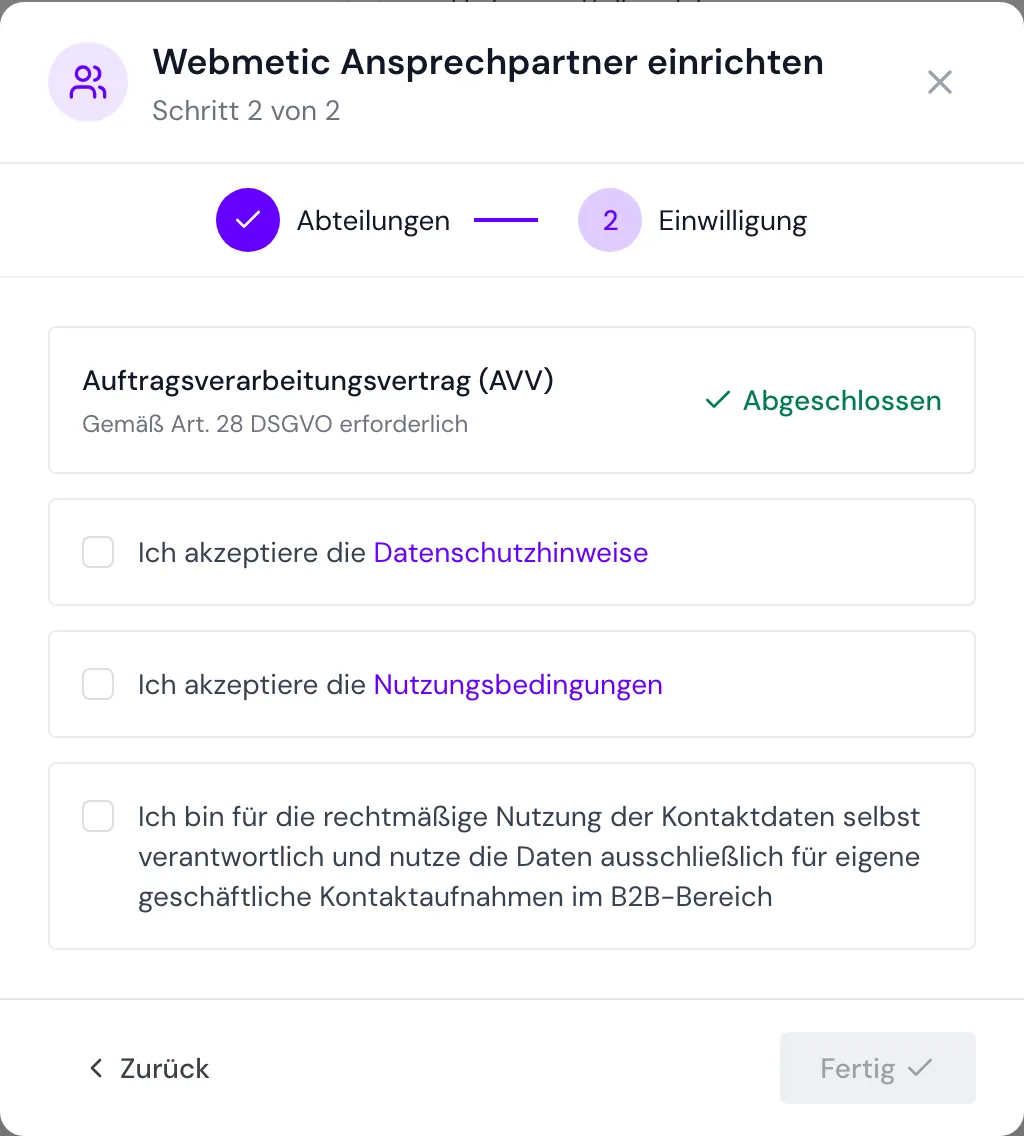
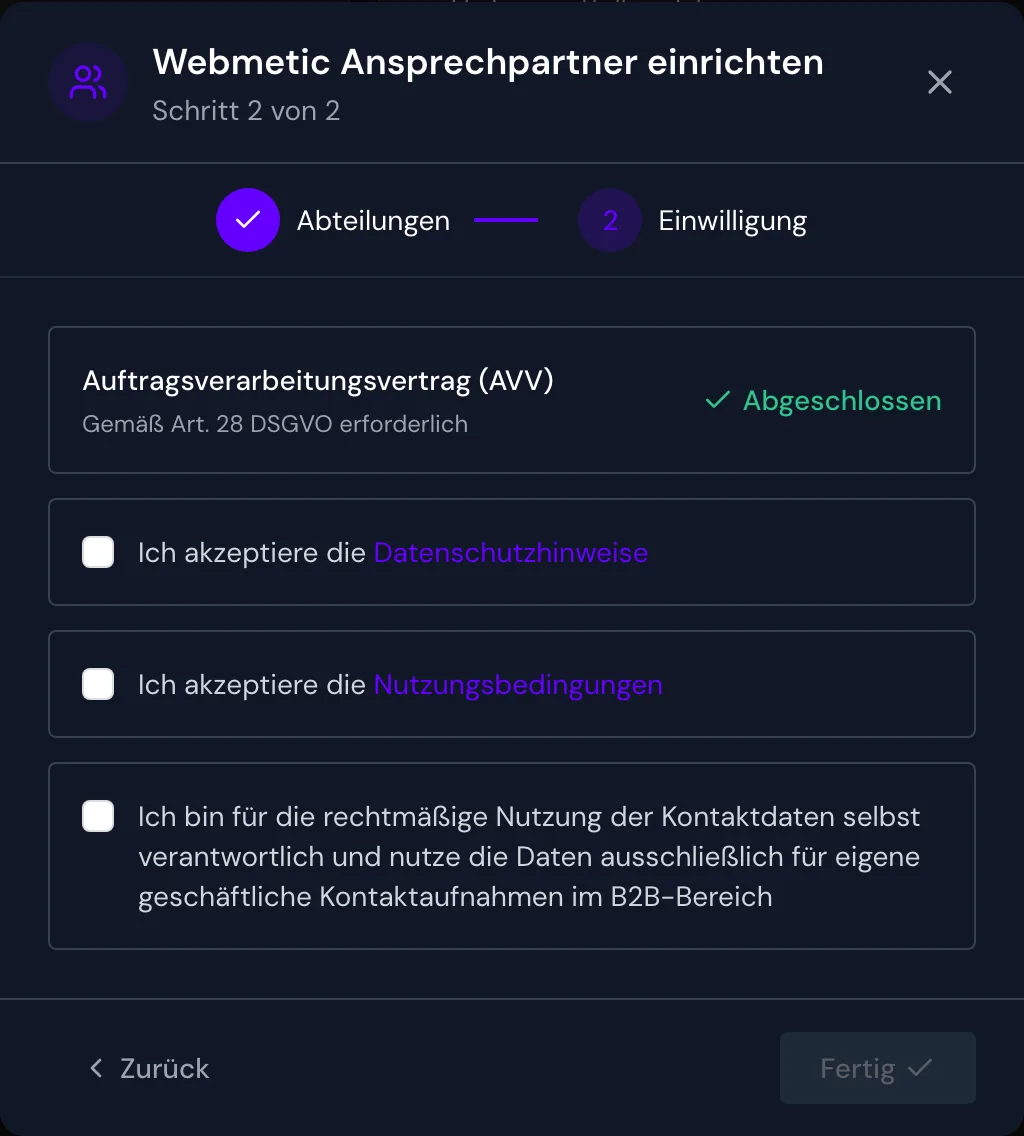
Im zweiten Schritt Einwilligung braucht Ihr Konto einen AV-Vertrag. Zeigt der Kasten Auftragsverarbeitungsvertrag (AVV) schon Abgeschlossen, machen Sie bei Schritt 5 weiter.
- Klicken Sie auf AVV abschließen. Das Fenster AV-Vertrag öffnet sich mit den Daten Ihres Unternehmens.
- Ergänzen Sie die Angaben, die im Formular noch fehlen.
- Aktivieren Sie Ich bestätige die Vereinbarung. und klicken Sie auf AV-Vertrag erstellen. Webmetic erstellt den AV-Vertrag und lädt ihn als PDF herunter.
- Schließen Sie das Fenster mit dem X oben rechts. Der Kasten zeigt jetzt Abgeschlossen.
- Lesen Sie die Datenschutzhinweise und die Nutzungsbedingungen, bevor Sie zustimmen. Ein Klick auf das Wort öffnet den Text.
- Aktivieren Sie die drei Kästchen.
Mit dem ersten akzeptieren Sie die Datenschutzhinweise, mit dem zweiten die Nutzungsbedingungen. Mit dem dritten bestätigen Sie, dass Sie selbst für den rechtmäßigen Umgang mit den Kontaktdaten verantwortlich sind. Außerdem bestätigen Sie, dass Sie die Daten nur für die eigene geschäftliche Ansprache im B2B-Bereich nutzen.
Assistenten abschließen
Klicken Sie auf Fertig. Die Schaltfläche reagiert erst, wenn der AV-Vertrag abgeschlossen ist und alle drei Kästchen aktiviert sind.
Webmetic speichert jetzt Ihr Profil und Ihre Einwilligung. Haben Sie aus einem Unternehmen gestartet, sucht Webmetic dort sofort nach passenden Personen, und die Liste erscheint im Bereich Ansprechpartner. Haben Sie aus dem Menü gestartet, schließt sich das Fenster ohne Suche.
Beim ersten Abschluss schreibt Webmetic Ihrem Konto einmalig Credits gut, mehr dazu unter Credits. Ab jetzt suchen auch die API, der KI-Assistent und n8n nach Ansprechpartnern.
Mit Zurück kehren Sie zum ersten Schritt zurück. Das X schließt den Assistenten, ohne etwas zu speichern.
Ansprechpartner-Profil ändern
Nach dem Abschluss öffnet sich der Assistent nicht mehr, deshalb ändern Sie Abteilungen und Mindestebene im Profil, das es pro Konto genau einmal gibt. Was Sie dort speichern, gilt für alle Benutzer.
- Öffnen Sie Menü > Ansprechpartner-Profil.
- Passen Sie die Auswahl unter Abteilungen an.
- Wählen Sie eine andere Mindestebene.
- Klicken Sie auf Speichern. Webmetic speichert das Profil, und das Fenster schließt sich.
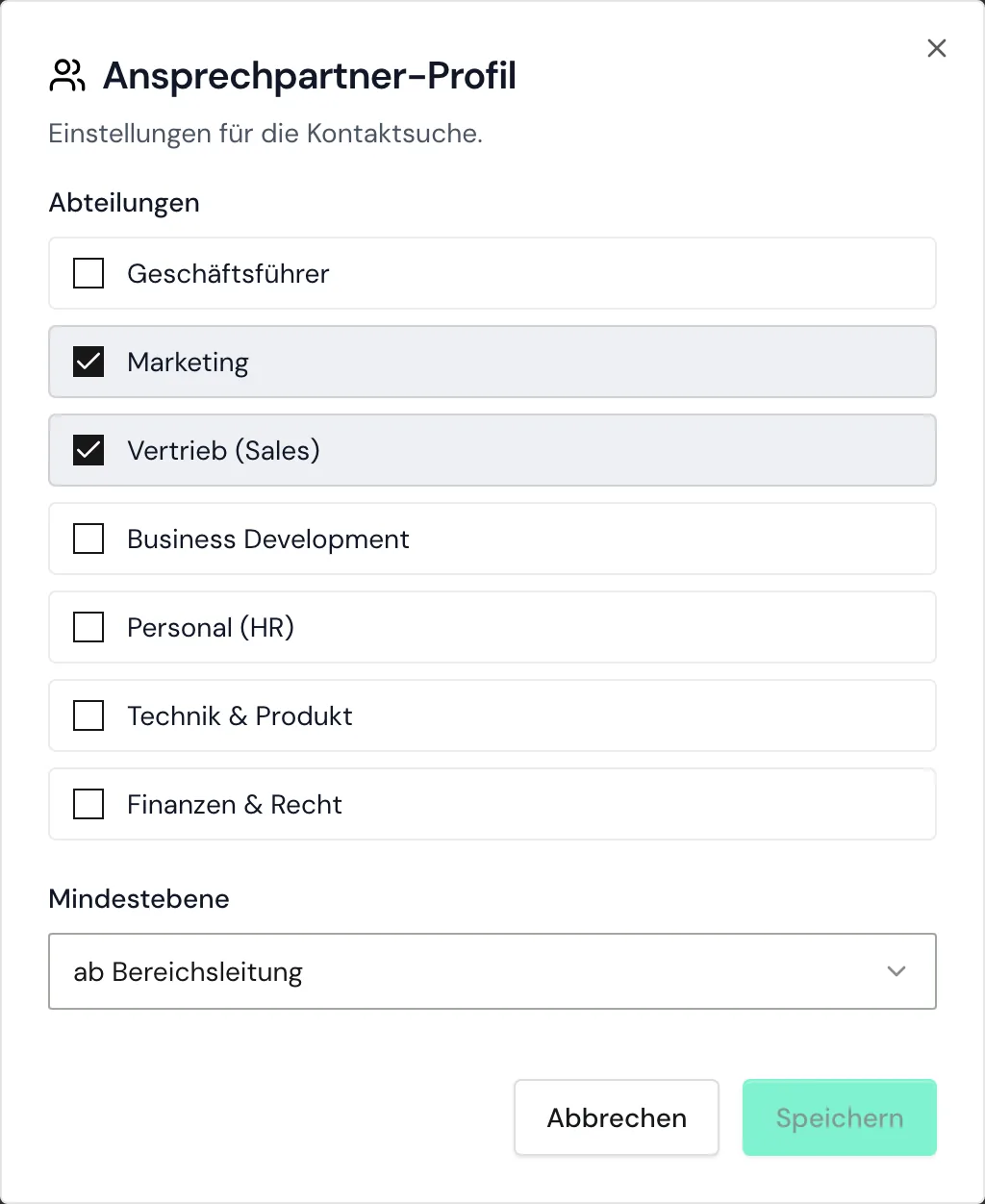
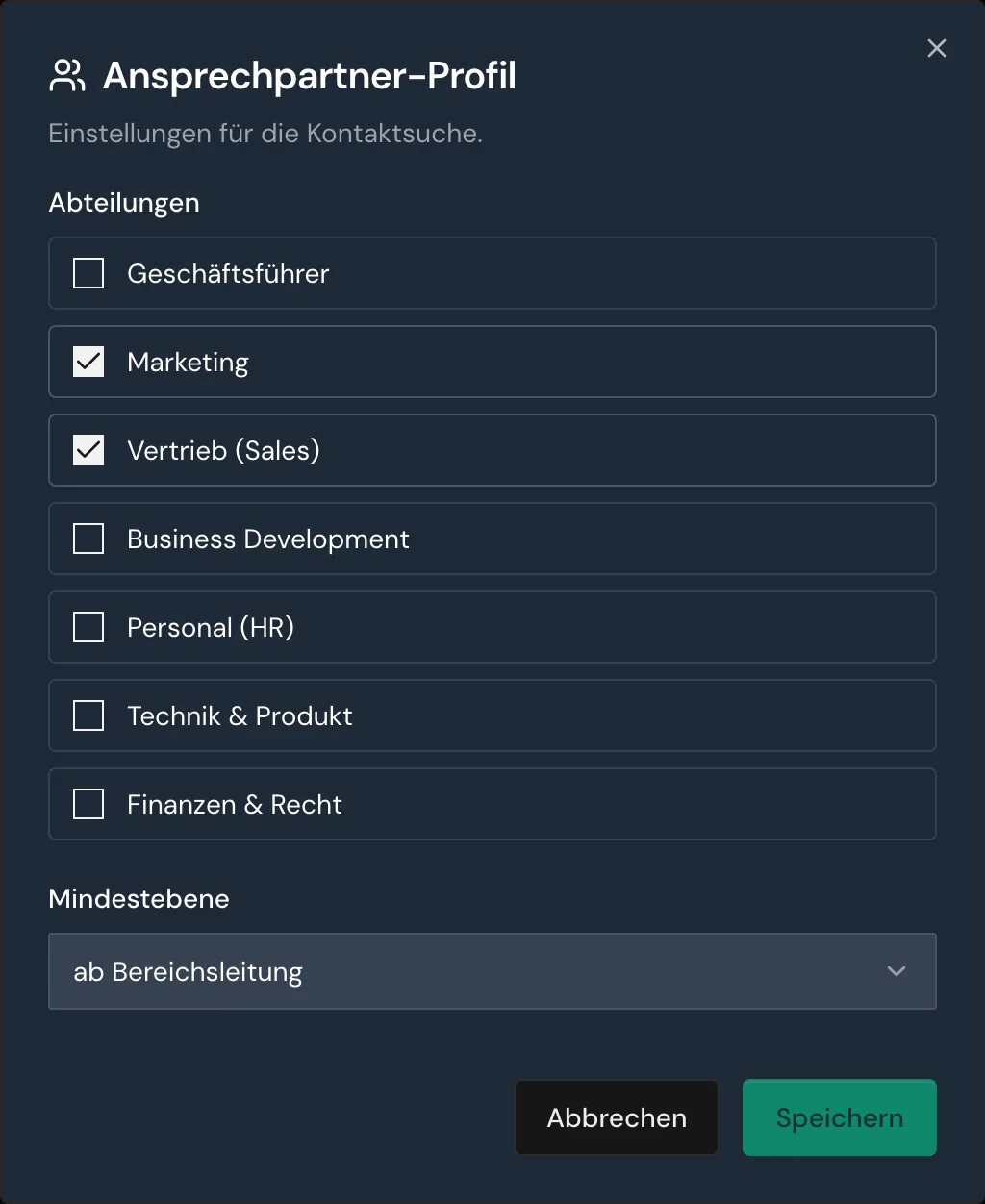
Speichern reagiert erst, wenn Sie etwas geändert haben und mindestens eine Abteilung aktiviert ist.
Die Abteilungen aus dem Profil nutzt Webmetic an drei Stellen:
- für die erste Suche direkt nach dem Assistenten
- für die gespeicherte Liste, die erscheint, wenn Sie ein Unternehmen öffnen
- als Vorgabe für die API, den KI-Assistenten und n8n, wenn eine Anfrage keine Abteilungen nennt
Im Dashboard gilt die Mindestebene für jede Suche. Für die API, den KI-Assistenten und n8n ist sie die Vorgabe, wenn eine Anfrage keine Ebene nennt. Wenn Sie das Profil speichern, startet Webmetic selbst keine neue Suche.
Einwilligung zurückziehen
Ihre Einwilligung zurückziehen oder Ansprechpartner abschalten können Sie im Dashboard nicht. Wenden Sie sich dafür an den Support.