

Erkennungsrate und Datenqualität
Die Erkennungsrate ist der Anteil der Besuche, den Webmetic einem Unternehmen zuordnet.
Die Erkennungsrate zeigt, wie viele Besuche auf Ihrer Website Webmetic einem Unternehmen zuordnet. Sie liegt nie bei 100 %. Ein Beispiel: Ein Einkäufer liest Ihre Preisseite im Büro und abends noch einmal auf dem Smartphone. Den Besuch aus dem Büro erkennt Webmetic, den Besuch aus dem Mobilfunknetz in der Regel nicht.
Webmetic nennt lieber kein Unternehmen als das falsche. Die Zahlen im Dashboard sind deshalb eine verlässliche Untergrenze, kein vollständiges Bild.
Welche Besuche anonym bleiben
Webmetic erkennt ein Unternehmen über das Netzwerk, aus dem ein Besuch kommt. Wenn das Netzwerk keinem Unternehmen gehört, bleibt der Besuch anonym. Das betrifft vor allem:
- Mobilfunk: Im Mobilfunknetz teilen sich viele Geräte eine Adresse. Sie gehört dem Mobilfunkanbieter.
- Home-Office: Ein privater Internetanschluss ist auf den Internetanbieter eingetragen, nicht auf den Arbeitgeber.
- VPN, Cloud- und Sicherheitsdienste: Viele Unternehmen leiten ihren Verkehr über externe Dienste. Der Besuch kommt dann aus dem Netzwerk des Dienstes, das Tausende Unternehmen gemeinsam nutzen.
- Privatpersonen: Wer privat surft, gehört zu keinem Unternehmen.
- Bots: Automatische Zugriffe filtert Webmetic heraus. Sie zählen nicht als Besuch.
Was Ihre Erkennungsrate beeinflusst
Eine allgemeingültige Quote gibt es nicht. Ihre Rate hängt vor allem davon ab, wer Ihre Website besucht:
| Faktor | Höhere Rate | Niedrigere Rate |
|---|---|---|
| Zielgruppe | Geschäftskunden | Privatkunden oder gemischtes Publikum |
| Arbeitsort Ihrer Besucher | Büro mit Firmennetz | Home-Office, unterwegs |
| Gerät | Desktop | Smartphone |
| Anlass | Recherche am Arbeitsplatz | Messen und Veranstaltungen, dort meist mobil |
| Reichweite der Website | Fachpublikum | Breites Publikum mit vielen Privatbesuchen |
Ihre eigene Rate sehen Sie in der Testphase. Vergleichen Sie dazu die Zahl der erkannten Unternehmen mit den Besuchen in Ihrem Analyse-Tool.
Wie Webmetic falsche Zuordnungen verhindert
Webmetic ordnet ein Netzwerk nur einem Unternehmen zu, wenn die Hinweise eindeutig sind. Dafür gelten feste Regeln:
- Nur Organisationen: Webmetic nennt Unternehmen, Hochschulen und Behörden. Ob Hochschulen und Behörden in Ihrer Liste erscheinen, legen Sie unter Menü > Organisationstypen fest.
- Keine geteilten Netzwerke: Netzwerke von Internetanbietern, Mobilfunkanbietern, Cloud-Diensten und VPNs ordnet Webmetic keinem Unternehmen zu.
- Hinweise verfallen: Ein alter Hinweis verliert seine Gültigkeit. So erscheint ein Unternehmen nicht mehr, wenn es ein Netzwerk längst abgegeben hat.
- Eigener Verkehr: Besuche aus Ihrem eigenen Unternehmen blendet Webmetic automatisch aus, wenn die Website Ihres Unternehmens die erfasste Website ist. Auf weiteren Domains blenden Sie Ihr Unternehmen über die Domain-Blacklist aus.
Eine Ausnahme sind öffentliche Netzwerke wie Hotel- oder Messe-WLAN. Dort kann Webmetic den Betreiber des Netzwerks anzeigen statt des Unternehmens Ihres Besuchers.
Falsche Daten melden
Wenn ein Unternehmen falsch zugeordnet ist oder seine Daten nicht stimmen, melden Sie es:
- Öffnen Sie das Unternehmensprofil.
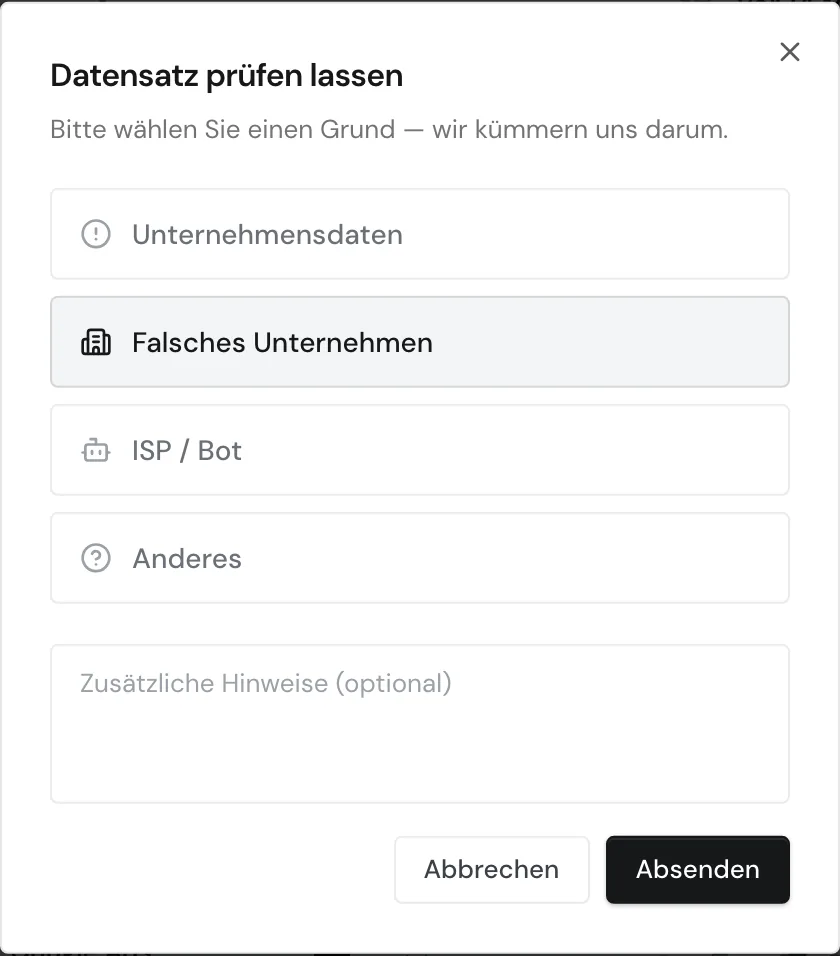
- Klicken Sie auf Daten melden. Die Schaltfläche steht neben mehr anzeigen und erscheint nur auf einem großen Bildschirm und nur, wenn das Profil eine Beschreibung oder eine USt-IdNr. enthält. Das Fenster Datensatz prüfen lassen öffnet sich.
- Wählen Sie einen Grund: Unternehmensdaten, Falsches Unternehmen, ISP / Bot oder Anderes.
- Optional: Beschreiben Sie das Problem unter Zusätzliche Hinweise.
- Klicken Sie auf Absenden.
Webmetic prüft den Datensatz.
Domains ausschließen
Manche Unternehmen wollen Sie nie in der Liste sehen, zum Beispiel Ihre Agentur oder Ihre Dienstleister. Tragen Sie deren Domains in die Domain-Blacklist ein:
- Öffnen Sie Menü > Unternehmen > Domain-Blacklist.
- Geben Sie eine Domain pro Zeile ein, zum Beispiel
agentur-beispiel.de. - Klicken Sie auf Speichern.
Die Blacklist gilt für neue Besuche. Subdomains schließt sie automatisch mit aus.