

Erste Schritte
Richten Sie Webmetic ein und sehen Sie, welche Unternehmen Ihre Website besuchen.
In dieser Anleitung richten Sie Webmetic von Anfang bis Ende ein. Am Ende haben Sie:
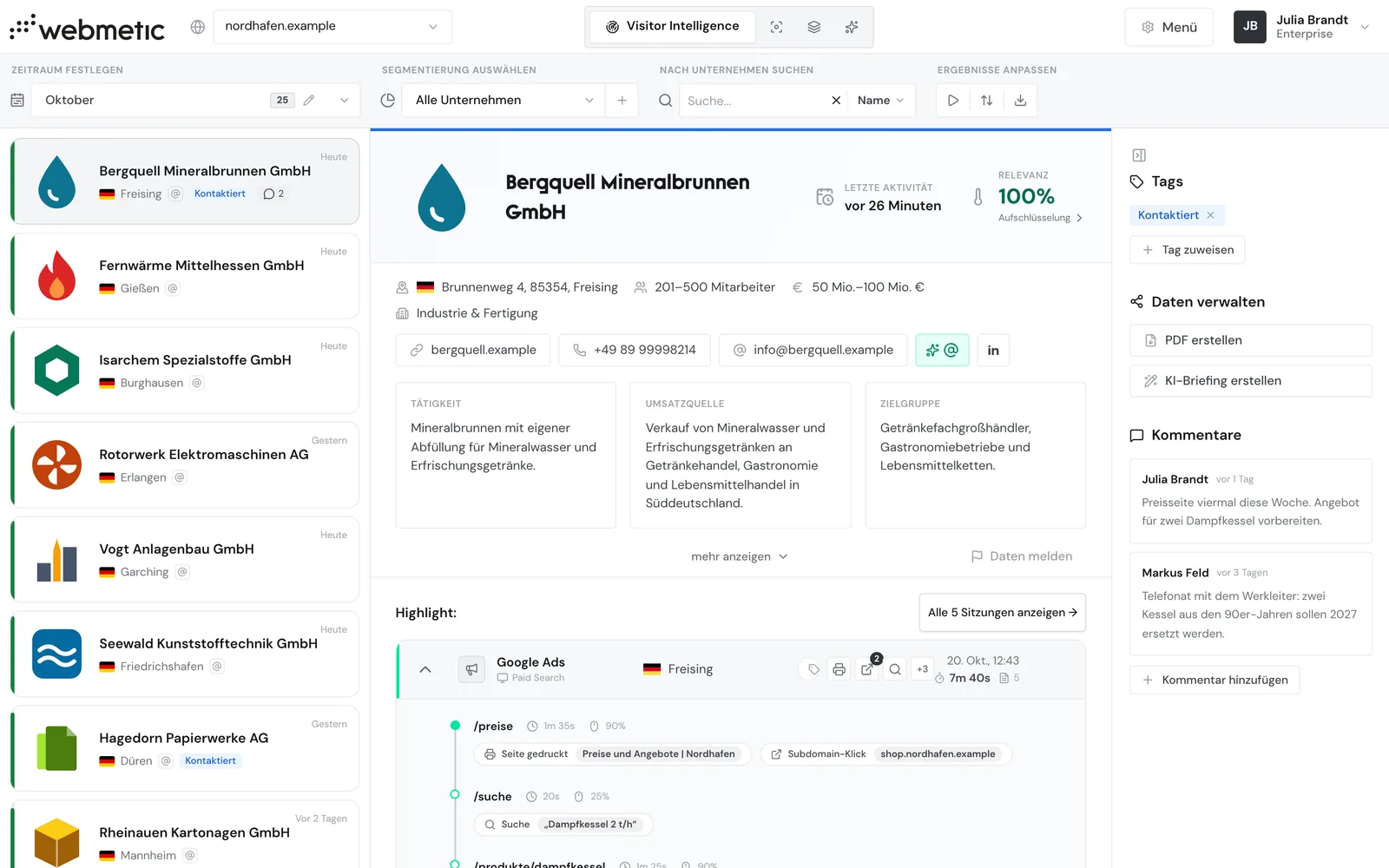
- eine Liste der Unternehmen, die Ihre Website besuchen, mit Profil und besuchten Seiten
- ein Segment für Ihre Wunschkunden
- eine E-Mail, sobald neue Unternehmen aus diesem Segment kommen
- die Unternehmen in Ihrem CRM und Antworten von Ihrem KI-Assistenten
Bevor Sie beginnen
- Dauer: Die Einrichtung dauert wenige Minuten. Die ersten Unternehmen erscheinen innerhalb von 1 bis 24 Stunden.
- Konto: Sie brauchen ein Webmetic-Konto. Die Testphase dauert 14 Tage und beginnt erst, wenn Webmetic Ihren Tracking-Code zum ersten Mal erkennt.
- Zugang: Sie brauchen Zugang zu Ihrer Website. Sonst übergeben Sie Schritt 1 an Ihre IT oder Agentur.
- Für Schritt 5 und 6: Sie brauchen Admin-Rechte in Webmetic. Im Free-Plan gelten CRM-Übertragung und KI-Assistent nur für die Unternehmen, die Sie im Dashboard lesen können.
Im Dashboard begleitet Sie unten rechts die Checkliste Erste Schritte. Sie zeigt, welche Schritte noch offen sind.
1. Tracking-Code einbinden
Sie nutzen: Installation
Der Tracking-Code meldet jeden Besuch auf Ihrer Website an Webmetic. Nach der Registrierung öffnet Webmetic dafür den Einrichtungsassistenten. Alle Wege im Assistenten beschreibt Registrierung und Einrichtung.
- Wählen Sie Selbst einrichten, wenn Sie Zugang zu Ihrer Website haben. Sonst wählen Sie An IT-Team übergeben oder An Agentur übergeben. Webmetic sendet die Anleitung dann per E-Mail.
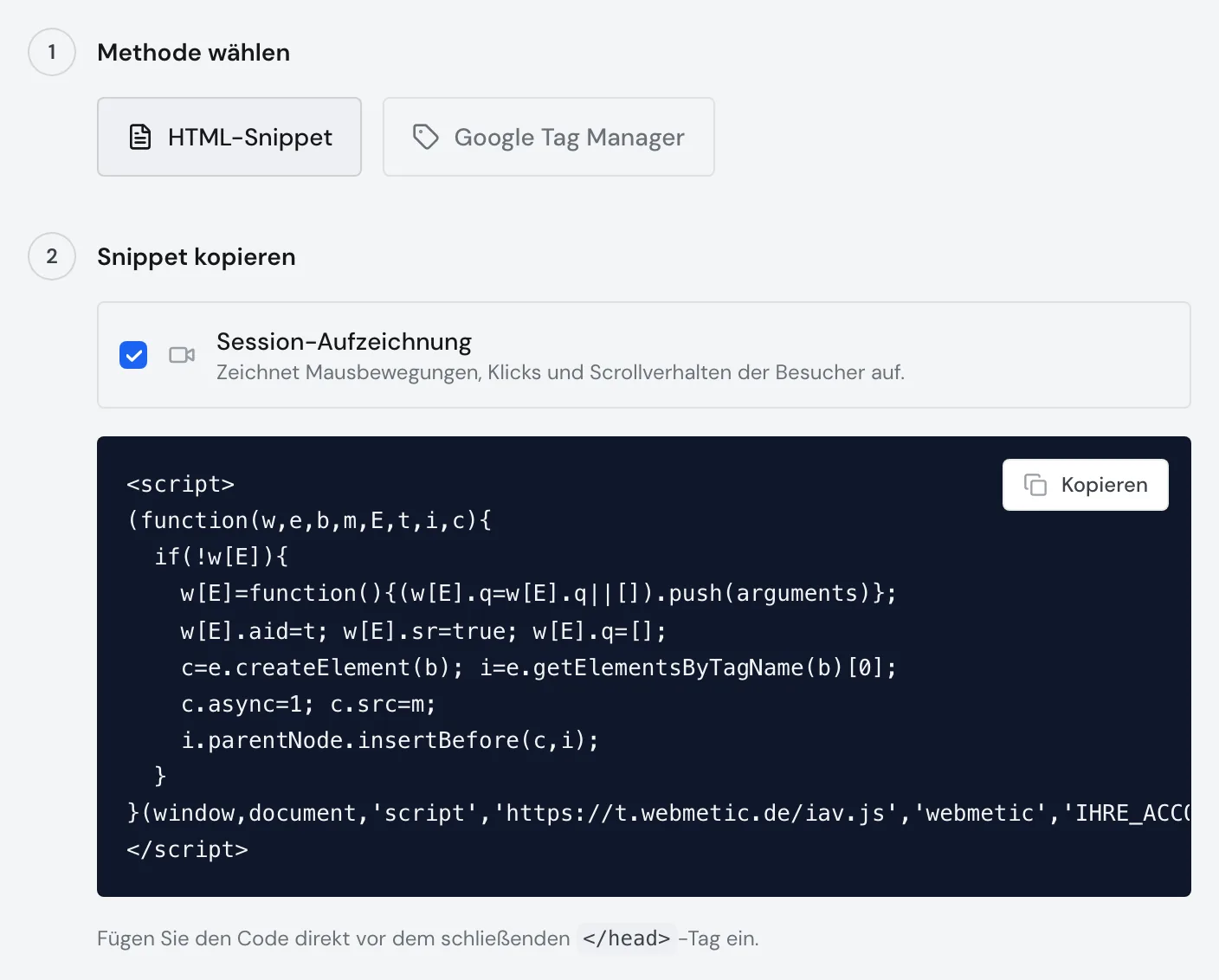
- Wählen Sie die Methode. Empfohlen: Google Tag Manager, wenn Ihre Website ihn schon nutzt. Dann muss niemand den Code Ihrer Website anfassen. Sonst fügen Sie den Tracking-Code im HTML ein. Für WordPress gibt es ein WordPress-Plugin.
- Folgen Sie der Anleitung im Assistenten.
Den Tracking-Code finden Sie jederzeit unter Menü > Trackingcode. Kopieren Sie ihn dort, denn er enthält bereits Ihre Account-ID.
<script>
(function(w,e,b,m,E,t,i,c){
  if(!w[E]){
    w[E]=function(){(w[E].q=w[E].q||[]).push(arguments)};
    w[E].aid=t; w[E].sr=true; w[E].q=[];
    c=e.createElement(b); i=e.getElementsByTagName(b)[0];
    c.async=1; c.src=m;
    i.parentNode.insertBefore(c,i);
  }
}(window,document,'script','https://t.webmetic.de/iav.js','webmetic','IHRE_ACCOUNT_ID'));
</script>
2. Erste Unternehmen ansehen
Sie nutzen: Visitor Intelligence
- Öffnen Sie Menü > Trackingcode und klicken Sie unter Installation prüfen auf Schnellprüfung. Sobald Besuche ankommen, zeigt Webmetic Daten gehen ein.
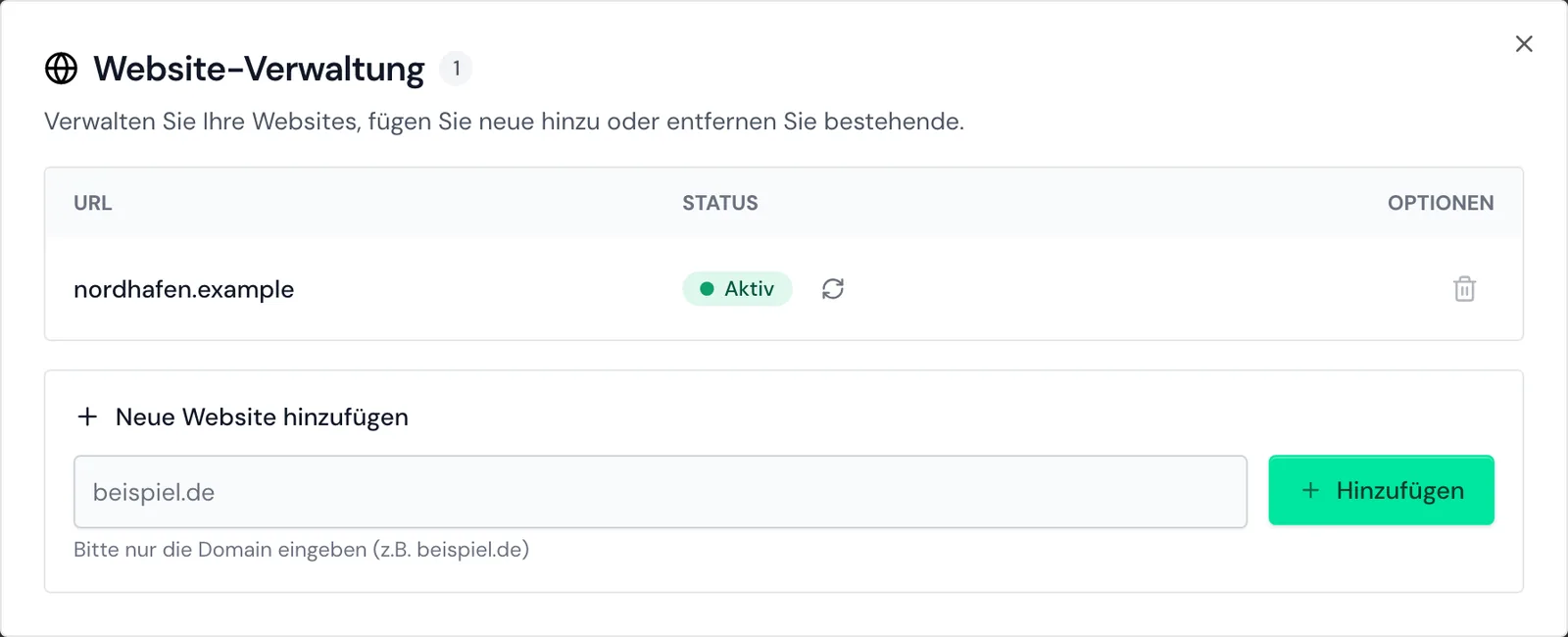
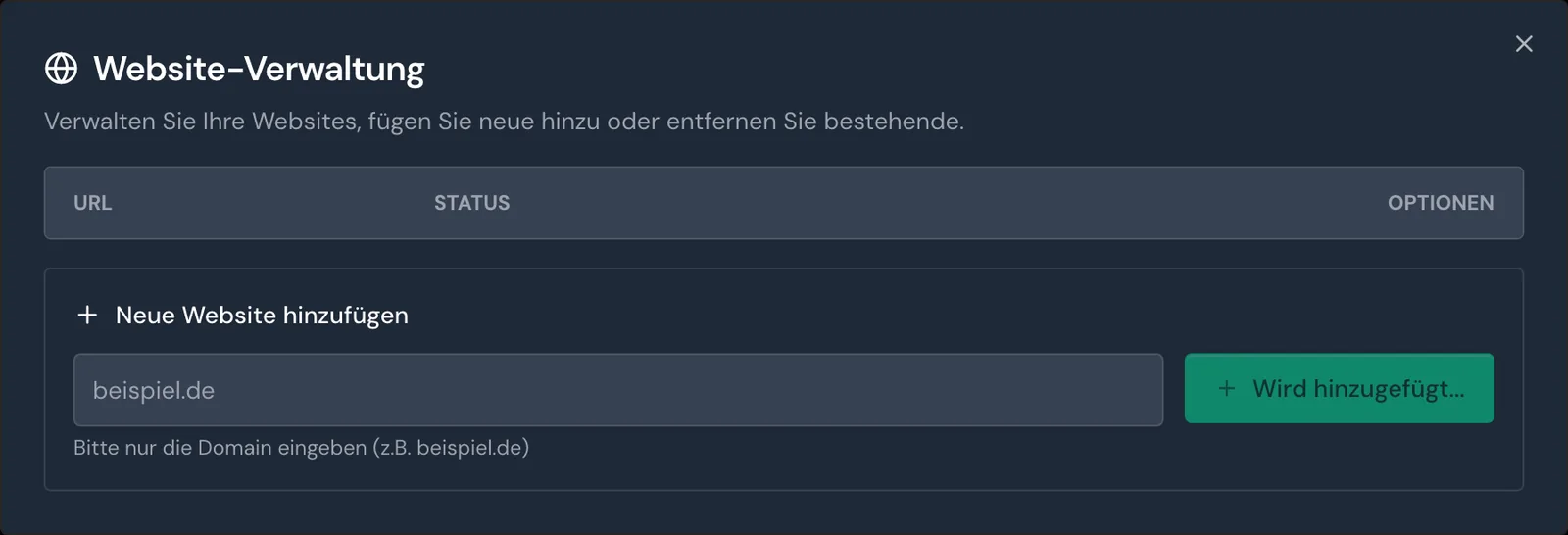
- Öffnen Sie Menü > Websites. Ihre Website steht jetzt auf Aktiv.
- Öffnen Sie den Tab Visitor Intelligence und klicken Sie auf ein Unternehmen. Das Profil zeigt, welche Seiten es wann aufgerufen hat.
Wie schnell die ersten Unternehmen erscheinen, hängt davon ab, wann Unternehmen Ihre Website besuchen. Kommen keine Daten an, hilft Installation prüfen.
3. Wunschkunden als Segment speichern
Sie nutzen: Segment-Builder
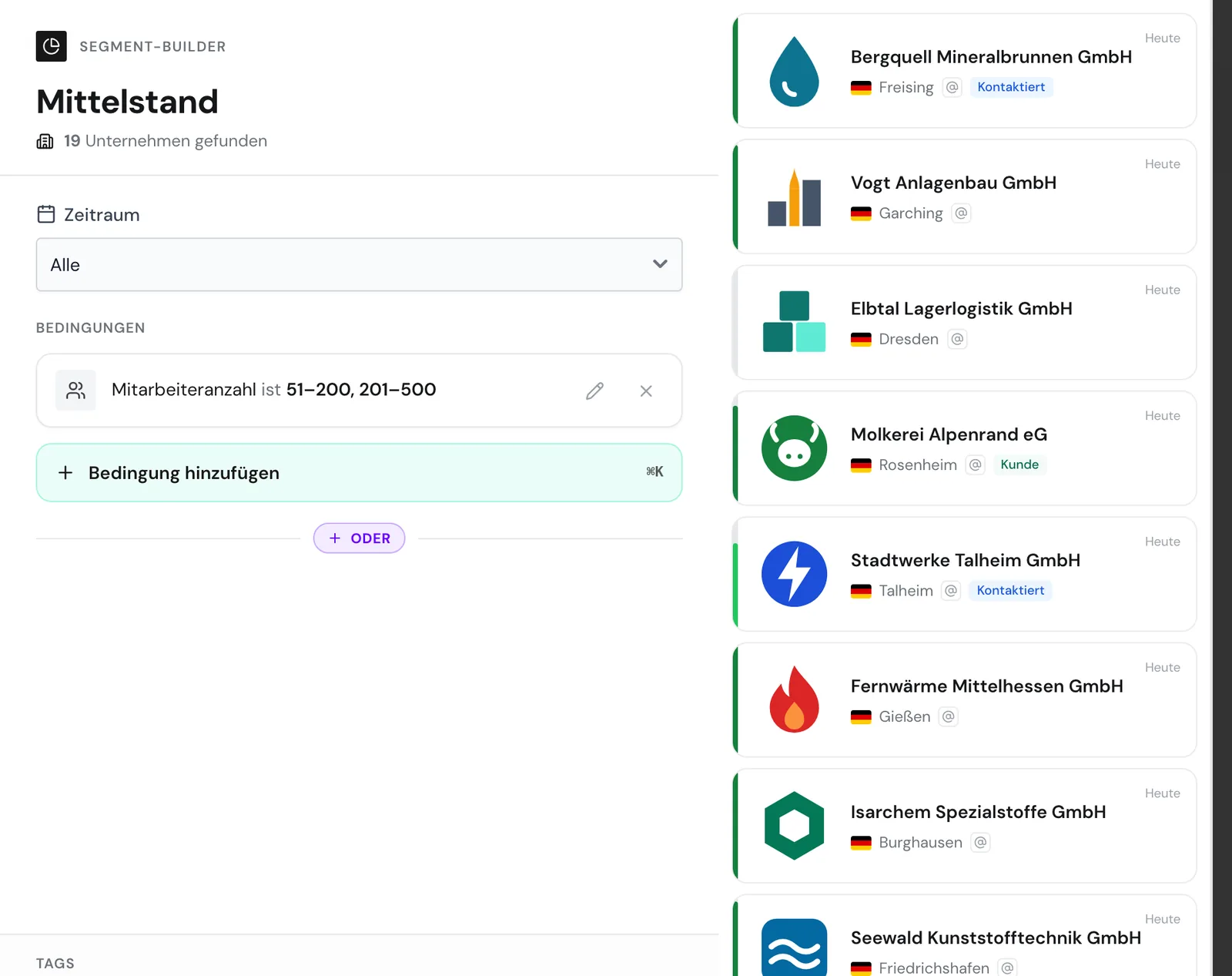
Ein Segment ist eine gespeicherte Auswahl, zum Beispiel alle Maschinenbauer mit mehr als 50 Mitarbeitenden. Zum Start legt Webmetic das Beispielsegment Großraum München an.
- Öffnen Sie über der Liste die Segmentauswahl Alle Unternehmen.
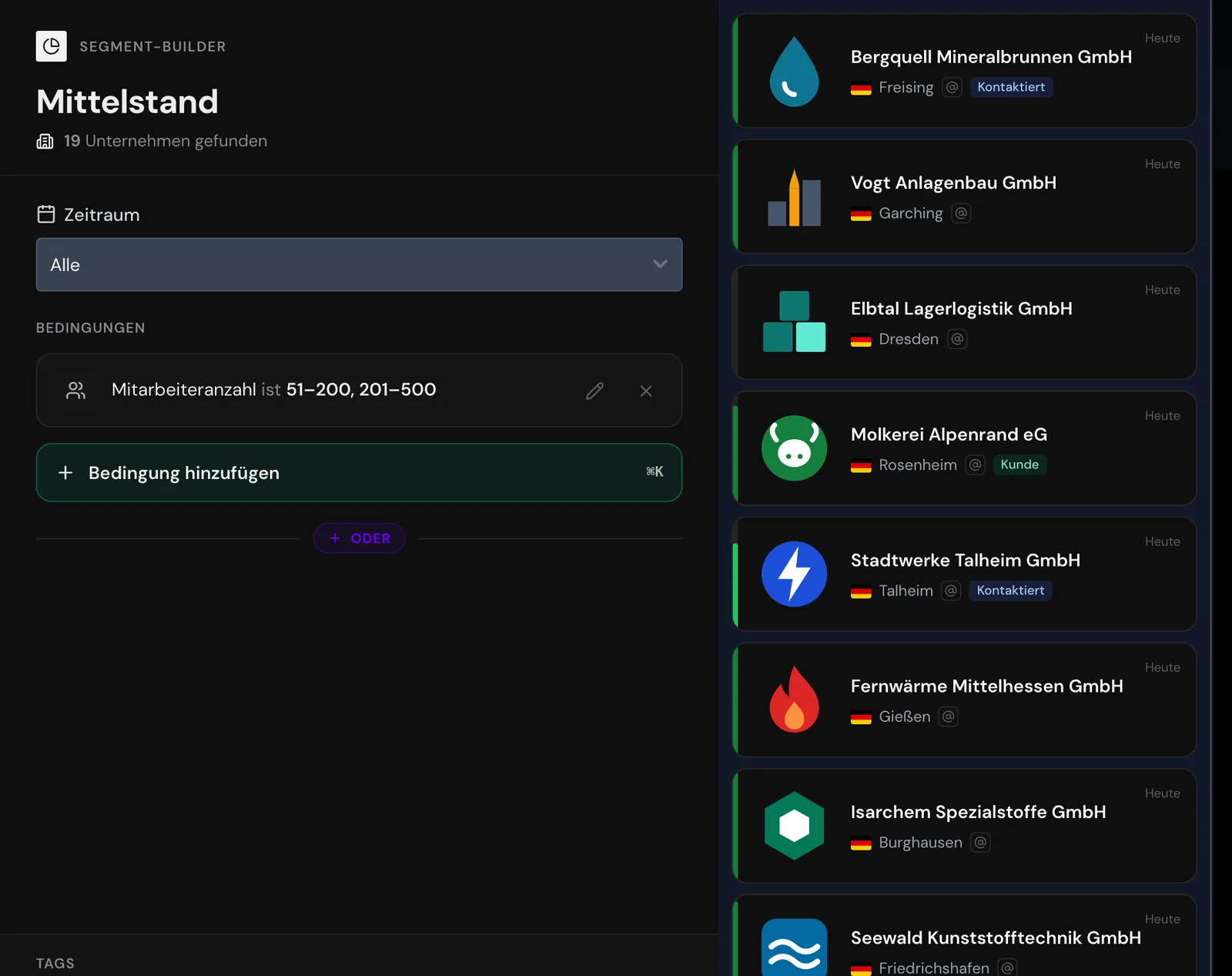
- Klicken Sie auf Segment erstellen. Der Segment-Builder öffnet sich.
- Klicken Sie auf Bedingung hinzufügen, wählen Sie ein Merkmal und klicken Sie auf Bedingung übernehmen. Webmetic zeigt sofort, wie viele Unternehmen passen.
- Geben Sie einen Namen ein und klicken Sie auf Segment speichern.
4. Bei neuen Unternehmen informiert werden
Sie nutzen: Benachrichtigungen
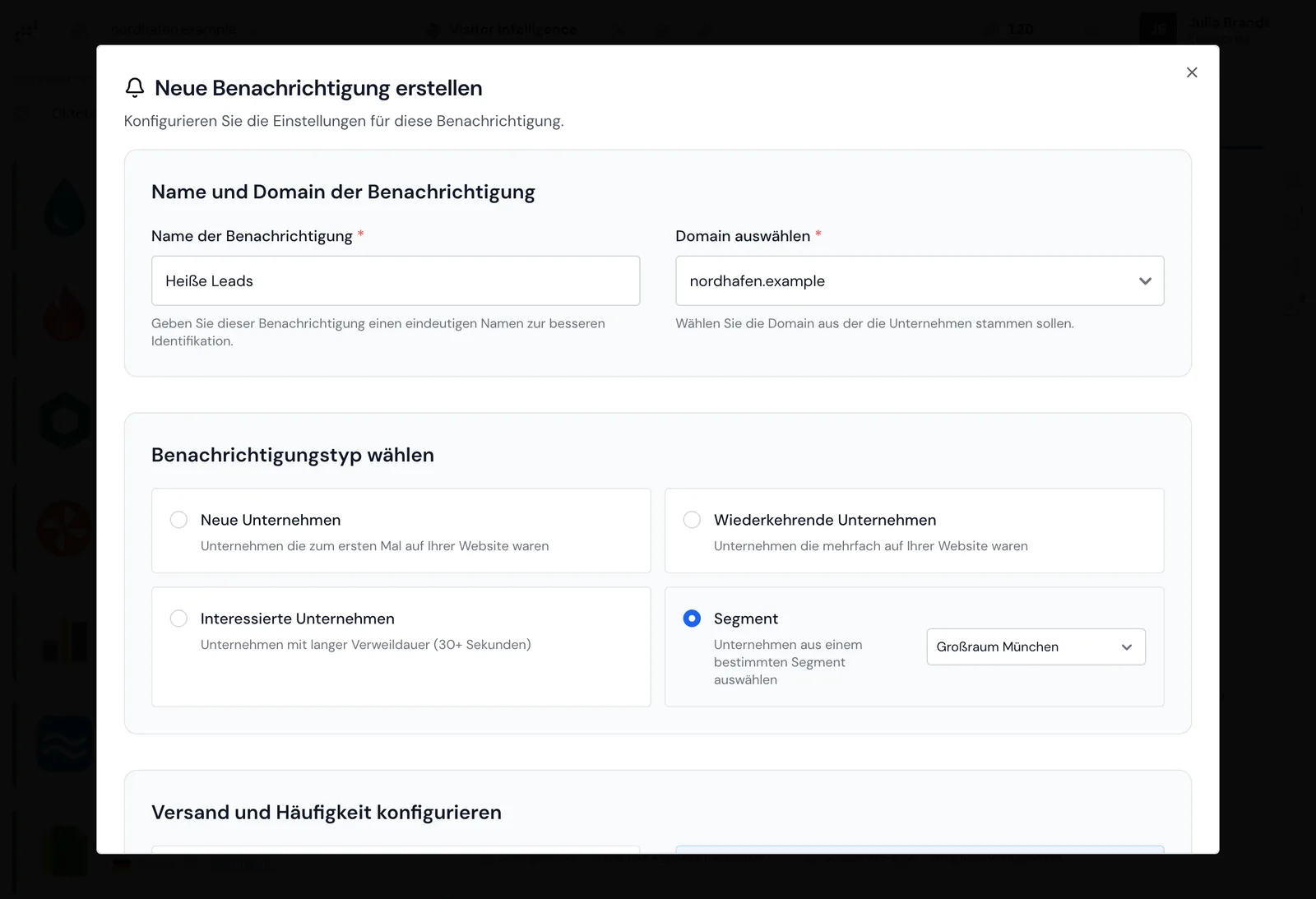
Webmetic schickt Ihnen Unternehmen per E-Mail. Zum Start ist die Benachrichtigung Besucher-Update schon aktiv: montags, mittwochs und freitags um 8 Uhr. Wie Sie nur die neu hinzugekommenen Unternehmen bekommen, steht unter Benachrichtigungen.
- Öffnen Sie oben rechts Ihr Profilmenü und klicken Sie auf Benachrichtigungen.
- Klicken Sie auf Neue Benachrichtigung.
- Wählen Sie den Typ Segment und darin Ihr Segment aus Schritt 3.
- Wählen Sie unter Empfänger sich selbst oder Kolleginnen und Kollegen.
- Wählen Sie die Wochentage und die Uhrzeit und klicken Sie auf Speichern.
5. Unternehmen ins CRM übertragen
Sie nutzen: Integrationen
Webmetic überträgt Unternehmen in Ihr CRM, damit Ihr Vertrieb dort weiterarbeitet. Zur Wahl stehen HubSpot, Lexware Office, Samdock, Evalanche und SmartWE. Zum Beispiel HubSpot:
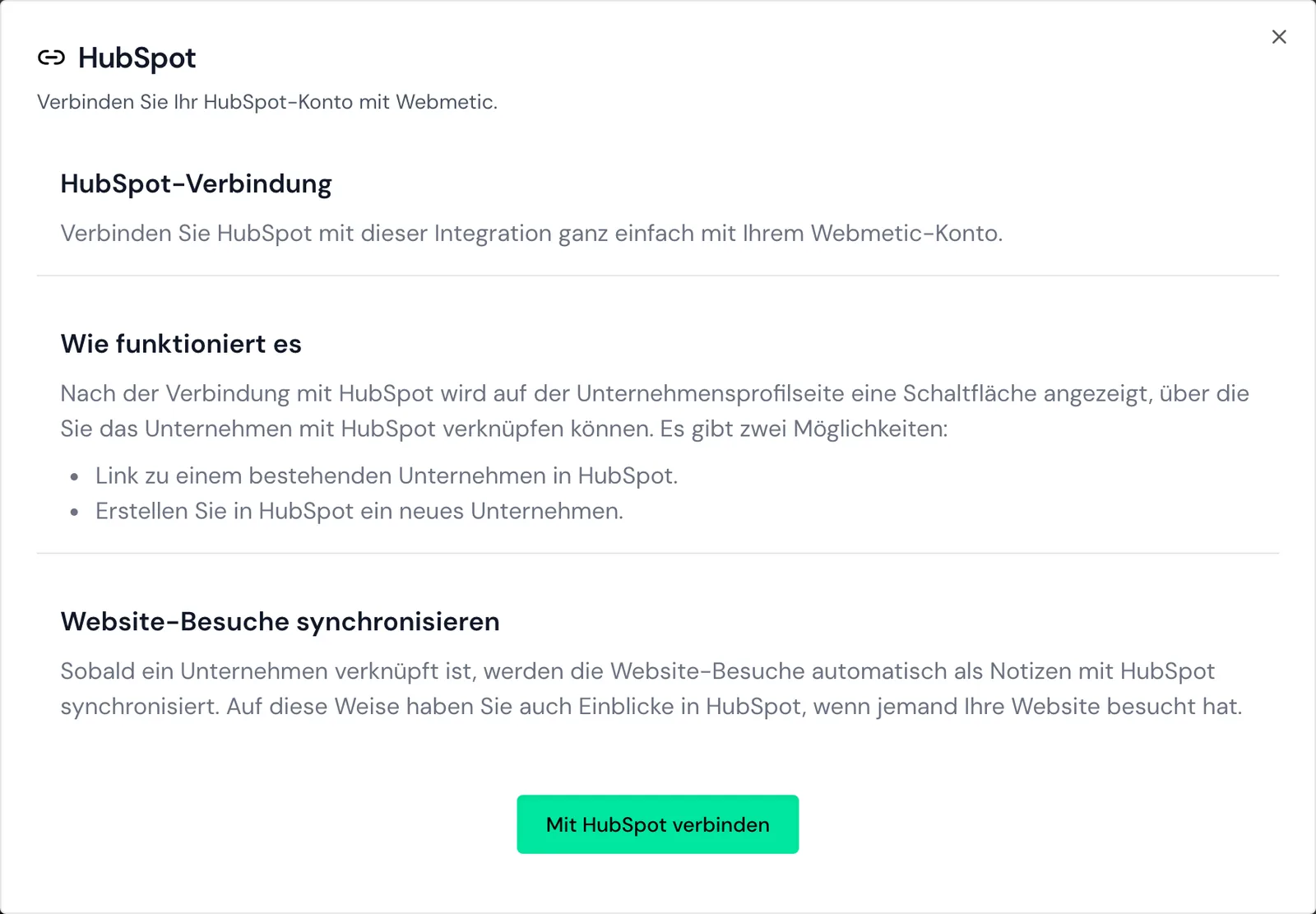
- Öffnen Sie Menü > Integrationen > HubSpot.
- Klicken Sie auf Mit HubSpot verbinden und melden Sie sich bei HubSpot an.
- Öffnen Sie ein Unternehmensprofil und klicken Sie auf An HubSpot senden.
Für n8n, Make und Zapier brauchen Sie einen API-Schlüssel. Sie finden ihn unter Menü > Integrationen > API.
6. Fragen an den KI-Assistenten stellen
Sie nutzen: KI-Assistent
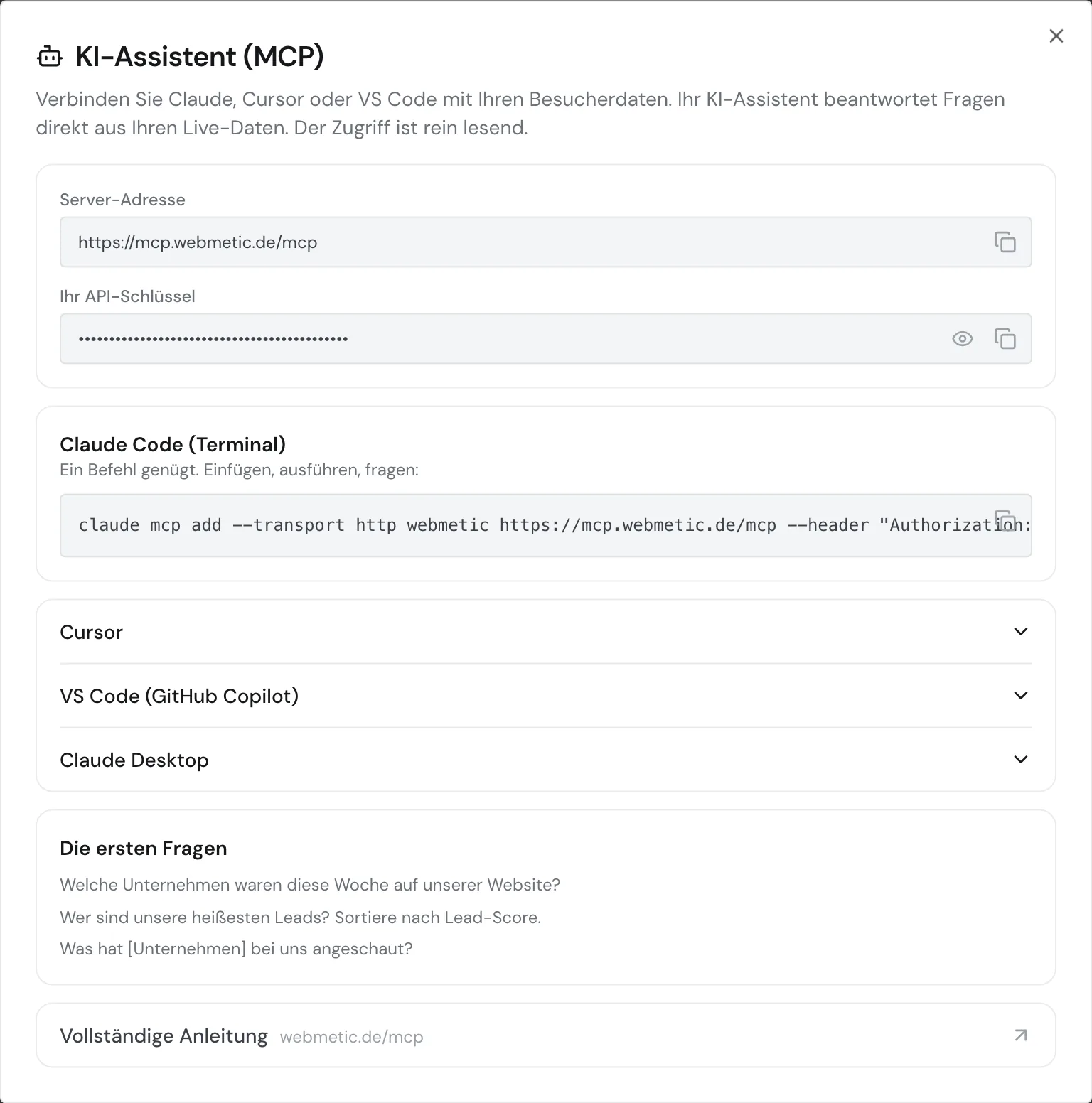
Ihr KI-Assistent beantwortet Fragen wie „Welche Unternehmen waren diese Woche auf unserer Preisseite?“ direkt aus Ihren Daten. Lesen ja, ändern nein.
- Fügen Sie in ChatGPT, Claude, Claude Code, Cursor oder VS Code den Server
https://mcp.webmetic.de/mcphinzu. Die Schritte je Client stehen unter KI-Assistent verbinden. - Melden Sie sich mit Ihrem Webmetic-Login an. Das funktioniert in jedem dieser Clients.
Für Skripte und Konten mit Single Sign-On gibt es den API-Schlüssel unter Menü > Integrationen > MCP.
Was Sie eingerichtet haben
- Der Tracking-Code läuft, und Webmetic ordnet Besuche Unternehmen zu.
- Ihre Wunschkunden stehen in einem eigenen Segment.
- Neue Unternehmen aus diesem Segment kommen per E-Mail.
- Ihr CRM und Ihr KI-Assistent arbeiten mit denselben Daten.