

Make und Zapier
Holen Sie erkannte Unternehmen mit Make oder Zapier ab und geben Sie sie an Ihre anderen Werkzeuge weiter.
Make und Zapier fragen mit Ihrem API-Schlüssel bei Webmetic nach, welche Unternehmen Ihre Website besucht haben. Am Ende haben Sie:
- ein Szenario in Make oder einen Zap in Zapier, der nach seinem Zeitplan bei Webmetic nachfragt
- Unternehmen mit intensivem, neuem oder wiederkehrendem Besuch, jeweils mit Unternehmensdaten und Besuchen
- diese Daten in einem anderen Werkzeug, zum Beispiel einer Tabelle oder Ihrem CRM
Bevor Sie beginnen
- Dauer: Die Einrichtung dauert etwa 10 Minuten.
- Konto: Sie brauchen ein Webmetic-Konto, in dem Webmetic schon Unternehmen erkannt hat.
- Zugang: Sie brauchen ein Konto bei Make oder bei Zapier.
- Rechte: Nur Admins sehen den Menüpunkt Integrationen. Wenn ein Partner Ihr Konto betreut, entscheidet der Partner, ob der Menüpunkt erscheint.
- Plan: Integrationen sind in jedem Plan verfügbar, auch im Free-Plan. Im Free-Plan überträgt Webmetic nur die Unternehmen, die Sie mit Namen sehen. Mehr dazu unter Free-Plan.
- Kosten: Die Integration kostet keine Credits.
Die drei Auslöser
Make und Zapier bieten dieselben drei Auslöser. Jeder liefert die Unternehmen, deren Besuche im abgefragten Zeitraum zu seiner Regel passen:
| Zapier | Make | Welche Unternehmen der Auslöser liefert |
|---|---|---|
| Intensive Visit | Watch Intensive Visits | Unternehmen mit mindestens einem Besuch von 30 Sekunden oder länger, und nur diese Besuche |
| New Visit | Watch New Visits | Unternehmen, deren erster Besuch überhaupt in den Zeitraum fällt |
| Returning Visit | Watch Returning Visits | Unternehmen mit mindestens zwei Besuchen im Zeitraum. Frühere Besuche zählen nicht mit |
Bei diesen Auslösern sendet Webmetic nichts von sich aus. Make und Zapier fragen in Abständen nach. Bei Make bestimmt der Zeitplan Ihres Szenarios die Abstände, und bei Zapier hängen sie von Ihrem Zapier-Plan ab. Die drei Auslöser lesen nur und ändern nichts in Webmetic.
Statt nachzufragen, kann ein Szenario oder Zap auch mit einem Webhook starten, den Webmetic bei jedem Ereignis aufruft, das Sie für den Webhook gewählt haben. Zapier legt fest, ob Ihr Zapier-Plan Webhooks empfangen kann.
Die Auslöser kennen keine Segmente und Tags. Filtern Sie deshalb in Make oder Zapier, zum Beispiel nach relevance_score oder nach weburl, das die Seite des ersten Besuchs enthält.
1. API-Schlüssel kopieren
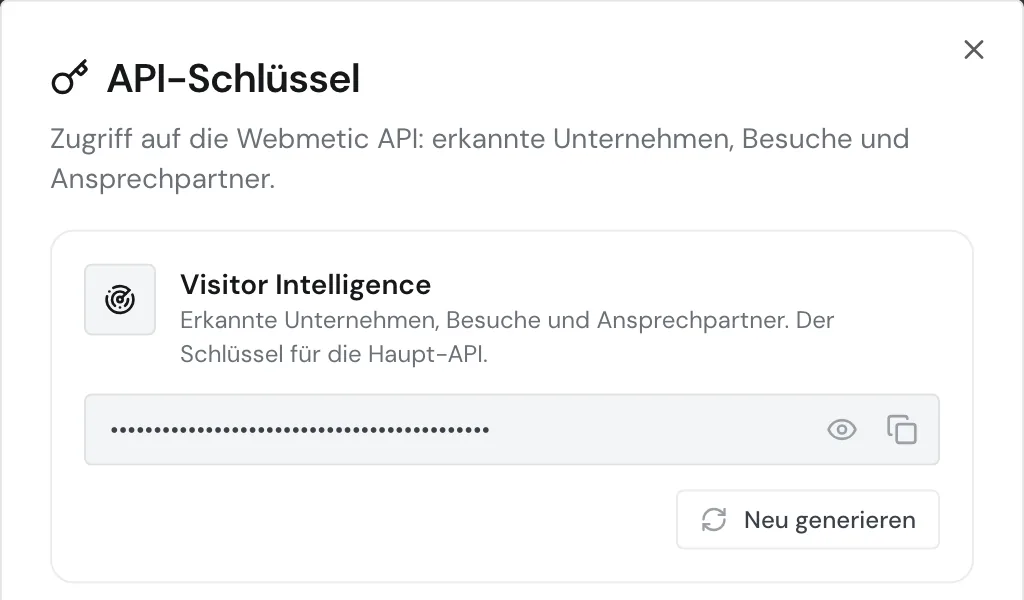
Make und Zapier melden sich mit dem Schlüssel aus der Karte Visitor Intelligence an. Die Schlüssel aus Enrichment und Data Layer funktionieren hier nicht.
- Öffnen Sie Menü > Integrationen > API. Das Fenster API-Schlüssel öffnet sich.
- Wenn in der Karte Visitor Intelligence der Hinweis Noch kein Schlüssel generiert. steht, klicken Sie auf Schlüssel generieren.
- Klicken Sie in der Karte Visitor Intelligence auf das Symbol Kopieren. Der Schlüssel liegt jetzt in Ihrer Zwischenablage.
Ein neuer Schlüssel stoppt alle Verbindungen
Ihr Konto hat einen einzigen Schlüssel für Visitor Intelligence. Wenn Sie Neu generieren zweimal klicken, gilt der alte Schlüssel nicht mehr. Szenarien, Zaps und andere Werkzeuge mit diesem Schlüssel, zum Beispiel n8n, melden dann Fehler, bis Sie den neuen Schlüssel eintragen.
2. Szenario oder Zap einrichten
Richten Sie den Auslöser in dem Werkzeug ein, das Sie nutzen. Geben Sie in beiden Werkzeugen als Domain die Hauptdomain so ein, wie sie unter Menü > Websites steht: ohne https:// und ohne www., zum Beispiel ihre-website.de. Das gilt auch, wenn Sie den Tracking-Code auf einer Subdomain nutzen.
Szenario in Make einrichten
Make zeigt auf der Seite Webmetic-Integrationen, was die App Webmetic in Make kann.
- Legen Sie in Make ein neues Szenario an.
- Fügen Sie die App Webmetic hinzu.
- Wählen Sie einen der Auslöser Watch Intensive Visits, Watch New Visits oder Watch Returning Visits.
- Legen Sie im Modul eine neue Verbindung zu Webmetic an.
- Fügen Sie in der Verbindung den API-Schlüssel aus Webmetic ein und speichern Sie die Verbindung.
- Geben Sie die Hauptdomain Ihrer Website ein.
- Starten Sie einen Testlauf. Make zeigt die Unternehmen, die Webmetic geliefert hat.
- Fügen Sie das nächste Modul hinzu, zum Beispiel eine Tabelle.
- Legen Sie den Zeitplan des Szenarios fest.
- Aktivieren Sie das Szenario, damit es nach diesem Zeitplan läuft.
Make prüft beim Speichern der Verbindung nur, ob der Schlüssel richtig aufgebaut ist. Ein alter Schlüssel fällt deshalb erst beim ersten Lauf auf.
Mit dem Modul Make an API Call rufen Sie andere Endpunkte der Webmetic-API auf.
Zap in Zapier einrichten
Zapier zeigt auf der Seite Webmetic-Integrationen, was die App Webmetic in Zapier kann.
- Erstellen Sie in Zapier einen neuen Zap.
- Wählen Sie als Auslöser die App Webmetic.
- Wählen Sie einen der Auslöser Intensive Visit, New Visit oder Returning Visit.
- Verbinden Sie im Auslöser ein neues Webmetic-Konto.
- Fügen Sie den API-Schlüssel aus Webmetic ein und bestätigen Sie.
- Geben Sie im Feld Domain die Hauptdomain Ihrer Website ein.
- Testen Sie den Auslöser. Zapier holt dafür Unternehmen bei Webmetic ab.
- Fügen Sie die Aktion hinzu, zum Beispiel eine neue Zeile in einer Tabelle.
- Veröffentlichen Sie den Zap, damit er nach dem Zeitplan von Zapier läuft.
In Zapier bietet Webmetic nur diese drei Auslöser und keine Aktionen.
Daten je Unternehmen
Webmetic liefert je Unternehmen einen Datensatz mit etwa 50 Feldern, darunter die folgenden. Wenn ein Wert fehlt, steht dort null. Nur nace_codes und directors enthalten dann eine leere Liste [].
| Bereich | Felder |
|---|---|
| Unternehmen | company_name, company_url, address, postal_code, city, country, phone_number, email_address, employee_count, revenue, nace_codes, directors |
| Bewertung | lead_score, fit_score, relevance_score |
| Besuche | sessions mit den Seitenaufrufen, dazu sessions_total und pages_total |
| Oberste Ebene, aus dem ersten Besuch | timestamp, weburl, session_duration und die UTM-Felder wie utm_source |
Die API-Referenz zu Intensive Visits, New Visits und Returning Visits beschreibt alle Felder.
Verborgene Unternehmen herausfiltern
Im Free-Plan liefern die Auslöser auch Unternehmen, die Sie nicht mit Namen sehen. Diese Unternehmen heißen „Verborgenes Unternehmen“, haben blurred: true und außer den Zeitpunkten ihrer Besuche keine Daten.
Setzen Sie in Make oder Zapier direkt nach dem Auslöser einen Filter, der nur Datensätze weitergibt, bei denen blurred nicht true ist. Alternativ prüft der Filter, ob company_name nicht „Verborgenes Unternehmen“ lautet.
Fehlerbehebung
Warum meldet der Auslöser einen Fehler?
Bei einem Problem mit Schlüssel oder Domain antwortet Webmetic mit Status 403 und einem dieser Codes:
| Code | Ursache | Lösung |
|---|---|---|
API_KEY_NOT_FOUND | Den Schlüssel gibt es nicht mehr, zum Beispiel nach Neu generieren | Tragen Sie den aktuellen Schlüssel in die Verbindung ein |
API_KEY_INVALID | Der Schlüssel ist unvollständig oder hat Zeichen zu viel | Kopieren Sie ihn noch einmal mit Kopieren |
API_KEY_NOT_AUTHORIZED | Die Domain gehört nicht zu Ihrem Konto oder ist anders geschrieben | Geben Sie die Hauptdomain ohne https:// und ohne www. ein, wie unter Websites |
Alle Codes finden Sie unter Authentifizierung.
Warum liefert der Auslöser keine Unternehmen?
Wenn es im abgefragten Zeitraum keinen passenden Besuch gab, bleibt die Antwort leer. Das ist kein Fehler.