Unternehmensliste
Lesen Sie die Liste der Unternehmen, die Ihre Website besucht haben, und ordnen Sie sie nach Ihrem Bedarf.
Die Unternehmensliste ist der Startpunkt im Tab Visitor Intelligence. Am Ende haben Sie:
- eine Liste der Unternehmen, die Ihre Website im gewählten Zeitraum besucht haben
- diese Liste in der Reihenfolge, die Sie brauchen, standardmäßig die relevantesten zuerst
- auf Wunsch eine Liste, die sich selbst aktualisiert, solange sie geöffnet ist
Bevor Sie beginnen
- Dauer: Die Schritte dauern wenige Minuten.
- Konto: Sie brauchen ein Webmetic-Konto mit einer Website, auf der Webmetic schon Unternehmen erkannt hat.
- Zugang: Einen eigenen Zeitraum und neue Segmente legen Sie nur in der Desktop-Ansicht fest.
- Rechte: Jeder Benutzer Ihres Kontos sieht die Liste, Admin-Rechte brauchen Sie nicht.
- Plan: Die Liste gibt es in jedem Plan, und nichts auf dieser Seite kostet Credits. Im Free-Plan sind nicht alle Unternehmen lesbar, siehe Free-Plan.
Liste öffnen
- Öffnen Sie das Webmetic-Dashboard. Webmetic zeigt die Liste Ihrer ersten Website.
- Optional: Klicken Sie oben links auf den Namen Ihrer Website und wählen Sie eine andere Website.
- Klicken Sie auf ein Unternehmen. Das Profil öffnet sich in der Mitte.
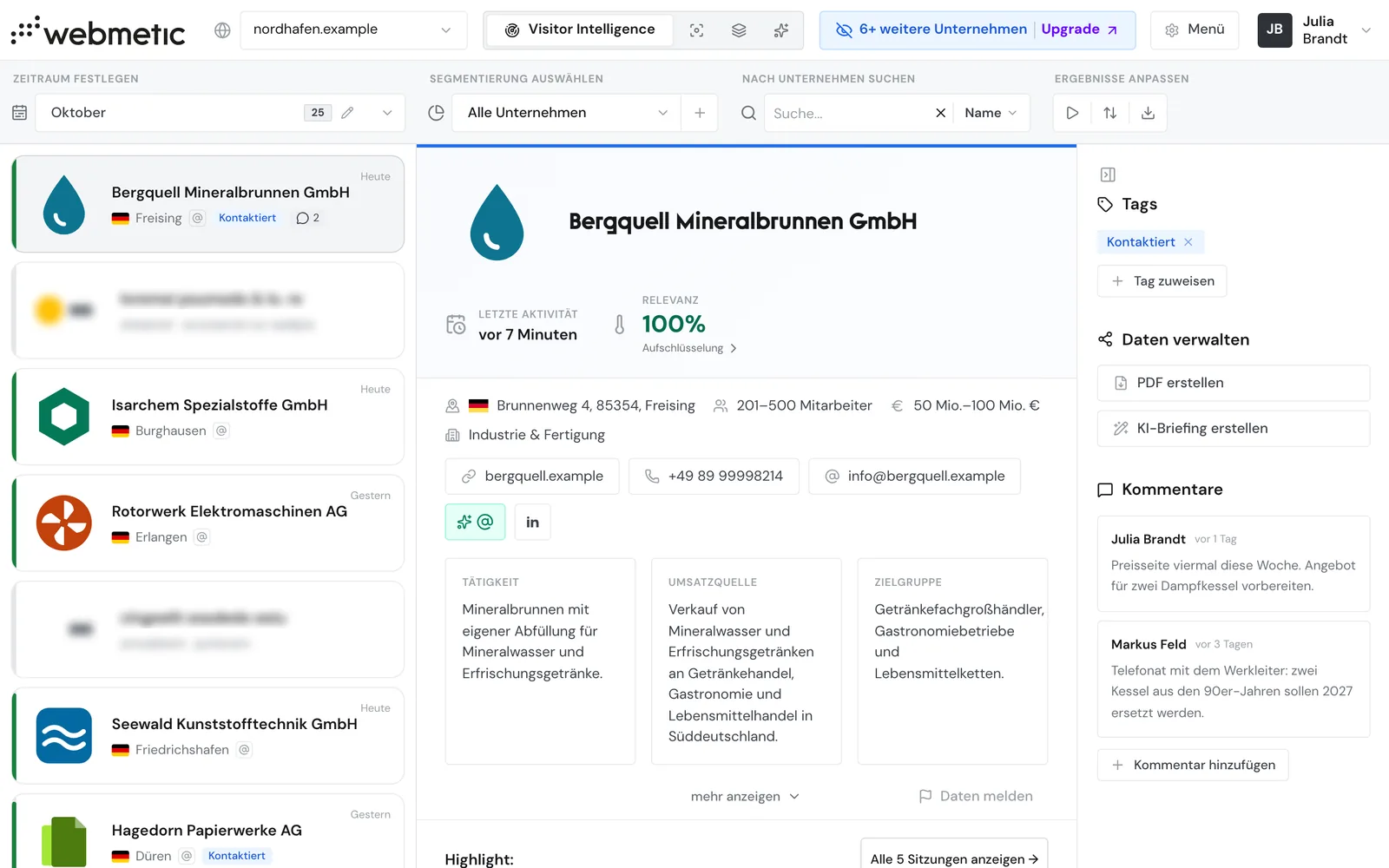
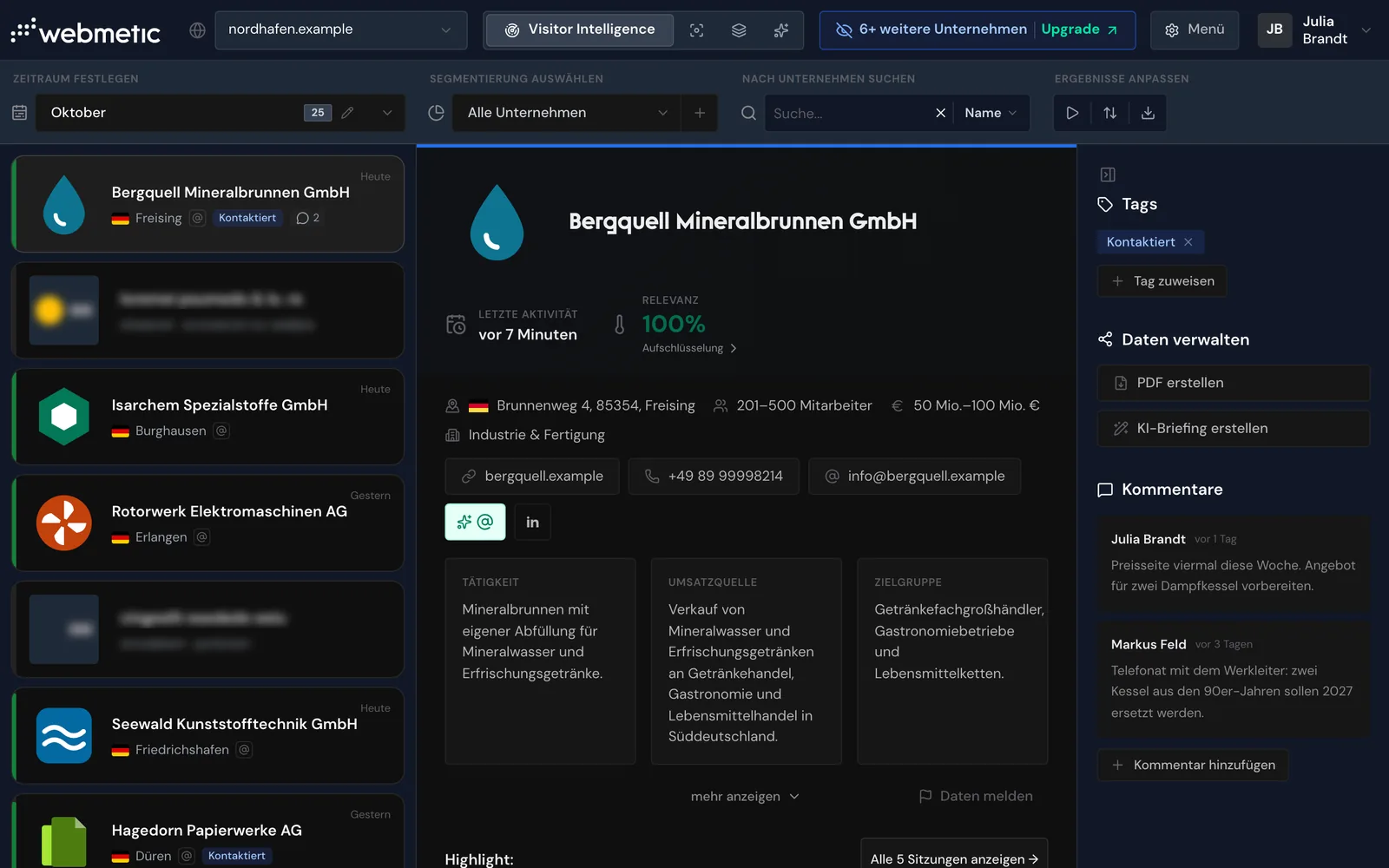
Am Desktop wählt Webmetic das erste Unternehmen von selbst aus. Darüber liegt die Filterleiste mit den Bereichen Zeitraum festlegen, Segmentierung auswählen, Nach Unternehmen suchen und Ergebnisse anpassen.
Webmetic lädt 20 Unternehmen auf einmal und beim Scrollen weitere. Wenn Sie die Website wechseln, setzt Webmetic Zeitraum, Segment und Subdomain-Ansicht zurück.
Ein Hinweis mit Bestätigen, Anpassen und Später ausblenden über der Liste zeigt: Webmetic hat Ihr Zielkundenprofil entworfen, und niemand hat den Entwurf bisher geprüft.
Unternehmenskarten lesen
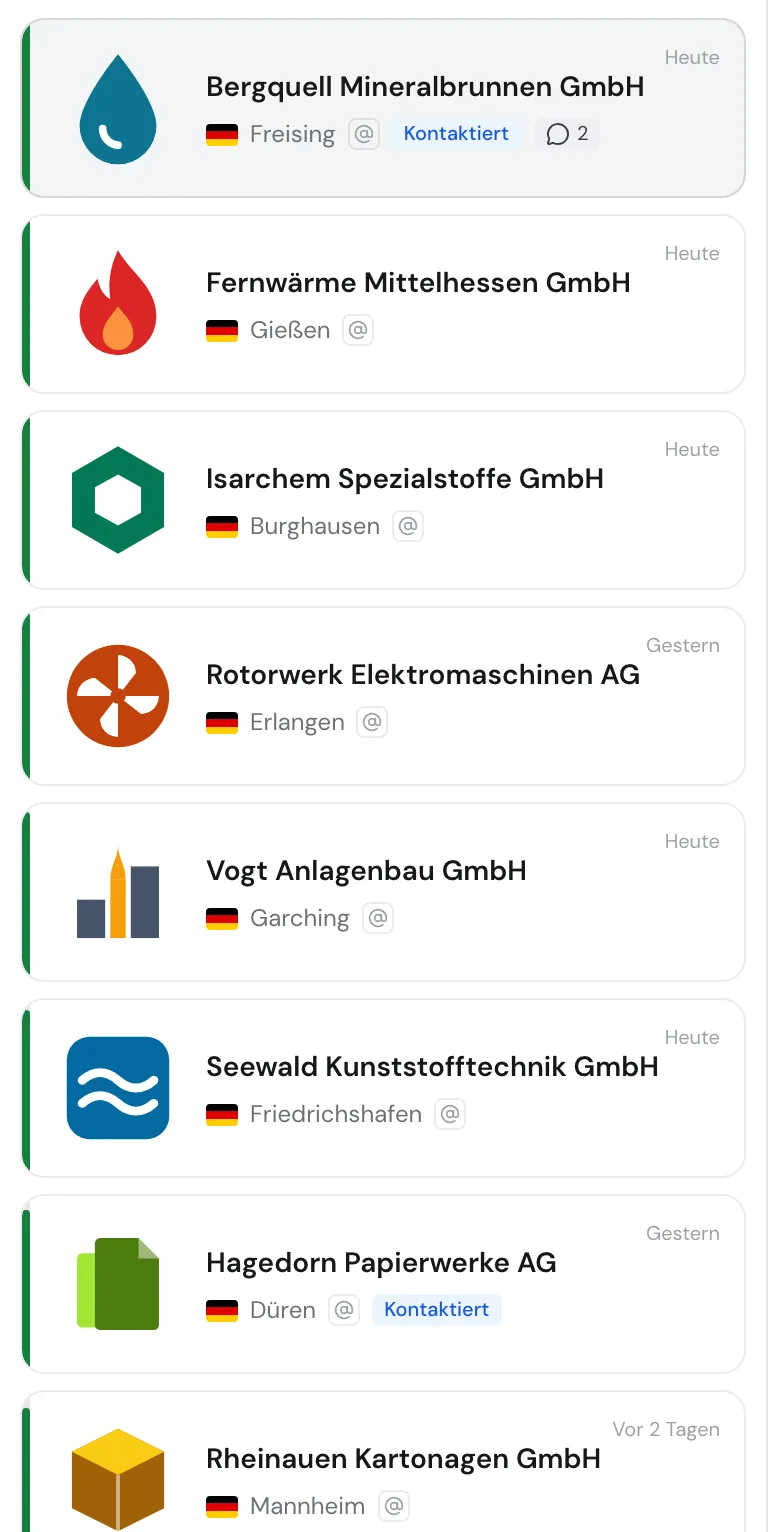
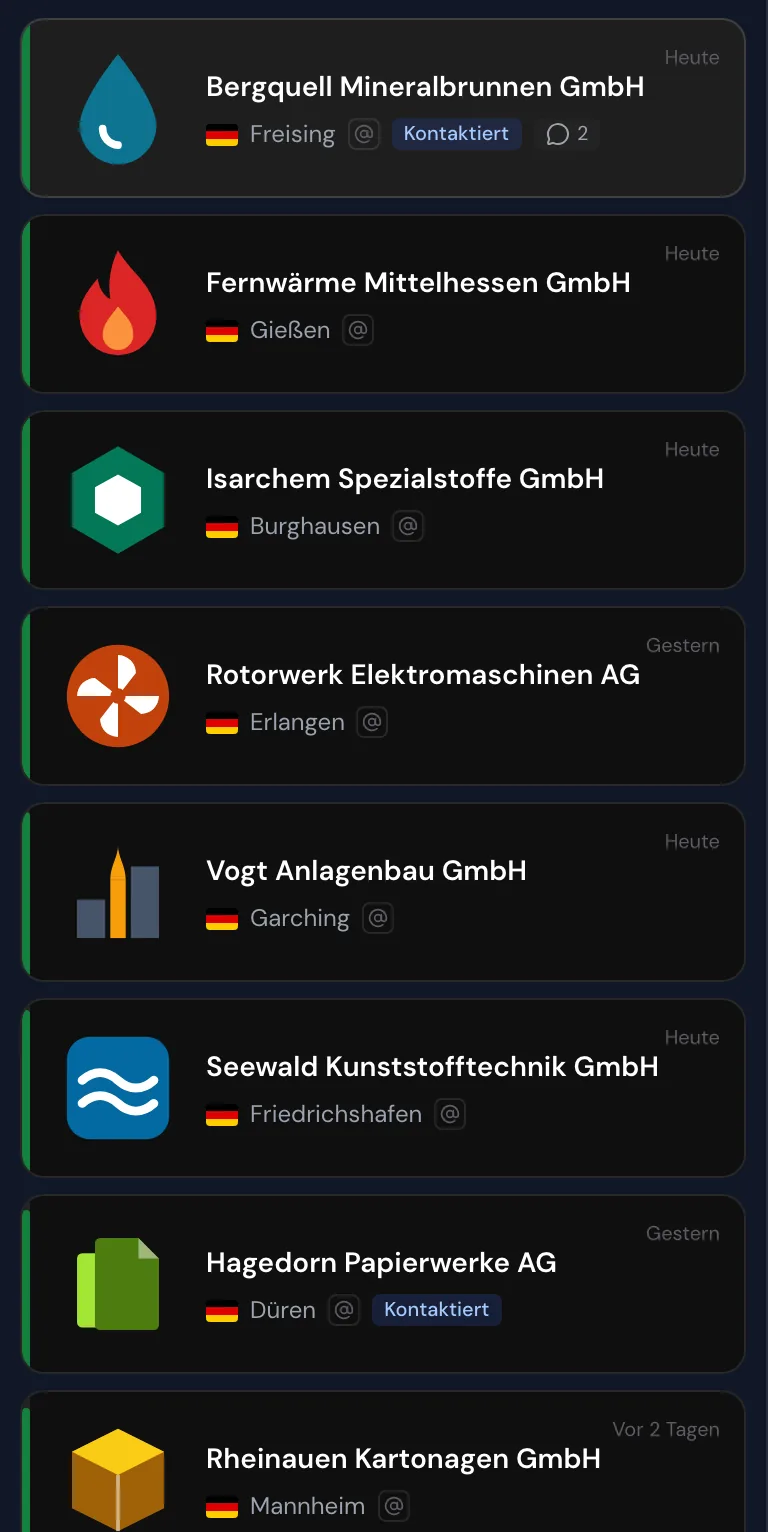
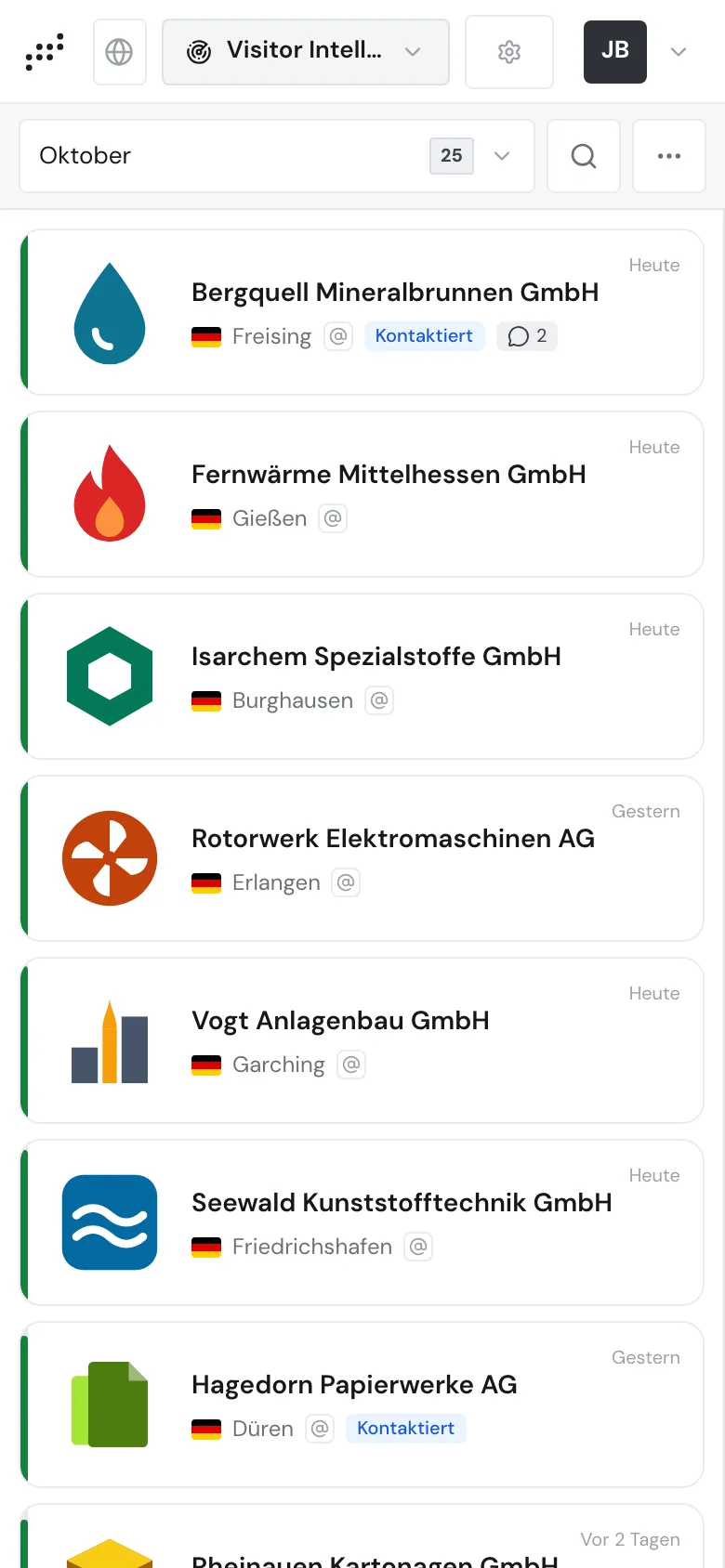
Jede Karte zeigt ein Unternehmen:
- das Logo oder zwei Initialen, wenn es kein Logo gibt
- den Namen des Unternehmens
- eine deutsche Flagge und den Ort bei Unternehmen in Deutschland
- ein @-Symbol, wenn eine E-Mail-Adresse oder ein E-Mail-Muster bekannt ist
- bis zu zwei Tags, weitere als „+N“
- die Zahl der Kommentare
- oben rechts das Datum des letzten Besuchs, zum Beispiel „Heute“ oder „Vor 3 Tagen“
Das Datum zeigt den letzten Besuch im gewählten Zeitraum, nicht den letzten Besuch überhaupt. Branche und Relevanz als Zahl stehen im Unternehmensprofil.
Der Balken am linken Rand zeigt die Relevanz: Je höher die Relevanz, desto höher der Balken. Die Farbe reicht von Grau über Gelb bis Grün für hohe Relevanz. Wie Webmetic die Relevanz berechnet, erklärt Relevanz, Aktivität und Zielkunde.
Zeitraum wählen
Standardmäßig zeigt die Liste den laufenden Monat. In den ersten sieben Tagen eines Monats zeigt sie den Vormonat, wenn er Unternehmen hat.
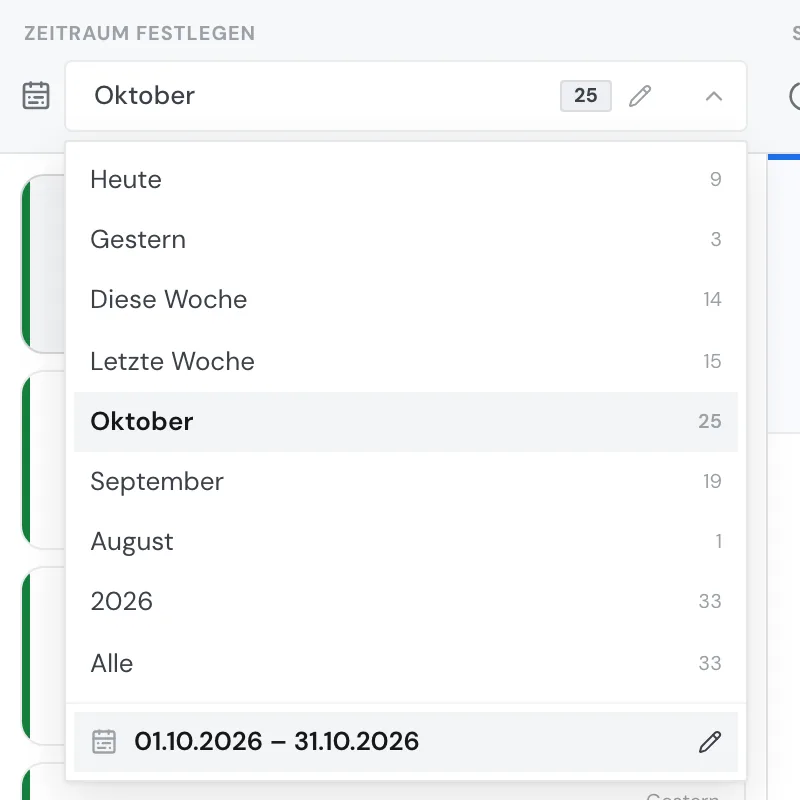
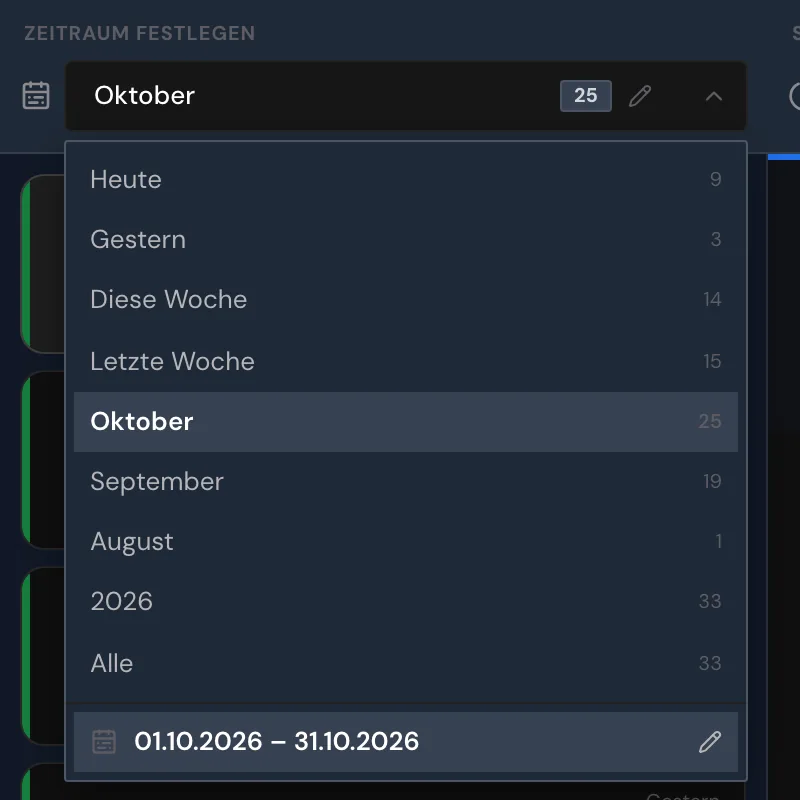
- Klicken Sie unter Zeitraum festlegen auf den Zeitraum. Er zeigt den aktiven Zeitraum und die Zahl der Unternehmen.
- Wählen Sie einen Zeitraum aus. Die Liste zeigt die Unternehmen dieses Zeitraums.
Zur Wahl stehen:
- Heute, Gestern, Diese Woche und Letzte Woche, eine Woche läuft von Montag bis Sonntag
- der laufende Monat und die zwei Monate davor
- das laufende Jahr und die zwei Jahre davor, sofern sie Unternehmen haben
- Alle für den gesamten Zeitraum
Neben jedem Zeitraum steht die Zahl seiner Unternehmen, ohne Suche und Segment. Die Zahl im Zeitraum oben zeigt dagegen das aktuelle Ergebnis mit Suche und Segment.
Ein neuer Zeitraum beendet ein aktives Segment. Suche, Sortierung, Echtzeit-Updates und Subdomain-Ansicht bleiben erhalten.
Eigenen Zeitraum festlegen
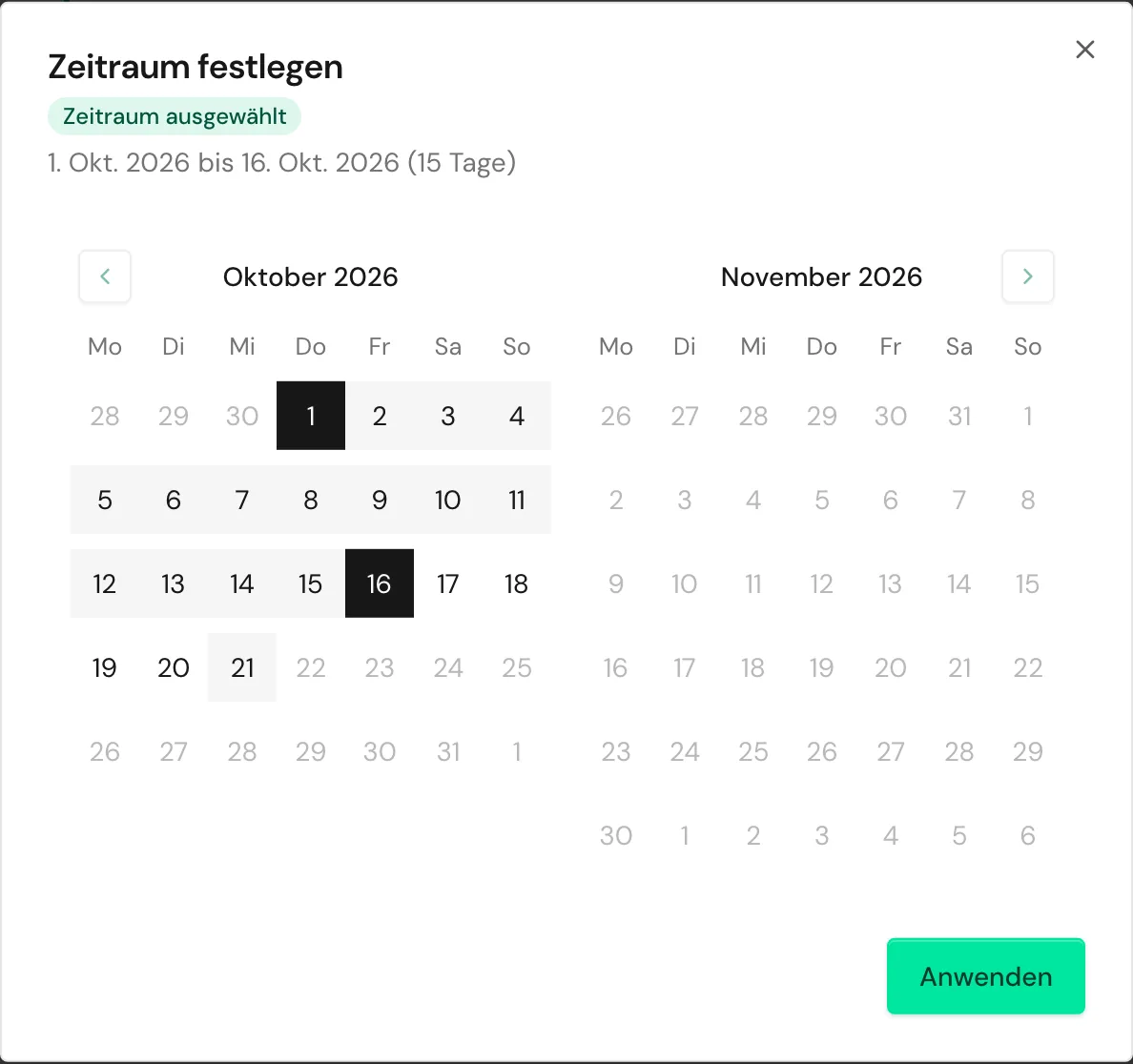
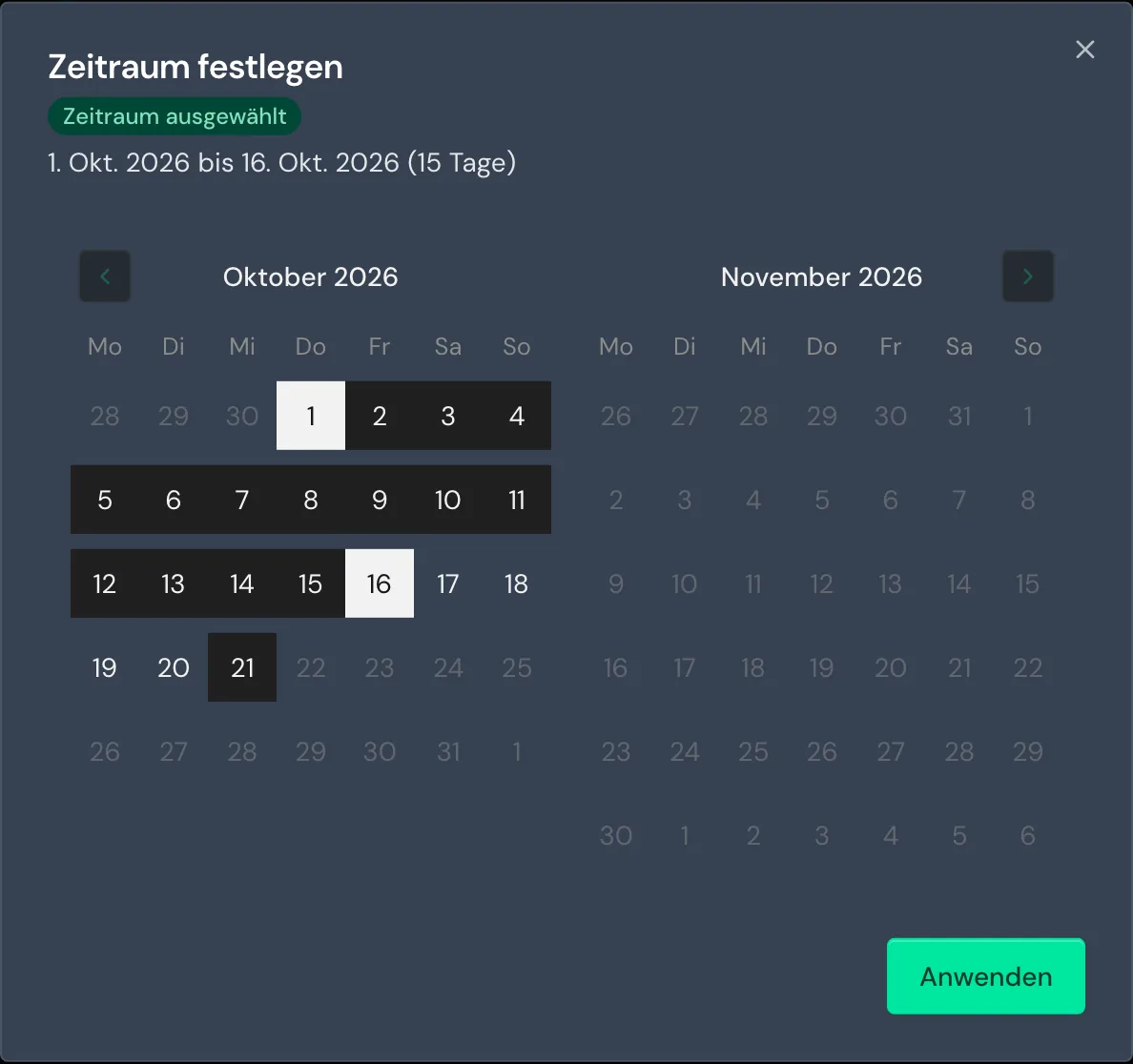
- Klicken Sie unter Zeitraum festlegen auf das Kalendersymbol. Alternativ wählen Sie im Menü des Zeitraums Manuellen Zeitraum festlegen. Das Fenster Zeitraum festlegen öffnet sich.
- Klicken Sie im Kalender auf das Startdatum.
- Klicken Sie auf das Enddatum. Webmetic zeigt Zeitraum ausgewählt.
- Klicken Sie auf Anwenden.
Der Kalender reicht vom 1. Januar 2025 bis heute. Einen eigenen Zeitraum gibt es nur in der Desktop-Ansicht.
Segment auswählen
Ein Segment ist eine gespeicherte Auswahl, zum Beispiel alle Unternehmen im Großraum München.
- Klicken Sie unter Segmentierung auswählen auf die Auswahl. Sie zeigt Alle Unternehmen oder den Namen des aktiven Segments.
- Wählen Sie ein Segment. Die Liste zeigt nur noch seine Unternehmen, und der Zeitraum wechselt auf den Zeitraum des Segments.
- Um das Segment zu beenden, wählen Sie Alle Unternehmen. Der Zeitraum springt dann auf Alle.
Ein neues Segment legen Sie mit Segment erstellen an, im Menü oder über das Plus daneben. Der Segment-Builder öffnet sich. Wenn Sie am Desktop mit der Maus über ein Segment fahren, erscheinen Symbole zum Bearbeiten, Kopieren und Löschen. Wie Sie ein Segment speichern, zeigt Segment anlegen.
Das Löschen eines Segments lässt sich nicht rückgängig machen. Webmetic fragt vorher Segment löschen?, und erst Ja löscht es.
Sortierung ändern
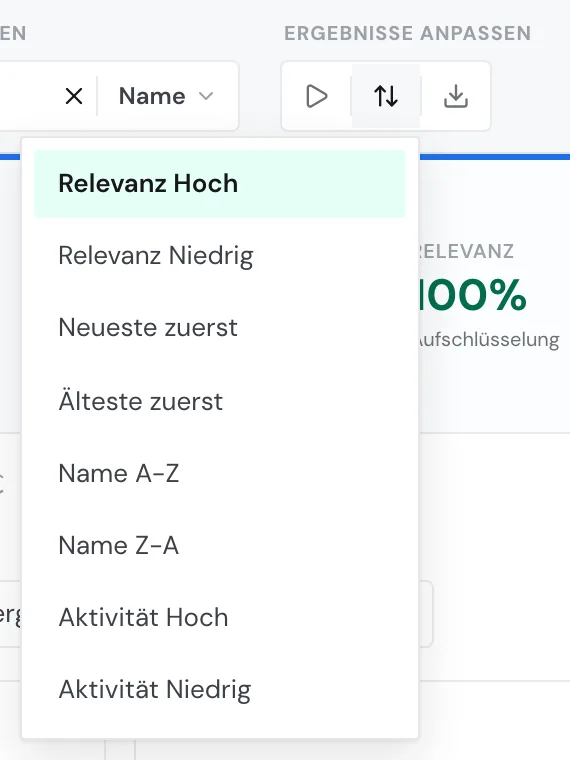
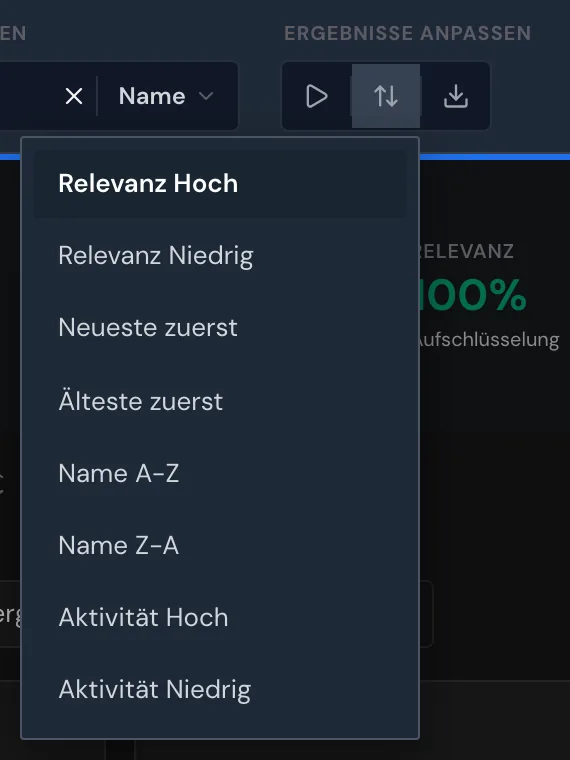
- Klicken Sie unter Ergebnisse anpassen auf das Symbol mit den zwei Pfeilen. Ein Menü mit den Sortierungen öffnet sich.
- Wählen Sie eine Sortierung, und die Liste ordnet sich neu.
| Sortierung | Reihenfolge |
|---|---|
| Relevanz Hoch | Höchste Relevanz zuerst, bei gleicher Relevanz der neueste Besuch zuerst. Standard. |
| Relevanz Niedrig | Niedrigste Relevanz zuerst. |
| Neueste zuerst | Letzter Besuch im Zeitraum, der neueste zuerst. |
| Älteste zuerst | Letzter Besuch im Zeitraum, der älteste zuerst. |
| Name A-Z | Alphabetisch nach Namen. |
| Name Z-A | Rückwärts nach Namen. |
| Aktivität Hoch | Höchste Aktivität zuerst. |
| Aktivität Niedrig | Niedrigste Aktivität zuerst. |
Im Free-Plan fehlen die beiden Sortierungen nach Namen. Wie Sie eine Sortierung zurücksetzen, steht unter Filter und Suche.
Echtzeit-Updates einschalten
Mit Echtzeit-Updates lädt Webmetic die Liste alle 15 Sekunden neu.
- Klicken Sie unter Ergebnisse anpassen auf das Play-Symbol mit dem Hinweis Echtzeit-Updates aktivieren. Das Symbol wechselt auf Pause mit einem pulsierenden Punkt.
- Lassen Sie die Liste geöffnet. Neue Unternehmen erscheinen mit einem hervorgehobenen Rahmen, und unten rechts meldet Webmetic zum Beispiel „2 neue Unternehmen gefunden“.
- Um die Updates zu beenden, klicken Sie erneut auf das Symbol.
Neue Unternehmen erscheinen nur, wenn der Zeitraum den heutigen Tag enthält.


Subdomain ansehen
Wenn Ihre Website Subdomains hat, zum Beispiel shop.ihre-website.de, können Sie die Liste darauf einschränken.
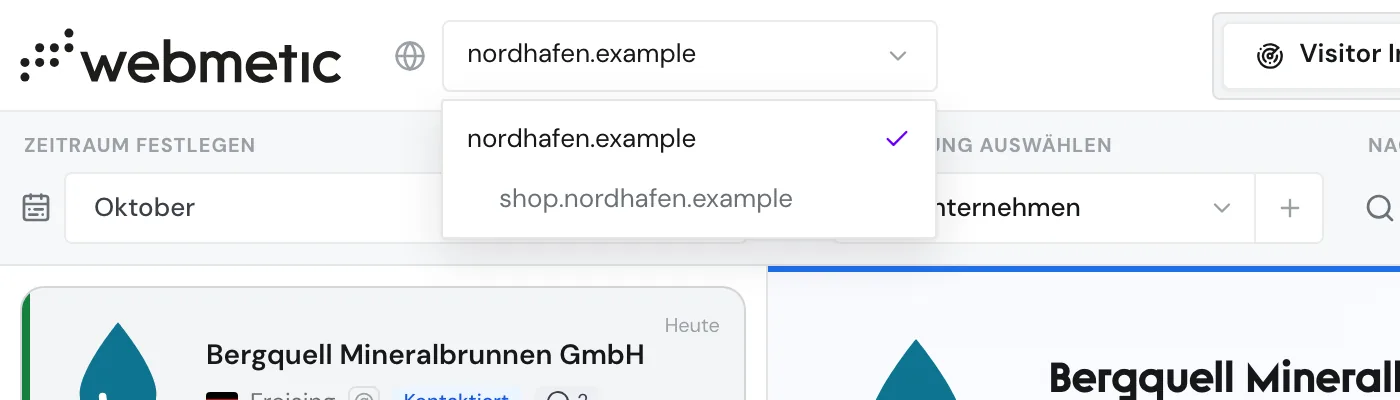
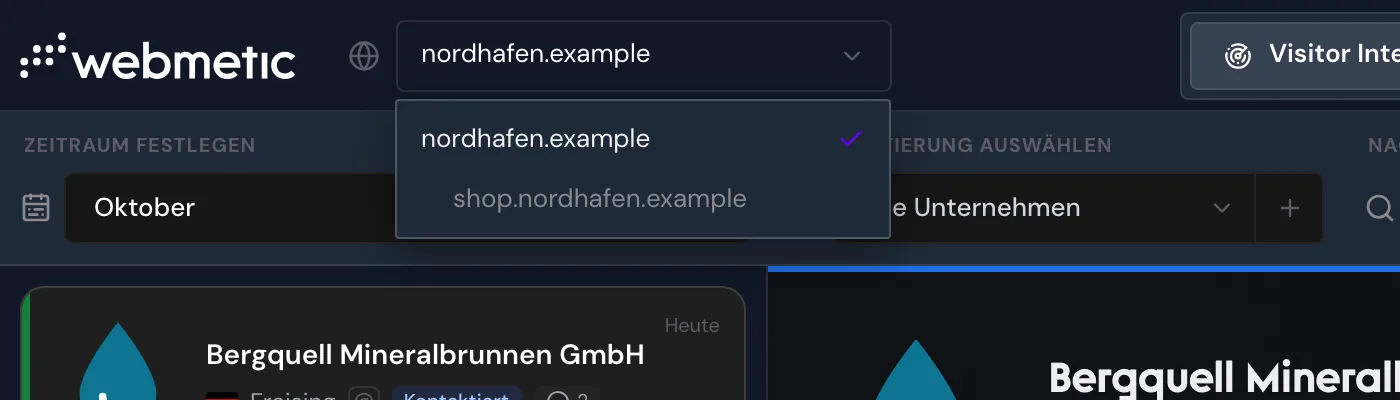
- Klicken Sie oben links auf den Namen Ihrer Website.
- Unter dem Namen Ihrer Website stehen eingerückt ihre Subdomains. Wählen Sie eine aus. Die Liste zeigt nur Unternehmen, die im Zeitraum mindestens eine Seite dieser Subdomain aufgerufen haben.
- Um zur ganzen Website zurückzukehren, wählen Sie wieder den Namen Ihrer Website.
Die Website-Auswahl zeigt nur Subdomains mit genügend Besuchen. Tags und Kommentare gehören weiter zur Hauptdomain. Ein Segment, das Sie in dieser Ansicht anlegen, gilt nur für die Subdomain (Segmente verwalten).
Liste auf dem Smartphone nutzen
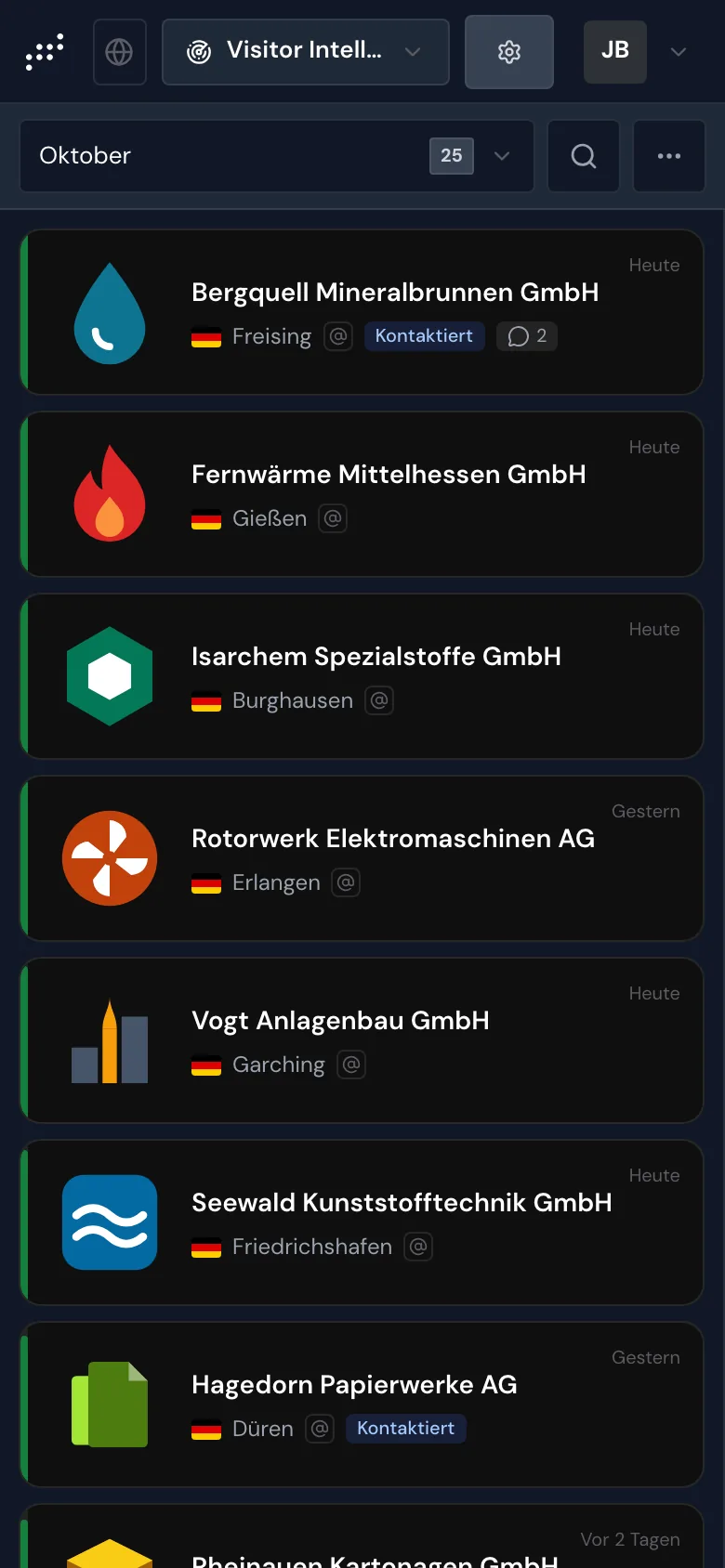
Auf dem Smartphone sehen Sie immer nur einen Teil: zuerst die Liste, nach einem Tipp auf eine Karte das Profil. Mit dem Pfeil oben links kehren Sie an dieselbe Stelle der Liste zurück.
Statt der Filterleiste gibt es eine Zeile mit dem Zeitraum, einer Lupe für die Suche und dem Menü Weitere Optionen. Darin finden Sie die Segmentauswahl, Sortieren, die Echtzeit-Updates, Exportieren und Filter zurücksetzen. Segmente bearbeiten und eigene Zeiträume festlegen Sie in der Desktop-Ansicht.
Leere Liste prüfen
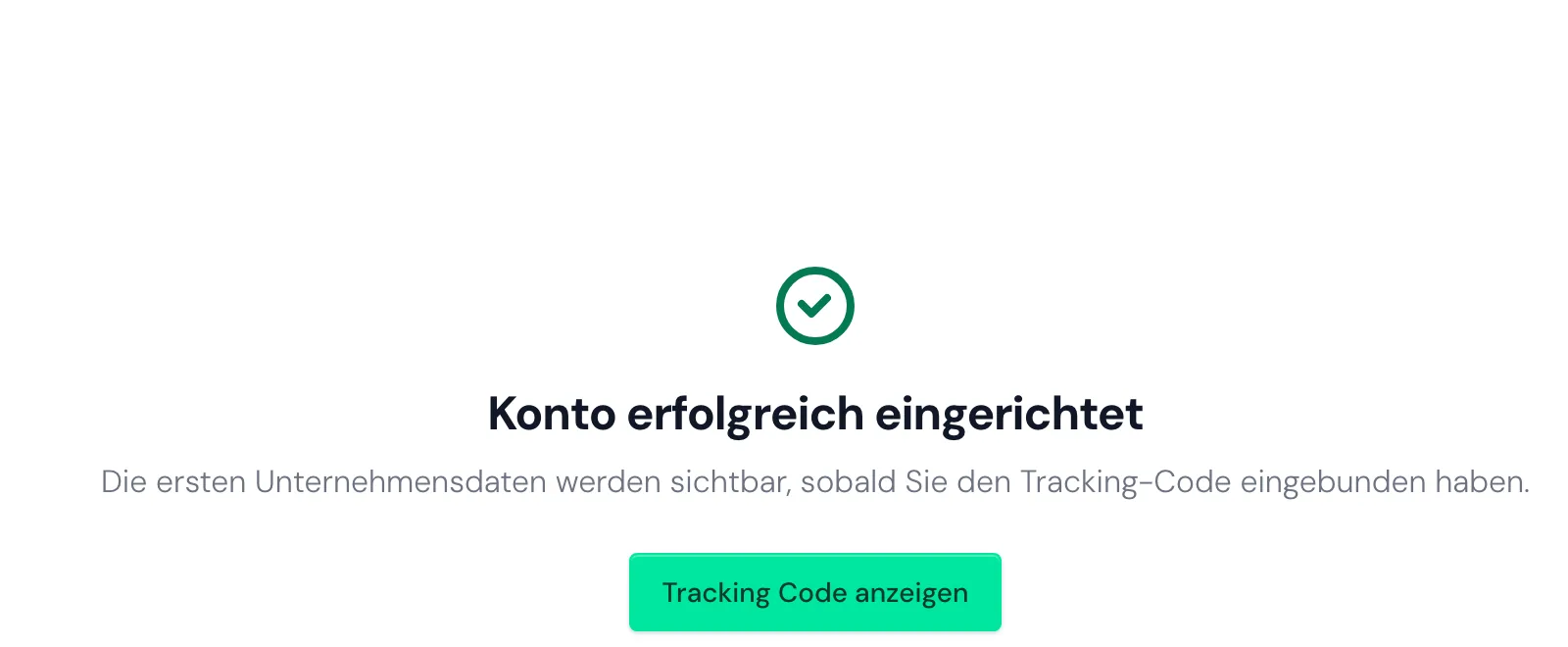
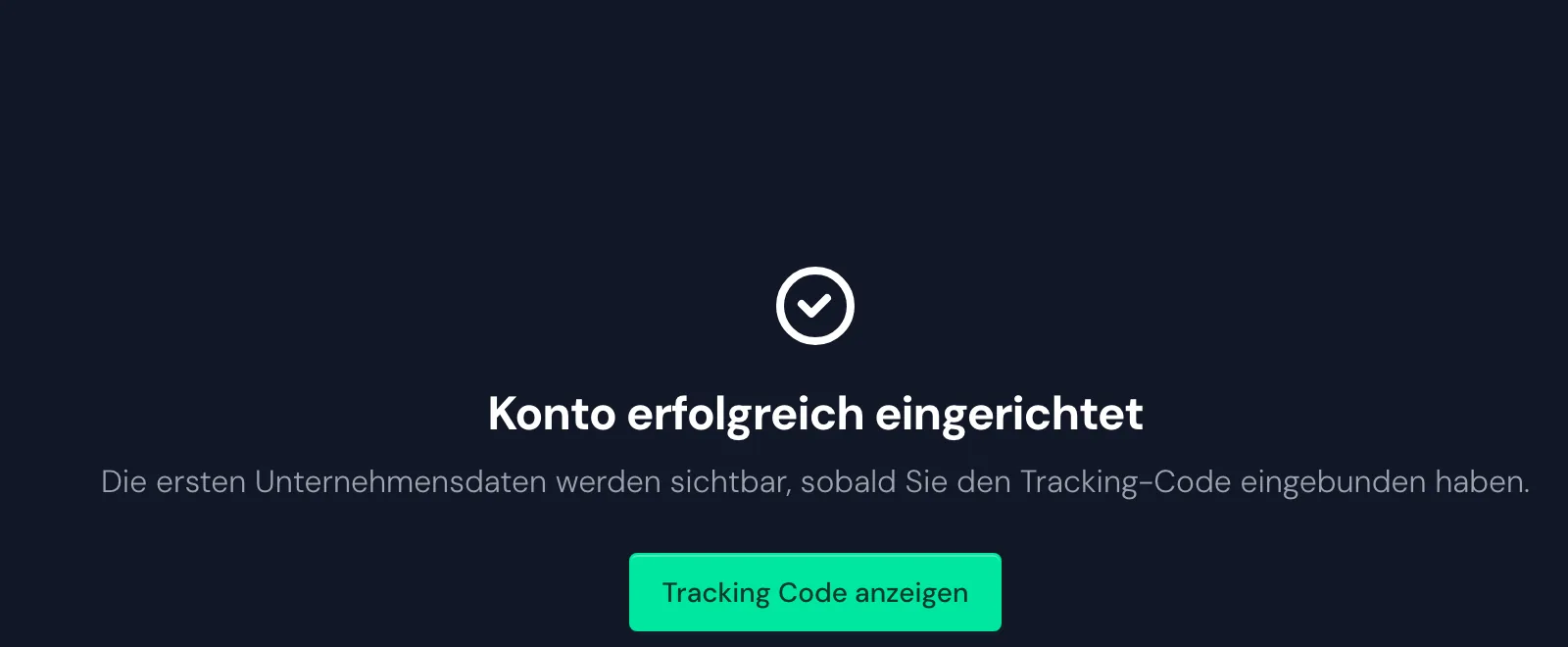
Solange Webmetic für Ihre Website noch kein Unternehmen erkannt hat, zeigt die Liste „Konto erfolgreich eingerichtet“. Mit Tracking Code anzeigen öffnen Sie Ihren Tracking-Code, und unter Installation steht, wie Sie ihn einbinden.
Wenn Ihre Website schon Unternehmen hat, aber die Auswahl keines trifft, zeigt die Liste „Keine Ergebnisse gefunden“. Wählen Sie dann einen längeren Zeitraum oder setzen Sie die Filter zurück.
Unternehmen im Free-Plan erkennen
Im Free-Plan sehen Sie pro Monat die ersten 10 neuen Unternehmen mit Namen, gezählt über alle Websites Ihres Kontos. Unternehmen aus Ihrer Testphase oder bezahlten Zeit bleiben lesbar, und ein lesbares Unternehmen bleibt lesbar. Ein verborgenes Unternehmen kann in einem späteren Monat lesbar werden.
Verborgene Unternehmen erkennen Sie so:
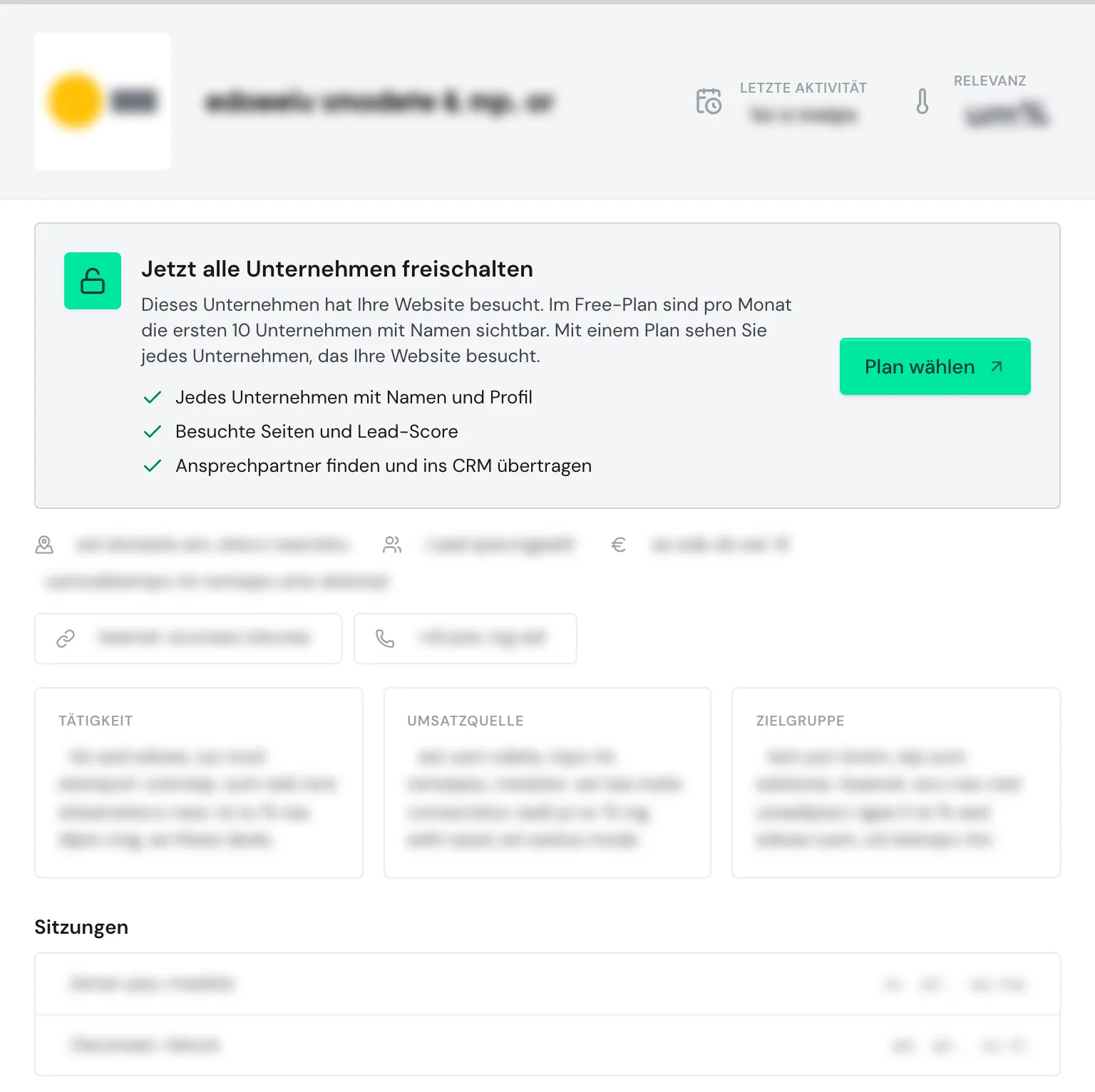
- Logo, Name und Ort sind unscharf.
- Relevanzbalken, Tags und Kommentare fehlen.
- Das Datum des Besuchs ist echt.
- Oben zeigt Webmetic „Free-Plan“ oder die Zahl der verborgenen Unternehmen, daneben Upgrade.
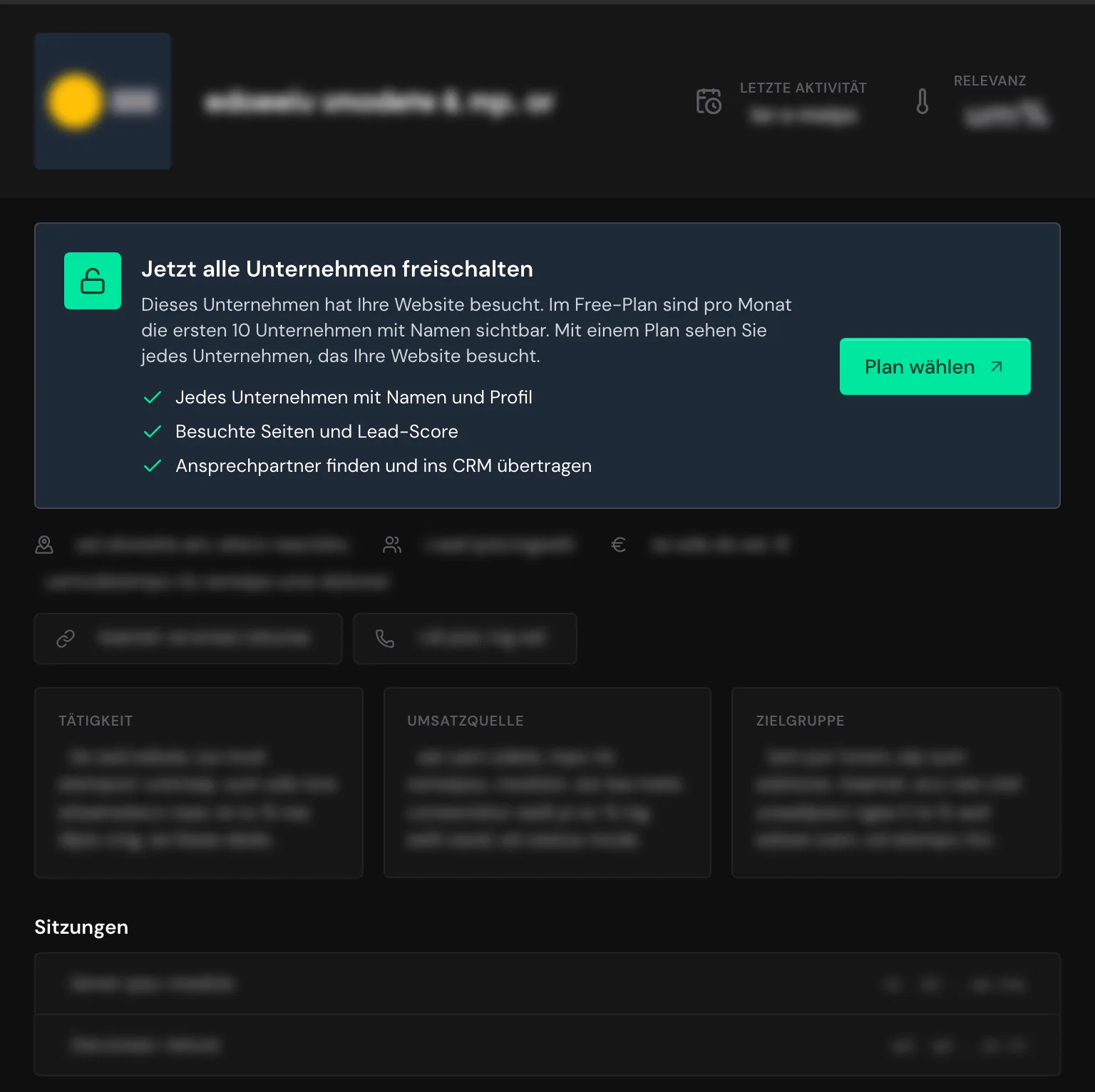
Wenn Sie ein verborgenes Unternehmen öffnen, ist auch das Profil unscharf. Darüber steht „Jetzt alle Unternehmen freischalten“ mit der Schaltfläche Plan wählen. Export, Integrationen, API und KI-Assistent arbeiten im Free-Plan nur mit den lesbaren Unternehmen.