

Matomo-Plugin
Installieren Sie das Webmetic-Plugin in Matomo und sehen Sie die erkannten Unternehmen direkt in Ihren Berichten.
Mit dem Webmetic-Plugin sehen Sie in Ihrem eigenen Matomo, welche Unternehmen Ihre Website besuchen. Das Besucher-Log zeigt zum Beispiel, welches Unternehmen gestern Ihre Preisseite aufgerufen hat, und nennt dazu Branche und Größe. Am Ende haben Sie:
- in Matomo den Bericht Unternehmen unter Besucher und das Widget Erkannte Unternehmen
- Name, Branche, Größe und Umsatzklasse des Unternehmens bei jedem erkannten Besuch im Besucher-Log und im Besucherprofil
- fünf Segmente in der Kategorie Webmetic, mit denen Sie jeden Bericht nach Unternehmen, Branche, Größe oder Umsatz filtern
Bevor Sie beginnen
- Dauer: Sie installieren das Plugin und füllen zwei Einstellungen aus. Danach erscheinen Unternehmen ab den nächsten neuen Besuchen.
- Konto: Sie brauchen ein Webmetic-Konto und Matomo On-Premise in Version 5 auf Ihrem eigenen Server. Das Plugin läuft nicht mit Matomo 6. In Matomo Cloud installieren Sie Plugins nicht selbst: Fragen Sie beim Matomo-Support an, ob er das Plugin hinzufügt.
- Zugang: Ihr Matomo-Server muss die Webmetic-API über das Internet erreichen, denn das Plugin fragt die API bei neuen Besuchen ab.
- Rechte: Nur Admins sehen den Menüpunkt Integrationen. Wenn ein Partner Ihr Konto betreut, entscheidet der Partner, ob der Menüpunkt erscheint.
- Rechte in Matomo: Nur Hauptadministratoren dürfen das Plugin installieren und einrichten.
- Plan: Integrationen sind in jedem Plan verfügbar, auch im Free-Plan. Im Free-Plan überträgt Webmetic nur die Unternehmen, die Sie mit Namen sehen. Mehr dazu unter Free-Plan.
- Kosten: Die Integration kostet keine Credits. Die Abfragen des Plugins erscheinen nicht unter Nutzung.
Das Plugin bindet keinen Tracking-Code ein. Den Tracking-Code brauchen Sie für das Webmetic-Dashboard und im Free-Plan. Sie können ihn zum Beispiel über den Matomo Tag Manager einbinden.
1. Data-Layer-Schlüssel kopieren
Das Plugin braucht den Schlüssel aus der Karte Data Layer und lehnt die Schlüssel aus den anderen Karten ab, zum Beispiel aus Visitor Intelligence.
- Klicken Sie in Webmetic auf Menü > Integrationen > API. Das Fenster API-Schlüssel öffnet sich.
- Klicken Sie in der Karte Data Layer auf Schlüssel generieren. Webmetic zeigt den neuen Schlüssel.
- Klicken Sie auf das Symbol Kopieren.
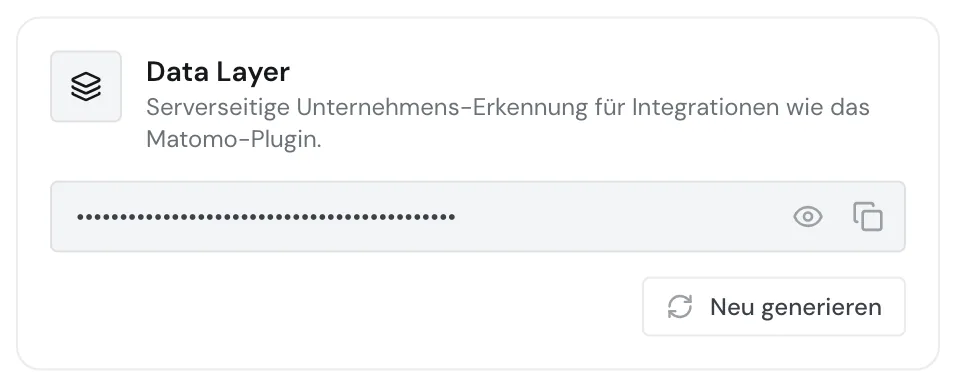
Wenn schon ein Schlüssel existiert, kopieren Sie ihn mit demselben Symbol. Wenn Sie Neu generieren zweimal klicken, ist der alte Schlüssel sofort ungültig. Matomo erkennt dann keine Unternehmen mehr, bis Sie dort den neuen Schlüssel eintragen.
2. Plugin installieren
- Öffnen Sie in Matomo die Administration über das Zahnrad oben rechts.
- Klicken Sie im Menü links auf Plattform > Marketplace.
- Suchen Sie nach „Webmetic“ und klicken Sie beim Plugin auf Installieren.
- Klicken Sie auf Plugin aktivieren.
Das kostenlose Plugin finden Sie auch auf plugins.matomo.org.
3. Plugin einrichten
- Klicken Sie in der Administration auf System > Allgemeine Einstellungen.
- Fügen Sie im Abschnitt Webmetic den Schlüssel in das Feld Data-Layer-API-Schlüssel ein.
- Setzen Sie das Häkchen bei Unternehmenserkennung aktivieren.
- Klicken Sie auf Speichern. Matomo prüft den Schlüssel bei Webmetic und speichert ihn nur, wenn er gültig ist.
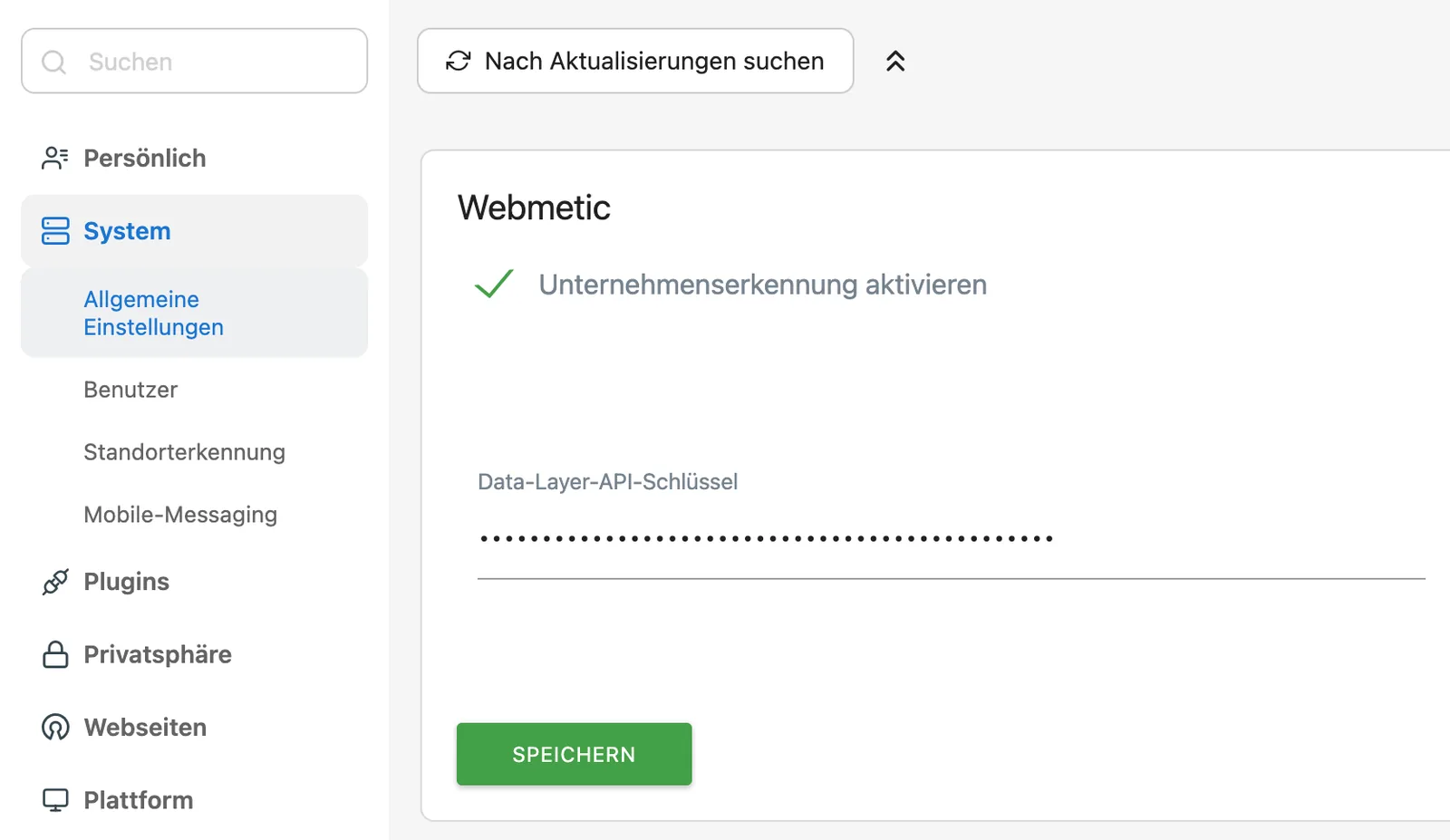
Die Einstellungen gelten für Ihr ganzes Matomo: Das Plugin ergänzt mit dem einen Schlüssel alle Websites, die Matomo misst.
4. IP-Einstellung prüfen
- Klicken Sie in der Administration auf Privatsphäre > Daten anonymisieren.
- Prüfen Sie im Abschnitt Tracking Daten anonymisieren, dass bei Benutze die anonymisierte IP-Adresse auch für die Aufbereitung der Besuche. der Wert Nein gewählt ist. So ist Matomo voreingestellt.
Wenn der Wert auf Ja steht, fragt das Plugin Webmetic nicht, und es erscheinen keine Unternehmen. Sie können die Anonymisierung der IP-Adressen, die Matomo speichert, eingeschaltet lassen. Wenn die Anonymisierung der IP-Adressen ausgeschaltet ist, zeigt Matomo diese Einstellung nicht, und Sie müssen nichts tun.
Übertragene Daten
Matomo fragt Webmetic bei neuen Besuchen nach dem Unternehmen. Aus Matomo fließt nichts ins Webmetic-Dashboard zurück. Zu jedem erkannten Besuch speichert Matomo fünf Werte von Webmetic:
| Feld in Matomo | Inhalt |
|---|---|
| Webmetic Unternehmen | Name des Unternehmens |
| Webmetic Unternehmens-ID | Kennung des Unternehmens in Webmetic |
| Webmetic Branche | Eine von 19 festen Branchen, immer auf Deutsch, zum Beispiel „IT, Software & Telekommunikation“ |
| Webmetic Unternehmensgröße | Spanne der Mitarbeitenden, zum Beispiel 51-200 oder 10001+ |
| Webmetic Umsatzklasse | Umsatzspanne, zum Beispiel 5M-10M € |
Wenn Webmetic einen Wert nicht kennt, bleibt das Feld leer. Ansprechpartner, Relevanz, Tags und Kommentare kommen nicht in Matomo an.
Das Plugin sendet an Webmetic den SHA-256-Hash der IP-Adresse und Ihren Schlüssel, nie die IP-Adresse selbst. Seitenadressen, Seitentitel und Cookies sendet das Plugin nicht.
Wann Matomo Unternehmen zeigt
- Das Plugin fragt nur, wenn ein neuer Besuch beginnt. Weitere Seitenaufrufe im selben Besuch lösen keine Abfrage aus.
- Das Plugin ergänzt nur Besuche, die nach dem Aktivieren beginnen. Ältere Besuche bleiben ohne Unternehmen.
- Ein Besuch behält die Werte vom Zeitpunkt des Besuchs, auch wenn sich die Daten in Webmetic später ändern.
- Wenn Matomo Webmetic nicht erreicht, misst Matomo weiter wie gewohnt, und nur das Unternehmen fehlt bei diesem Besuch.
- Besuche über Anschlüsse zu Hause oder im Mobilfunknetz bleiben ohne Unternehmen.
In allen Plänen außer Free erhält das Plugin jedes erkannte Unternehmen und braucht dafür keinen Tracking-Code. Im Free-Plan erhält es nur die Unternehmen, die Sie im Dashboard mit Namen sehen. Andere Besuche zeigen in Matomo kein Unternehmen.
Im Free-Plan zählt Webmetic ein neues Unternehmen nur, wenn der Tracking-Code von Webmetic den Besuch erfasst. Das Plugin zeigt neue Unternehmen deshalb nur, wenn der Tracking-Code auf derselben Website läuft. Ein Unternehmen, das Ihre Website zum ersten Mal besucht, erscheint in Matomo dann erst bei einem späteren Besuch.
Unternehmen in Matomo finden
- Öffnen Sie in Matomo Besucher > Unternehmen. Der Bericht zeigt mit den üblichen Kennzahlen von Matomo nur Besuche mit erkanntem Unternehmen.
- Optional: Klicken Sie im Dashboard auf Verwalten Sie dieses Dashboard > Widget zu diesem Dashboard hinzufügen und wählen Sie unter Besucher das Widget Erkannte Unternehmen.
- Öffnen Sie Besucher > Besucher-Log. Bei jedem erkannten Besuch steht eine Zeile Webmetic Unternehmen mit Name, Branche, Größe und Umsatz.
- Klicken Sie bei einem Besuch auf Besucherprofil ansehen. Der Block Webmetic Unternehmen zeigt das Unternehmen des letzten erkannten Besuchs.
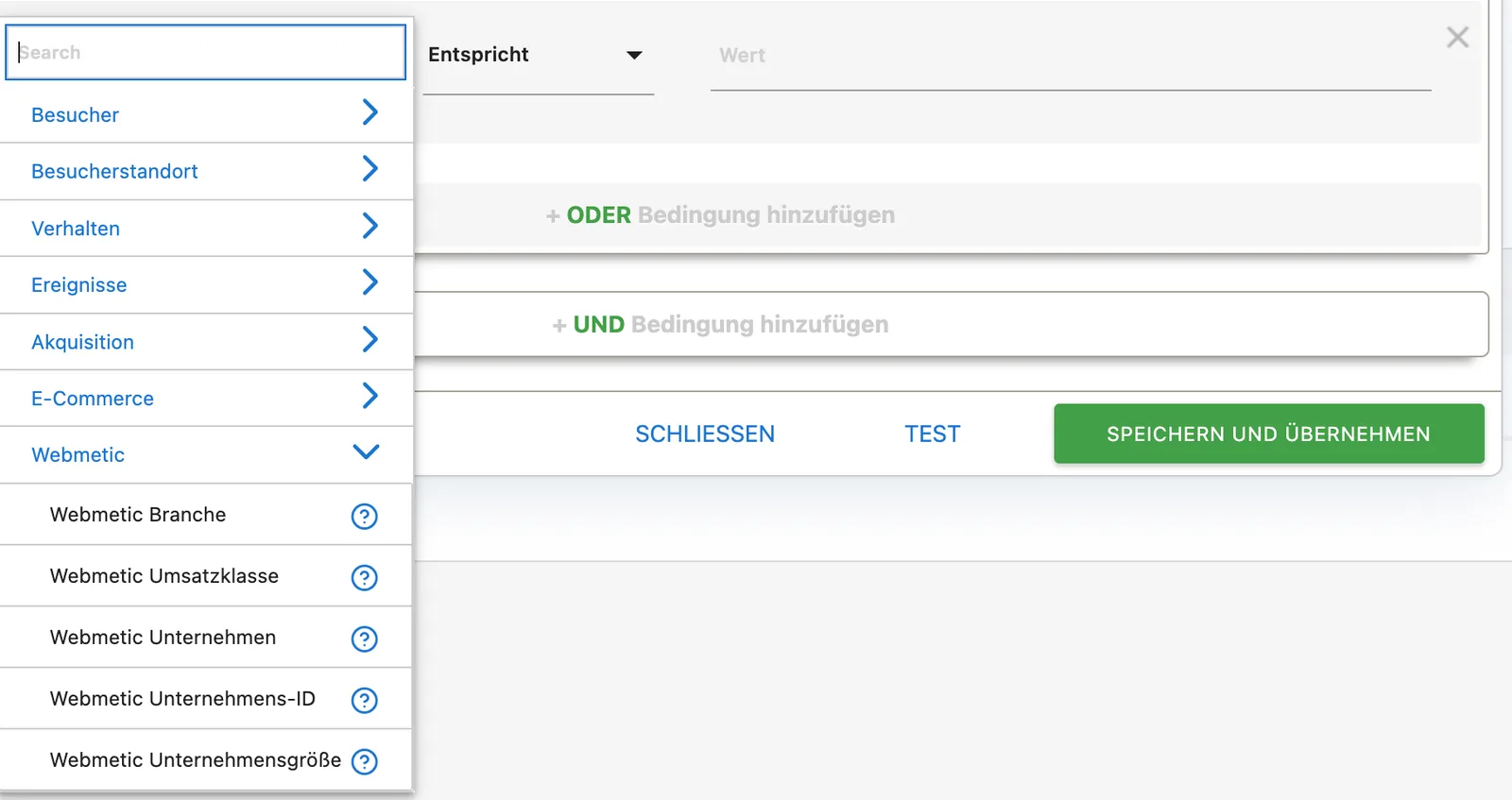
- Klicken Sie über einem Bericht auf Alle Besuche und dann auf Neues Segment hinzufügen. In der Kategorie Webmetic stehen die fünf Felder aus der Tabelle oben.
Der Bericht Unternehmen folgt der Archivierung Ihrer Matomo-Berichte. Das Webmetic-Dashboard zeigt die Unternehmen aus dem Plugin nicht. Damit Unternehmen im Webmetic-Dashboard erscheinen, brauchen Sie den Tracking-Code.
Fehlerbehebung
Was bedeutet die Meldung beim Speichern?
Bei jeder dieser Meldungen speichert Matomo den Schlüssel nicht.
| Meldung | Ursache | Lösung |
|---|---|---|
| „Dies scheint kein gültiger Webmetic API-Schlüssel zu sein“ | Der Text im Feld ist kein vollständiger Schlüssel. | Kopieren Sie den Schlüssel erneut aus der Karte Data Layer. |
| „Die Webmetic-API hat diesen Schlüssel abgelehnt.“ | Der Schlüssel stammt aus einer anderen Karte oder wurde neu generiert. | Kopieren Sie den aktuellen Schlüssel aus der Karte Data Layer. |
| „Der Schlüssel konnte nicht geprüft werden“ | Ihr Matomo-Server erreicht die Webmetic-API nicht. | Klären Sie mit Ihrem IT-Team, ob der Server ins Internet darf, und speichern Sie erneut. |
Warum erscheinen keine Unternehmen?
Prüfen Sie diese Punkte:
- Das Häkchen bei Unternehmenserkennung aktivieren ist gesetzt.
- Die IP-Einstellung aus Schritt 4 steht auf Nein.
- Seit dem Aktivieren gab es neue Besuche.
- Im Free-Plan läuft der Tracking-Code von Webmetic auf derselben Website.
Häufige Fragen
Brauche ich den Tracking-Code von Webmetic?
Nein, außer im Free-Plan. Dort braucht das Plugin den Tracking-Code auf derselben Website, damit in Matomo neue Unternehmen erscheinen. Für das Webmetic-Dashboard brauchen Sie ihn in jedem Plan.
Kann ich für jede Website einen eigenen Schlüssel eintragen?
Nein. Ein einziger Schlüssel gilt für Ihr ganzes Matomo und damit für alle Websites darin.