

Websites
Fügen Sie weitere Websites hinzu, wechseln Sie zwischen ihnen und entfernen Sie Websites, die Sie nicht mehr brauchen.
Ein Konto kann mehrere Websites erfassen, zum Beispiel Ihre Länder-Domains ihre-website.de und ihre-website-wien.at oder die Microsite zu einer Messe. Jede Website hat ihren eigenen Status und ihre eigene Unternehmensliste. Am Ende haben Sie:
- eine weitere Website in Ihrem Konto mit eigener Unternehmensliste, die auf Aktiv steht, sobald Besuche ankommen
- oder eine Website weniger, die Sie nicht mehr brauchen
- die Auswahl oben links, mit der Sie zwischen Ihren Websites wechseln
Bevor Sie beginnen
- Dauer: Sie fügen eine Website in unter einer Minute hinzu, aber auf Aktiv steht sie erst, wenn Besuche mit Ihrer Account-ID ankommen.
- Zugang: Für den Tracking-Code auf der neuen Website brauchen Sie Zugang zu dieser Website. Sonst übergeben Sie den Schritt an Ihr IT-Team oder Ihre Agentur.
- Rechte: Jeder Benutzer Ihres Kontos kann ohne Admin-Rechte Websites hinzufügen und entfernen.
- Plan: Wie viele Domains Sie hinzufügen können, hängt von Ihrem Plan ab. In der Testphase, in Growth und in Enterprise gilt keine Grenze. Wenn ein Partner Ihr Konto betreut, entscheidet er, welche Menüpunkte Sie sehen.
- Kosten: Websites hinzufügen und entfernen kostet keine Credits. Die Unternehmen aller Websites zählen aber für Ihre Nutzung.
Website hinzufügen
Weil der Tracking-Code nur Ihre Account-ID und keine Domain enthält, binden Sie auf jeder Website denselben Code ein.
- Öffnen Sie Menü > Websites. Das Fenster Website-Verwaltung zeigt alle Websites Ihres Kontos.
- Geben Sie unter Neue Website hinzufügen die Domain ein, zum Beispiel
ihre-website-wien.at. - Klicken Sie auf Hinzufügen. Webmetic zeigt die Meldung Website wurde hinzugefügt. Die neue Website steht zuerst auf Nicht integriert.
- Binden Sie auf der neuen Website den Tracking-Code ein, den Sie unter Menü > Trackingcode finden.
- Klicken Sie neben dem Status auf das Symbol Status aktualisieren. Sobald Besuche mit Ihrer Account-ID ankommen, zeigt Webmetic den Status Aktiv.
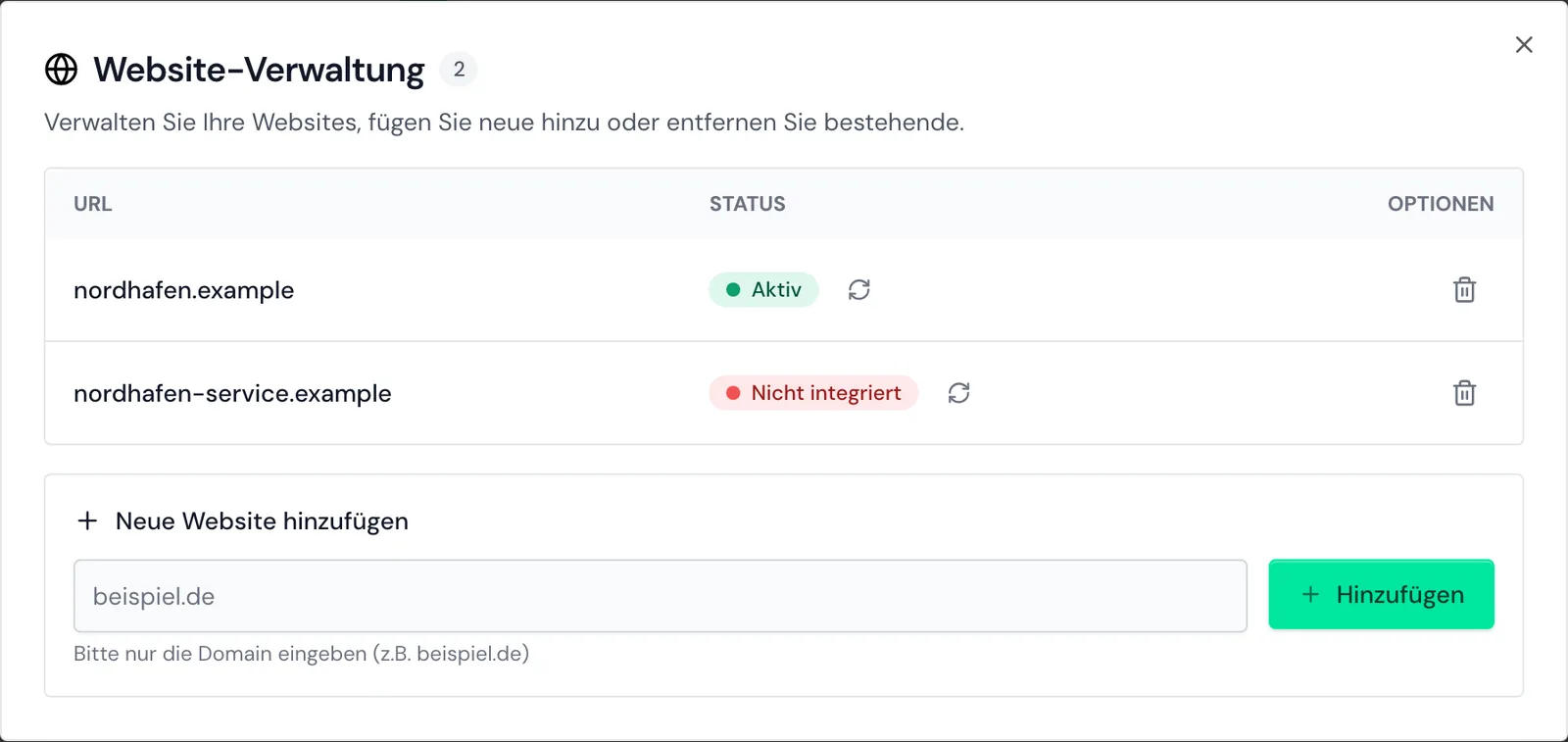
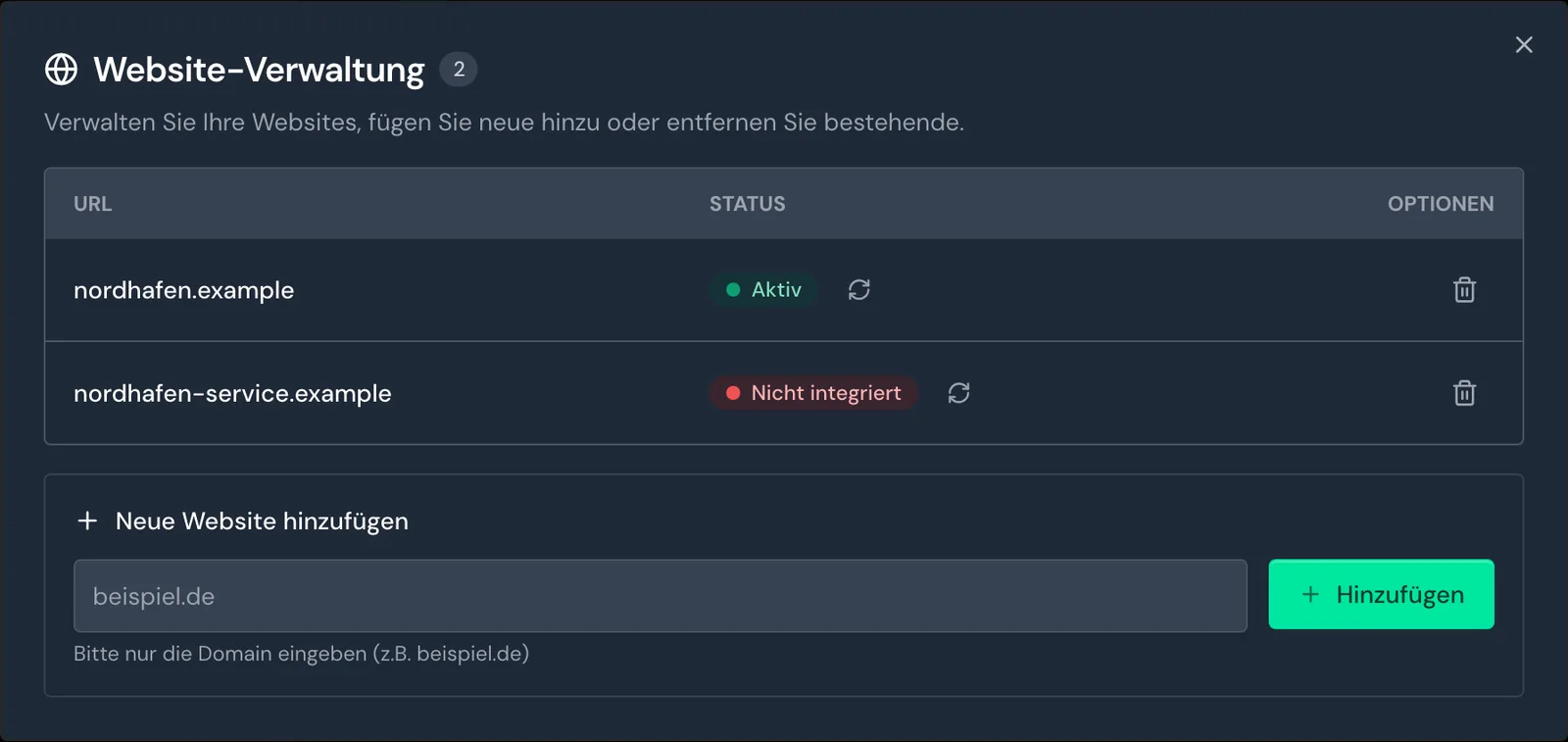
Was jeder Status bedeutet, steht unter Status der Website.
Webmetic speichert nur die Domain und schreibt sie klein: Aus https://www.shop.ihre-website.de/preise wird ihre-website.de. Die Liste zeigt Domains mit Umlauten in der Schreibweise mit xn--, sodass aus ihre-website-köln.de zum Beispiel xn--ihre-website-kln-zwb.de wird.
Für localhost, eine IP-Adresse oder ein einzelnes Wort zeigt Webmetic die Meldung Das ist keine gültige Domain. Bitte geben Sie eine Domain wie beispiel.de ein.
Wenn die Domain schon in Ihrem Konto steht, zeigt Webmetic die Meldung Diese Website ist bereits hinzugefügt. Das gilt auch, wenn Sie eine ihrer Subdomains eingeben. Mehr dazu unter Subdomains erfassen.
Wenn die Grenze Ihres Plans erreicht ist, zeigt Webmetic statt des Formulars die Schaltfläche Auf Growth upgraden. Wenn Ihr Konto in einen Plan mit kleinerer Grenze wechselt, zum Beispiel nach der Testphase, bleiben alle Websites erhalten, aber Sie können dann keine weiteren hinzufügen. Nur Admins buchen einen anderen Plan. Mehr dazu unter Pläne.
Zwischen Websites wechseln
- Klicken Sie oben links auf den Namen Ihrer Website. Die Auswahl zeigt alle Websites Ihres Kontos.
- Wählen Sie eine Website aus. Webmetic zeigt denselben Tab für diese Website.
Beim Wechsel setzt Webmetic das ausgewählte Unternehmen, das Segment, den Zeitraum und die Subdomain-Ansicht zurück. Auf dem Smartphone zeigt Webmetic statt des Namens ein Globus-Symbol.
Jede Website hat ihre eigene Unternehmensliste, ihre eigenen Segmente und ihren eigenen Status, und eine Benachrichtigung gilt immer für eine Website. Alle Websites teilen sich Benutzer, Credits und den Tracking-Code, und alle Benutzer Ihres Kontos sehen alle Websites.
Die Websites stehen in der Reihenfolge, in der Sie sie hinzugefügt haben, und Sie können diese Reihenfolge nicht ändern. Webmetic öffnet beim Start des Dashboards die erste Website, und die Tiefenprüfung testet nur diese.
Website entfernen
- Öffnen Sie Menü > Websites.
- Klicken Sie in der Zeile der Website auf das Papierkorb-Symbol Website löschen. Das Fenster Website löschen fragt nach einer Bestätigung.
- Klicken Sie auf Löschen. Webmetic zeigt die Meldung Website wurde gelöscht.
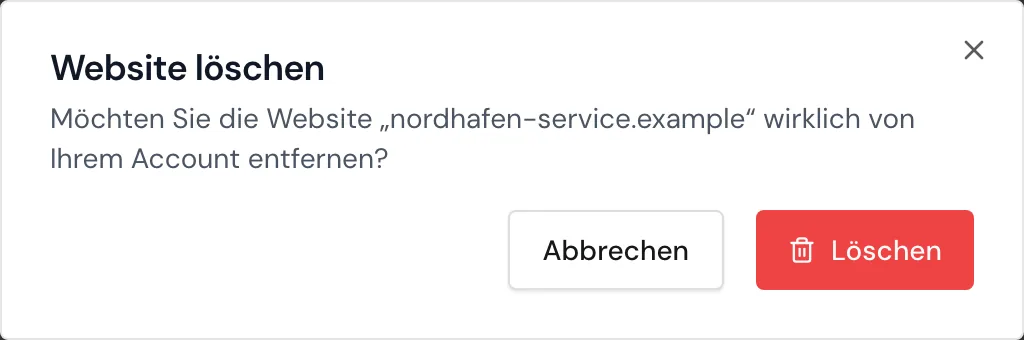
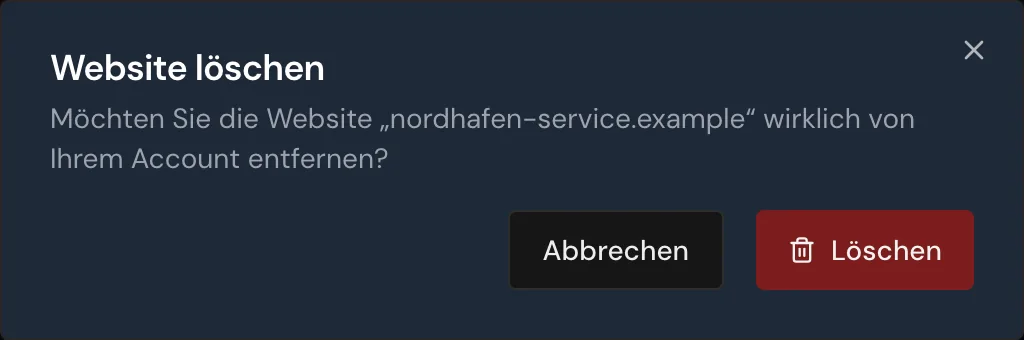
Wenn Sie die Website entfernen, die Sie gerade ansehen, wechselt Webmetic danach zur ersten verbliebenen Website. Sie können die letzte Website Ihres Kontos nicht entfernen, und ihr Papierkorb-Symbol ist ausgegraut.
Beim Entfernen ändert sich Folgendes:
- Tracking-Code: Der Code auf der Website sendet weiter Besuche. Entfernen Sie ihn auch von der Website, wenn Webmetic dort nichts mehr erfassen soll.
- Daten: Webmetic löscht keine erfassten Daten, aber Sie sehen die Unternehmensliste der Website im Dashboard nicht mehr.
- Benachrichtigungen: Webmetic sendet die Benachrichtigungen dieser Website nicht mehr, aber ihre Einstellungen bleiben gespeichert.
- Nutzung: Ab der nächsten täglichen Aktualisierung zählen die Unternehmen der Website nicht mehr für Ihre Nutzung, auch nicht im laufenden Zeitraum.
Domain wechseln
Da Sie eine Website nicht umbenennen können, gehen Sie nach einem Relaunch auf einer neuen Domain so vor:
- Fügen Sie die neue Domain hinzu, wie oben beschrieben.
- Binden Sie den Tracking-Code auf der neuen Domain ein.
- Entfernen Sie die alte Domain, sobald Sie ihre Unternehmensliste nicht mehr brauchen.
Die bisherigen Besuche bleiben bei der alten Domain, und Webmetic überträgt sie nicht auf die neue.