

Sonderfälle
Prüfen Sie, ob Webmetic mit Ihrer Technik funktioniert, von Single-Page-Apps über Subdomains bis zum Consent-Tool.
Jeder Abschnitt behandelt einen Fall und steht für sich. Die Grundinstallation finden Sie unter Installation.
Bevor Sie beginnen
- Konto: Sie brauchen ein Webmetic-Konto und Ihren Tracking-Code unter Menü > Trackingcode.
- Rechte: Jeder Benutzer Ihres Kontos kann Websites hinzufügen, Admin-Rechte brauchen Sie nicht.
- Zugang: Je nach Fall brauchen Sie Zugang zum HTML Ihrer Website, zum Tag-Manager, zu den Plugins Ihres CMS oder zu den Server-Headern.
- Plan: Wie viele Domains Sie hinzufügen können, hängt von Ihrem Plan ab. Keine Einstellung auf dieser Seite kostet Credits.
Single-Page-Apps erfassen
Webmetic erkennt Seitenwechsel in Single-Page-Apps selbst, Ihre App braucht dafür keinen zusätzlichen Code. Jeder neue Pfad und jeder neue Query-String zählt als Seitenaufruf, auch ein geänderter Filterparameter.
- 1Link anklickenDie Adresse ändert sich, ohne dass die Seite neu lädt.
- 2Wechsel erkennenWebmetic vergleicht die Adresse ohne den Teil nach
#mit der letzten. - 3Seite abschließenWebmetic sendet Scrolltiefe und aktive Zeit der vorigen Seite.
- 4Seitenaufruf sendenWebmetic meldet die neue Seite mit ihrem aktuellen Titel.
Drei Punkte entscheiden, ob die Daten stimmen:
- Hash-Routen: Adressen wie
/#/preiseerzeugen keine Seitenaufrufe, Webmetic erfasst dann nur die erste Seite des Besuchs. Eine Einstellung dafür gibt es nicht. - Seitentitel: Webmetic liest den Titel kurz nach dem Wechsel der Adresse. Setzen Sie ihn deshalb zusammen mit der Route, sonst trägt der Seitenaufruf den Titel der vorigen Seite.
- Einmal einbinden: Binden Sie den Tracking-Code einmal in die HTML-Grundseite oder das Root-Layout ein. Der Tracking-Code aus dem Dashboard startet auch bei doppeltem Laden nur einmal. Die Kurzform aus dem Abschnitt zur Content Security Policy zählt dagegen doppelt.
Im Google Tag Manager brauchen Sie keinen eigenen Trigger für Seitenwechsel.
Subdomains erfassen
Webmetic sammelt alle Subdomains unter der Hauptdomain. Besuche auf www.ihre-website.de, shop.ihre-website.de und ihre-website.de stehen in derselben Unternehmensliste.
- 1Subdomains sendenDer Tracking-Code läuft auf
www.,shop.undkarriere.ihre-website.de. - 2Hauptdomain zuordnenWebmetic speichert alle Besuche unter
ihre-website.de. - 3Eine ListeAlle Unternehmen stehen in der Liste der Hauptdomain.
- 4Ansicht filternAuf Wunsch zeigen Sie nur die Besuche einer Subdomain.
Eine Subdomain braucht keinen eigenen Eintrag und kann auch keinen bekommen. Wenn Sie unter Websites eine Subdomain eingeben, fügt Webmetic die Hauptdomain hinzu oder meldet Diese Website ist bereits hinzugefügt.
Wechselt ein Besuch am selben Tag zwischen Ihren Subdomains, bleibt es ein Besuch ohne neue Herkunft. Den Klick zeigt der Verlauf des Besuchs als Subdomain-Klick.
Um nur eine Subdomain anzusehen:
- Öffnen Sie die Unternehmensliste Ihrer Domain.
- Klicken Sie oben links auf den Namen Ihrer Website. Eingerückt darunter stehen die Subdomains mit genügend Besuchen.
- Wählen Sie eine Subdomain aus. Die Liste zeigt nur Besuche, die diese Subdomain berührt haben.
Segmente, Tags und Einstellungen gehören weiter zur Hauptdomain. Über die Zeile der Hauptdomain kehren Sie zur ganzen Liste zurück.
Mehrere Domains hinzufügen
Der Tracking-Code enthält nur Ihre Account-ID und keine Domain, deshalb nutzen Sie denselben Code auf allen Domains. Im Dashboard erscheint eine Domain aber erst, wenn Sie sie hinzufügen.
- Öffnen Sie Menü > Websites. Die Website-Verwaltung öffnet sich.
- Geben Sie unter Neue Website hinzufügen nur die Domain ein, zum Beispiel
ihre-website.at. - Klicken Sie auf Hinzufügen. Die Domain steht zuerst auf Nicht integriert.
- Binden Sie den Tracking-Code auf der neuen Domain ein.
- Klicken Sie auf Status aktualisieren. Sobald Daten mit Ihrer Account-ID ankommen, zeigt Webmetic Aktiv.
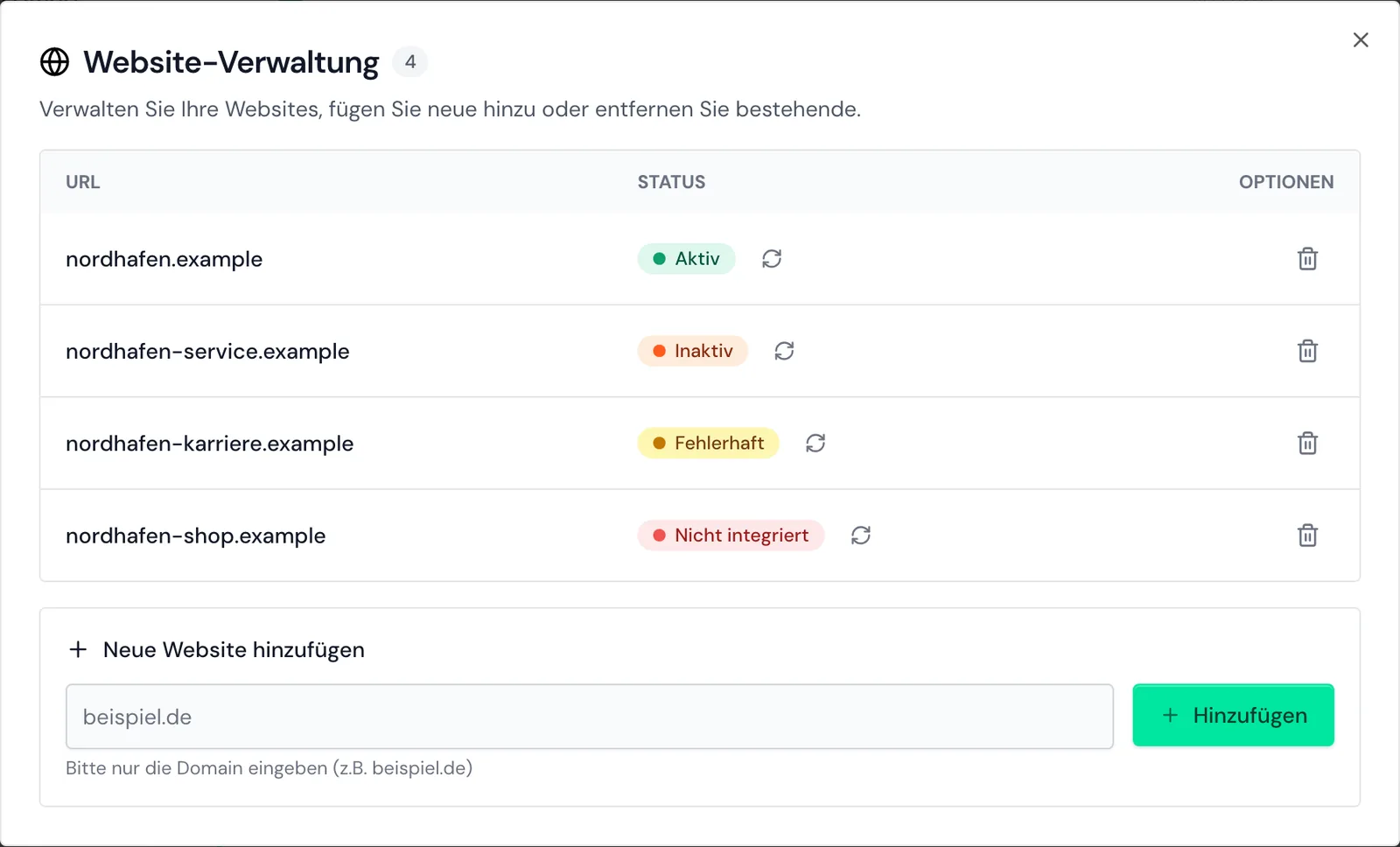
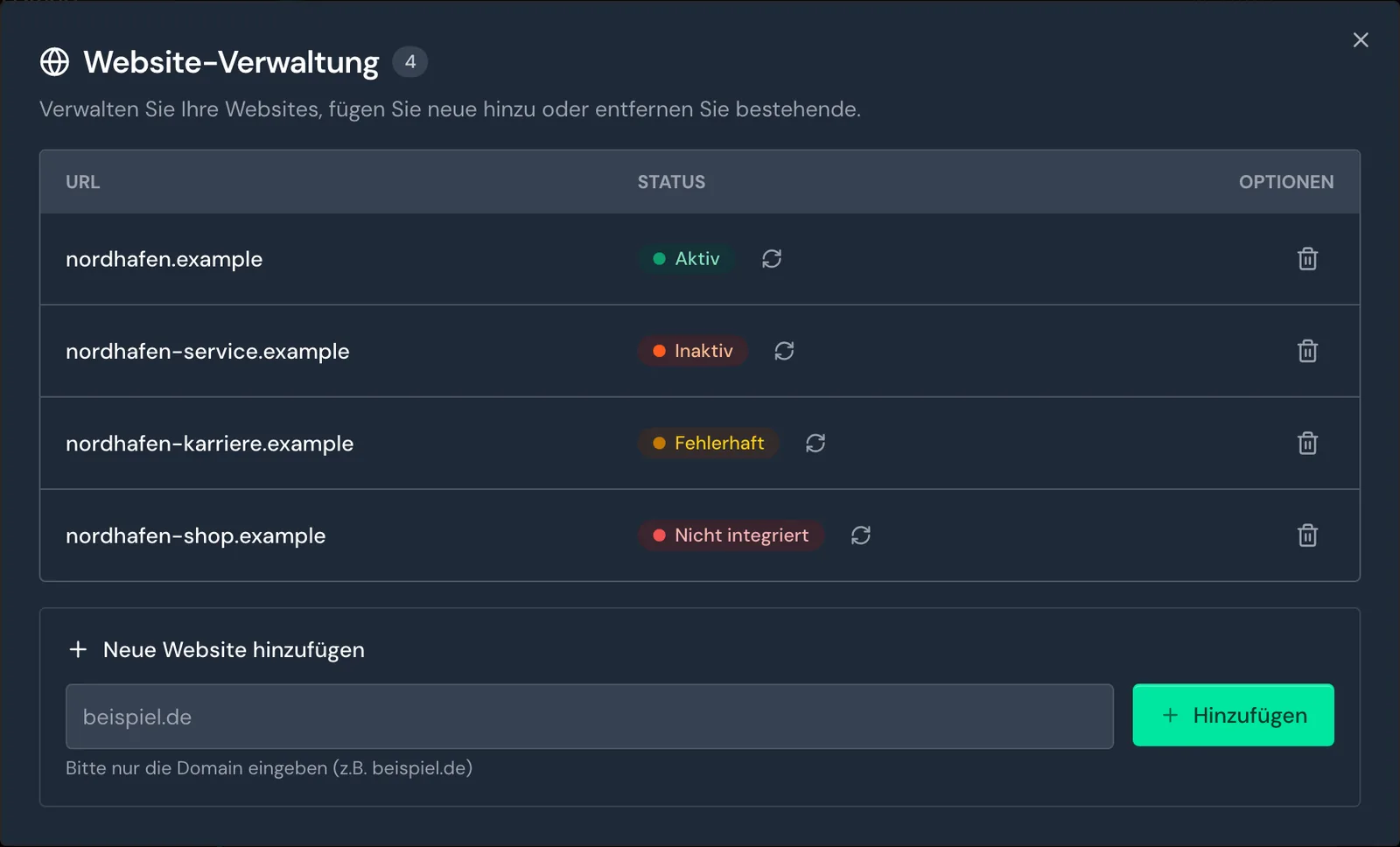
Den Status zeigt Webmetic für jede Domain einzeln, und jede Domain hat eine eigene Unternehmensliste. Sie wechseln über die Website-Auswahl oben links. Besuche über mehrere Domains verbindet Webmetic nicht: Auf der zweiten Domain erscheint die erste als Herkunft.
Ist die Grenze Ihres Plans erreicht, zeigt Webmetic statt des Formulars die Schaltfläche Auf Growth upgraden.
Caching- und Optimierungs-Plugins einstellen
Ein Seiten-Cache stört nicht, denn der Tracking-Code ist für alle Besuche gleich. Probleme machen Funktionen, die JavaScript verzögern, zusammenfassen oder verändern:
- Nicht verzögern: Webmetic sendet den ersten Seitenaufruf erst, wenn der Code läuft. Lädt er erst bei der ersten Interaktion, fehlen alle Besuche ohne Klick oder Scrollen.
- Ausnahme eintragen: Nehmen Sie
t.webmetic.de/iav.jsvom Minifizieren, Zusammenfassen, Verschieben und Verzögern aus, und lassen Sie den Tracking-Code aus dem Dashboard unverändert. - Nicht selbst hosten: Eine Kopie von
iav.jsauf Ihrem Server bekommt keine Updates, und die Session-Aufzeichnung funktioniert nicht. Mit der Kurzform fehlt zusätzlich die Account-ID, die Domain steht dann auf Fehlerhaft.
Das WordPress-Plugin trägt die Ausnahme selbst in WP Rocket, LiteSpeed Cache, Perfmatters, SG Optimizer, FlyingPress, Autoptimize und W3 Total Cache ein. In Cloudflare Rocket Loader, Jetpack Boost, WP-Optimize, Hummingbird, Breeze und NitroPack tragen Sie sie selbst ein.
Content Security Policy anpassen
Wenn Ihre Website eine Content Security Policy (CSP) sendet, ergänzen Sie diese Einträge:
script-src https://t.webmetic.de;
connect-src https://t.webmetic.de;
img-src https://t.webmetic.de;- script-src: Hier laden
iav.jsund bei aktiver Session-Aufzeichnung das Skript für die Aufzeichnung. Der Tracking-Code aus dem Dashboard ist ein Inline-Skript. Wenn Ihre CSP kein'unsafe-inline'erlaubt, braucht er eine Nonce oder einen Hash. - connect-src: Darüber sendet Webmetic Seitenaufrufe, Ereignisse und Aufzeichnungen.
- img-src: Diesen Weg nutzt Webmetic nur, wenn die anderen Wege scheitern.
Weitere Adressen ruft der Tracking-Code nicht auf, worker-src und blob: brauchen Sie nicht. Das WordPress-Plugin gibt dem Inline-Skript die ID webmetic-bootstrap, damit Sie gezielt eine Nonce setzen können. Mit dem Google Tag Manager gelten zusätzlich dessen eigene Anforderungen.
Die Kurzform lädt iav.js direkt, ohne Inline-Skript. Sie braucht deshalb keine Nonce.
<script src="https://t.webmetic.de/iav.js?id=IHRE_ACCOUNT_ID" async></script>Für die Session-Aufzeichnung hängen Sie &sr=true an die Adresse an. Die Tiefenprüfung zeigt dann trotzdem Session-Aufzeichnung inaktiv, weil sie die Aufzeichnung nur im Tracking-Code aus dem Dashboard erkennt. Die Kurzform startet bei doppeltem Laden zweimal, binden Sie sie deshalb nur einmal ein. Empfohlen bleibt der Tracking-Code aus dem Dashboard.
Tracking-Code an eine Einwilligung binden
Webmetic verarbeitet die Daten pseudonymisiert. Das Skript setzt keine eigenen Cookies, liest aber, falls vorhanden, die Kennung eines Google-Analytics-Cookies aus.
Ob der Tracking-Code vor oder erst nach einer Einwilligung lädt, entscheiden Sie als verantwortliche Stelle.
Der Tracking-Code hat keine Schnittstelle für Einwilligungen und keinen Befehl zum Starten oder Beenden. Sie steuern die Einwilligung deshalb über das Laden:
- Consent-Tool: Ihr Tool blockiert den Tracking-Code, bis die Einwilligung vorliegt.
- Google Tag Manager: Sie lösen das Webmetic-Tag erst nach der Einwilligung aus, zum Beispiel mit einem passenden Trigger. Die Webmetic-Vorlage hat keine eigenen Consent-Einstellungen.
Stimmt jemand mitten im Besuch zu, beginnt die Erfassung auf der aktuellen Seite. Ein Widerruf wirkt ab dem nächsten vollständigen Laden der Seite, in einer Single-Page-App also erst nach einem Neuladen.
Die Tiefenprüfung unter Menü > Trackingcode zeigt, ob der Code vor oder erst nach der Zustimmung lädt. Lädt er erst danach, meldet sie Code lädt nur nach Zustimmung. Besuche vor der Einwilligung erfasst Webmetic dann nicht.
Die Prüfung testet nur die Startseite der ersten Website Ihres Kontos.
Ihre Besucher können unter webmetic.de/opt-out mit Opt-Out aktivieren widersprechen. Der Widerspruch gilt für dieses Gerät und diese Internetverbindung auf allen Websites mit Webmetic.
Staging und Testumgebungen ausschließen
Eine Staging-Subdomain wie staging.ihre-website.de gehört zur Hauptdomain, ihre Testbesuche erscheinen also in der Liste Ihrer Live-Website. Um Tests herauszuhalten, binden Sie den Tracking-Code auf Staging nicht ein. Oder Sie nutzen eine eigene Domain, die Sie nicht unter Websites hinzufügen.
Erfassen Sie nur Ihre eigene Domain, keine Plattform-Adressen wie *.myshopify.com, *.vercel.app oder *.netlify.app. Die Daten landen sonst nicht bei Ihrer Domain.
localhost, IP-Adressen und file:// erscheinen nie im Dashboard. Testen Sie deshalb auf der veröffentlichten Website, mit Schnellprüfung oder Tiefenprüfung.
Iframes und AMP-Seiten berücksichtigen
Der Tracking-Code erfasst immer die Seite, in der er läuft. In einem Iframe zählt Webmetic also Seitenaufrufe der Domain des Iframes, nicht der umgebenden Seite.
Formulare in fremden Iframes, zum Beispiel aus eingebetteten Formular-Tools, sieht Webmetic nicht, weil der Browser das verhindert. Ausnahme sind Videos von YouTube und Vimeo.
Für AMP-Seiten gibt es keine eigene Einbindung.
Automatische Ereignisse nutzen
Ohne zusätzlichen Code erfasst Webmetic diese Ereignisse:
- Formulare: Start, Absenden und Abbruch, außer bei Suchformularen mit
role="search" - Downloads: Links auf Dateien, erkannt an der Dateiendung oder am Attribut
download - Klicks: auf E-Mail- und Telefon-Links, auf andere Websites und zwischen Ihren Subdomains
- Suche: Suchformulare und Parameter wie
qodersuchein der Adresse - Videos und Audio: YouTube nur mit
enablejsapi=1in der Adresse des Iframes, auch überyoutube-nocookie.com; Vimeo ohne Zusatz; eigene Videos außer stumm automatisch startenden; Audio - Verhalten: Scrolltiefe, aktive Zeit und Drucken
E-Mail- und Telefon-Klicks sowie Audio zeigt die Zeitachse derzeit nicht. Was ein Besuch zeigt, steht unter Erfasste Ereignisse.
Eigene Ereignisse oder Seitenaufrufe senden Sie nicht per Code, denn der Tracking-Code hat dafür keine Schnittstelle.