

Chrome-Erweiterung
Prüfen Sie mit der Chrome-Erweiterung die Website eines Interessenten und legen Sie ihn direkt als Kunden an.
Die Chrome-Erweiterung Webmetic Partner zeigt Ihnen auf jeder Website, wie viele Unternehmen Webmetic dort voraussichtlich identifiziert und welche Tools schon laufen. Am Ende haben Sie:
- die Erweiterung in Chrome, angemeldet mit Ihrem Partnerkonto
- für jede Website eine Schätzung der identifizierbaren Unternehmen und eine Liste der Tools, die dort laufen
- einen Weg, den Interessenten hinter der Website mit einer E-Mail-Adresse als Kunden anzulegen, auf Wunsch als White-Label-Kunden
- auf den Websites Ihrer Kunden den Tracking-Status und mit einem Klick deren Dashboard
Bevor Sie beginnen
- Dauer: Installation und Login dauern wenige Minuten. Für eine Website, die Webmetic noch nicht kennt, braucht die erste Schätzung bis zu einigen Minuten.
- Konto: Sie brauchen ein Konto mit Partnerbereich. Bei anderen Konten zeigt die Erweiterung die Meldung Kein Partner-Zugang.
- Zugang: Sie arbeiten mit Google Chrome und melden sich im Dashboard unter app.webmetic.de an.
- Rechte: Jeder Benutzer Ihres Partnerkontos kann die Erweiterung nutzen und Kunden anlegen, auch ohne Admin-Rechte.
- Kosten: Die Erweiterung ist kostenlos, und weder Schätzungen noch neue Kunden kosten Credits.
Erweiterung installieren und anmelden
Die Erweiterung hat kein eigenes Passwort, sondern übernimmt Ihren Login aus dem Dashboard unter app.webmetic.de. Wenn das Dashboard schon vor der Installation offen war, laden Sie den Tab nach der Installation neu.
- Öffnen Sie Webmetic Partner im Chrome Web Store und fügen Sie die Erweiterung zu Chrome hinzu.
- Optional: Heften Sie die Erweiterung in Chrome an die Symbolleiste an, damit ihr Symbol immer sichtbar bleibt.
- Melden Sie sich unter app.webmetic.de mit Ihrem Partnerkonto an.
- Klicken Sie in der Symbolleiste oder im Erweiterungsmenü von Chrome auf das Symbol von Webmetic Partner. Das Fenster der Erweiterung öffnet sich und prüft die Website im aktuellen Tab.
Die Erweiterung übernimmt den Login nur von app.webmetic.de. Wenn Sie sich sonst über Ihre White-Label-Domain anmelden, melden Sie sich deshalb einmal zusätzlich unter app.webmetic.de an.
Wenn unter app.webmetic.de niemand angemeldet ist, zeigt das Fenster die Meldung Anmeldung erforderlich. Klicken Sie dann auf Zu Webmetic und öffnen Sie das Fenster nach dem Login erneut.
Sobald Sie sich im Dashboard abmelden, meldet sich auch die Erweiterung ab.
Website eines Interessenten prüfen
Die Erweiterung erkennt in Ihrem Browser, welche Tools auf der geöffneten Seite laufen. Außerdem schätzt sie, wie viele Unternehmen Webmetic auf der Website identifizieren könnte. Wenn Webmetic die Website schon einmal geschätzt hat, zeigt das Symbol die Zahl der Unternehmen, bevor Sie es anklicken.
Die Liste zeigt zuerst zwei Tools, und eine Zeile darunter blendet die übrigen ein.
- Öffnen Sie die Website des Interessenten und warten Sie, bis die Seite vollständig geladen ist.
- Klicken Sie auf das Symbol von Webmetic Partner. Das Fenster zeigt die Domain mit den gefundenen Tools und darunter die Karte Schätzung.
- Optional: Klicken Sie auf die Zeile mit den übrigen Tools, zum Beispiel 2 weitere Tools. Die Liste zeigt dann alle gefundenen Tools.
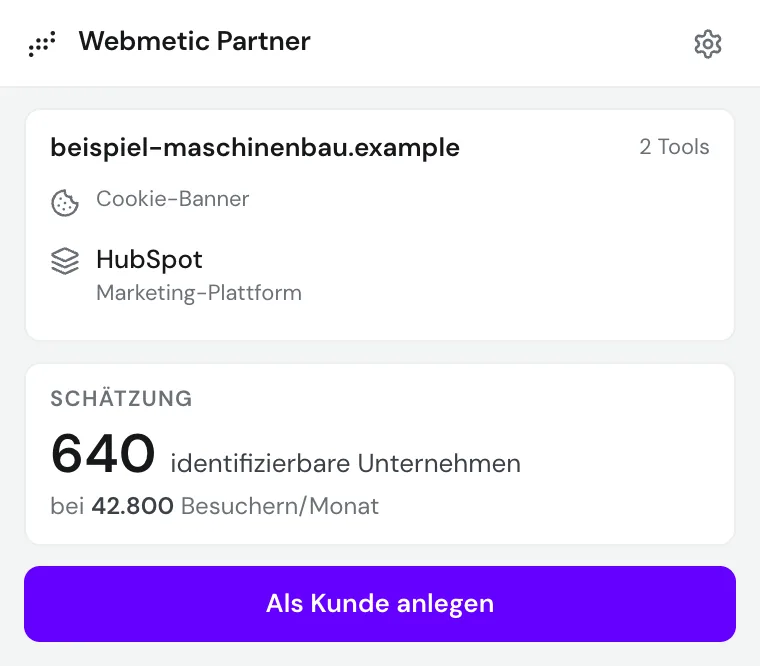
Die Karte Schätzung nennt, wie viele Unternehmen pro Monat identifizierbar sind und wie viele Besuche die Website im Monat hat. Webmetic schätzt beide Werte aus Besucherzahlen und misst sie nicht auf der Website.
Wenn Webmetic die Website noch nicht kennt, zeigt die Karte nach etwa 45 Sekunden einen Hinweis, dass es länger dauert. Sie können das Fenster dann schließen und später erneut öffnen, weil Webmetic weiterrechnet.
Jedes gefundene Tool steht in einer dieser Zeilen:
- Webmetic aktiv: Der Tracking-Code von Webmetic läuft, und darunter steht Konto mit der Konto-ID. Der Hinweis ohne Konto-ID bedeutet, dass der Code vermutlich unvollständig ist.
- Tracking aktiv: Der Tracking-Code läuft über eine White-Label-Domain Ihres Partnerkontos. Den neutralen Tracking-Code von der Kundenseite erkennt die Erweiterung dagegen als Webmetic. Bei den meisten White-Label-Kunden steht deshalb Webmetic aktiv.
- Wettbewerber: Ein anderer Anbieter erkennt auf der Website die Unternehmen hinter den Besuchen.
- ABM-Plattform: Die Website nutzt eine Plattform für Account-based Marketing (ABM).
- Marketing-Plattform: Die Website nutzt eine Plattform wie HubSpot.
- Cookie-Banner: Ein Tool fragt Besucher der Website nach ihrer Zustimmung.
Die Erweiterung sieht nur die geöffnete Seite im Moment Ihres Klicks. Ein Tool, das erst nach der Zustimmung lädt, erscheint deshalb nur, wenn es zu diesem Zeitpunkt schon geladen ist.
Zum Erkennen der Tools sendet die Erweiterung keine Seiteninhalte. Für die Schätzung sendet sie die Domain und die Adresse der geöffneten Seite an Webmetic.
Interessenten als Kunden anlegen
Mit der Schaltfläche Als Kunde anlegen legen Sie einen Kunden direkt aus der Erweiterung an, so wie mit Kunde anlegen im Dashboard. Die Schaltfläche erscheint nur auf Websites von Interessenten und fehlt überall dort, wo die Erweiterung den Tracking-Code von Webmetic findet. Auf Ihrer eigenen Website steht an ihrer Stelle die Schaltfläche Zum Dashboard.
In der Erweiterung können Sie einen angelegten Kunden weder ändern noch löschen. Prüfen Sie die E-Mail-Adresse deshalb vor dem Anlegen.
- Klicken Sie im Fenster der Erweiterung auf Als Kunde anlegen. Das Formular öffnet sich.
- Geben Sie die E-Mail-Adresse ein, mit der sich Ihr Kunde anmelden soll.
- Optional: Wenn Webmetic alle E-Mails für diesen Kunden an Sie senden soll, aktivieren Sie das Kästchen White-Label-Kunde.
- Klicken Sie auf Anlegen. Webmetic legt das Konto an, und das Fenster zeigt danach die Karte des neuen Kunden.
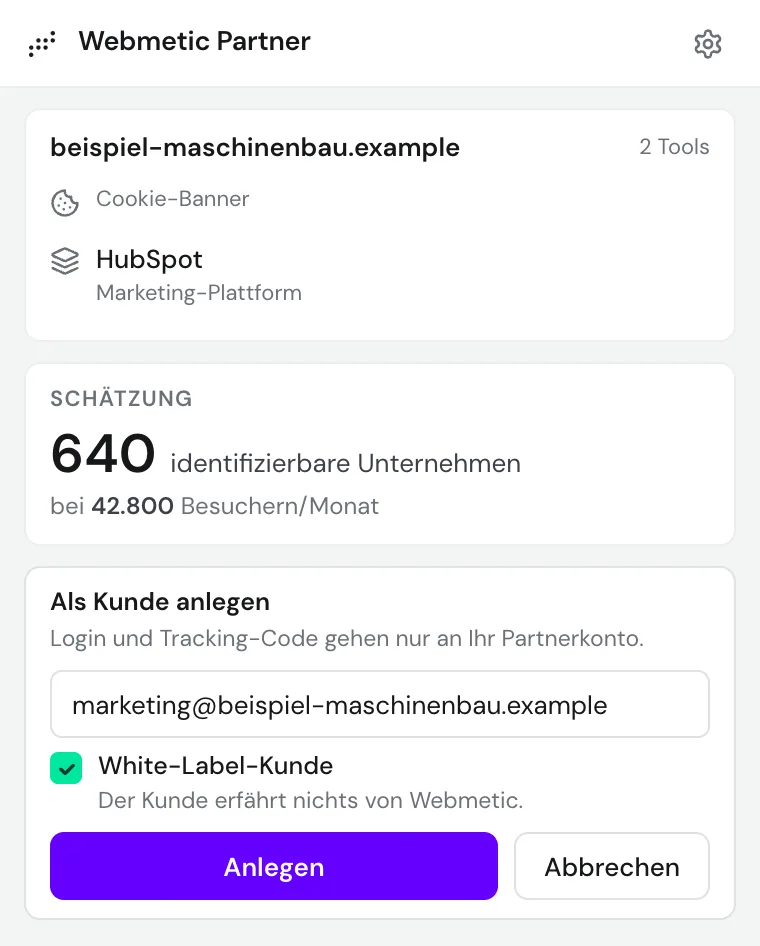
Webmetic legt das Konto für die Hauptdomain des geöffneten Tabs an, auf shop.kunde-beispiel.de also für kunde-beispiel.de. Die Erweiterung fragt Vorname und Nachname nicht ab. Zunächst stellen Sie dem neuen Kunden die Rechnung, und Kunden verwalten beschreibt, wie Sie das später auf der Kundenseite ändern.
Wer Zugangsdaten und Tracking-Code per E-Mail erhält, hängt vom Kästchen White-Label-Kunde ab. Das Formular nennt vor und nach dem Anlegen, an welche Adresse Webmetic beides sendet. Die Tabelle unter Kunden anlegen zeigt beide Fälle.
Die Erweiterung zeigt den Tracking-Code nicht, aber Sie finden ihn jederzeit auf der Kundenseite im Dashboard.
Wenn die E-Mail-Adresse schon zu einem Webmetic-Konto gehört, meldet das Formular einen Fehler, und Sie geben eine andere Adresse ein. Für eine Website, die schon ein Konto hat, legt die Erweiterung keinen zweiten Kunden an. Bei jedem anderen Fehler legen Sie den Kunden im Dashboard an.
Dashboard eines Kunden öffnen
Auf den Websites Ihrer Kunden und deren Subdomains zeigt die Erweiterung oben im Fenster die Karte des Kunden. Ein Kunde, den Sie im Dashboard angelegt haben, erscheint dort nach spätestens 5 Minuten.
- Öffnen Sie eine Seite auf der Website Ihres Kunden.
- Klicken Sie auf das Symbol von Webmetic Partner. Oben steht die Karte Ihres Kunden mit der Kennzeichnung Ihr Kunde.
- Klicken Sie auf Als Kunde anmelden. Das Dashboard des Kunden öffnet sich in einem neuen Tab, und ein Balken oben nennt das Konto, in dem Sie angemeldet sind.
- Wenn Sie fertig sind, klicken Sie im Balken auf Zurück zu Ihrem Konto. Sie arbeiten dann wieder in Ihrem Partnerkonto.
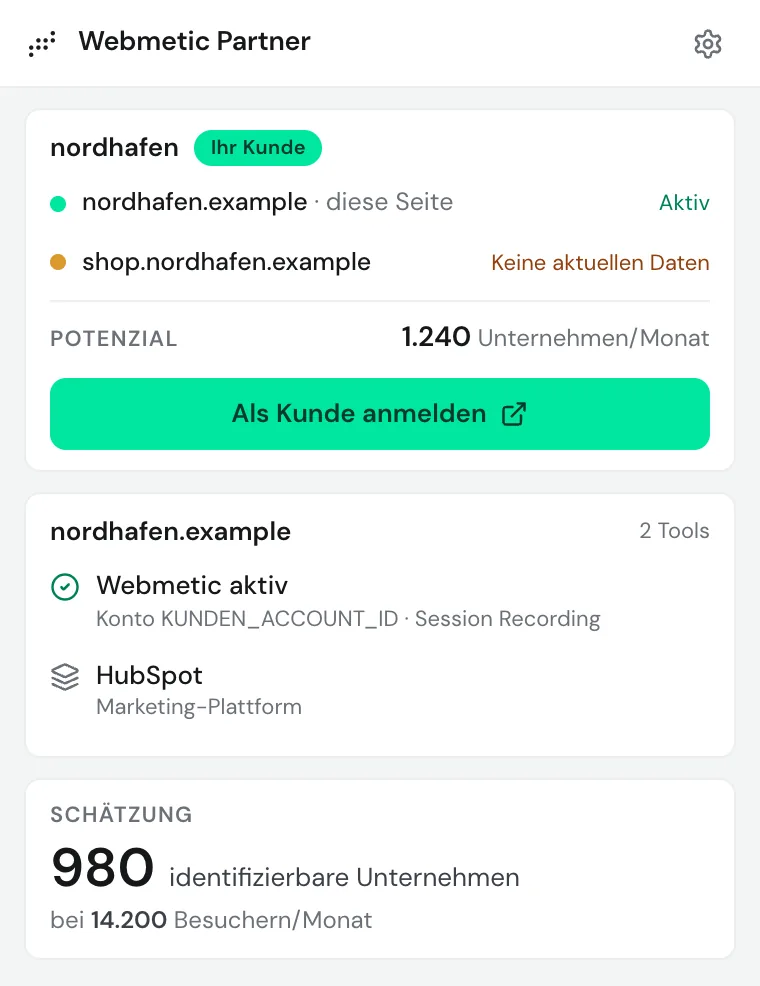
Im Dashboard des Kunden haben Sie dieselbe Rolle wie in Ihrem Partnerkonto. Die Schaltfläche Als Kunde anmelden funktioniert wie die gleichnamige Schaltfläche in Ihrer Kundenliste im Dashboard.
Die Karte nennt das Konto mit dem Namen seiner ersten Website ohne Endung, zum Beispiel nordhafen. Bei White-Label-Kunden trägt sie zusätzlich die Kennzeichnung White-Label.
Unter Potenzial steht, wie viele identifizierbare Unternehmen pro Monat auf allen Websites des Kunden zu erwarten sind. Darunter folgen die Websites des Kunden mit ihrem Status, die geöffnete Website zuerst:
| Status | Bedeutung |
|---|---|
| Aktiv | Webmetic hat in den letzten 24 Stunden Daten der Website erhalten. |
| Keine aktuellen Daten | In den letzten 30 Tagen kamen Daten an, aber seit mehr als 24 Stunden keine mehr. |
| Fehlerhaft eingerichtet | In den letzten 30 Tagen kamen Daten an, aber ohne Konto-ID. Der Code ist vermutlich unvollständig. |
| Nicht eingerichtet | In den letzten 30 Tagen kamen keine Daten an. |
Auf den Websites Ihrer Kunden blendet die Erweiterung die Schaltfläche Als Kunde anlegen und die Karte Preis aus.
Einstellungen ändern
In den Einstellungen sehen Sie, mit welchem Konto die Erweiterung angemeldet ist, und blenden die Karte Preis ein oder aus.
- Klicken Sie oben rechts im Fenster auf das Zahnrad Einstellungen. Unter Angemeldet als steht das Konto, mit dem die Erweiterung angemeldet ist.
- Aktivieren oder deaktivieren Sie unter Anzeigen das Kästchen Preis-Karte.
- Klicken Sie auf Einstellungen speichern.
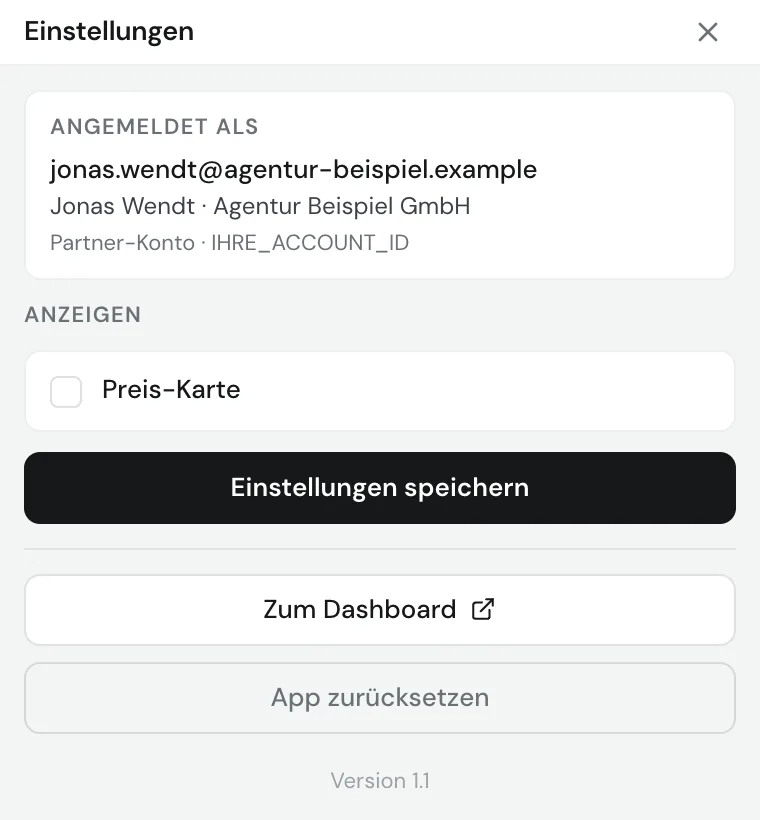
Das Kästchen Preis-Karte ist zu Beginn aktiviert und blendet die Karte Preis ein oder aus.
Die Karte Preis zeigt die Pläne Starter und Growth in der Größe, die zur Schätzung passt, mit den Preisen der Preisseite. Bei sehr vielen Unternehmen verweist sie auf Enterprise.
Die Karte Preis erscheint nur auf Websites von Interessenten, zunächst als Platzhalter. Sobald die Schätzung fertig ist, füllt die Erweiterung die Karte. Wenn die Schätzung fehlschlägt, blendet sie die Karte aus.
In der Karte wählen Sie zwischen Jährlich und Monatlich, und die Erweiterung merkt sich Ihre Wahl.
Die Schaltfläche App zurücksetzen löscht alle Daten der Erweiterung samt Ihrem Login. Die Erweiterung meldet sich danach erst wieder an, wenn Sie eine Seite unter app.webmetic.de öffnen und dort noch mit Ihrem Partnerkonto angemeldet sind.