

White-Label-Domain einrichten
Verbinden Sie eine Subdomain Ihrer Domain mit Webmetic, damit sich Ihre Kunden dort mit Ihrem Logo anmelden.
Mit einer White-Label-Domain öffnen Ihre Kunden das Dashboard unter Ihrer eigenen Adresse. Dafür registrieren Sie eine Subdomain und legen bei Ihrem DNS-Anbieter einen CNAME-Eintrag an. Am Ende haben Sie:
- eine Subdomain wie
leads.agentur-beispiel.deim Status Aktiv mit gültigem SSL-Zertifikat - unter dieser Adresse eine Login-Seite und eine Opt-out-Seite mit Ihrem Logo
- das Dashboard für Ihre Kunden unter Ihrer eigenen Adresse
Bevor Sie beginnen
- Dauer: Aktivieren und Registrieren dauern wenige Minuten, und wann der CNAME-Eintrag öffentlich sichtbar ist, hängt von Ihrem DNS-Anbieter ab.
- Konto: Sie brauchen ein Konto mit Partnerbereich.
- Zugang: Wenn Sie keinen Zugang zu den DNS-Einstellungen Ihrer Domain haben, übergeben Sie den CNAME-Eintrag an Ihr IT-Team.
- Rechte: Jeder Benutzer Ihres Partnerkontos kann White-Label-Domains anlegen und löschen.
- Domain: Sie brauchen eine Subdomain wie
leads.agentur-beispiel.de, weil Webmetic nur CNAME-Einträge prüft. - Kosten: Die White-Label-Domain kostet keine Credits.
White-Label aktivieren
Beim ersten Öffnen zeigt das Fenster nur den Startbildschirm, und Sie registrieren Domains erst nach der Aktivierung.
-
Öffnen Sie Menü > Partnerbereich > White-Label-Domain. Das Fenster White-Label zeigt die White-Label-Lösung für Partner in drei Schritten.
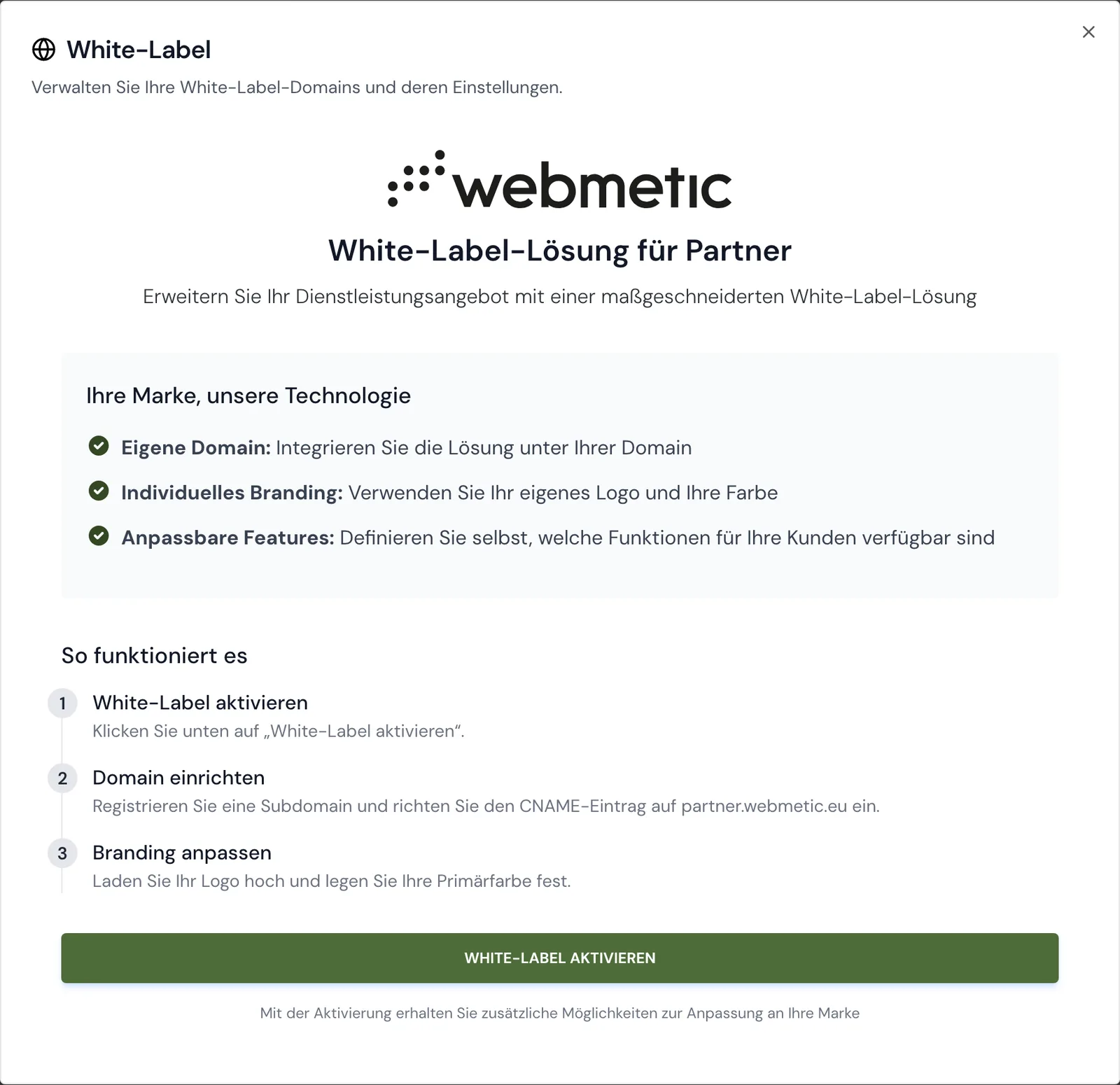
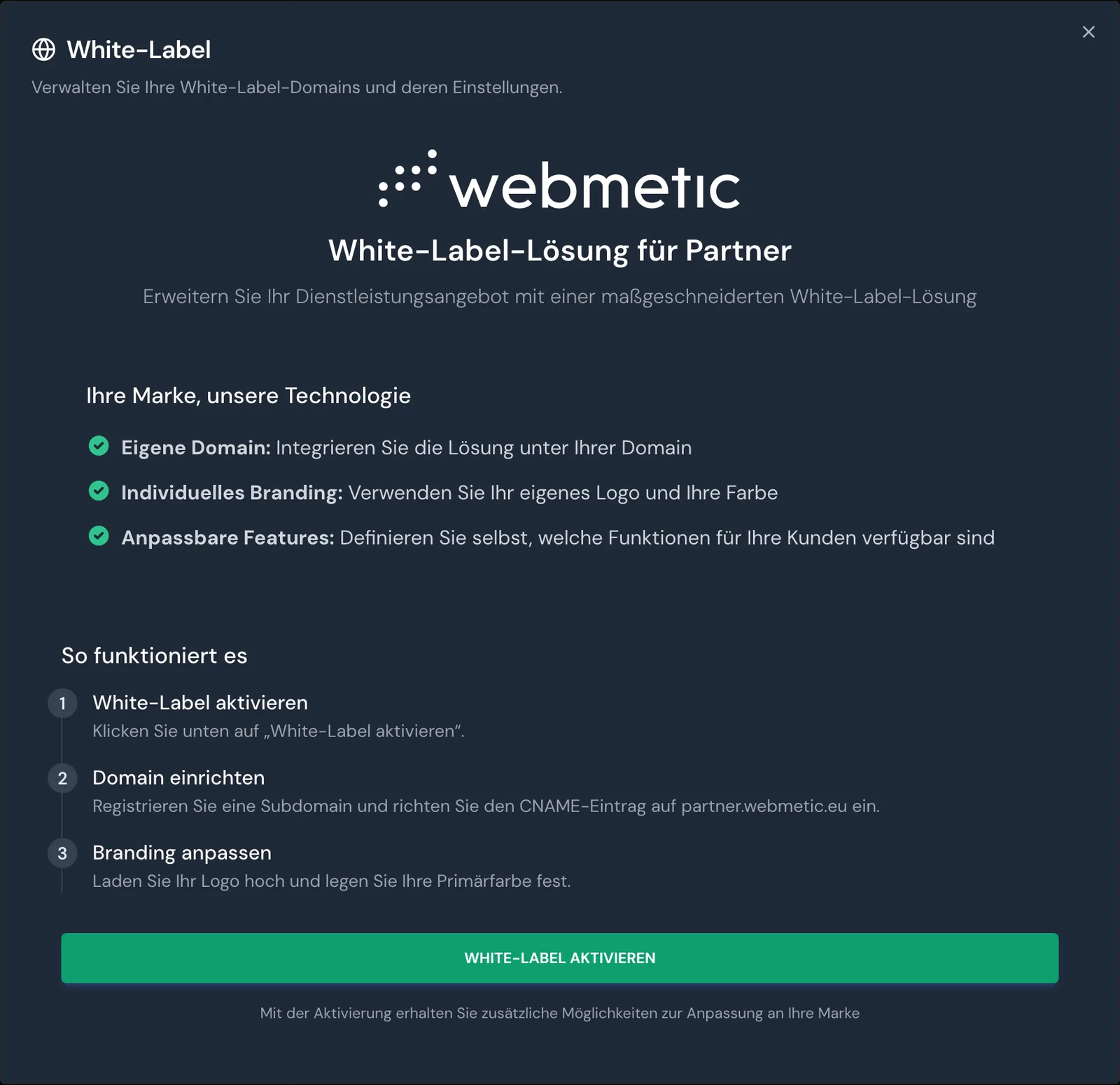
Das Fenster White-Label vor der Aktivierung -
Klicken Sie auf White-Label aktivieren. Das Fenster heißt jetzt Domain-Einstellungen und zeigt den Bereich White-Label-Domains.
Mit der Aktivierung schaltet Webmetic für Ihre White-Label-Kunden Websites, Trackingcode, API, Export und Support ein, auch wenn sie vorher aus waren. Funktionen für Kunden festlegen beschreibt, wie Sie ändern, was Ihre Kunden sehen. Sie können Branding, Funktionen und Kunden auch ohne Aktivierung nutzen.
Subdomain registrieren
- Öffnen Sie Menü > Partnerbereich > White-Label-Domain.
- Geben Sie unter Domain registrieren Ihre Subdomain ein. Das Feld schlägt
leads.vor Ihrer eigenen Domain vor. - Klicken Sie auf Registrieren. Webmetic zeigt die Werte für Ihren CNAME-Eintrag, und die Domain steht unter Registrierte Domains auf Ausstehend.
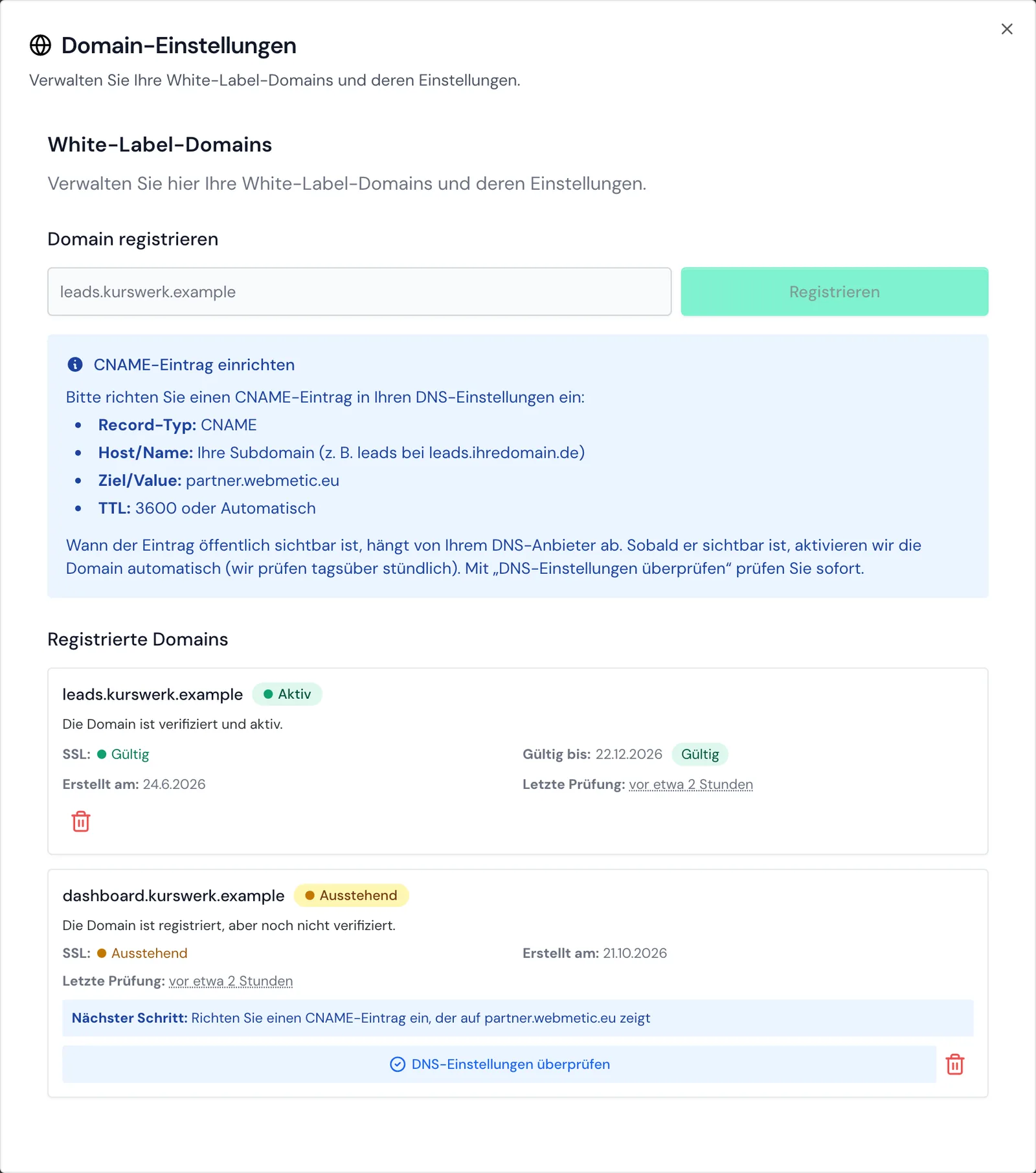
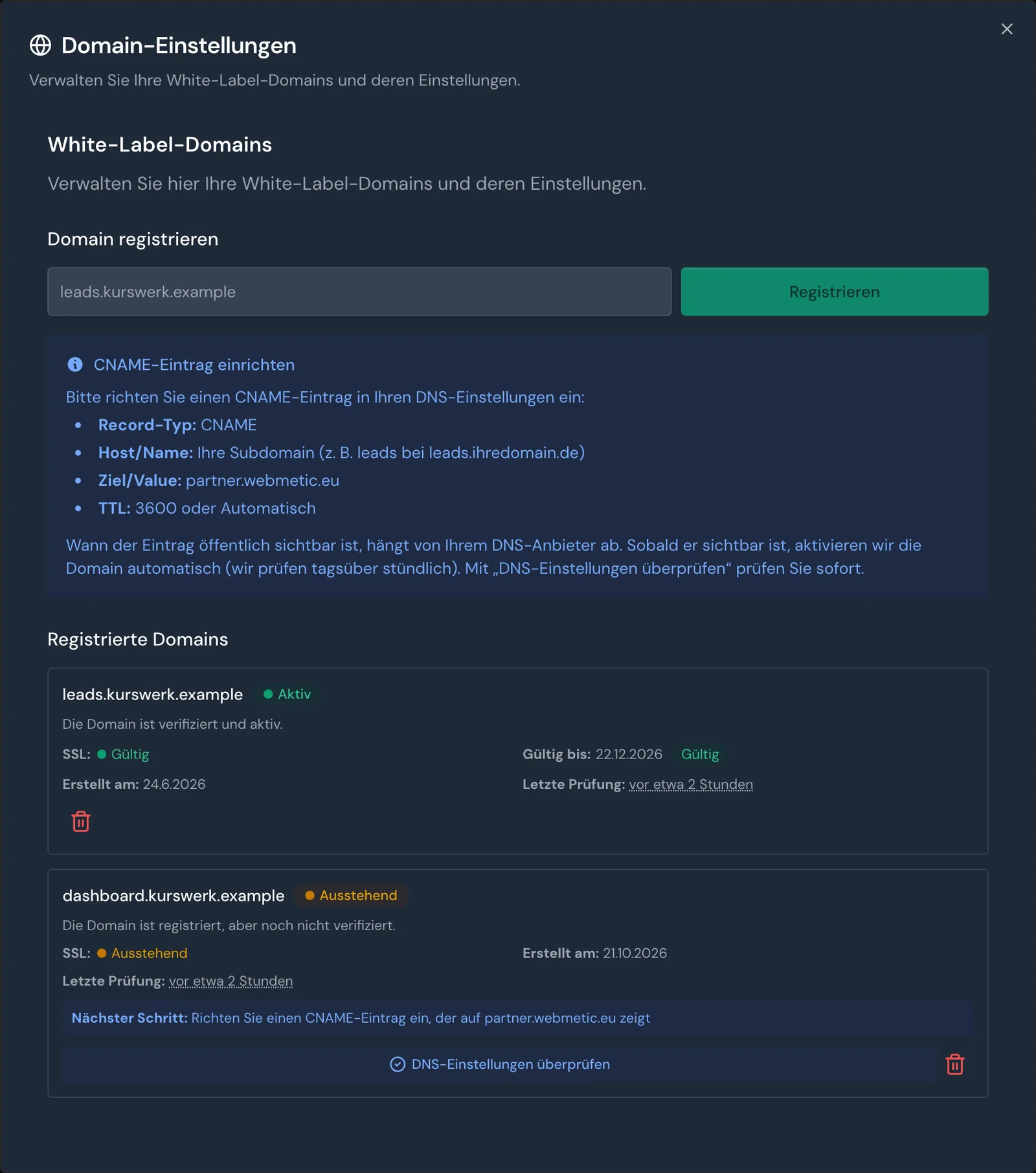
Sie können mehrere White-Label-Domains registrieren, und jede erhält eine eigene Karte mit ihrem Status. Wenn Sie eine Domain ein zweites Mal registrieren, legt Webmetic keine zweite Karte an.
CNAME-Eintrag anlegen
Sie legen den Eintrag bei dem Anbieter an, der die DNS-Einstellungen Ihrer Domain verwaltet. Solange eine Domain aussteht, zeigt Webmetic die Werte auch im Kasten CNAME-Eintrag einrichten.
| Feld | Wert |
|---|---|
| Record-Typ | CNAME |
| Host/Name | Der Teil vor Ihrer Domain, zum Beispiel leads |
| Ziel/Value | partner.webmetic.eu |
| TTL | 3600 oder Automatisch |
Bei app.kunden.agentur-beispiel.de ist der Host app.kunden. Wenn für die Subdomain schon ein A-Eintrag besteht, entfernen Sie ihn und legen den CNAME-Eintrag an.
Domain prüfen
Webmetic aktiviert die Domain automatisch, sobald der Eintrag öffentlich sichtbar ist, und prüft dafür tagsüber stündlich. Wenn Sie nicht warten möchten, prüfen Sie die Domain sofort:
- Öffnen Sie Menü > Partnerbereich > White-Label-Domain.
- Klicken Sie in der Karte der Domain auf DNS-Einstellungen überprüfen. Webmetic zeigt die Meldung Domain-Überprüfung läuft, und die Prüfung dauert wenige Sekunden.
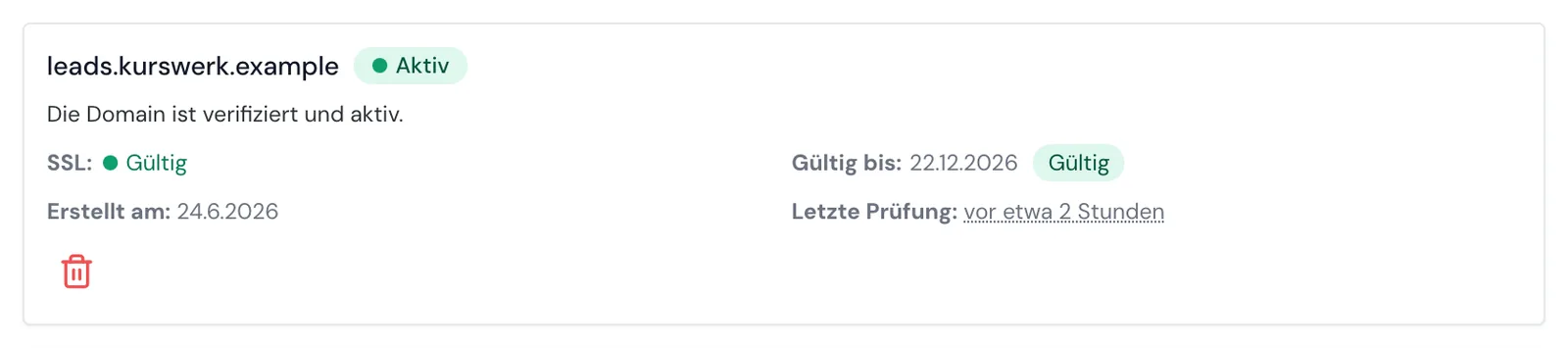
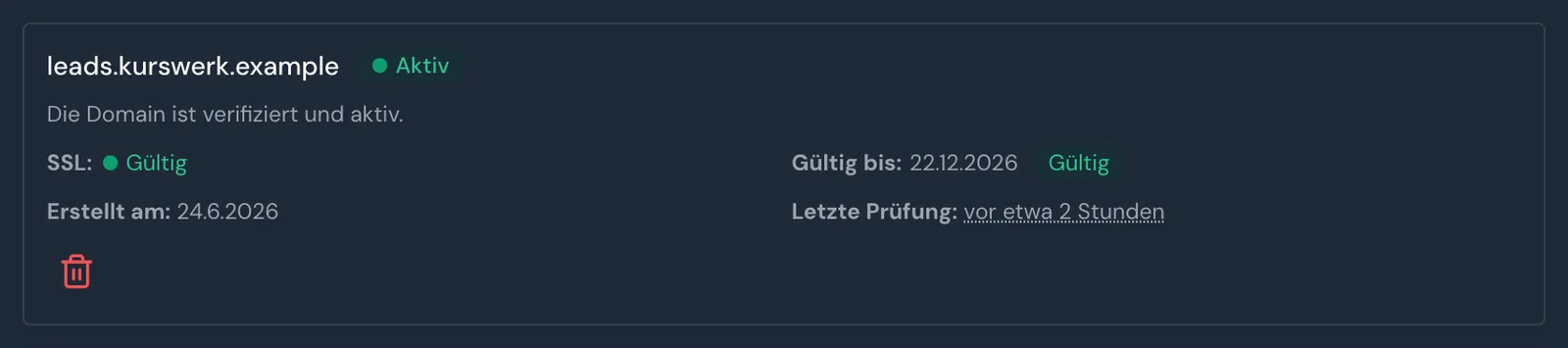
- Lesen Sie das Ergebnis. Wenn Webmetic den Eintrag findet, steht die Domain auf Aktiv, und Webmetic stellt das SSL-Zertifikat automatisch aus.
Wenn die Prüfung fehlschlägt, nennt die Meldung den Grund:
| Meldung | Was Sie tun |
|---|---|
| Es wurde kein CNAME-Eintrag gefunden. | Prüfen Sie Host und Ziel. Wenn beides richtig ist, ist der Eintrag noch nicht öffentlich sichtbar. Webmetic aktiviert die Domain dann später automatisch. |
| Der CNAME-Eintrag zeigt auf eine andere Adresse. | Ändern Sie das Ziel in partner.webmetic.eu. |
| Es wurde ein A-Eintrag statt eines CNAME-Eintrags gefunden. | Entfernen Sie den A-Eintrag für diese Subdomain und legen Sie den CNAME-Eintrag an. |
| Die Domain ist verifiziert, das SSL-Zertifikat aber nicht eingerichtet. | Wenden Sie sich an den Support. |
Letzte Prüfung zeigt, wann Webmetic die Domain zuletzt geprüft hat, auch nach einer Prüfung ohne Erfolg.
Status ablesen
Jede Karte zeigt zwei Status: den der Domain und den des SSL-Zertifikats.
| Anzeige | Bedeutung |
|---|---|
| Aktiv | Die Domain ist verifiziert und aktiv. |
| Ausstehend | Die Domain ist registriert, aber noch nicht verifiziert. Nächster Schritt nennt den CNAME-Eintrag. |
| Fehler | Die Domain ist weder aktiv noch ausstehend. Prüfen Sie den Eintrag und klicken Sie auf DNS-Einstellungen überprüfen. |
| SSL Gültig | Das Zertifikat ist eingerichtet. Gültig bis nennt das Ablaufdatum. |
| SSL Ausstehend | Webmetic hat das Zertifikat noch nicht ausgestellt. |
| SSL Fehler | Das Zertifikat ließ sich nicht einrichten, oder der CNAME-Eintrag zeigt nicht mehr auf partner.webmetic.eu. |
| Läuft bald ab | Das Zertifikat läuft in weniger als 30 Tagen ab. Webmetic verlängert das Zertifikat automatisch. |
| Abgelaufen | Das Zertifikat ist abgelaufen. |
Webmetic prüft aktive Domains tagsüber stündlich und trägt dabei das Ablaufdatum des Zertifikats ein.
Domain an Kunden weitergeben
Sobald die Domain aktiv ist, zeigt sie drei Dinge:
- Login-Seite: Die Login-Seite steht unter der Adresse selbst und unter
/loginund zeigt Ihr Logo und die Schaltfläche in Ihrer Farbe. - Dashboard: Nach der Anmeldung zeigt das Dashboard oben Ihr Logo.
- Opt-out-Seite: Die Opt-out-Seite steht unter
/opt-out, also zum Beispielleads.agentur-beispiel.de/opt-out, und zeigt Ihr Logo und Ihre Farbe.
Wie Sie Logo und Farbe festlegen, steht unter Branding einrichten. Im Browser-Tab steht auf der Login-Seite Anmelden und im Dashboard Dashboard. White-Label erklärt, was ein White-Label-Kunde sonst erhält.
Domain löschen
- Öffnen Sie Menü > Partnerbereich > White-Label-Domain.
- Klicken Sie in der Karte der Domain auf das Papierkorb-Symbol Domain löschen. Webmetic löscht die Domain sofort und ohne Rückfrage.
Wenn Sie die Subdomain nicht mehr brauchen, entfernen Sie auch den CNAME-Eintrag bei Ihrem DNS-Anbieter. Wenn Sie die Domain wieder brauchen, registrieren Sie die Subdomain neu und prüfen sie erneut.