

Kunden anlegen
Legen Sie für Ihre Kunden eigene Webmetic-Konten an und geben Sie ihnen den passenden Tracking-Code.
Jeder Kunde erhält ein eigenes Konto, das Sie zunächst abrechnen, und einen Tracking-Code für seine Website. Kunden können sich auch selbst über Ihre Partnerseite registrieren, oder Sie legen sie über die Partner-API an. Am Ende haben Sie:
- ein Konto für Ihren Kunden, mit oder ohne White-Label
- den passenden Tracking-Code für seine Website
- einen Registrierungslink, über den sich weitere Kunden selbst anmelden
Bevor Sie beginnen
- Dauer: Das Anlegen eines Kunden im Dashboard dauert wenige Minuten.
- Konto: Sie brauchen ein Konto mit Partnerbereich.
- Zugang: Die E-Mail-Adresse für den Login Ihres Kunden und die Domain seiner Website dürfen noch zu keinem Webmetic-Konto gehören.
- Rechte: Jeder Benutzer Ihres Partnerkontos kann Kunden anlegen und ihren Tracking-Code kopieren.
- Kosten: Das Anlegen von Kunden kostet keine Credits, auch nicht über die Partner-API.
Kunden im Dashboard anlegen
- Öffnen Sie Menü > Partnerbereich > Kunden. Das Fenster Kunden zeigt Ihre Kundenliste mit dem Tracking-Status jedes Kunden.
- Klicken Sie oben im Fenster auf Kunde anlegen. Der Dialog Neuen Kunden anlegen öffnet sich.
- Geben Sie unter E-Mail-Adresse die Adresse ein, mit der sich Ihr Kunde anmelden soll.
- Geben Sie unter Domain nur die Domain seiner Website ein, zum Beispiel
kunde-beispiel.de. - Optional: Geben Sie Vorname und Nachname ein, die Webmetic für den ersten Login speichert.
- Optional: Wenn alle E-Mails für diesen Kunden an Sie gehen sollen, aktivieren Sie White-Label-Kunde.
- Klicken Sie auf Kunde anlegen. Webmetic legt das Konto an und bestätigt, dass es Zugangsdaten und Tracking-Code per E-Mail gesendet hat.
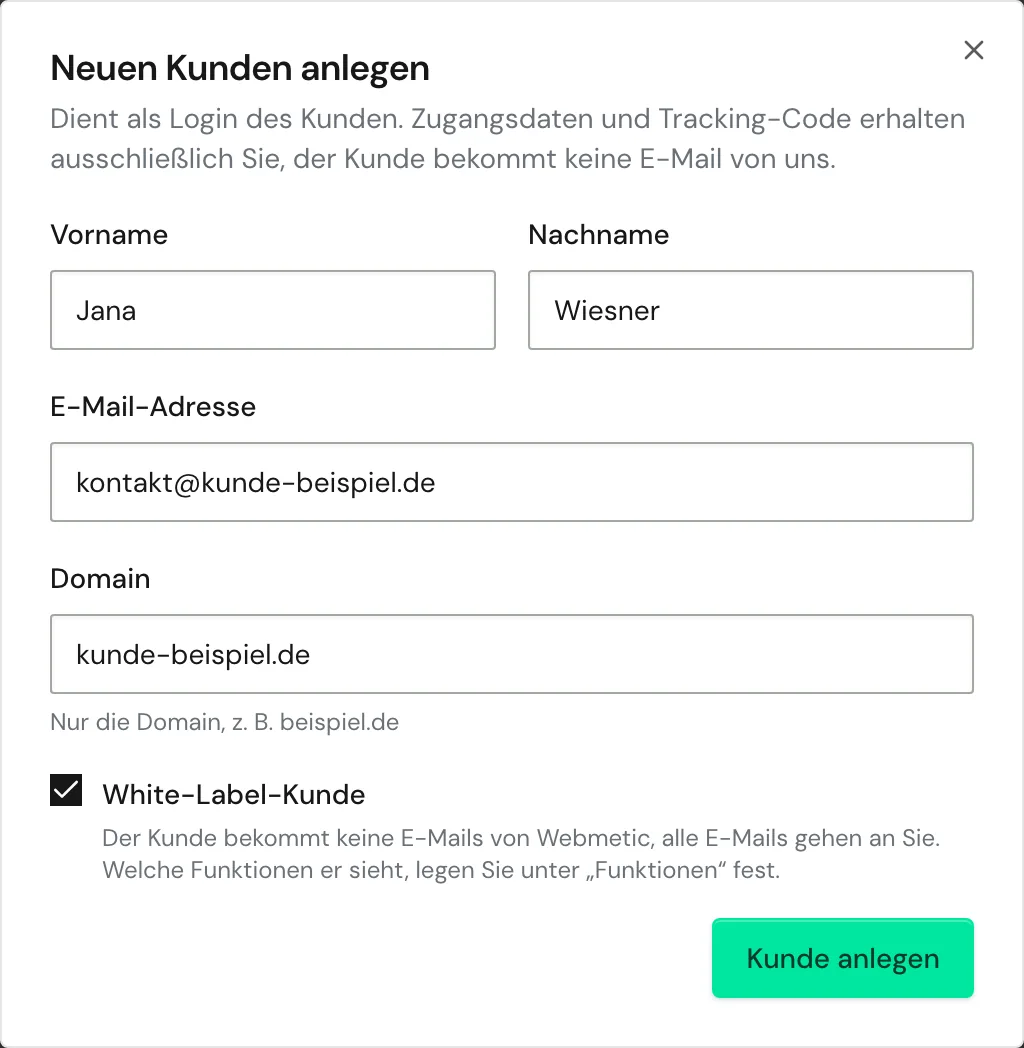
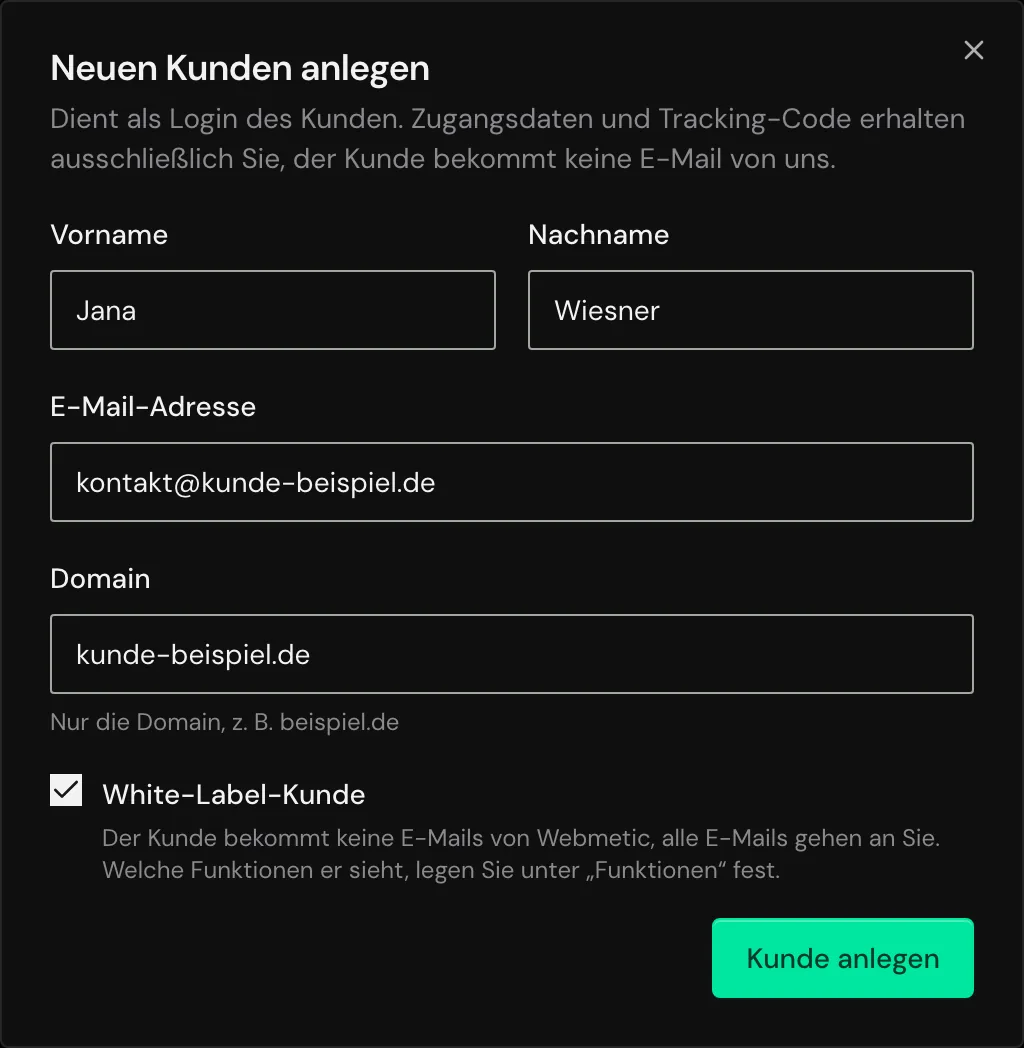
Der erste Login des neuen Kontos hat die Rolle Admin. Sie rechnen den Kunden ab: Unter Rechnungsstellung steht Über Sie, und der Kunde erhält keinen Plan von Webmetic.
Das Kästchen White-Label-Kunde ändert Folgendes:
| Ohne White-Label | Mit White-Label-Kunde | |
|---|---|---|
| Zugangsdaten und Tracking-Code | per E-Mail an Ihren Kunden | nur an den ersten Admin Ihres Partnerkontos |
| Passwort-E-Mails und Benachrichtigungen | an die Benutzer Ihres Kunden | an den ersten Admin Ihres Partnerkontos |
| Funktionen | alle Funktionen | Ihre Auswahl unter Funktionen |
| Rechnungsstellung | über Sie, später auch über Webmetic | immer über Sie |
Mehr dazu unter White-Label und Funktionen für Kunden festlegen. Auf der Kundenseite ändern Sie später, wer abrechnet und ob White-Label gilt, wie unter Kunden verwalten beschrieben.
Fehler beim Anlegen beheben
| Meldung | Ursache | Lösung |
|---|---|---|
| „Diese E-Mail-Adresse ist bereits registriert.“ | Die Adresse gehört schon zu einem Webmetic-Konto, und jede Adresse kommt in Webmetic nur einmal vor. | Geben Sie eine andere Adresse für den Login Ihres Kunden ein. |
| „Für diese Website gibt es bereits ein Konto.“ | Ein anderes Webmetic-Konto nutzt die Website schon. | Prüfen Sie die Domain. Wenn die Website zu Ihrem Kunden gehört, wenden Sie sich an den Support. |
| „Der Kunde konnte nicht angelegt werden.“ | Webmetic konnte das Konto aus einem anderen Grund nicht anlegen. | Wenden Sie sich an den Support. |
Tracking-Code weitergeben
Webmetic sendet den Tracking-Code mit den Zugangsdaten, und Sie finden ihn jederzeit auf der Kundenseite wieder.
- Öffnen Sie Menü > Partnerbereich > Kunden.
- Klicken Sie in der Liste auf den Namen des Kunden. Die Kundenseite öffnet sich.
- Wählen Sie im Abschnitt Tracking-Code die Form White-Label oder die Form Webmetic aus.
- Entscheiden Sie, ob Session-Aufzeichnung angehakt bleibt. Das Häkchen ist zu Beginn gesetzt, und Webmetic passt den Code bei jeder Änderung sofort an.
- Klicken Sie auf Tracking-Code kopieren. Die Schaltfläche zeigt kurz Kopiert.
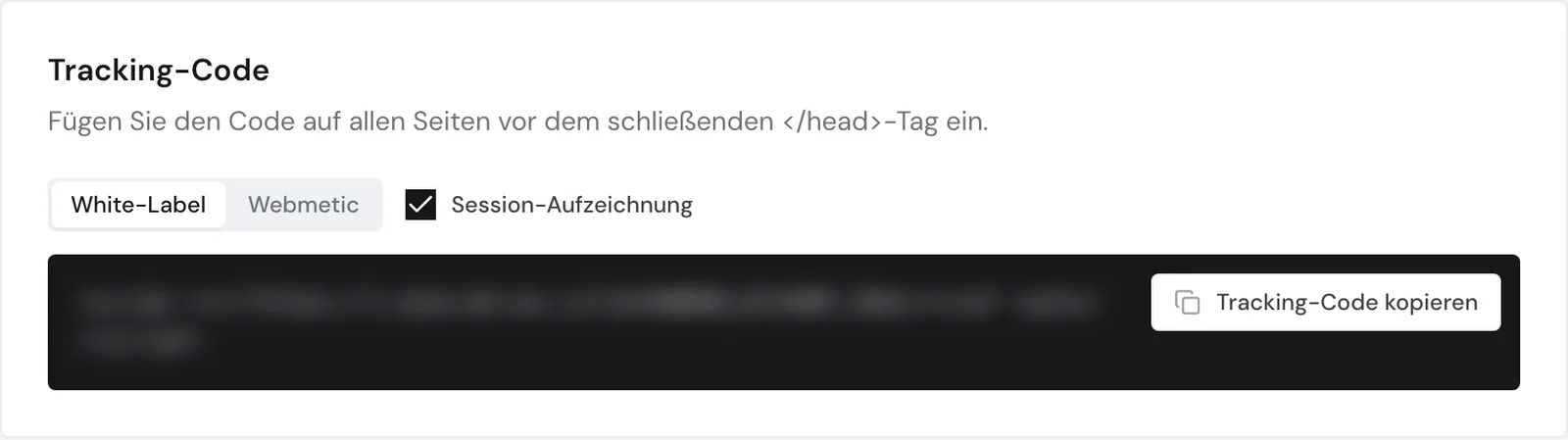
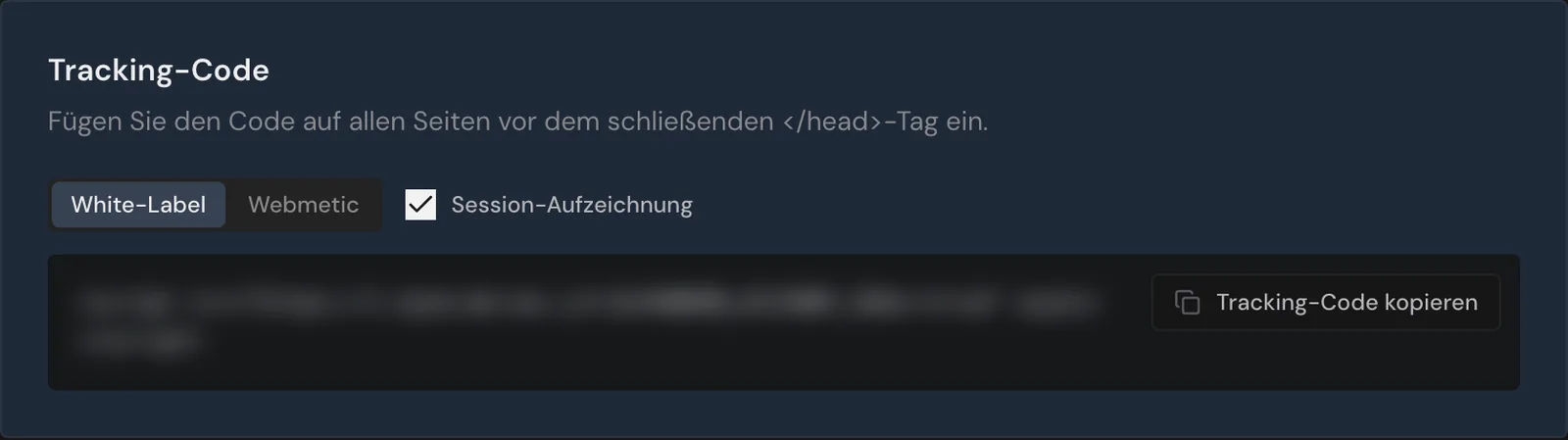
Die Form White-Label ist ein neutraler Tracking-Code ohne den Namen Webmetic. Webmetic wählt diese Form bei White-Label-Kunden vor und bei allen anderen Kunden die Form Webmetic.
Der Code enthält schon die Konto-ID Ihres Kunden und gehört auf jede Seite seiner Website. Installation zeigt, wie Sie ihn je nach Plattform einbinden.
Die Session-Aufzeichnung hält Mausbewegungen, Klicks und Scrollen fest, aber Webmetic blendet Eingaben in Formularfeldern aus.
Wenn unter Funktionen ein Häkchen bei Trackingcode steht, findet Ihr White-Label-Kunde den neutralen Code auch selbst in seinem Dashboard unter Menü > Trackingcode. Ihre Kundenliste zeigt unter Handlungsbedarf, ob Daten ankommen.
Registrierungslink teilen
Über Ihre Partnerseite registrieren sich Kunden selbst, ohne dass Sie ein Konto anlegen. Die Adresse beginnt mit webmetic.de/p/, und Webmetic leitet den letzten Teil aus Ihrer Website ab.
- Öffnen Sie Menü > Partnerbereich > Kunden.
- Klicken Sie oben im Fenster auf Registrierungslink kopieren. Die Schaltfläche zeigt kurz Kopiert.
- Senden Sie den Link an Interessenten, die sich selbst registrieren möchten.
Sie kopieren denselben Link auch über die Anzeige Partner oben rechts mit Link kopieren.
Wer sich über den Link registriert, wird Ihr Kunde, und Sie stellen die Rechnung. Die Seite sagt Ihren Interessenten, dass sie keine Zahlungsdaten brauchen, und zeigt Logo und Farbe aus Ihrem Branding.
Diese Kunden starten ohne White-Label, und Sie schalten es bei Bedarf auf der Kundenseite ein.
Kunden über die API anlegen
Wenn Sie Kunden aus Ihrem eigenen System anlegen wollen, nutzen Sie die Partner-API. Beim Anlegen über die API sendet Webmetic keine Zugangsdaten. Das Passwort steht nur in der Antwort, und Sie geben es selbst an Ihren Kunden weiter.