

Branding einrichten
Laden Sie Ihr Logo hoch und legen Sie Ihre Farbe fest, damit Login-Seite, Opt-out-Seite und Partnerseite Ihre Marke zeigen.
Sie legen Logo und Farbe einmal für Ihr ganzes Partnerkonto fest. Am Ende haben Sie:
- Ihr Logo und Ihre Farbe auf Ihrer Login-Seite, Ihrer Opt-out-Seite und Ihrer Partnerseite
- Ihr Logo oben im Dashboard, wenn jemand das Dashboard über Ihre White-Label-Domain öffnet
- den Link zu Ihrer Partnerseite, über den sich neue Kunden registrieren
Bevor Sie beginnen
- Dauer: Sie legen Logo und Farbe in wenigen Minuten fest.
- Konto: Sie brauchen ein Konto mit Partnerbereich.
- Zugang: Sie können das Branding auch ohne White-Label-Domain festlegen, aber Login-Seite und Opt-out-Seite zeigen es erst, wenn Ihre White-Label-Domain aktiv ist.
- Datei: Halten Sie Ihr Logo als PNG, JPG, WebP oder SVG bereit, mit höchstens 512 KB.
- Rechte: Jeder Benutzer Ihres Partnerkontos kann Logo und Farbe ändern.
- Kosten: Das Branding kostet keine Credits.
Logo hochladen
Das Fenster hat zwei Felder: Ihr Hauptlogo für helle Hintergründe und optional ein Logo für dunkle Hintergründe, das Webmetic im Dark Mode nutzt.
- Öffnen Sie Menü > Partnerbereich > Branding. Das Fenster Branding öffnet sich.
- Klicken Sie unter Logo auf das Feld Für helle Hintergründe und wählen Sie Ihre Datei aus. Webmetic speichert das Logo sofort und zeigt die Meldung Logo übernommen.
- Optional: Klicken Sie auf das Feld Für dunkle Hintergründe und wählen Sie eine Variante Ihres Logos für dunkle Hintergründe aus. Webmetic speichert auch dieses Logo sofort.
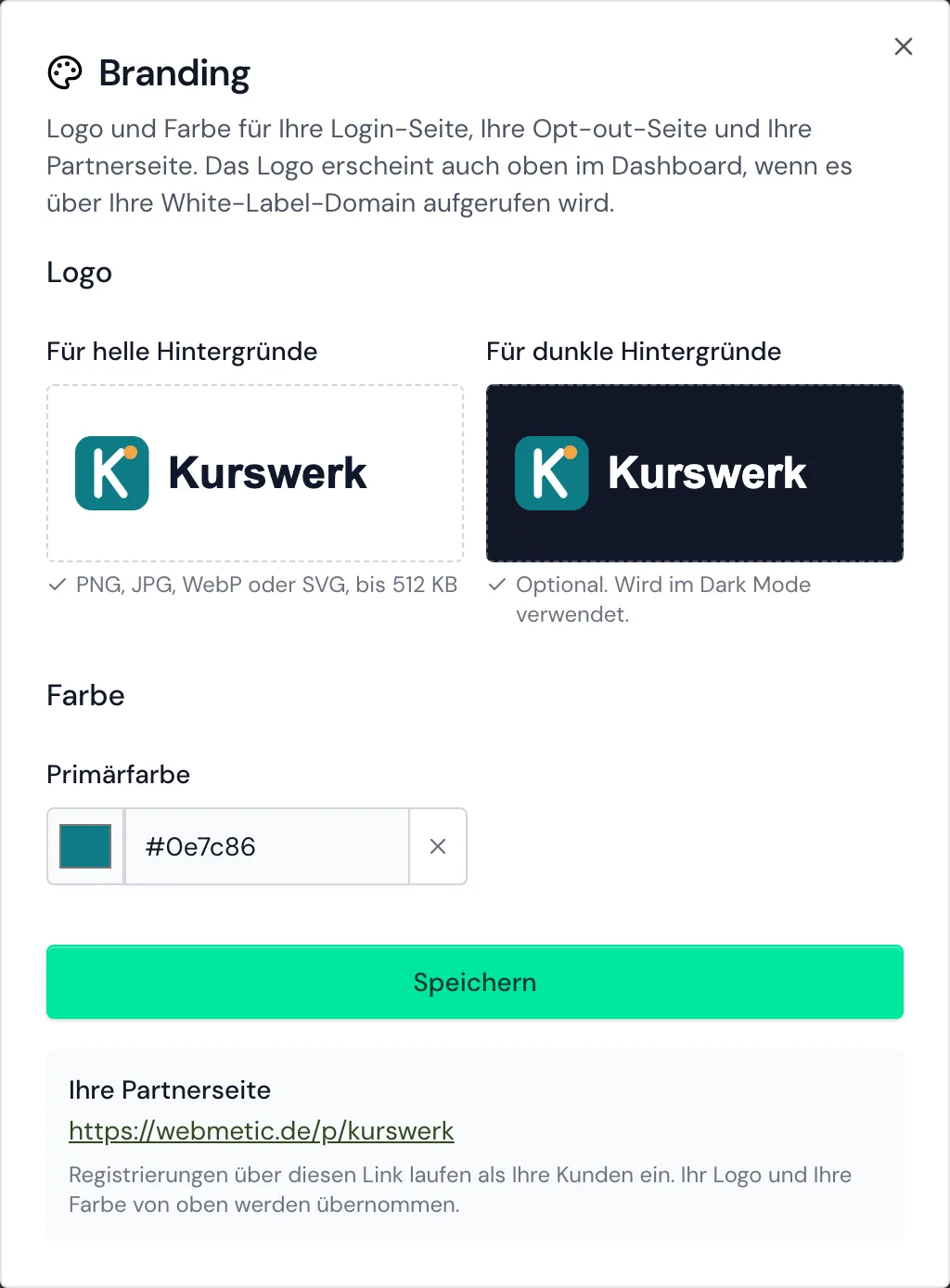
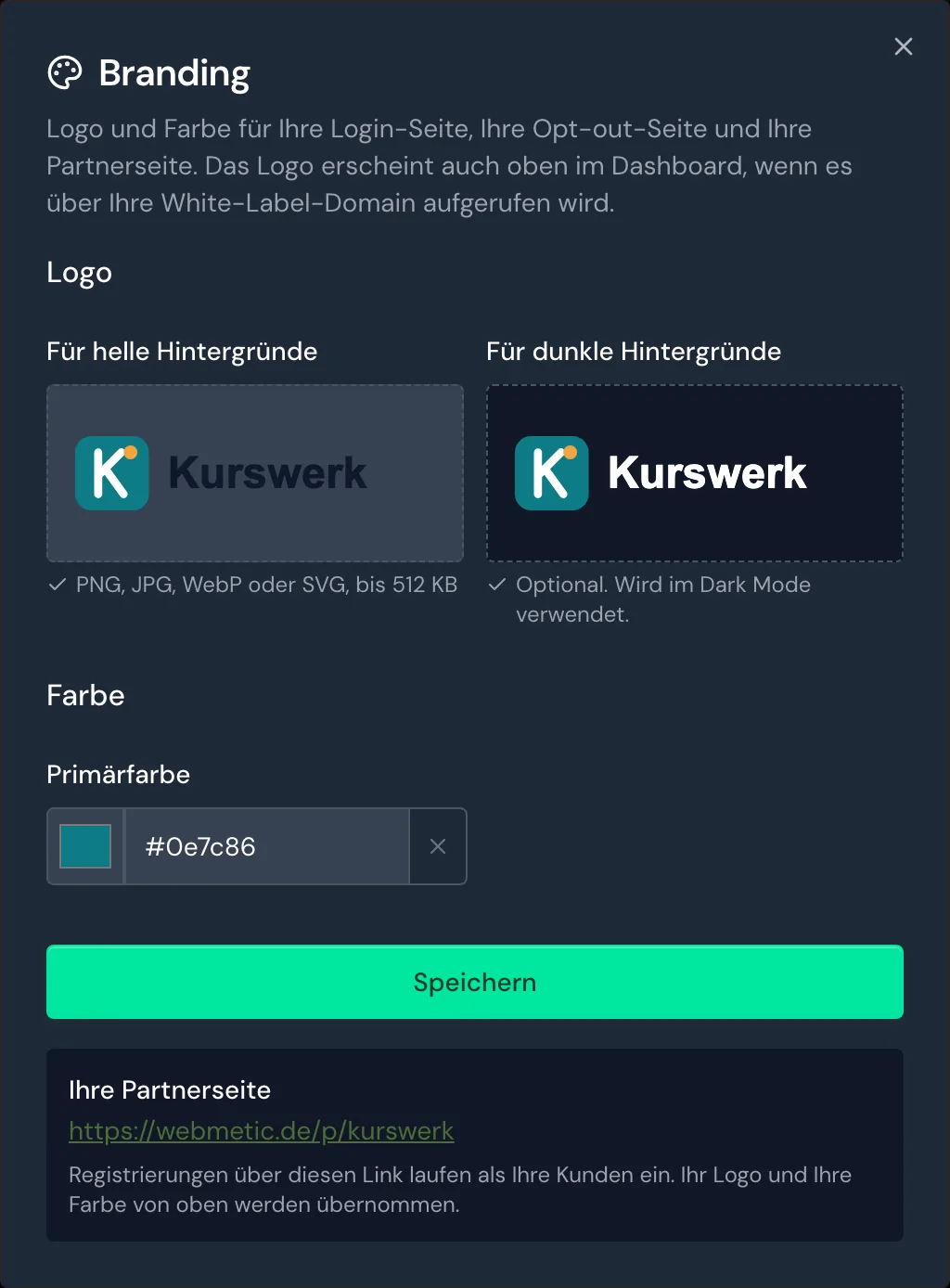
Webmetic verkleinert PNG, JPG und WebP auf höchstens 512 Pixel an der längsten Seite und speichert SVG-Dateien unverändert.
Webmetic lehnt andere Dateitypen und größere Dateien ab und zeigt die Meldung Das Logo konnte nicht übernommen werden. Erlaubt sind PNG, JPG, WebP oder SVG bis 512 KB.
Farbe festlegen
Ihr Branding hat eine Farbe, die Primärfarbe, und Webmetic nutzt sie auf der Login-Seite, der Opt-out-Seite und der Partnerseite. Auf der Login-Seite hat die Schaltfläche zum Anmelden diese Farbe.
Wenn Sie ein PNG, JPG oder WebP für helle Hintergründe hochladen und das Feld Primärfarbe leer ist, schlägt Webmetic eine Farbe aus dem Logo vor, sofern es eine findet. Webmetic speichert den Vorschlag zusammen mit dem Logo und zeigt die Meldung Logo übernommen. Die Primärfarbe haben wir daraus abgeleitet, Sie können sie unten ändern. Aus einem SVG schlägt Webmetic keine Farbe vor.
So legen Sie die Farbe selbst fest:
- Geben Sie unter Farbe im Feld Primärfarbe einen Hex-Wert ein, zum Beispiel
#1f6feb. Webmetic ergänzt das Zeichen#selbst. - Klicken Sie auf Speichern. Webmetic zeigt die Meldung Änderungen gespeichert.
Mit dem Symbol × Farbe entfernen leeren Sie das Feld, aber auch diese Änderung gilt erst nach einem Klick auf Speichern.
Branding prüfen
Ihr Branding erscheint an diesen Stellen:
- Login-Seite: Logo und Farbe auf Ihrer White-Label-Domain.
- Opt-out-Seite: Logo und Farbe unter
/opt-outauf Ihrer White-Label-Domain. - Dashboard: Ihr Logo oben, wenn jemand das Dashboard über Ihre White-Label-Domain öffnet.
- Partnerseite: Logo und Farbe unter
webmetic.de/p/….
So prüfen Sie Login-Seite und Opt-out-Seite:
- Öffnen Sie Ihre White-Label-Domain im Browser, zum Beispiel
https://leads.agentur-beispiel.de. Die Login-Seite zeigt Ihr Logo und die Schaltfläche in Ihrer Farbe. - Hängen Sie
/opt-outan die Adresse an. Die Opt-out-Seite zeigt ebenfalls Logo und Farbe.
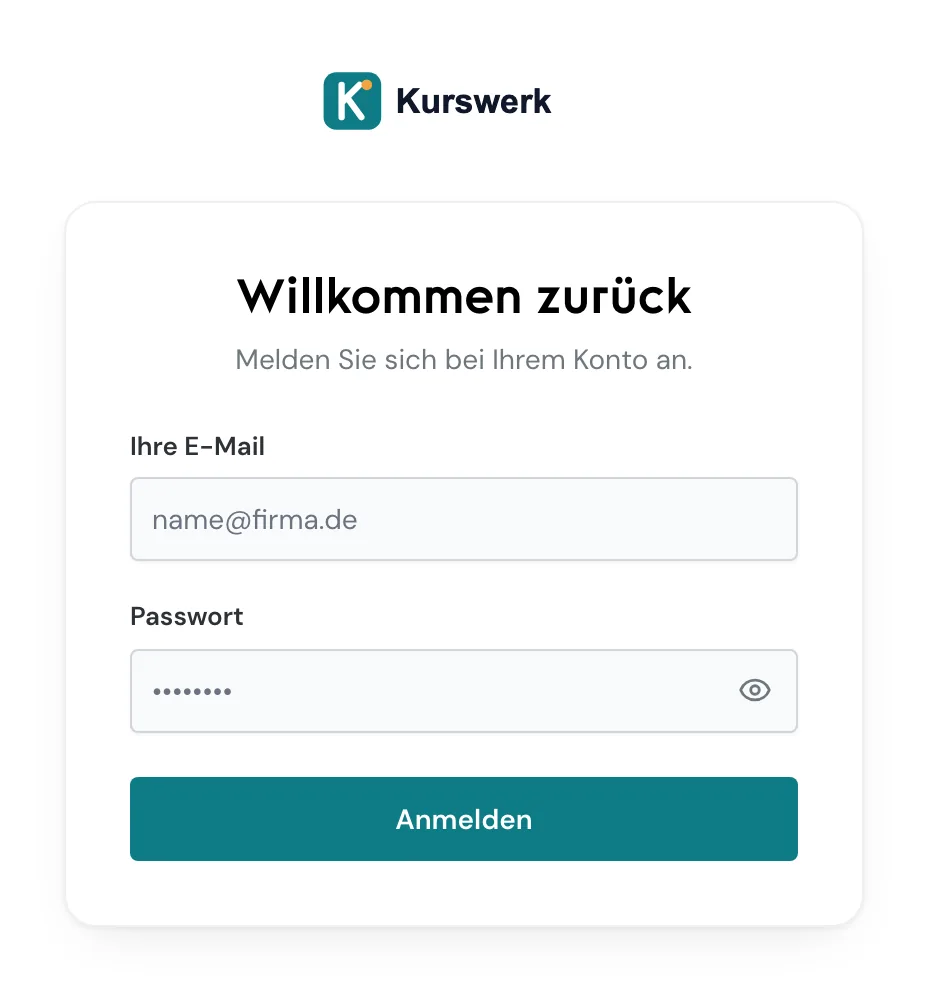
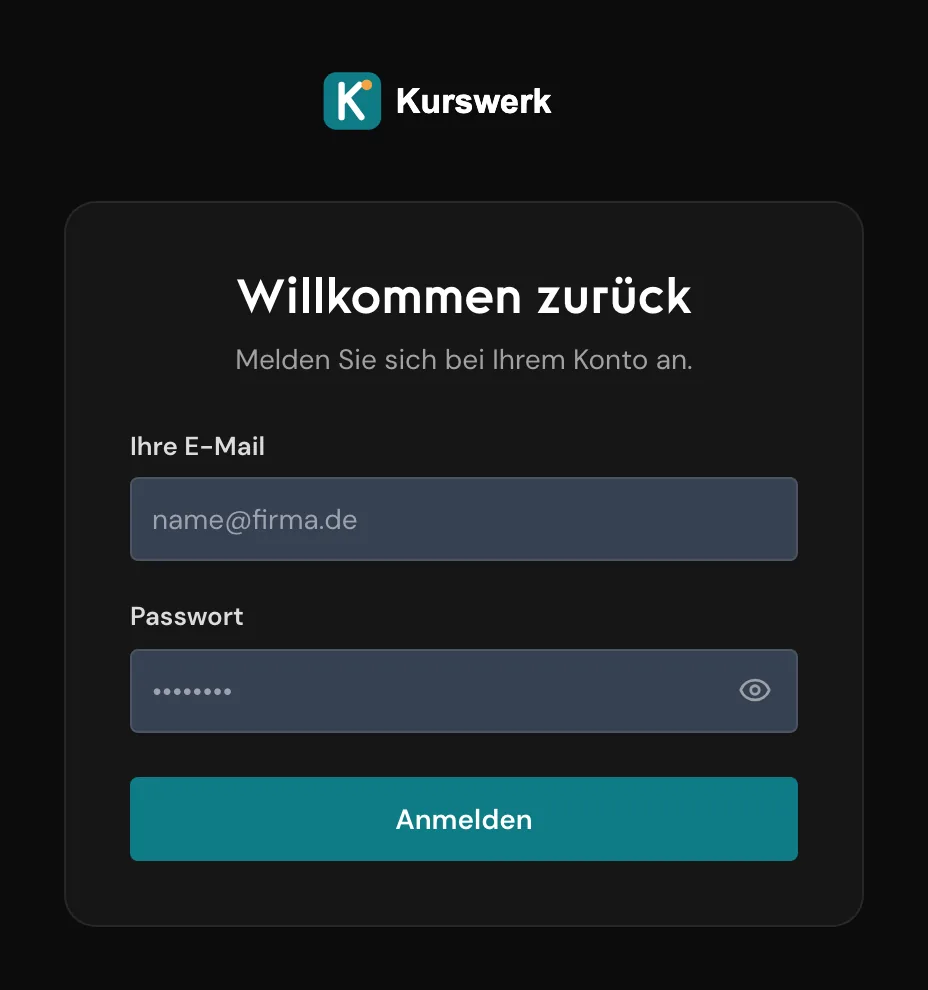
Solange kein Logo gespeichert ist, zeigt die Login-Seite das Webmetic-Logo.
Partnerseite teilen
Ihre Partnerseite liegt unter webmetic.de/p/…, und Webmetic leitet den Teil nach /p/ aus Ihrer Website ab. Die Seite zeigt Ihr Logo und Ihre Farbe und enthält ein Formular zur Registrierung.
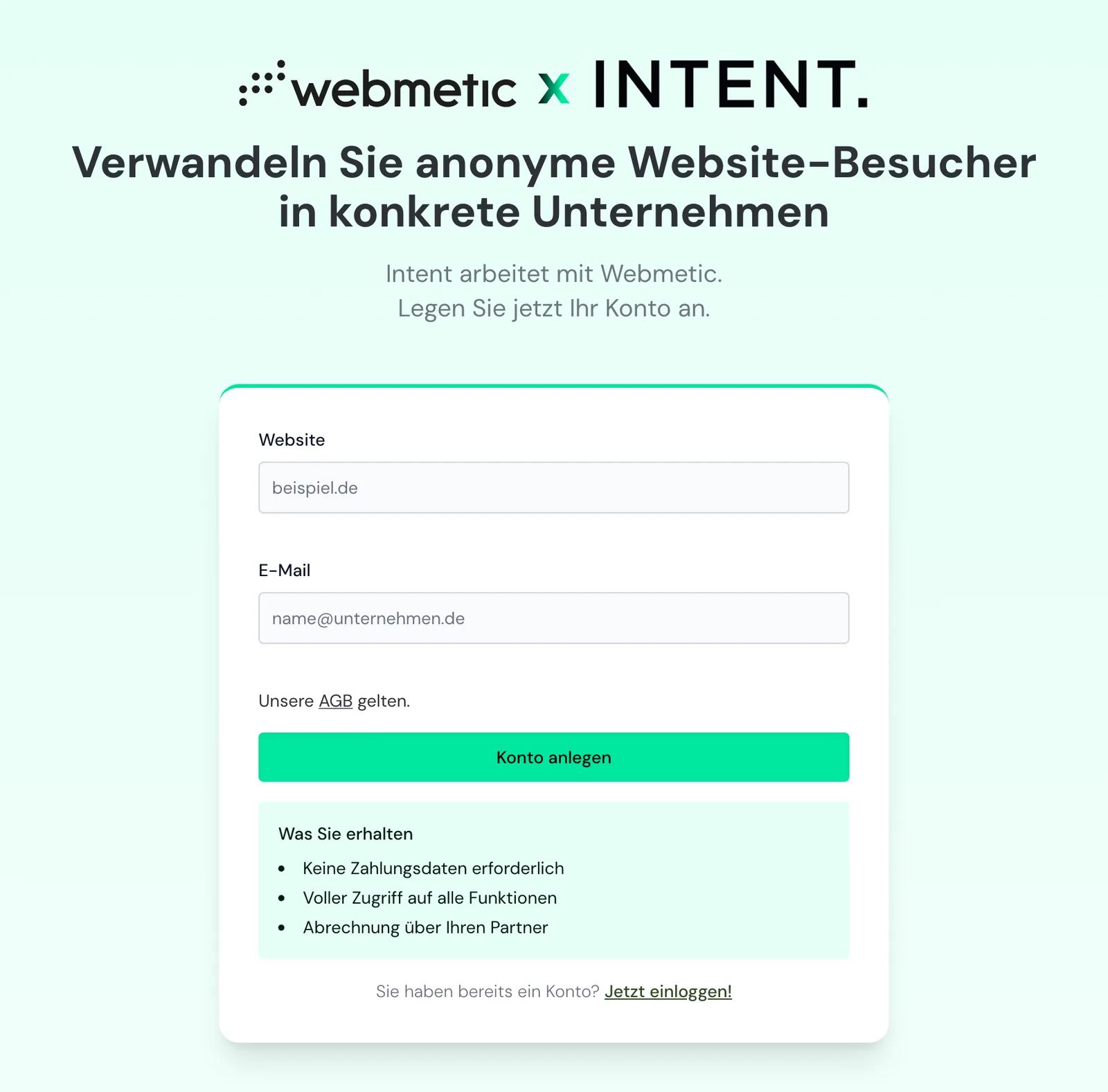
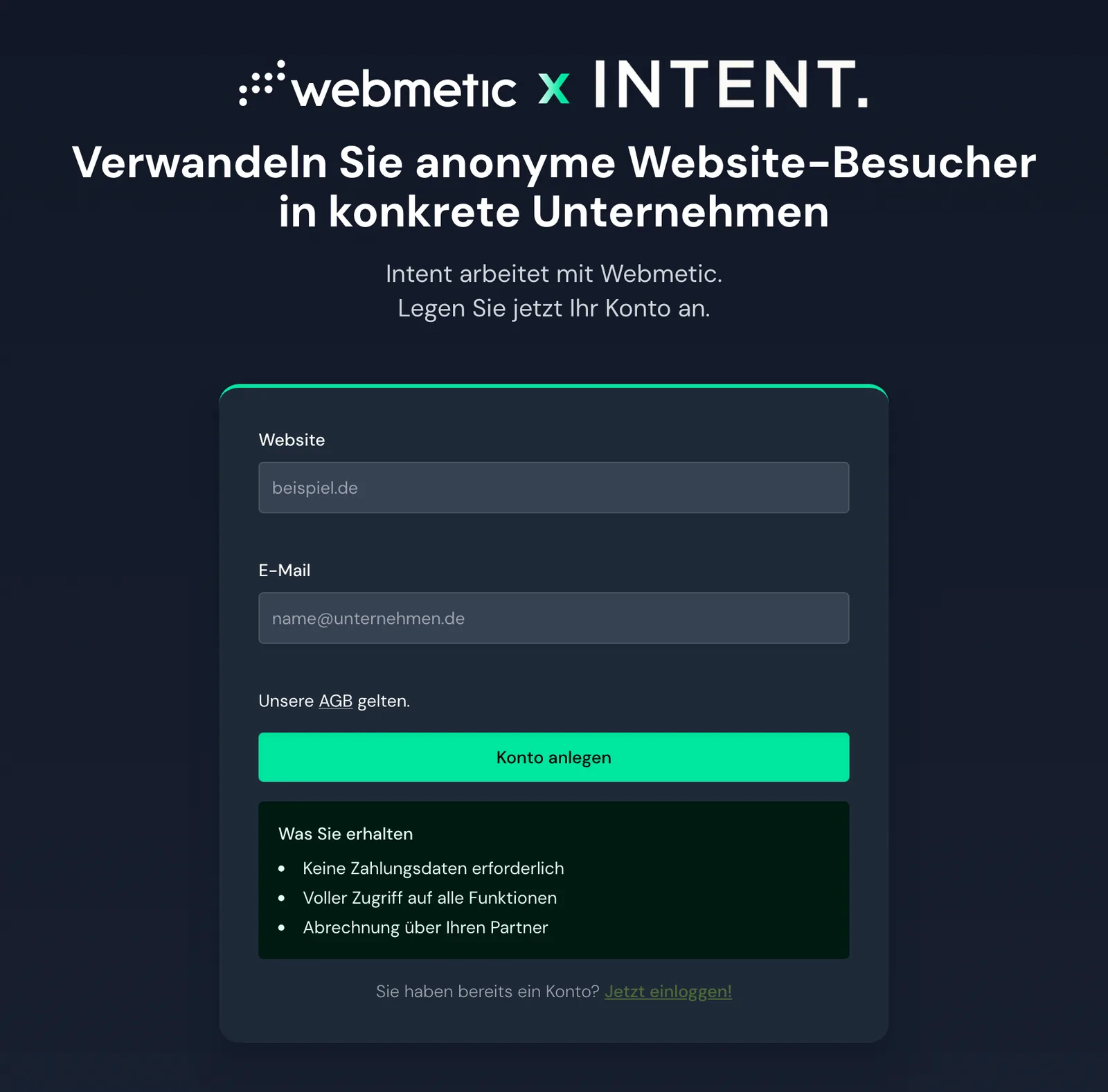
Wer sich über die Partnerseite registriert, wird Ihr Kunde, und Sie stellen die Rechnung. Über diese Seite startet keine Testphase, und die Seite fragt keine Zahlungsdaten ab.
- Klicken Sie oben rechts auf die Anzeige Partner. Das Menü zeigt den Bereich Partnerseite.
- Klicken Sie auf Link kopieren. Webmetic zeigt kurz die Meldung Kopiert.
- Geben Sie den Link an Interessenten weiter, zum Beispiel per E-Mail oder auf Ihrer Website.
Mit Seite ansehen öffnen Sie die Partnerseite selbst, und im Fenster Branding finden Sie den Link ebenfalls unter Ihre Partnerseite.
Kunden, die sich über die Partnerseite registrieren, sind keine White-Label-Kunden. Wie Sie White-Label für einen Kunden einschalten, steht unter Kunden verwalten.