

Funktionen für Kunden festlegen
Legen Sie fest, welche Bereiche des Dashboards Ihre White-Label-Kunden sehen.
Unter Funktionen schalten Sie neun Bereiche des Dashboards für Ihre White-Label-Kunden ein oder aus. Ihre Auswahl gilt für alle White-Label-Kunden zugleich, und alle anderen Kunden sehen jeden Bereich. Am Ende haben Sie:
- eine gespeicherte Auswahl der Bereiche, die Ihre White-Label-Kunden im Dashboard sehen
- einen Überblick, welche Bereiche White-Label-Kunden immer sehen und welche nie
Bevor Sie beginnen
- Dauer: Die Auswahl dauert wenige Minuten.
- Konto: Sie brauchen ein Konto mit Partnerbereich.
- Rechte: Jeder Benutzer Ihres Partnerkontos kann die Auswahl ändern.
- White-Label: Ihre Auswahl wirkt auch, bevor Sie auf White-Label aktivieren klicken.
- Kosten: Die Auswahl kostet keine Credits.
Sie können für einzelne Kunden keine eigene Auswahl speichern, denn die Auswahl gilt für alle White-Label-Kunden. Wenn Sie den Kunden anlegen, legen Sie fest, ob er zu den White-Label-Kunden gehört.
Bereiche ein- oder ausschalten
- Öffnen Sie Menü > Partnerbereich > Funktionen. Das Fenster Funktionen für White-Label-Kunden zeigt neun Kästchen, und ein Häkchen steht für einen sichtbaren Bereich.
- Setzen Sie ein Häkchen bei jedem Bereich, den Ihre White-Label-Kunden sehen sollen.
- Entfernen Sie das Häkchen bei jedem Bereich, den Sie für diese Kunden ausblenden möchten.
- Klicken Sie auf Funktionen speichern. Webmetic speichert Ihre Auswahl für alle Ihre White-Label-Kunden.
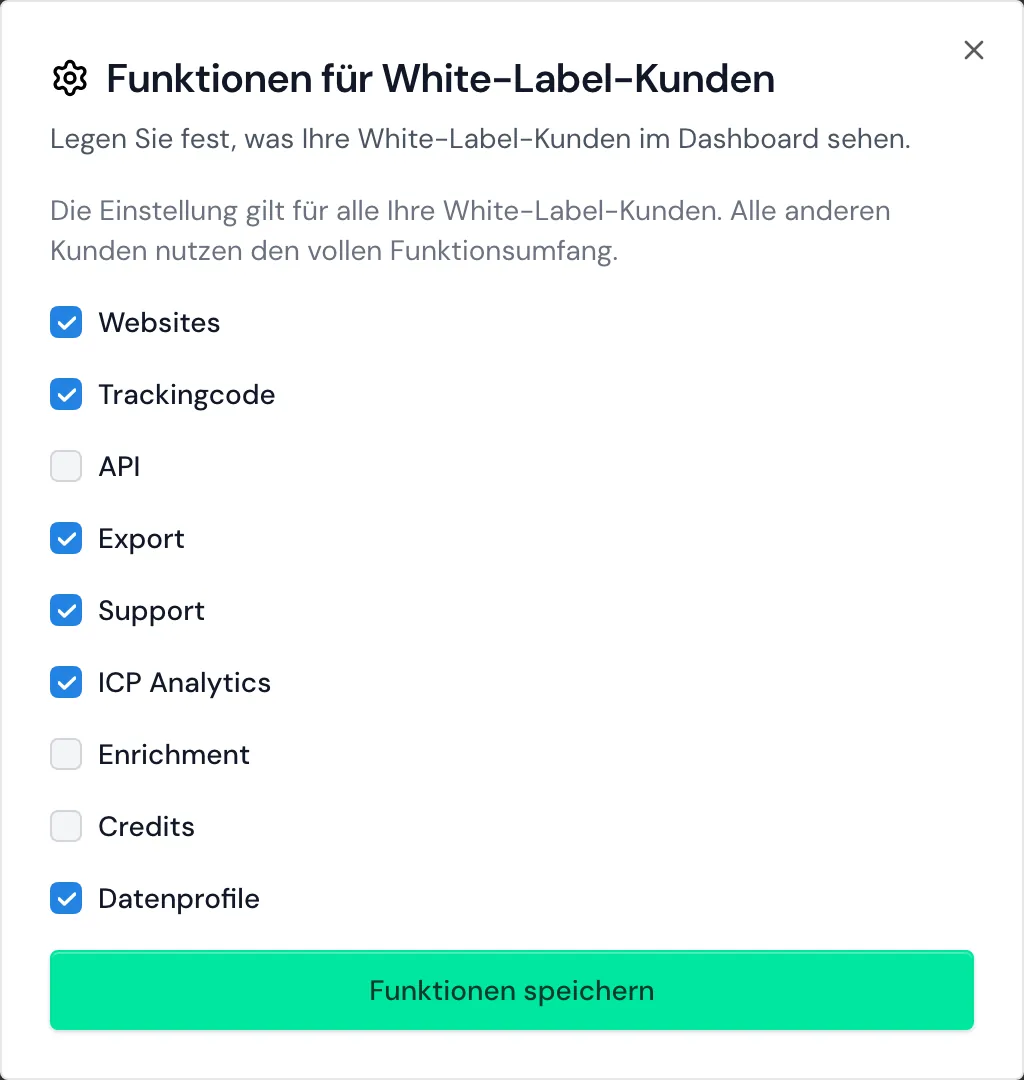
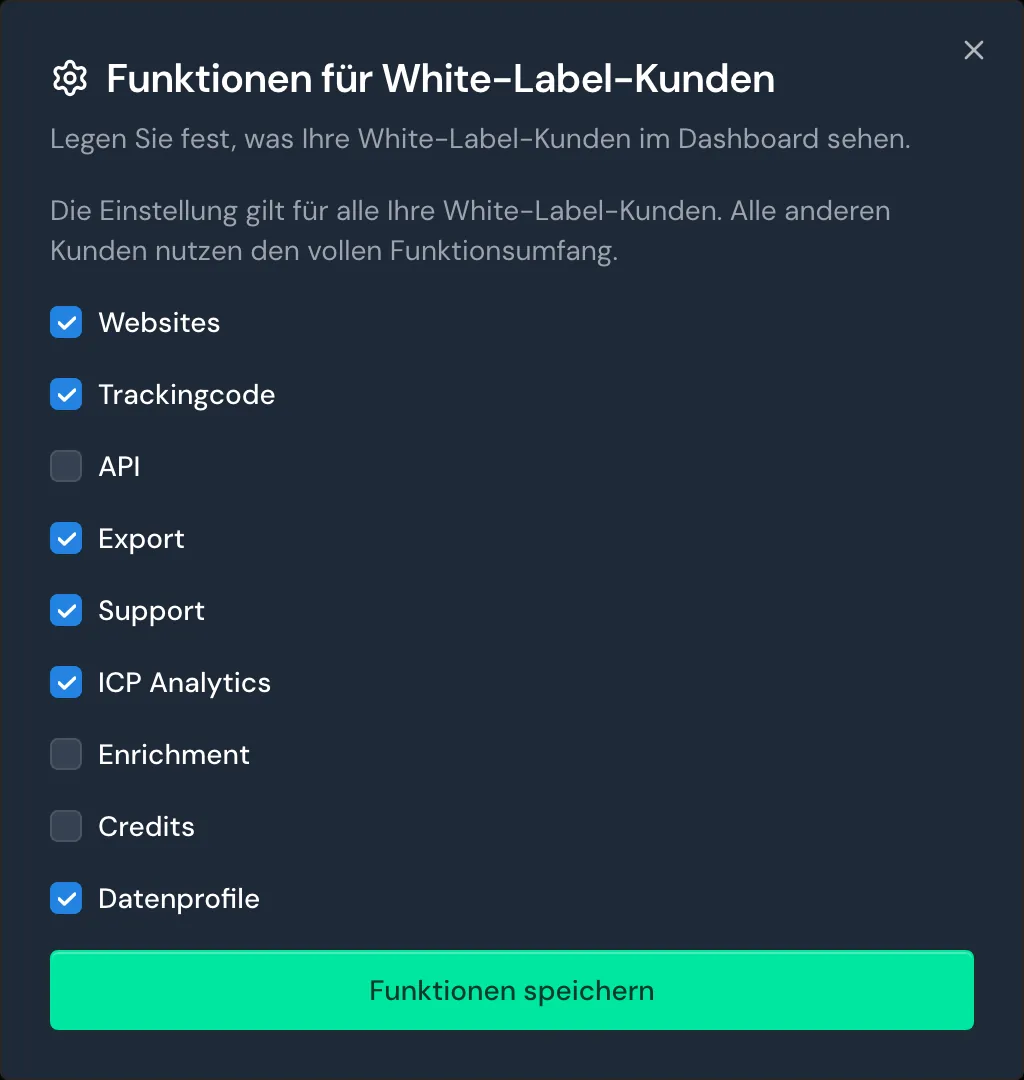
Wenn bei einem Bereich kein Häkchen steht, fehlt er bei diesen Kunden im Menü oder in den Tabs.
Bereiche und Standardwerte
Die Tabelle zeigt, was ein White-Label-Kunde bei gesetztem Häkchen sieht. Solange Sie noch nie eine Auswahl gespeichert haben, gilt der erste Standardwert. Wenn Sie unter White-Label-Domain einrichten auf White-Label aktivieren klicken, gilt danach der zweite.
| Kästchen | Was Ihr Kunde damit sieht | Nie gespeichert | Nach White-Label aktivieren |
|---|---|---|---|
| Websites | Den Menüpunkt Websites, in dem er Domains hinzufügt und entfernt | Aus | An |
| Trackingcode | Den Menüpunkt Trackingcode mit dem neutralen Tracking-Code | Aus | An |
| API | Die Menüpunkte API, MCP und Webhooks unter Integrationen, nur für Admins | Aus | An |
| Export | Den Export der Unternehmensliste, die CSV-Datei der Top-Accounts in ICP Analytics sowie PDF erstellen und KI-Briefing erstellen | Aus | An |
| Support | Den Menüpunkt Support im Profilmenü und das Fenster dazu | Aus | An |
| ICP Analytics | Den Tab ICP Analytics | An | unverändert |
| Enrichment | Den Tab Enrichment | An | unverändert |
| Credits | Seine Credits und den Kauf weiterer Credits | Aus | unverändert |
| Datenprofile | Ansprechpartner-Profil, Organisationstypen und die Ansprechpartner im Unternehmensprofil | An | unverändert |
Für einige Kästchen gilt außerdem:
- White-Label aktivieren: Der Klick setzt die Häkchen bei den ersten fünf Kästchen, auch wenn Sie die Häkchen vorher entfernt hatten. Die übrigen vier bleiben, wie sie sind.
- Export: Ohne Häkchen lehnt auch der Server den Export, das PDF und das KI-Briefing ab.
- Support: Was Ihr Kunde im Fenster Support schreibt, geht an den Webmetic-Support. Mehr dazu unter Support.
- Datenprofile: Ohne Häkchen kann Ihr Kunde auch keine Ansprechpartner suchen, aber er sieht weiterhin das Zielkundenprofil.
- Credits: Kunden ohne White-Label, die Sie abrechnen, sehen ihre Credits nie, auch wenn hier ein Häkchen steht.
Feste Bereiche für White-Label-Kunden
Einige Bereiche hängen nicht von Ihrer Auswahl ab. White-Label-Kunden sehen immer den Tab Visitor Intelligence mit der Liste der Unternehmen sowie Zielkundenprofil, Unternehmensdaten und Nutzung im Menü.
White-Label-Kunden sehen diese Bereiche nie:
- Benutzer: Die Admins Ihres Partnerkontos legen Logins für Ihren Kunden an, wie unter Kunden verwalten beschrieben.
- Domain-Blacklist, CSV Tag-Import, SSO Einstellungen, Abrechnung und AV-Vertrag im Menü
- Benachrichtigungen im Profilmenü
- Smart Pages und Integrationen wie HubSpot
- die Checkliste für die ersten Schritte
White-Label beschreibt, was ein White-Label-Kunde sonst erhält und wohin seine E-Mails gehen.