

Lizenzen buchen und verwalten
Buchen Sie eine Lizenz für Kunden, die Sie selbst abrechnen, damit sie nach der Testphase weiter alle Unternehmen sehen.
Mit einer Lizenz nutzt Ihr Kunde dauerhaft Starter oder Growth und sieht jedes erkannte Unternehmen mit Namen. Sie buchen, ändern und kündigen die Lizenz selbst, und Webmetic berechnet Ihnen alle Lizenzen eines Monats auf einer Sammelrechnung. Am Ende haben Sie:
- eine laufende Lizenz für Ihren Kunden mit den Funktionen von Starter oder Growth
- eine Zahlungsart, die Webmetic für alle Lizenzrechnungen Ihres Partnerkontos nutzt
- eine Sammelrechnung pro Monat, deren Zeilen Sie vorab unter Abrechnung sehen
Bevor Sie beginnen
- Dauer: Sie buchen eine Lizenz in wenigen Minuten und hinterlegen die Zahlungsart nur einmal für Ihr ganzes Partnerkonto.
- Konto: Sie brauchen ein Konto mit Partnerbereich. Lizenzen gibt es nur für Kunden, bei denen unter Rechnungsstellung die Option Über Sie gewählt ist.
- Zugang: Sie finden alles unter Menü > Partnerbereich > Kunden.
- Rechte: Alle Benutzer Ihres Partnerkontos können Lizenzen buchen, ändern und kündigen und die Zahlungsart hinterlegen. Admin-Rechte brauchen Sie dafür nicht.
- Plan: Ihr Partnerkonto braucht keinen eigenen Plan. Lizenzen kosten keine Credits, und beim Buchen belastet Webmetic noch nichts.
Testphase im Blick behalten
Nur Kunden, die Sie selbst abrechnen, brauchen eine Lizenz. Webmetic rechnet Kunden mit Über Webmetic direkt ab, und diese Kunden stehen ohne Lizenz in der Spalte Lizenziert mit dem Hinweis Abrechnung über Webmetic.
Ein Kunde, den Sie selbst abrechnen, nutzt ohne Lizenz 30 Tage ab dem Anlegen den Plan Growth. Danach wechselt sein Konto in den Free-Plan.
Im Free-Plan sieht der Kunde pro Kalendermonat nur die ersten 10 neuen Unternehmen mit Namen, und Funktionen wie Smart Pages, ICP Analytics und Enrichment sind gesperrt. Er sieht dabei keinen Preis und keine Kaufoption, sondern den Hinweis Den Funktionsumfang Ihres Kontos legt Ihr Anbieter fest.
- Öffnen Sie Menü > Partnerbereich > Kunden. Das Fenster öffnet sich mit dem Tab Kunden und den Spalten Einrichtung, Testphase und Lizenziert.
- Sehen Sie sich die Spalte Testphase an. Die Kunden, deren Testphase zuerst endet, stehen oben, und jede Karte zeigt, wie viele Tage noch bleiben.
Webmetic ordnet jeden Kunden anhand seiner Daten einer Phase zu, und Sie verschieben keine Karte selbst.
Sobald Webmetic das erste Unternehmen erkennt, wechselt ein Kunde von Einrichtung nach Testphase. Die 30 Tage zählen trotzdem ab dem Tag, an dem Sie den Kunden angelegt haben, und das Enddatum steht auf der Kundenseite.
Zahlungsart hinterlegen
Webmetic belastet alle Lizenzrechnungen Ihres Partnerkontos über eine Zahlungsart, die Sie einmal hinterlegen. Wenn Sie eine Lizenz buchen, bevor eine Zahlungsart hinterlegt ist, öffnet Webmetic dasselbe Fenster von selbst und fährt danach mit dem Buchen fort.
- Öffnen Sie Menü > Partnerbereich > Kunden.
- Klicken Sie auf den Tab Abrechnung.
- Klicken Sie auf Zahlungsart hinterlegen. Das Fenster Zahlungsart hinterlegen öffnet sich mit Ihrer Rechnungsadresse, die Webmetic aus Ihren Unternehmensdaten übernimmt.
- Klicken Sie auf Weiter zur Zahlung, sobald die Adresse mit dem Land stimmt. Webmetic speichert die Adresse und zeigt das Zahlungsformular.
- Geben Sie Ihre Zahlungsdaten ein, zum Beispiel eine Karte oder eine SEPA-Lastschrift.
- Klicken Sie auf Zahlungsart speichern. Sobald Webmetic die Zahlungsart bestätigt hat, erscheint sie im Tab Abrechnung.
Wenn Ihre Bank Sie zur Bestätigung auf eine eigene Seite leitet, kehren Sie danach in den Tab Abrechnung zurück, wo Webmetic die Einrichtung abschließt. Mit Zahlungsart ändern hinterlegen Sie später eine andere.
Lizenz buchen
Sie buchen eine Lizenz auf der Kundenseite, solange der Kunde in der Phase Testphase steht. Für Kunden in Einrichtung können Sie noch keine Lizenz buchen. Zur Wahl stehen zwei Pläne:
- Starter: Erkennung, Export, CRM-Sync und API für eine begrenzte Zahl Websites
- Growth: alles aus Starter, dazu Smart Pages, ICP Analytics, Session Recording und CRM Enrichment für beliebig viele Websites
Webmetic empfiehlt eine Lizenz, sobald der laufende Abrechnungsmonat sieben Tage mit Daten hat oder ein voller Monat mit erkannten Unternehmen vorliegt. Bis dahin steht auf der Kundenseite der Hinweis Empfehlung folgt.
Die empfohlene Stufe deckt die größere von zwei Zahlen ab, nämlich die erwarteten Unternehmen im laufenden Monat oder die Unternehmen im letzten vollen Monat. Bei mehr als 100 Unternehmen pro Monat empfiehlt Webmetic Growth.
-
Klicken Sie in der Spalte Testphase auf den Namen des Kunden. Die Kundenseite öffnet sich mit dem Abschnitt Testphase und der Box Unsere Empfehlung.
-
Wählen Sie unter Erkannte Unternehmen pro Monat die Stufe aus. Webmetic hat die empfohlene Stufe bereits ausgewählt.
-
Wählen Sie Jährlich oder Monatlich aus. Voreingestellt ist Monatlich.


Die Testphase eines Kunden mit der Empfehlung, der Auswahl der Unternehmen pro Monat und der Zahlweise -
Klicken Sie auf die Karte Starter oder Growth. Die empfohlene Karte trägt die Marke Empfohlen.
-
Klicken Sie auf die Schaltfläche zum Buchen, zum Beispiel Starter 50 monatlich buchen. Das Fenster Lizenz buchen nennt den letzten Tag der ersten Laufzeit.
-
Klicken Sie auf Lizenz buchen. Der Kunde wechselt in die Spalte Lizenziert, und die Kundenseite zeigt den Abschnitt Lizenziert.
Wenn Sie eine andere Stufe wählen, stellt die Schaltfläche Übernehmen die Empfehlung wieder her. Growth beginnt erst bei einer höheren Stufe als Starter. Wenn Sie Growth mit einer kleineren Stufe wählen, nennt die Growth-Karte deren kleinste Stufe, und Webmetic bucht diese.
Die Lizenz gilt ab sofort, und Ihr Kunde sieht wieder alle Unternehmen, auch die im Free-Plan verborgenen. Die erste Laufzeit beginnt im Moment des Buchens und dauert einen Monat oder ein Jahr. Danach verlängert sie sich jeweils um dieselbe Laufzeit, bis Sie die Lizenz kündigen.
Plan ändern
Ein höherer Plan, also Growth statt Starter oder eine größere Stufe, gilt sofort. Die Differenz für den Rest der Laufzeit steht dann auf Ihrer nächsten Sammelrechnung.
Ein niedrigerer Plan gilt erst ab dem Ende der laufenden Laufzeit, und bis dahin bleibt der bisherige Plan aktiv. Der Wechsel zwischen monatlich und jährlich gilt immer zum Ende der laufenden Laufzeit und startet dort eine neue.
- Klicken Sie in der Spalte Lizenziert auf den Namen des Kunden. Der Abschnitt Lizenziert zeigt Plan, Laufzeit und die Schaltflächen Plan ändern und Kündigen.
- Klicken Sie auf Plan ändern. Das Fenster Plan ändern öffnet sich.
- Wählen Sie Plan, Unternehmen pro Monat und Laufzeit aus. Das Fenster nennt, ab wann der neue Plan gilt.
- Klicken Sie auf Plan ändern. Was erst zum Ende der Laufzeit gilt, steht danach im Abschnitt Lizenziert unter dem Plan.
Wenn Sie einen geplanten Wechsel nicht mehr wollen, klicken Sie auf Downgrade zurücknehmen oder Wechsel zurücknehmen. Der Kunde behält dann seinen bisherigen Plan.
Lizenz kündigen
Wenn Sie eine Lizenz kündigen, endet sie mit der laufenden Laufzeit. Bis dahin nutzt Ihr Kunde die Lizenz weiter, und Sie können die Kündigung zurücknehmen. Webmetic berechnet die gekündigte Laufzeit voll und erstattet keinen Teil davon.
-
Klicken Sie auf der Kundenseite im Abschnitt Lizenziert auf Kündigen. Das Fenster mit der Frage Lizenz kündigen? nennt den Tag, an dem die Lizenz endet.
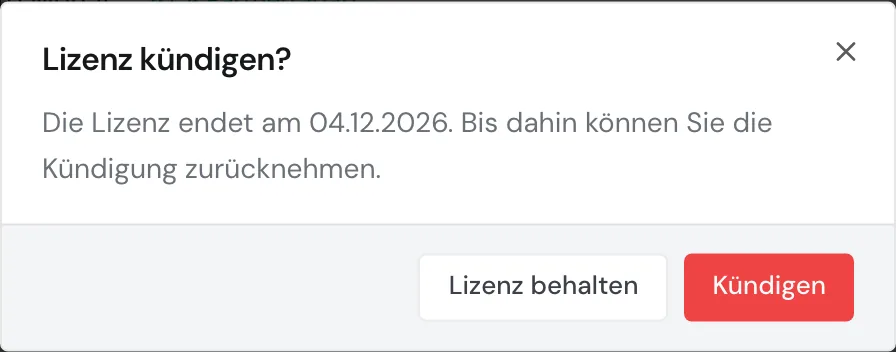
Das Fenster zum Kündigen einer Lizenz mit dem Enddatum -
Klicken Sie auf Kündigen. Der Abschnitt Lizenziert zeigt das Ende der Lizenz und die Schaltfläche Kündigung zurücknehmen.
Solange die Lizenz gekündigt ist, können Sie den Plan nicht ändern, und ein geplanter Wechsel entfällt. Wenn Sie den Plan doch ändern wollen, klicken Sie zuerst auf Kündigung zurücknehmen.
Nach dem Ende der Lizenz steht der Kunde wieder in der Spalte Testphase. Er nutzt dann Growth nur, solange seine 30 Tage ab dem Anlegen noch laufen, und sonst den Free-Plan.
Wenn Webmetic den Kunden künftig direkt abrechnen soll, wählen Sie Über Webmetic erst nach dem Ende der Lizenz. Kunden verwalten beschreibt die Rechnungsstellung.
Sammelrechnung lesen
Webmetic rechnet jede Lizenz je Laufzeit ab. Am 1. jedes Monats erhalten Sie eine Sammelrechnung für alle Laufzeiten, die im Vormonat begonnen haben, und für alle Upgrades aus diesem Monat. Eine Lizenz, die Sie am 23. November buchen, läuft zum Beispiel zuerst bis zum 22. Dezember und steht auf der Sammelrechnung vom 1. Dezember.
Eine monatliche Lizenz steht deshalb auf jeder Sammelrechnung. Eine jährliche Lizenz steht einmal im Jahr mit der ganzen Laufzeit darauf. Webmetic belastet den Betrag automatisch über Ihre Zahlungsart und berechnet die Umsatzsteuer zusätzlich.
- Öffnen Sie Menü > Partnerbereich > Kunden.
- Klicken Sie auf den Tab Abrechnung. Der Tab zeigt Ihre Zahlungsart und darunter das Datum der nächsten Sammelrechnung mit der Zahl der Kunden, die darauf stehen.
Darunter listet Webmetic jede Zeile mit Plan, Laufzeit, Kunde und Zeitraum auf. Upgrades tragen die Marke Upgrade.
Die Vorschau zeigt den laufenden Kalendermonat so, wie Ihre Lizenzen gerade stehen, und alle Beträge darin sind netto.
Offene Rechnung bezahlen
Wenn eine Lizenzrechnung unbezahlt bleibt, pausiert Webmetic alle Lizenzen Ihres Partnerkontos, bis die offene Rechnung bezahlt ist. Solange die Lizenzen pausiert sind, nutzen Ihre Kunden wieder Growth, wenn ihre 30 Tage noch laufen, und sonst den Free-Plan. Ihre Kunden sehen dabei keinen Hinweis auf die offene Rechnung.
Während der Pause können Sie keine Lizenz buchen und keinen höheren Plan wählen. Sie können aber weiter einen niedrigeren Plan oder eine andere Laufzeit wählen und Lizenzen kündigen. Auf dem Tab Kunden tragen die betroffenen Kunden den Hinweis Pausiert, und im Tab Abrechnung steht jede offene Rechnung.
- Klicken Sie im Tab Abrechnung bei der offenen Rechnung auf Rechnung öffnen. Die Rechnung öffnet sich auf einer eigenen Seite.
- Bezahlen Sie die Rechnung auf dieser Seite. Sobald keine Lizenzrechnung mehr offen ist, hebt Webmetic die Pause von selbst auf.
Wenn die Zahlung an Ihrer Zahlungsart gescheitert ist, hinterlegen Sie mit Zahlungsart ändern eine neue. Webmetic versucht dann sofort, alle offenen Lizenzrechnungen damit zu bezahlen.