

Fehlerbehebung
Finden Sie die Ursache, wenn eine Smart Page Texte nicht tauscht oder nicht live geht.
Wenn Sie auf dieser Seite keine Lösung finden, öffnen Sie in Ihrem Profilmenü Support. Senden Sie uns dabei den Test-Link, auf dem wir das Problem sehen.
Bevor Sie beginnen
- Plan: In jedem Plan können Sie Smart Pages entwerfen, in der Vorschau ansehen und auf der Website testen. Zum Live-Schalten brauchen Sie die Testphase, den Plan Growth oder Enterprise. White-Label-Kunden eines Partners sehen den Tab nicht.
- Rechte: Jeder Benutzer Ihres Kontos kann Smart Pages anlegen, bearbeiten, live schalten und löschen. Admin-Rechte brauchen Sie dafür nicht.
- Kosten: Smart Pages kosten keine Credits.
- Zugang: Für Lösungen am Smart-Pages-Code brauchen Sie die Person, die Ihre Website betreut.
Diagnose mit dem Test-Link
Der Test-Link zeigt Ihre echte Seite so, wie ein bestimmtes Unternehmen sie sieht. Die Testbox oben rechts erklärt dabei, was Webmetic getan hat und warum.
So öffnen Sie den Test-Link:
- Klicken Sie oben auf den Tab Smart Pages und dann auf Ihre Smart Page. Der Editor öffnet sich.
- Klicken Sie oben auf Auf der Seite testen. Ein neuer Tab zeigt Ihre Seite mit der Testbox oben rechts.
- Lesen Sie die erste Zeile der Testbox. Die Zeile nennt das Unternehmen, die Zielgruppe und die Zahl der Texte, die Webmetic getauscht hat.
- Klicken Sie auf Details. Die Testbox listet jedes Element mit seinem Ergebnis auf, zum Beispiel Textvariante, KI-Text, Original oder Konnte nicht ersetzt werden.
- Optional: Wählen Sie in der Auswahlliste der Testbox ein anderes erkanntes Unternehmen Ihrer Website aus. Die Seite lädt neu, als besuchte dieses Unternehmen Ihre Website.
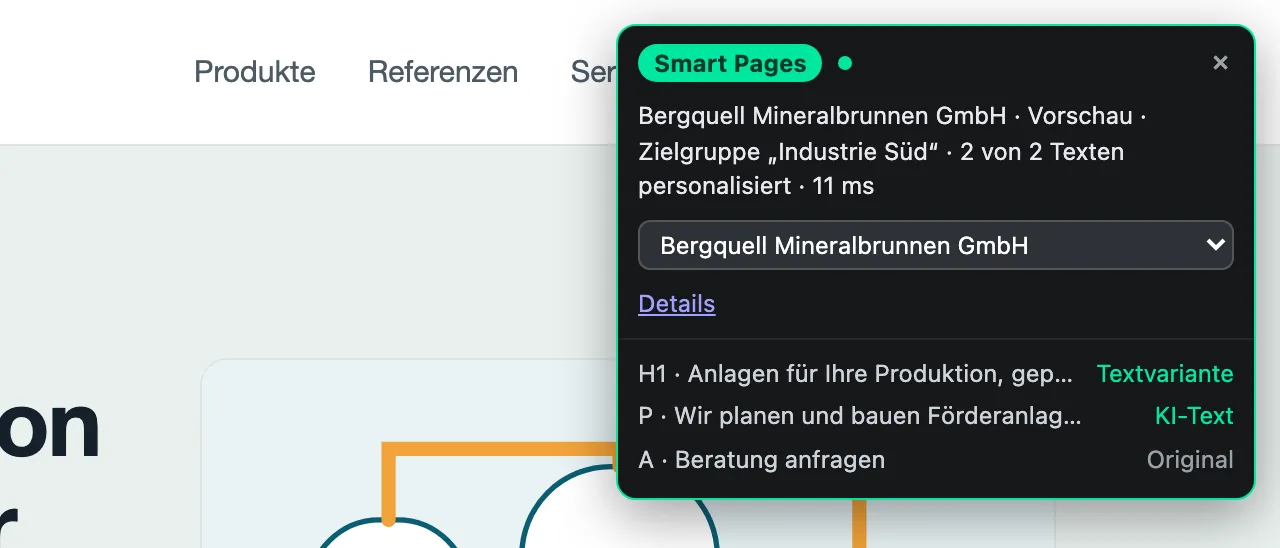
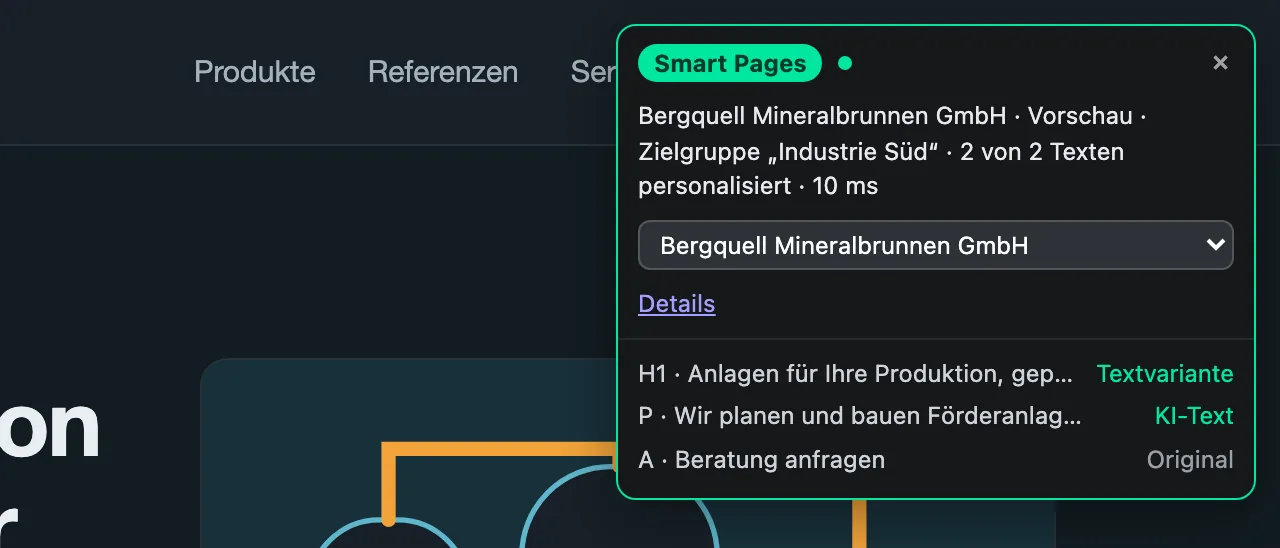
Mit Mein eigener Besuch, dem ersten Eintrag der Liste, kehren Sie zu Ihrem echten Besuch zurück. Er zeigt nur dann ein Unternehmen, wenn Webmetic Ihr Netz erkennt. Aus dem Home-Office oder dem Mobilfunk sehen Sie deshalb meist das Original.
Der Link funktioniert auch für Entwürfe und in jedem Plan. Jeder, der den Link kennt, kann ihn 10 Stunden lang ohne Anmeldung öffnen. Besuche über den Test-Link zählen nicht in der Auswertung.
Wenn keine Testbox erscheint, fehlt der Smart-Pages-Code auf der Seite, oder eine Umleitung hat die Parameter des Links entfernt. Wenn die Prüfung im Hintergrund das schon festgestellt hat, öffnet der Klick den Dialog Smart Pages einbinden. In diesem Fall öffnen Sie den Test-Link mit Trotzdem testen.
Texte auf der Website
Warum sieht ein Unternehmen den Originaltext?
Bei jedem Problem zeigt Webmetic das Original, und kein Text bleibt versteckt. Die Testbox im Test-Link zeigt die meisten Ursachen. Ihre Meldungen finden Sie unter Alle Meldungen. Die häufigsten Ursachen und ihre Lösung stehen in dieser Tabelle:
| Ursache | Lösung |
|---|---|
| Die Smart Page ist ein Entwurf, und Besucher sehen nur Smart Pages im Status Live. | Die Seite live schalten, wie unter Testen und live schalten beschrieben. |
| Der Smart-Pages-Code fehlt auf dieser Seite. | Im Editor auf Integration und dann auf Integration prüfen klicken. Wenn der Code fehlt, binden Sie ihn ein, wie unter Smart Pages einbinden beschrieben. |
| Webmetic erkennt den Besuch nicht als Unternehmen. Das ist kein Fehler. | Keine, denn nicht erkannte Besucher sehen immer das Original. |
Die Adresse passt nicht, denn Host und Pfad müssen genau übereinstimmen. www., Parameter nach ? und # zählen dabei nicht. Der Test-Link zeigt diese Ursache nicht, denn er öffnet immer die Seite, für die Sie ihn erstellt haben. Vergleichen Sie die Adresse im Browser mit der Adresse der Smart Page. | Für jeden weiteren Pfad eine eigene Smart Page anlegen, zum Beispiel für die Sprachversion unter /en/. |
| Der Text des Elements steht auf Pausiert. | Im Editor den pausierten Text öffnen, auf Aktivieren klicken und speichern. |
| Der KI-Text war beim ersten Besuch des Unternehmens noch nicht fertig. | Warten, denn das Unternehmen sieht den KI-Text beim nächsten Seitenaufruf. |
| Ihr Consent-Tool blockiert den Smart-Pages-Code bis zur Zustimmung. | Keine, denn Webmetic zeigt die Texte dann erst nach der Zustimmung. Ob der Code vorher laden darf, klären Sie mit Ihrer Datenschutzberatung. |
Änderungen an einer live geschalteten Smart Page erreichen Ihre Besucher nach kurzer Zeit.
Warum ändert sich ein Element nicht?
Der Editor arbeitet mit einer Kopie Ihrer Seite. Auf der echten Seite tauscht Webmetic ein Element nur, wenn es dort genau einmal vorkommt und noch denselben Text hat. Sonst zeigt das Element unverändert den aktuellen Text Ihrer Website. Die Details in der Testbox zeigen bei diesem Element die Meldung Konnte nicht ersetzt werden. Das hat drei mögliche Gründe:
- Seite geändert: Jemand hat den Text auf der Website nach der Kopie geändert, und Webmetic lädt eine geladene Kopie nie neu. Legen Sie die Smart Page für diese Seite mit Neue Smart Page neu an und löschen Sie die alte, sobald die neue live ist. Duplizieren hilft nicht, weil die Kopie die alten Originaltexte der Elemente übernimmt.
- Element nicht eindeutig: Das Element kommt auf der echten Seite mehrmals vor. Wählen Sie im Editor ein Element, das auf der Seite nur einmal vorkommt.
- Navigation in einer Web-App: Der Smart-Pages-Code tauscht Texte nur beim Laden der Seite. Wenn Ihre Website die Seite ohne Neuladen wechselt, sehen Besucher das Original. Webmetic wartet nach dem Laden wenige Sekunden auf spät geladene Elemente.
Warum gewinnt die falsche Zielgruppe?
Webmetic wählt bei jedem Seitenaufruf genau eine Zielgruppe für die ganze Seite. Es gewinnt die erste Zielgruppe in der Liste, deren Kriterien alle passen.
Wenn diese Zielgruppe für ein Element keinen Text hat, zeigt das Element das Original, und Webmetic springt nicht zur nächsten Zielgruppe.
So beheben Sie das Problem:
- Klicken Sie im Editor auf das Element.
- Öffnen Sie in der Seitenleiste die Auswahl der Zielgruppe und wählen Sie den Eintrag Zielgruppen verwalten. Der Dialog Zielgruppen verwalten öffnet sich. Wenn das Element Texte für zwei oder mehr Zielgruppen hat, führt auch der Link Reihenfolge ändern unter den Texten dorthin.
- Ziehen Sie die genaueren Zielgruppen nach oben. Webmetic speichert die neue Reihenfolge sofort.
- Prüfen Sie das Ergebnis mit der Auswahl Vorschau als im Editor.
Eine Zielgruppe ohne Kriterien passt auf alle erkannten Unternehmen und gehört deshalb ans Ende der Liste. Mehr dazu unter Zielgruppen.
Warum greift UTM nur in der Vorschau?
Die Auswahl Vorschau als im Editor prüft nur die Daten des Unternehmens und übergeht Kampagne (UTM) und Gerät. Eine Zielgruppe mit diesen Kriterien passt dort deshalb schon, wenn die Unternehmensdaten stimmen. Die echte Seite prüft auch Kampagne und Gerät.
So beheben Sie das Problem:
- Öffnen Sie den Test-Link mit Auf der Seite testen.
- Wählen Sie in der Auswahlliste der Testbox ein Unternehmen aus, das zur Zielgruppe passt. Die Seite lädt neu.
- Hängen Sie den UTM-Parameter an die Adresse an, zum Beispiel
&utm_source=linkedin, und laden Sie die Seite neu. - Für das Kriterium Gerät öffnen Sie diese Adresse auf einem Smartphone.
Webmetic liest die UTM-Parameter aus der Adresse des einzelnen Seitenaufrufs. Ein späterer Aufruf ohne diese Parameter kann deshalb zu einer anderen Zielgruppe passen.
Test-Link
Warum funktioniert der Test-Link nicht mehr?
Ein Test-Link gilt 10 Stunden. Danach zeigt die Testbox die Meldung Test-Link abgelaufen oder ungültig. und keine Details mehr.
So beheben Sie das Problem:
- Öffnen Sie die Smart Page im Editor.
- Klicken Sie erneut auf Auf der Seite testen. Webmetic erstellt einen neuen Link, der wieder 10 Stunden gilt.
Wenn die Testbox gar nicht erscheint, fehlt entweder der Smart-Pages-Code, oder Ihre Website leitet die Adresse um und verliert dabei die Parameter des Links. Im zweiten Fall legen Sie die Smart Page mit der Adresse an, die Ihre Website ohne Umleitung zeigt.
Editor
Warum lädt die Kopie der Seite nicht?
Webmetic lädt die Kopie ohne Anmeldung. Eine Seite hinter einem Login zeigt deshalb nur die Login-Seite oder lädt gar nicht. Auch ein Bot-Schutz kann das Laden verhindern. Der Editor zeigt dann die Meldung Die Seite konnte nicht geladen werden. Prüfen Sie, ob die URL erreichbar ist.
So beheben Sie das Problem:
- Klicken Sie auf Erneut versuchen.
- Prüfen Sie, ob die Seite ohne Anmeldung erreichbar ist.
- Wenn ein Bot-Schutz das Laden verhindert, wenden Sie sich an den Support.
Warum verdeckt ein Popup die Seite?
Webmetic akzeptiert das Consent-Banner beim Laden der Kopie selbst. Wenn trotzdem ein Consent-Banner stehen bleibt, blendet der Editor es aus. Andere Popups bleiben in der Kopie sichtbar.
So beheben Sie das Problem:
- Klicken Sie in der Kopie auf das Popup.
- Klicken Sie auf Diese Ebene ausblenden. Die Leiste über der Kopie zeigt den Hinweis 1 Ebene ausgeblendet.
Das Ausblenden wirkt nur im Editor, nicht auf Ihrer Website. Mit Wieder einblenden holen Sie die Ebene jederzeit zurück.
Live schalten
Warum kann ich nicht live schalten?
Ohne passenden Plan zeigt der Editor die Schaltfläche Veröffentlichen ab Growth statt Live schalten, und ein Klick öffnet den Dialog zum Upgrade.
Wenn Ihr Konto den Plan verliert, steht eine live geschaltete Smart Page auf Pausiert: sichtbar ab Growth. Nach einem Upgrade erscheint sie wieder von selbst.
So beheben Sie das Problem:
- Klicken Sie auf Veröffentlichen ab Growth oder im Banner auf Auf Growth upgraden.
- Wählen Sie einen Plan mit Smart Pages.
Wenn die Prüfung keinen Code findet, öffnet die Schaltfläche Live schalten zuerst den Dialog Smart Pages einbinden. Mit Trotzdem live schalten öffnen Sie den Dialog Prüfen & live schalten und schalten die Seite dort mit Smart Page live schalten live. Besucher sehen sie, sobald der Code auf der Website ist.
Auswertung
Warum fehlen Zahlen in der Auswertung?
Die Auswertung zählt nur echte Besuche einer live geschalteten Smart Page, also keine Test-Links und keine Entwürfe. Webmetic berechnet den Vergleich zwischen Original und personalisierten Besuchen aus dem Tracking-Code. Wenn der Tracking-Code auf der Seite fehlt, bleibt der Vergleich leer.
Die Kachel Uplift Verweildauer zeigt den Hinweis noch zu wenige Besucher, bis beide Gruppen genug Besucher haben.
So beheben Sie das Problem:
- Binden Sie den Tracking-Code auf der Seite ein, wie unter Installation beschrieben.
- Prüfen Sie den Tracking-Code, wie unter Installation prüfen beschrieben.
- Warten Sie, bis genug Unternehmen die Seite besucht haben.
Alle Meldungen
| Meldung | Ursache | Lösung |
|---|---|---|
| Test-Link abgelaufen oder ungültig. | Der Test-Link ist älter als 10 Stunden oder wurde verändert. | Erneut auf Auf der Seite testen klicken. |
| Diese Smart Page gibt es nicht mehr | Jemand hat die Smart Page gelöscht. | Den Test-Link einer bestehenden Smart Page öffnen. |
| Kein Unternehmen erkannt | Webmetic erkennt Ihren Besuch nicht als Unternehmen. | Ein Unternehmen in der Auswahlliste der Testbox wählen. |
| Zu diesem Unternehmen liegen uns keine Daten vor | Webmetic erkennt das Unternehmen, hat aber kein Profil dazu. | Keine, denn dieser Besucher sieht immer das Original. |
| Für diese Adresse ist keine Smart Page angelegt. Adresse und Pfad müssen genau übereinstimmen | Der Test-Link ist unvollständig, zum Beispiel weil Ihre Website beim Umleiten Parameter entfernt. | Die Smart Page mit der Adresse anlegen, die Ihre Website ohne Umleitung zeigt. |
| Konnte nicht ersetzt werden | Das Element fehlt auf der echten Seite, kommt mehrmals vor oder hat einen anderen Text. | Siehe Warum ändert sich ein Element nicht?. |
| Dieses Unternehmen ist in Ihrem Plan verborgen | Im Free-Plan zeigt Webmetic dieses Unternehmen nicht mit Namen. | Ein anderes Unternehmen in der Auswahlliste der Testbox wählen. |
| Keine Verbindung zu Webmetic | Der Browser hat Webmetic nicht erreicht, deshalb zeigt die Seite das Original. | Die Verbindung prüfen und die Seite neu laden. |
| Webmetic hat nicht rechtzeitig geantwortet | Die Antwort kam zu spät, deshalb zeigt die Seite das Original. | Die Seite neu laden. |
| Fehler bei Webmetic | Webmetic konnte die Texte nicht liefern. | Später erneut testen, sonst den Support kontaktieren. |
| Test-Link konnte nicht erstellt werden | Webmetic konnte keinen Test-Link erstellen. | Erneut auf Auf der Seite testen klicken. |
| Die Seite konnte nicht geladen werden. Prüfen Sie, ob die URL erreichbar ist. | Ein Login oder ein Bot-Schutz verhindert das Laden, oder die Seite ist nicht erreichbar. | Auf Erneut versuchen klicken. |
| Elemente konnten nicht erkannt werden | Der Editor konnte die Kopie der Seite nicht lesen. | Die Smart Page erneut öffnen. |
| Veröffentlichen ab Growth | Ihr Plan enthält keine Smart Pages. | Einen Plan mit Smart Pages wählen. |
| Pausiert: sichtbar ab Growth | Ihr Konto hat den Plan mit Smart Pages verloren. | Upgraden oder Zurück auf Entwurf wählen. |
| Live schalten fehlgeschlagen | Webmetic konnte die Seite nicht live schalten. | Erneut auf Live schalten klicken. |
| noch zu wenige Besucher | Eine der beiden Gruppen hat noch zu wenige Besucher. | Warten, bis mehr Unternehmen die Seite besuchen. |
| Noch keine erkannten Unternehmen. | Noch kein erkanntes Unternehmen hat die Seite besucht. | Die Seite live schalten, den Code prüfen und warten. |