

Zielgruppen
Legen Sie Zielgruppen an und schreiben Sie für jede einen eigenen Text, den nur passende Unternehmen sehen.
Eine Zielgruppe legt fest, welche Unternehmen einen Text sehen, zum Beispiel Industrieunternehmen aus Bayern ab 51 Mitarbeitenden. Für jede Zielgruppe schreiben Sie im Editor einer Smart Page einen eigenen Text pro Element.
Unternehmen ohne passende Zielgruppe und nicht erkannte Besucher sehen das Original.
Bevor Sie beginnen
- Plan: In jedem Plan können Sie Smart Pages entwerfen, in der Vorschau ansehen und auf der Website testen. Live schalten und die Methode KI-Text pro Unternehmen wählen können Sie nur in der Testphase, im Plan Growth und in Enterprise. White-Label-Kunden eines Partners sehen den Tab nicht.
- Rechte: Jeder Benutzer Ihres Kontos kann Smart Pages anlegen, bearbeiten, live schalten und löschen, auch ohne Admin-Rechte.
- Kosten: Smart Pages kosten keine Credits.
- Smart Page: Sie brauchen eine Smart Page mit mindestens einem markierten Element. Wie Sie eine anlegen, steht unter Erste Smart Page.
- Bildschirm: Der Editor braucht einen Bildschirm ab 1.024 Pixel Breite. Auf kleineren Bildschirmen sehen Sie nur die Liste Ihrer Smart Pages.
Zielgruppe anlegen
Eine Zielgruppe gilt auf allen Elementen einer Smart Page, aber nur auf dieser Seite. Wenn Sie eine Smart Page in der Liste mit Duplizieren kopieren, entsteht ein Entwurf mit denselben Zielgruppen und eigenen Texten.
In einem schmaleren Fenster zeigt der Smart-Pages-Tab nur sein Symbol und den Namen erst, wenn Sie darauf zeigen. Auf dem Smartphone wählen Sie Smart Pages in der Auswahlliste oben.
- Klicken Sie oben auf den Tab Smart Pages.
- Klicken Sie in der Liste auf Ihre Smart Page. Webmetic öffnet den Editor.
- Klicken Sie in der Kopie der Seite auf ein Element, oder wählen Sie in der Seitenleiste ein bereits markiertes Element aus.
- Wählen Sie Eigener Text pro Zielgruppe.
- Öffnen Sie unter Wer soll diesen Text sehen? die Auswahl und wählen Sie + Neue Zielgruppe anlegen. Der Dialog Neue Zielgruppe öffnet sich.
- Geben Sie unter Name einen Namen ein, zum Beispiel Industrie Süd.
- Wählen Sie unter Branche eine oder mehrere Branchen aus.
- Klicken Sie auf Kriterium hinzufügen und wählen Sie ein Kriterium. Webmetic fügt dafür eine Zeile hinzu.
- Legen Sie in der Zeile den Wert fest. Für jedes weitere Kriterium wiederholen Sie Schritt 8 und 9.
- Klicken Sie auf Zielgruppe speichern. Webmetic wählt die neue Zielgruppe für das Element aus.
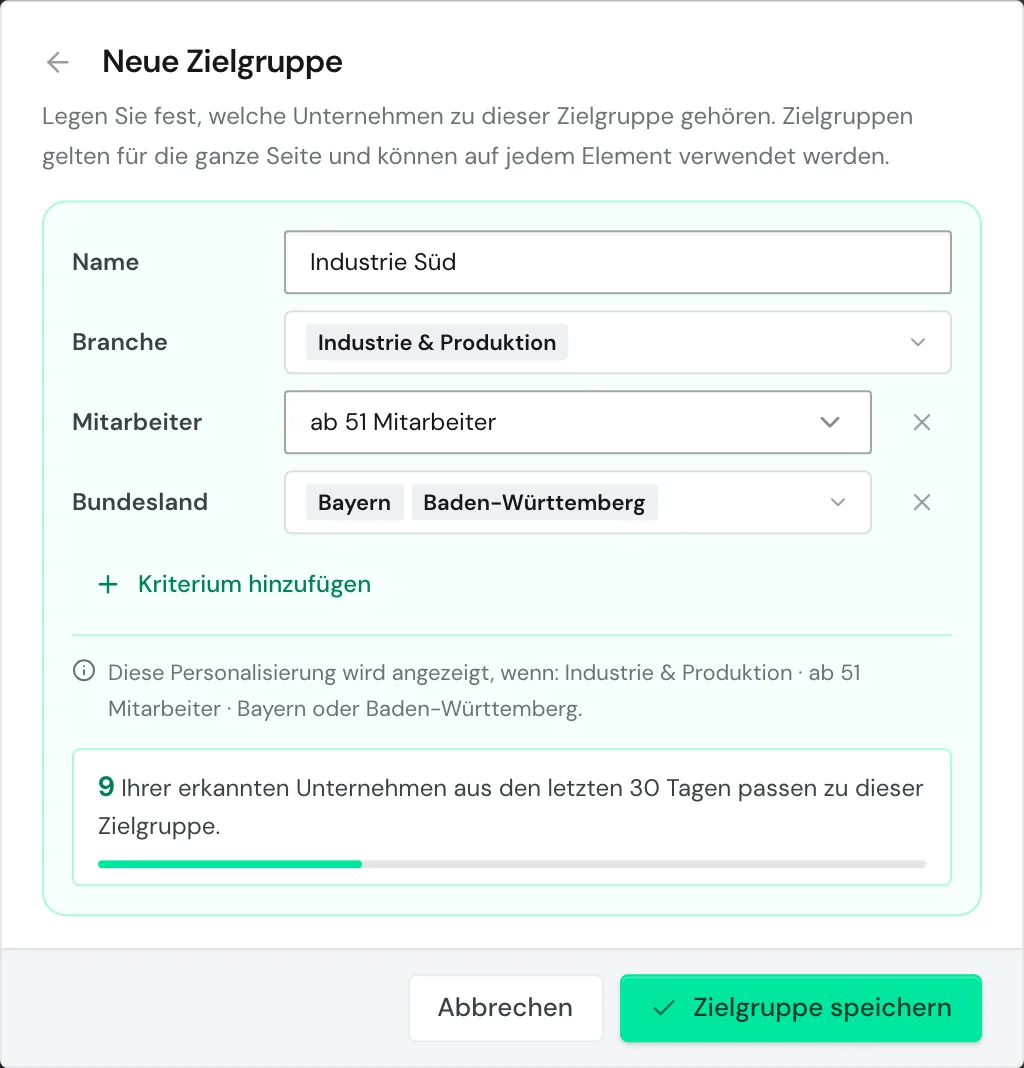
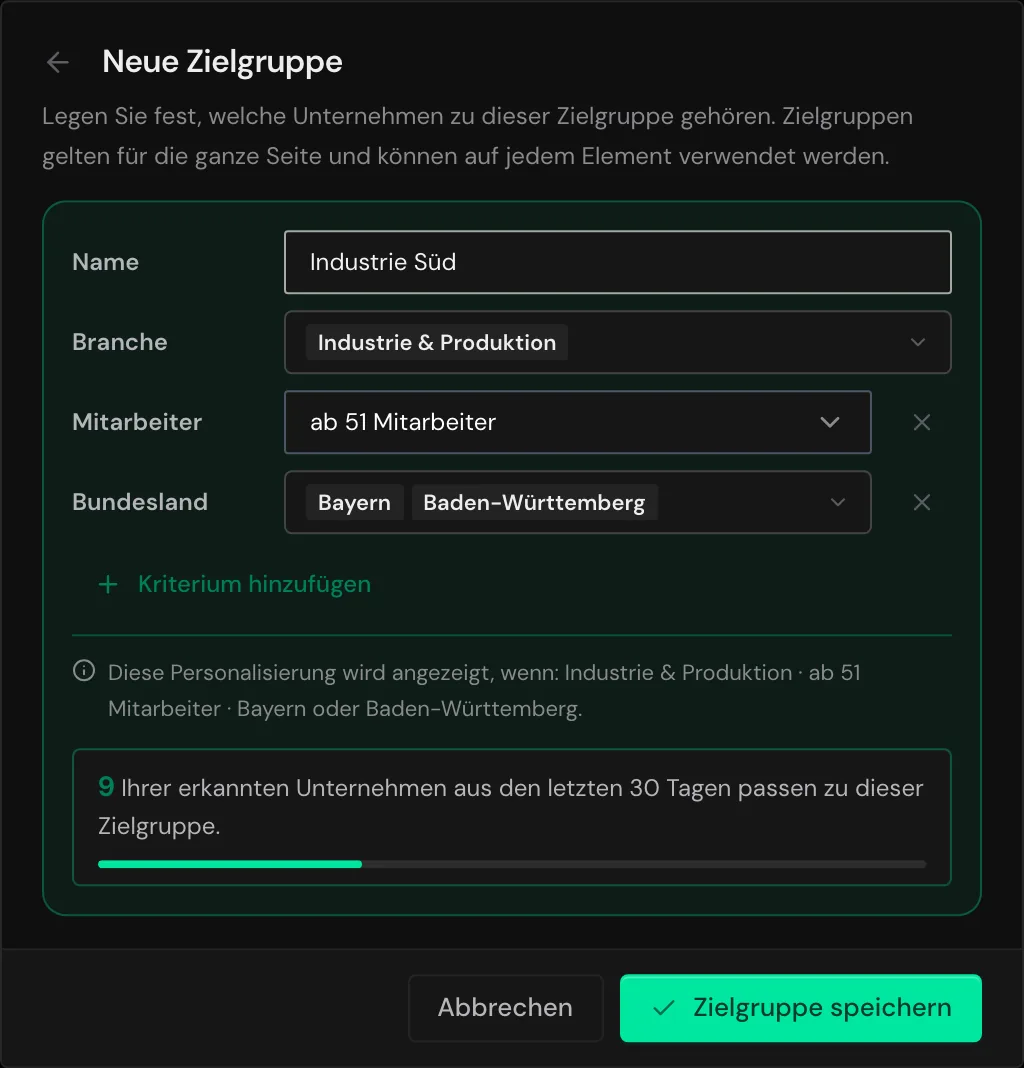
Besucher sehen den Namen nie. Sie finden ihn im Editor, in der Testbox und in der Auswertung. Wenn Sie keinen Namen eingeben, benennt Webmetic die Zielgruppe nach ihren Kriterien.
Wenn Webmetic in den letzten 30 Tagen Unternehmen auf dieser Website erkannt hat, zeigt der Dialog, wie viele davon passen.
Kriterien wählen
Sie fügen jedes Kriterium nur einmal hinzu und nehmen es mit dem Symbol Kriterium entfernen (×) neben der Zeile wieder heraus.
| Kriterium | Wert | Ein Unternehmen passt, wenn |
|---|---|---|
| Branche | eine oder mehrere von 12 Branchen, zum Beispiel Industrie & Produktion | eine seiner Branchen in einer gewählten liegt |
| Mitarbeiter | ein Mindestwert: ab 11, 51, 201, 501, 1.001 oder 5.001 Mitarbeitenden, oder Egal | seine Mitarbeiterzahl den Mindestwert erreicht |
| Umsatz | ein Mindestwert: ab 1, 5, 10, 50 oder 100 Millionen Euro, oder Egal | sein Umsatz den Mindestwert erreicht |
| Land | eines oder mehrere von 10 Ländern, zum Beispiel Deutschland, Österreich und Schweiz | es in einem gewählten Land sitzt |
| Bundesland | eines oder mehrere der 16 Bundesländer | es in einem gewählten Bundesland sitzt. Webmetic bestimmt es anhand der Postleitzahl, also nur in Deutschland |
| PLZ | Anfänge von Postleitzahlen, mit Komma getrennt, zum Beispiel 80, 81, 9 | seine Postleitzahl mit einem der Anfänge beginnt |
| Stadt | enthält oder enthält nicht und ein Ortsname, zum Beispiel München | sein Ort den Namen enthält oder nicht enthält. Groß- und Kleinschreibung zählen nicht |
| Kampagne (UTM) | Quelle, Medium und Kampagne, jedes Feld optional | die Adresse der aufgerufenen Seite die Werte in den passenden UTM-Parametern enthält |
| Gerät | Mobil oder Desktop | der Besuch mit diesem Gerätetyp kommt |
Alle Kriterien einer Zielgruppe müssen zutreffen. Innerhalb eines Kriteriums genügt ein Wert, sodass zwei Branchen „eine der beiden“ bedeuten.
Für „IT oder ab 501 Mitarbeitenden“ legen Sie zwei Zielgruppen an.
Wenn eine Angabe fehlt, passt das Unternehmen nicht zu diesem Kriterium. Ohne bekannte Mitarbeiterzahl passt es nie zu Mitarbeiter, ohne Postleitzahl nie zu Bundesland oder PLZ.
Nur die Option enthält nicht bei Stadt passt auch bei unbekanntem Ort. Diese Option ist zugleich der einzige Ausschluss, und Höchstwerte können Sie nicht festlegen.
Eine Zielgruppe ohne Kriterien passt zu jedem erkannten Unternehmen. Die Zusammenfassung zeigt dann Alle erkannten Besucher.
Text pro Zielgruppe schreiben
Das Feld für den neuen Text beginnt mit dem aktuellen Text des Elements.
- Schreiben Sie unter Welcher Inhalt soll stattdessen angezeigt werden? Ihren Text. Die Kopie zeigt Ihren Entwurf schon beim Tippen.
- Klicken Sie auf Text speichern.
- Optional: Um einen Text für eine weitere Zielgruppe anzulegen, klicken Sie in der Liste Ihre Texte nach Zielgruppe auf Weitere Zielgruppe.
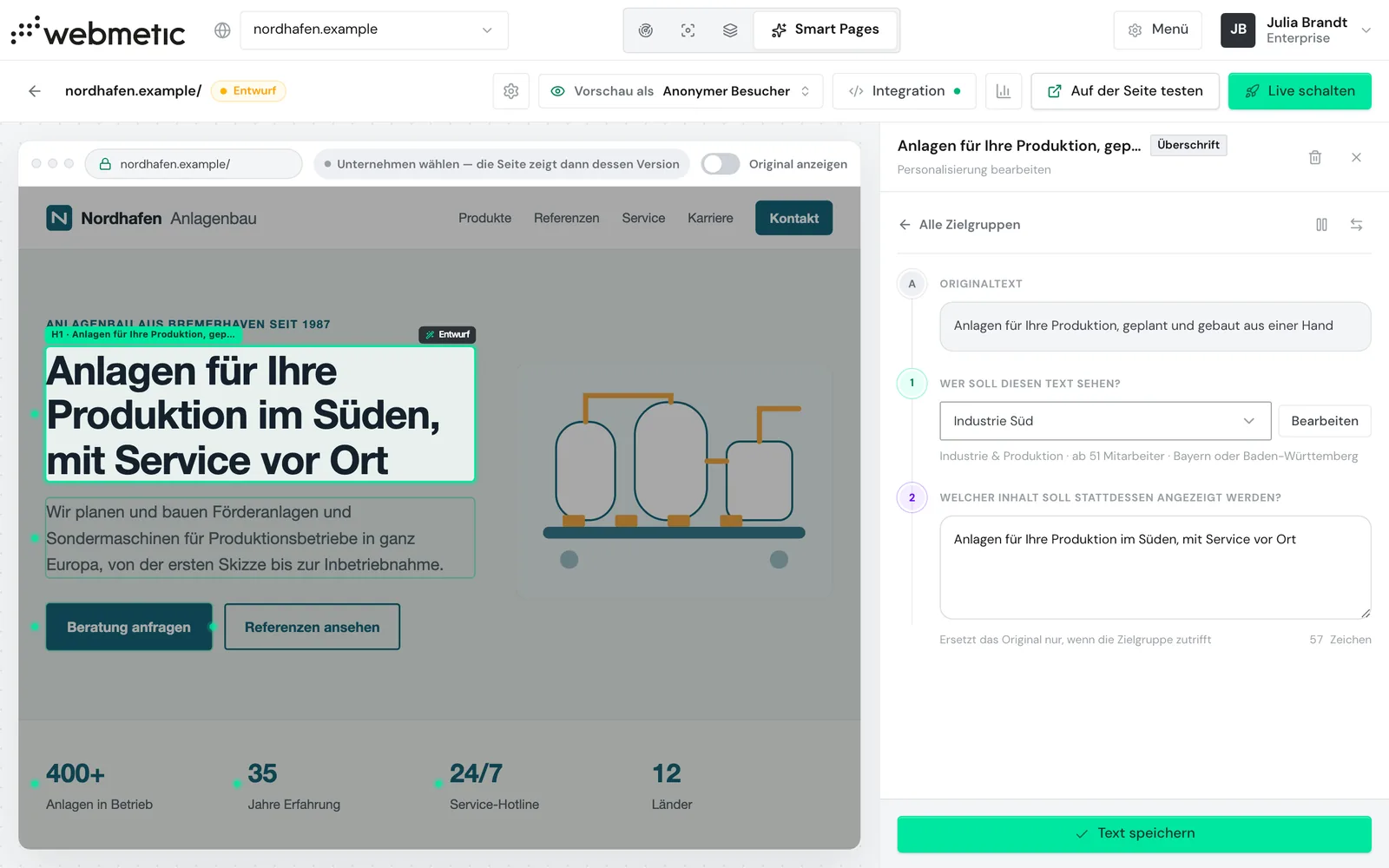
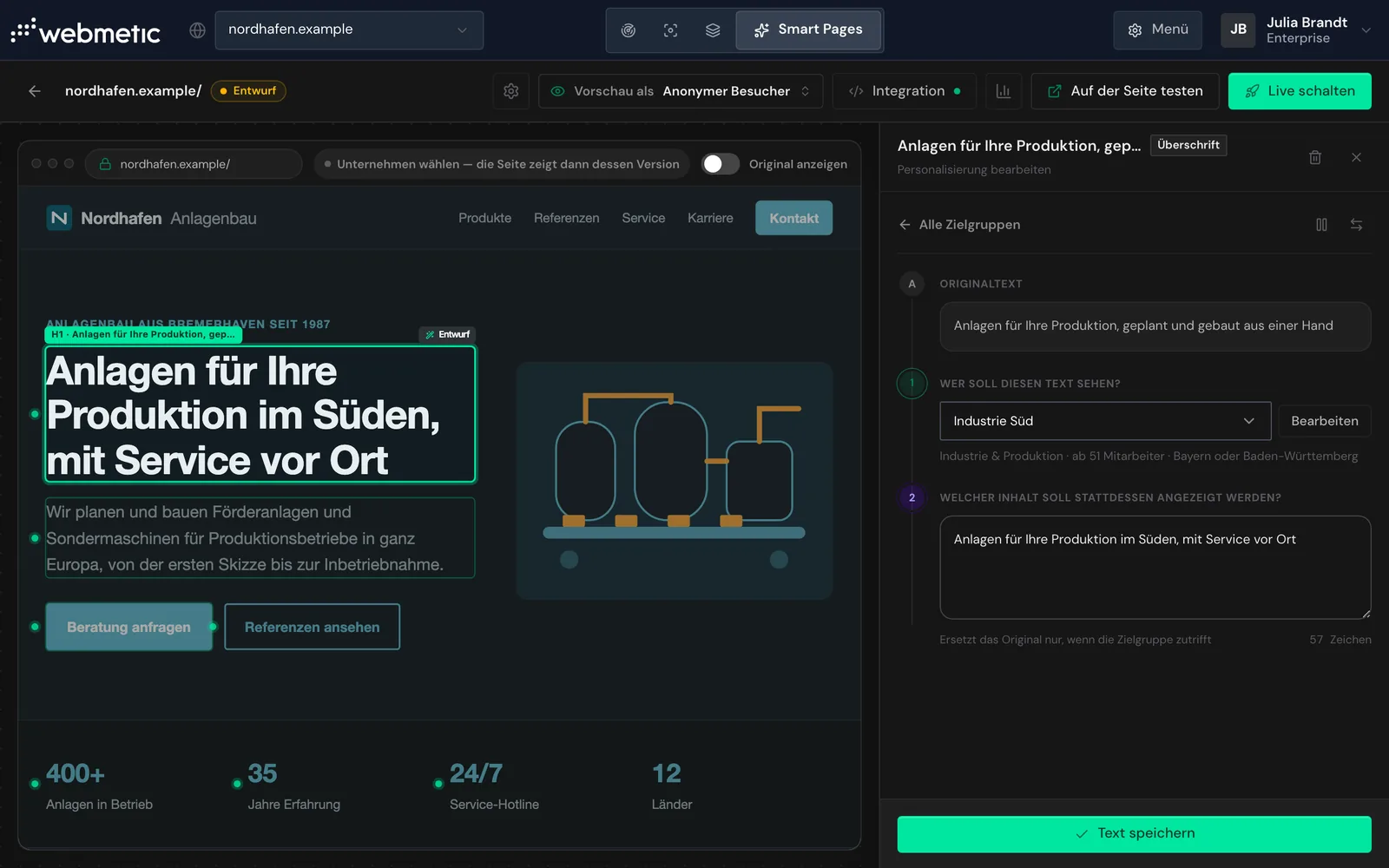
Jede Zielgruppe erhält pro Element einen Text.
Eigene Texte sind auf jedem Element möglich, auch auf Buttons und Links. Webmetic ersetzt nur den Text, während Linkziele, Bilder und Layout bleiben.
Fettdruck und Links im Element gehen dagegen verloren. Wählen Sie deshalb möglichst Elemente ohne Formatierung.
Webmetic begrenzt die Länge nicht. Prüfen Sie deshalb in der Kopie, ob der Text ins Layout passt.
Wenn das Element schon einen KI-Text pro Unternehmen hat, ersetzt Ihr eigener Text diesen beim Speichern.
Um einen Text abzuschalten, ohne ihn zu löschen, klicken Sie auf das Symbol Pausieren und dann auf Text speichern.
Reihenfolge festlegen
Wenn ein Unternehmen zu mehreren Zielgruppen passt, gilt die erste in der Liste. Webmetic wählt die Zielgruppe bei jedem Seitenaufruf neu. Wenn ein Besucher die Seite ohne UTM-Parameter neu lädt, kann deshalb eine andere Zielgruppe gelten.
Der Link zum Ändern der Reihenfolge erscheint, sobald ein Element Texte für zwei Zielgruppen hat.
- Klicken Sie unter Ihre Texte nach Zielgruppe auf Reihenfolge ändern, oder wählen Sie unter Wer soll diesen Text sehen? in der Auswahl den Eintrag Zielgruppen verwalten. Der Dialog Zielgruppen verwalten öffnet sich.
- Ziehen Sie eine Zielgruppe am Griff an eine andere Stelle. Die Zahl davor zeigt ihren Rang.
- Klicken Sie auf Abbrechen, um den Dialog zu schließen. Webmetic hat die Reihenfolge schon beim Ziehen gespeichert.
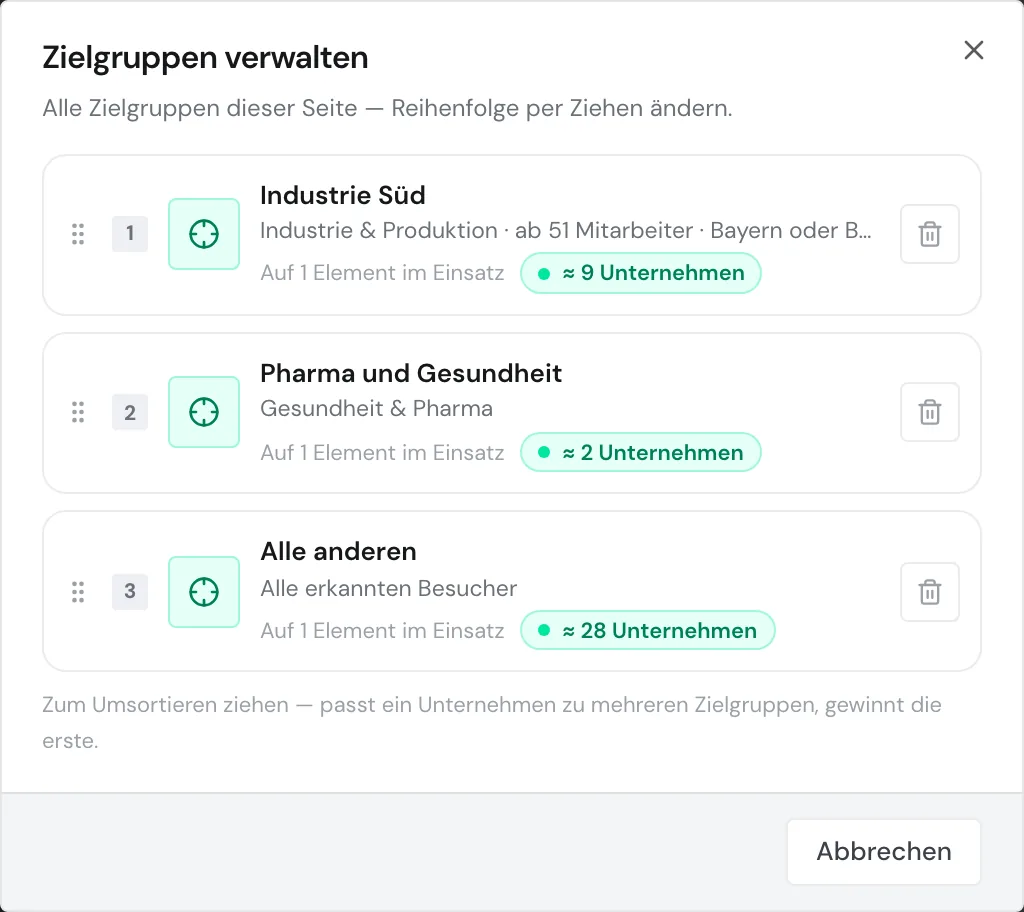
Webmetic springt nicht zur nächsten Zielgruppe. Wenn die erste passende Zielgruppe für ein Element keinen Text hat oder dieser pausiert ist, zeigt dieses Element das Original.
Smart Pages haben keinen eigenen Standardtext. Empfohlen: eine Zielgruppe ohne Kriterien an letzter Stelle, zum Beispiel Alle anderen, weil sie alle übrigen erkannten Unternehmen auffängt.
Ein Maschinenbauer aus Bayern mit 300 Mitarbeitenden passt zum Beispiel zu Industrie Süd und zu Alle anderen. Er sieht die Texte von Industrie Süd, weil diese Zielgruppe zuerst kommt.
Wenn Industrie Süd keinen Text für den Button hat, sieht er dort das Original und nicht den Text von Alle anderen.
Zielgruppe eines Unternehmens prüfen
Im Editor prüfen Sie mit Vorschau als, welche Zielgruppe für ein Unternehmen gilt.
- Klicken Sie oben im Editor auf Vorschau als und wählen Sie ein Unternehmen.
- Klicken Sie in der Kopie auf ein Element. Wenn es einen Text für die passende Zielgruppe hat, zeigt die Leiste über der Kopie zum Beispiel die Meldung Zielgruppe „Industrie Süd“ trifft zu. Sonst meldet die Leiste, dass keine Zielgruppe passt.
Die Liste zeigt erkannte Unternehmen Ihrer Website und in jedem Plan Beispielunternehmen. Im Plan Free enthält die Liste nur die erkannten Unternehmen, die Sie im Dashboard lesen können.
Die Auswahl Vorschau als im Editor prüft Kampagne (UTM) und Gerät nicht, die Testbox mit einem gewählten Unternehmen dagegen schon. Wie das geht, steht unter Testen und live schalten.
Zielgruppe ändern oder löschen
Um eine Zielgruppe zu ändern, wählen Sie unter Wer soll diesen Text sehen? die Zielgruppe aus und klicken auf Bearbeiten. Im Dialog Zielgruppe bearbeiten gilt jede Änderung auf allen Elementen der Seite.
Zum Löschen klicken Sie im Dialog Zielgruppen verwalten auf das Symbol Zielgruppe löschen. Wenn die Zielgruppe Texte hat, fragt Webmetic nach und nennt deren Zahl.
Webmetic löscht dabei alle Texte dieser Zielgruppe auf der Seite. Das lässt sich nicht rückgängig machen.