

KI-Text pro Unternehmen
Lassen Sie die KI ein Element Ihrer Smart Page für jedes erkannte Unternehmen neu schreiben.
Mit KI-Text pro Unternehmen liest jedes erkannte Unternehmen eine eigene Fassung eines Textes auf Ihrer Smart Page, während nicht erkannte Besucher immer das Original sehen.
Bevor Sie beginnen
- Plan: In jedem Plan können Sie Smart Pages entwerfen, in der Vorschau ansehen und auf der Website testen. Live schalten und die Methode KI-Text pro Unternehmen wählen können Sie nur in der Testphase, im Plan Growth und in Enterprise. White-Label-Kunden eines Partners sehen den Tab nicht.
- Rechte: Jeder Benutzer Ihres Kontos kann Smart Pages anlegen, bearbeiten, live schalten und löschen, auch ohne Admin-Rechte.
- Kosten: Smart Pages kosten keine Credits.
- Smart Page: Sie brauchen eine Smart Page mit mindestens einem Element. Erste Smart Page beschreibt, wie Sie eine anlegen.
- Bildschirm: Der Editor braucht einen Bildschirm ab 1.024 Pixel Breite. Auf kleineren Bildschirmen sehen Sie nur die Liste Ihrer Smart Pages.
Was der KI-Text ändert
Die KI behält, was Sie anbieten, und ändert nur, für wen der Text formuliert ist. Auf der Startseite von Nordhafen Anlagenbau steht zum Beispiel:
„Wir planen und bauen Förderanlagen und Sondermaschinen für Produktionsbetriebe in ganz Europa, von der ersten Skizze bis zur Inbetriebnahme.“
Ein Mineralbrunnen liest an derselben Stelle:
„Wir planen und bauen Abfüll- und Fördertechnik für Mineralbrunnen in ganz Europa, von der ersten Skizze bis zur Inbetriebnahme.“
Die KI weiß, was das besuchende Unternehmen tut, und kennt die übrigen Texte Ihrer Seite. Größe, Umsatz, Standort, Aktivität und frühere Besuche erhält sie nicht.
Der neue Text ist nie länger als das Original. Die KI soll den Namen des Unternehmens nicht nennen. Linkziele, Bilder und Layout bleiben unverändert.
Sie können weder Ton noch Länge einstellen, sondern nur die Sprache der Seite.
Geeignete Elemente
Die Methode KI-Text pro Unternehmen steht für Überschriften, Absätze und Textblöcke ab 45 Zeichen bereit, nicht für sehr lange Texte. Bei Buttons, Links und kurzen Texten ist die Karte grau. Für diese Elemente wählen Sie Eigener Text pro Zielgruppe, wie unter Zielgruppen beschrieben.
Die KI ersetzt das ganze Element durch reinen Text, sodass Fettdruck und Links im Absatz verloren gehen. Wählen Sie deshalb Elemente ohne Links und Formatierung.
KI-Text einschalten
In einem schmaleren Fenster zeigt der Smart-Pages-Tab nur sein Symbol und den Namen erst, wenn Sie darauf zeigen. Auf dem Smartphone wählen Sie Smart Pages in der Auswahlliste oben.
- Klicken Sie oben auf den Tab Smart Pages.
- Klicken Sie in der Liste auf Ihre Smart Page. Der Editor öffnet sich.
- Klicken Sie links in der Kopie der Seite auf das Element. Die Seitenleiste fragt: Wie soll der neue Inhalt entstehen?
- Klicken Sie auf KI-Text pro Unternehmen. Die Seitenleiste zeigt den Bereich Ergebnis prüfen.
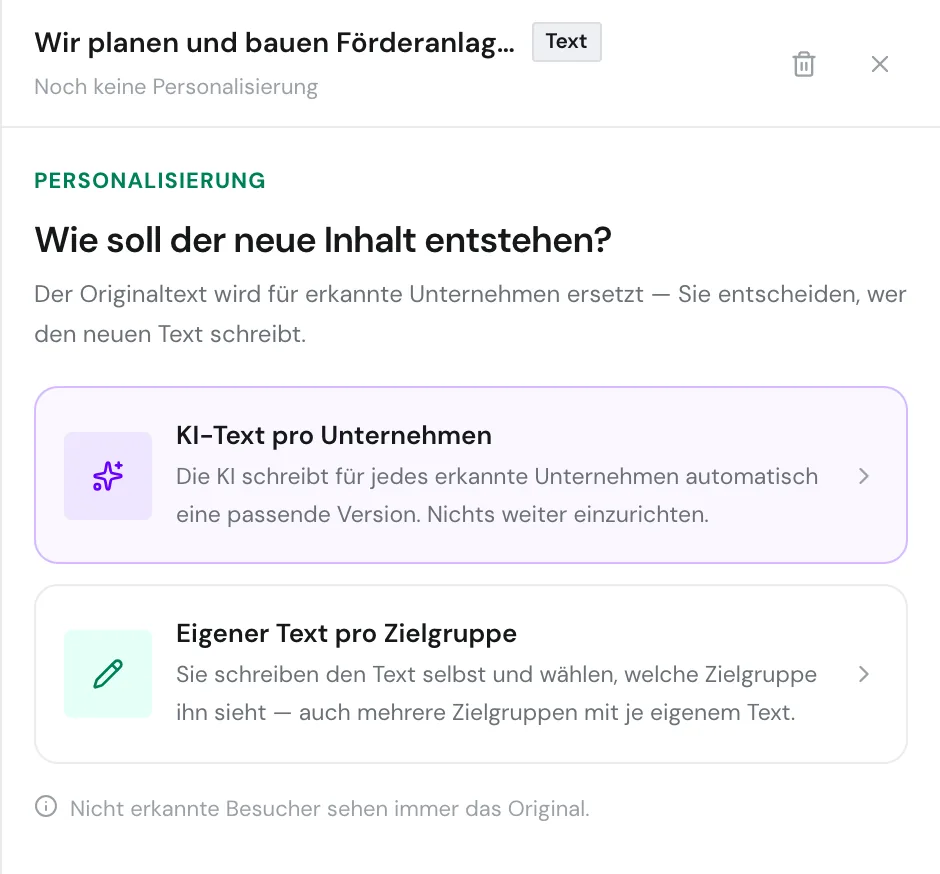
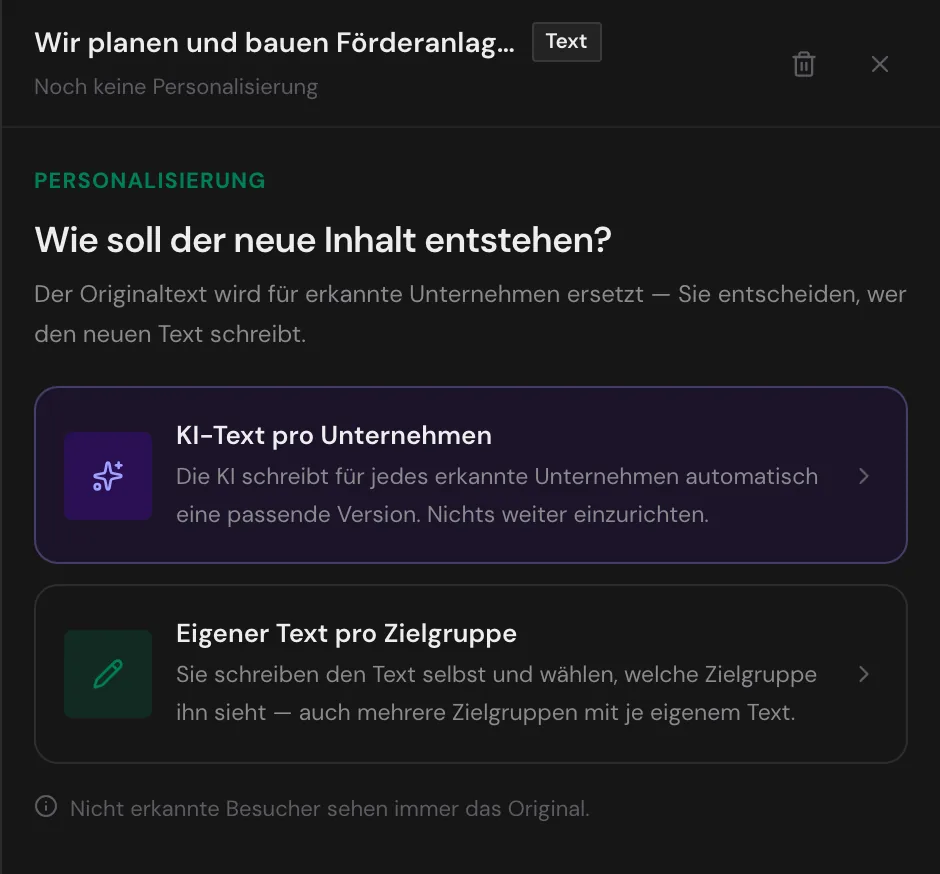
Wenn das Element schon eigene Texte pro Zielgruppe hat, ersetzt der KI-Text diese beim Speichern.
KI-Text in der Vorschau prüfen
- Klicken Sie unter Ergebnis prüfen auf die Schaltfläche Zuerst oben ein Vorschau-Unternehmen wählen. Die Auswahl Vorschau als öffnet sich.
- Wählen Sie ein Unternehmen aus, zum Beispiel Bergquell Mineralbrunnen. Die Vorschau startet von selbst, und links zeigt die Seite den neuen Text mit der Markierung KI · Bergquell Mineralbrunnen GmbH.
- Optional: Klicken Sie auf Neu erzeugen. Webmetic schreibt einen neuen Text für dieses Unternehmen.
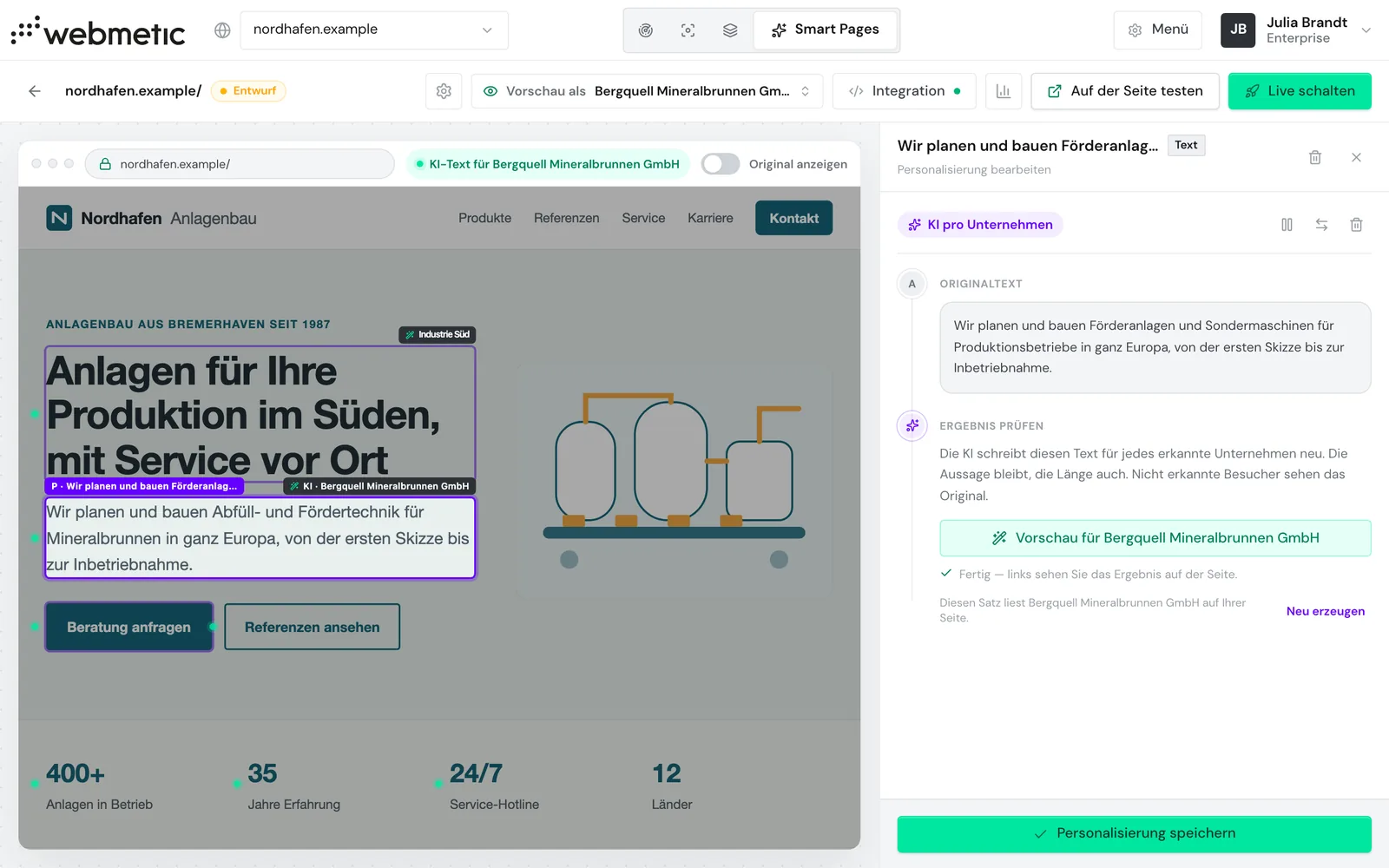
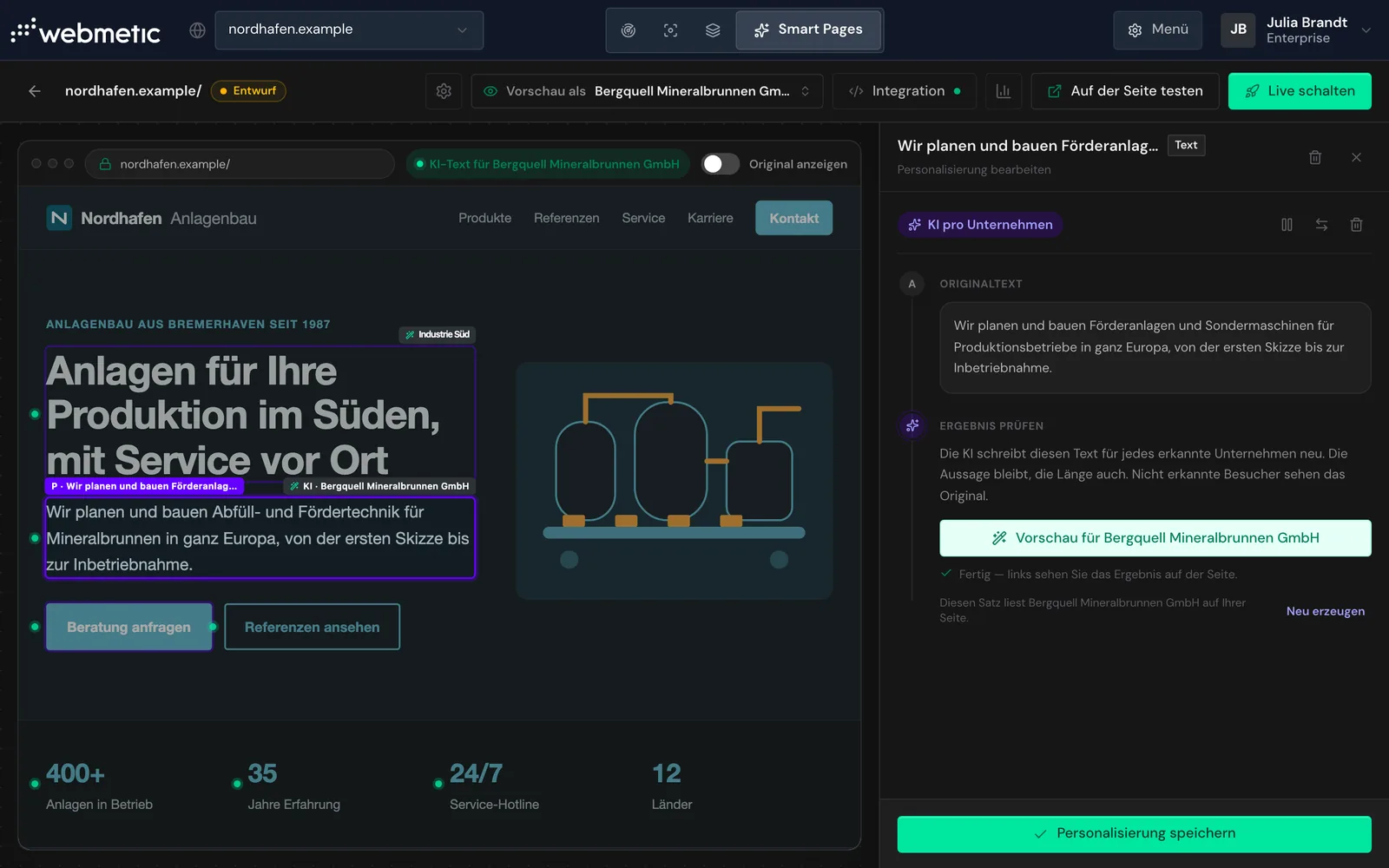
Die Vorschau zeigt den Text, den dieses Unternehmen auf Ihrer Seite liest, sofern die automatische Prüfung ihn nicht verwirft.
Die Auswahl Vorschau als zeigt bis zu 12 Unternehmen, die Ihre Website besucht haben, und einige Beispielunternehmen.
KI-Text speichern
- Klicken Sie auf Personalisierung speichern. Die Seitenleiste zeigt die Meldung Personalisierung gespeichert.
Auf einer Seite im Entwurf sehen Ihre Besucher den Text erst nach dem Live-Schalten. Wenn die Seite schon live ist, reicht das Speichern, und die Änderung erreicht Ihre Besucher nach kurzer Zeit.
Sprache der Seite ändern
Die KI schreibt auf Deutsch oder Englisch. Beim ersten Laden übernimmt Webmetic die Sprache Ihrer Website, sonst die Sprache Ihres Dashboards.
Wenn Sie die Sprache wechseln, verwirft Webmetic alle KI-Texte dieser Seite und schreibt sie in der neuen Sprache neu. Die bisherigen Texte lassen sich nicht zurückholen.
- Klicken Sie im Editor oben auf das Zahnrad-Symbol Einstellungen.
- Wählen Sie unter Sprache der Seite die Sprache Deutsch oder English aus.
- Bestätigen Sie die Rückfrage.
Wann Texte entstehen
Webmetic schreibt einen Text, wenn ein erkanntes Unternehmen die live geschaltete Seite zum ersten Mal öffnet. Auch Ihre Vorschau im Editor erzeugt ihn.
Danach bewahrt Webmetic den Text ohne Ablaufdatum auf, und jeder weitere Besucher aus diesem Unternehmen sieht denselben Text. Wenn der Text beim ersten Besuch nicht rechtzeitig fertig ist oder ein Fehler auftritt, bleibt das Original stehen.
Niemand prüft die Texte vor der Auslieferung. Webmetic prüft jeden Text danach automatisch und zeigt bei einem Fehler wieder den Originaltext.
Webmetic schreibt einen neuen Text nur, wenn Sie auf Neu erzeugen klicken oder die Sprache wechseln.
Wenn Sie den Text auf Ihrer Website ändern, passt die Kopie im Editor nicht mehr dazu. Das Element zeigt dann den aktuellen Text Ihrer Website, ohne Tausch. Legen Sie die Smart Page für diese Seite neu an und löschen Sie die alte, sobald die neue live ist.
KI-Text pausieren
- Klicken Sie im Editor auf das Element.
- Klicken Sie in der Seitenleiste in der Zeile der Methode KI pro Unternehmen auf das Pause-Symbol Pausieren. Die Zeile zeigt jetzt den Status Pausiert.
- Klicken Sie auf Personalisierung speichern.
Das Element zeigt dann allen Besuchern das Original, und die KI-Texte bleiben erhalten. Mit dem Wiedergabe-Symbol Aktivieren und erneutem Speichern zeigen Sie die KI-Texte wieder an.
KI-Text entfernen
- Klicken Sie im Editor auf das Element.
- Klicken Sie in der Seitenleiste in der Zeile der Methode auf das Papierkorb-Symbol Personalisierung entfernen. Webmetic entfernt den KI-Text sofort und zeigt die Meldung Personalisierung entfernt.
Das Element bleibt dabei markiert. Das Papierkorb-Symbol Element entfernen in der Kopfzeile der Seitenleiste, neben dem Namen des Elements, entfernt dagegen das ganze Element. Wenn Sie statt des KI-Texts eigene Texte nutzen möchten, klicken Sie in derselben Zeile auf das Pfeil-Symbol Methode ändern und wählen Eigener Text pro Zielgruppe.
Was Besucher ohne KI-Text sehen
Besucher, die Webmetic keinem Unternehmen zuordnet, sehen sofort das Original. Das gilt auch für Unternehmen, über die Webmetic nichts Näheres weiß. Wenn Webmetic ein Unternehmen kennt, aber nicht seine Tätigkeit, bleibt der KI-Text allgemein.