

Auswertung
Prüfen Sie in der Auswertung, welche Unternehmen welchen Text gesehen haben und wie sich personalisierte Besuche verhalten.
Jede Smart Page hat eine eigene Auswertung. Dort sehen Sie vier Kennzahlen, einen Vergleich zwischen Original und personalisierter Seite und die erkannten Unternehmen mit ihrem Text.
Bevor Sie beginnen
- Dauer: Sie lesen die Auswertung in wenigen Minuten. Die Zahlen sind aber erst aussagekräftig, wenn Ihre live geschaltete Seite Besuche erhalten hat.
- Plan: In jedem Plan können Sie Smart Pages entwerfen, in der Vorschau ansehen und auf der Website testen. Zum Live-Schalten brauchen Sie die Testphase, den Plan Growth oder Enterprise. Die Auswertung können Sie in jedem Plan öffnen. Webmetic zählt neue Impressions aber nur, solange es die Seite live ausliefert. White-Label-Kunden eines Partners sehen den Tab nicht.
- Rechte: Jeder Benutzer Ihres Kontos kann die Auswertung öffnen. Admin-Rechte brauchen Sie dafür nicht.
- Kosten: Smart Pages kosten keine Credits.
- Smart Page: Sie brauchen eine Smart Page mit dem Status Live und den Smart-Pages-Code auf dieser Seite. Webmetic zählt keine Entwürfe.
- Tracking-Code: Für den Vergleich muss auch der Tracking-Code auf derselben Seite laufen. Ohne ihn sehen Sie nur die Impressions und die erkannten Unternehmen.
Auswertung öffnen
In einem schmaleren Fenster zeigt der Tab für Smart Pages nur sein Symbol und den Namen erst, wenn Sie darauf zeigen.
- Klicken Sie oben auf den Tab Smart Pages. Auf dem Smartphone wählen Sie Smart Pages in der Auswahlliste oben.
- Klicken Sie in der Zeile Ihrer Seite auf die drei Punkte (⋯). Das Menü der Seite öffnet sich.
- Klicken Sie auf Auswertung. Webmetic zeigt die Auswertung dieser Seite.
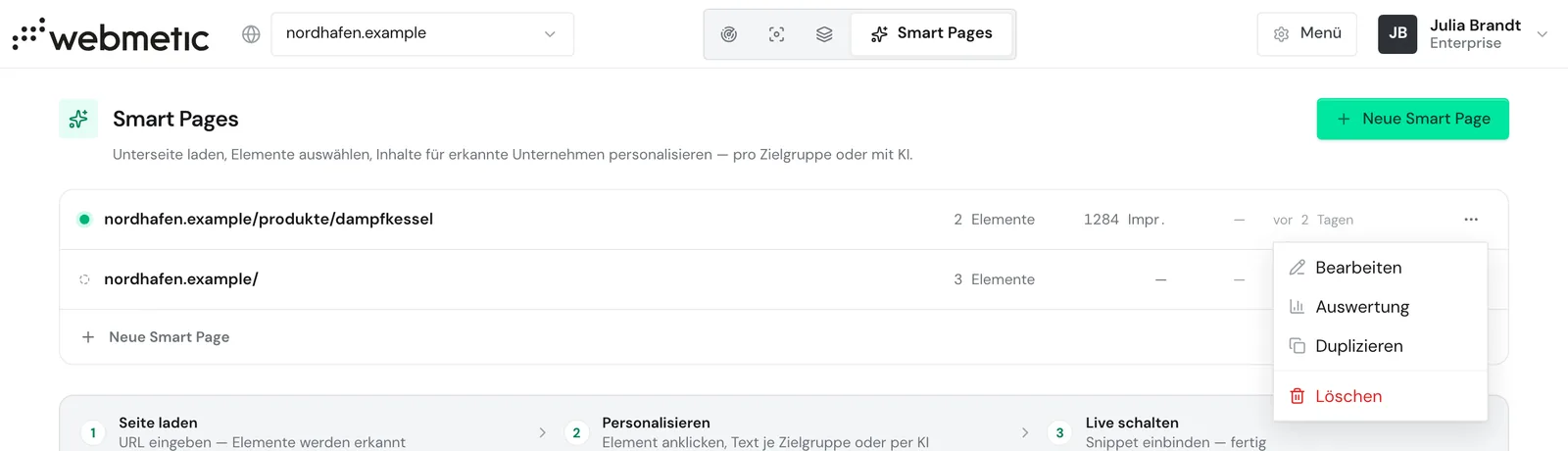
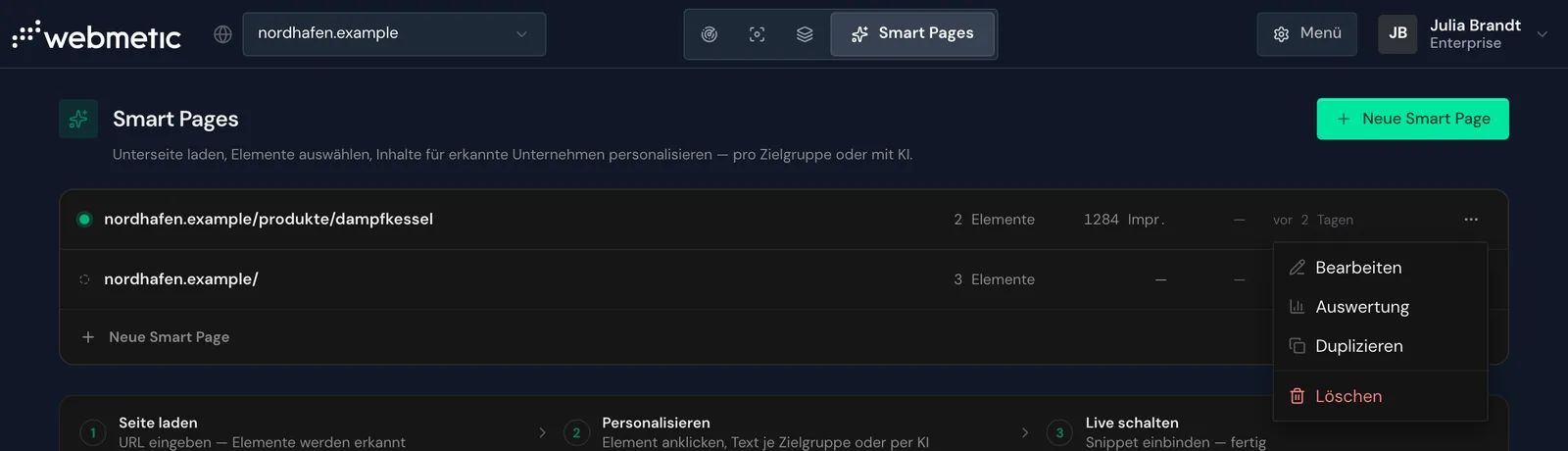
Am Desktop geht es schneller: Zeigen Sie auf die Zeile und klicken Sie auf das Diagramm-Symbol. Im Editor finden Sie dasselbe Symbol in der oberen Leiste. Wenn Sie auf die Zeile selbst klicken, öffnet sich der Editor.
Die Auswertung hat keine eigene Adresse und ist nur über die Liste oder den Editor erreichbar. Mit Smart Pages oben kommen Sie zurück zur Liste, mit Editor öffnen in den Editor dieser Seite.
Kennzahlen lesen
Oben sehen Sie vier Kennzahlen:
- Impressions: wie oft die Seite mit dem Smart-Pages-Code geladen wurde. Jedes Neuladen zählt mit.
- Erkannte Besuche: wie viele dieser Seitenaufrufe Webmetic einem Unternehmen zuordnen konnte. Trotz des Namens zählt hier jeder Seitenaufruf, nicht jeder Besuch.
- Erreichte Unternehmen: wie viele verschiedene Unternehmen die Seite mindestens einmal geladen haben.
- Uplift Verweildauer: um wie viel Prozent länger personalisierte Besuche auf der Seite bleiben als Besuche mit dem Original. Grün heißt länger, rot kürzer.
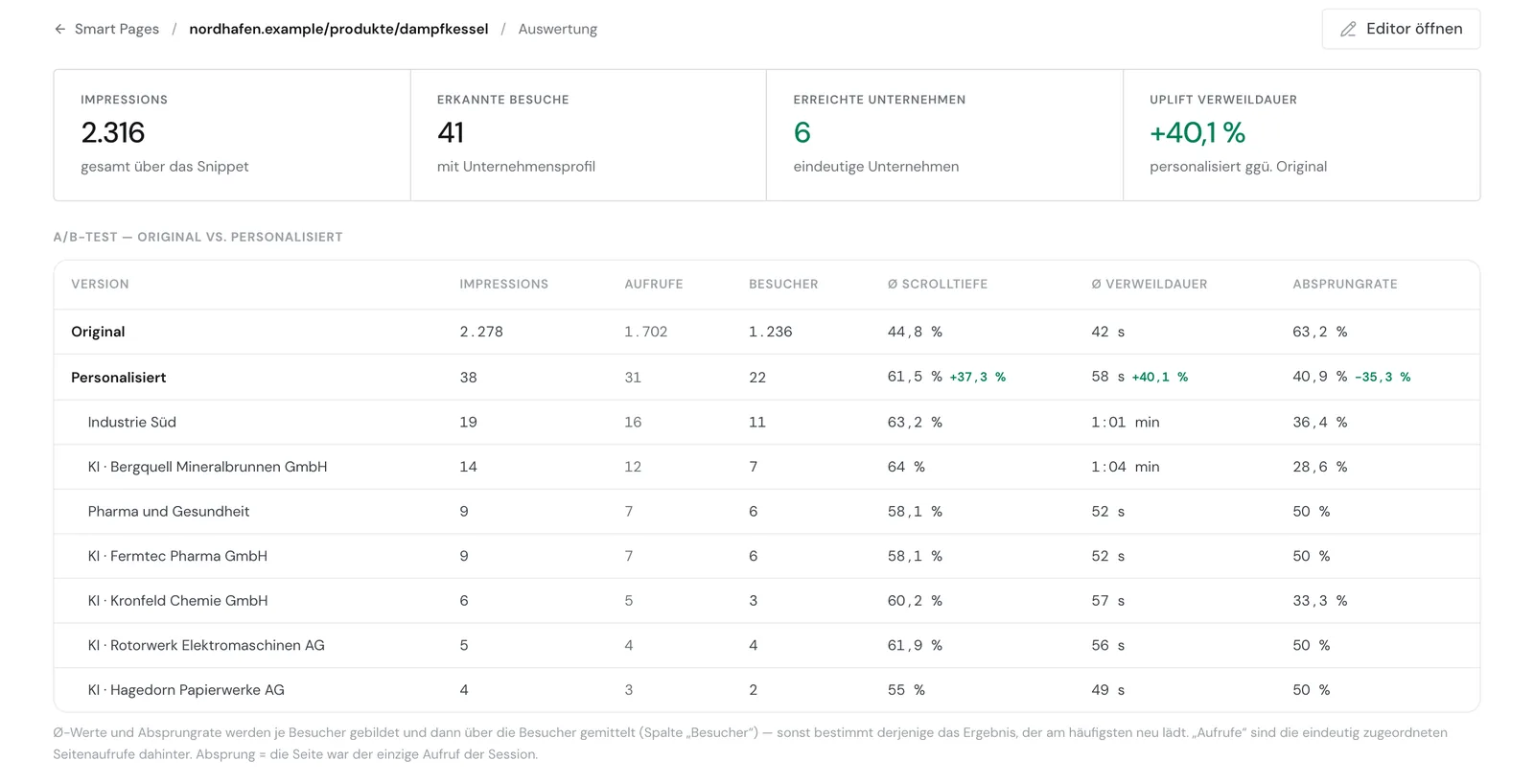
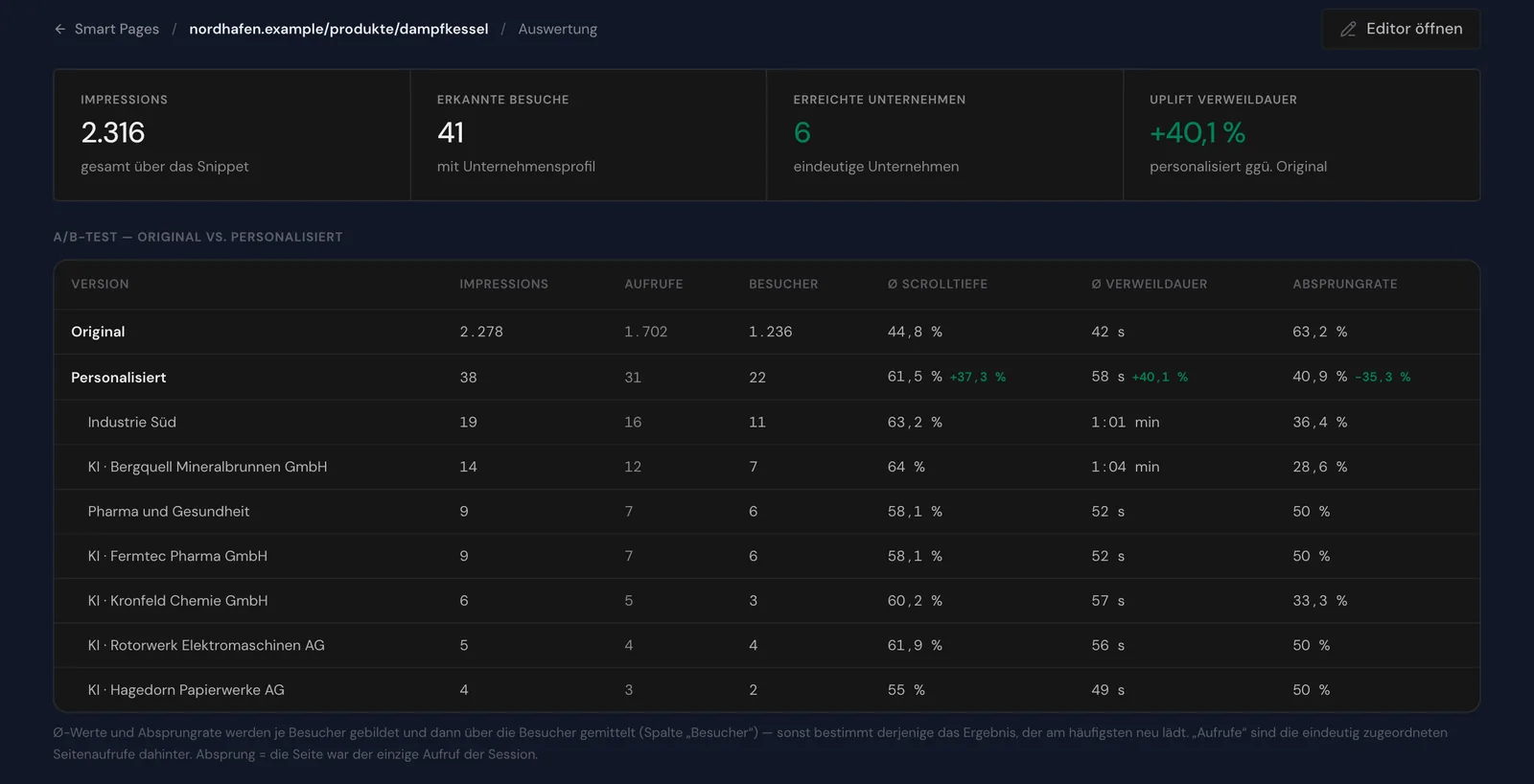
Webmetic zeigt den Uplift erst, wenn beide Gruppen genug Besucher haben. Bis dahin steht in der Kachel statt einer Zahl der Hinweis noch zu wenige Besucher. Ohne Tracking-Code auf der Seite bleibt es bei diesem Hinweis.
Auch ohne Tracking-Code sehen Sie die Kennzahlen Impressions, Erkannte Besuche und Erreichte Unternehmen. Für den Uplift brauchen Sie ihn.
Original und personalisiert vergleichen
Unter den Kennzahlen finden Sie den Bereich A/B-Test. Er teilt alle Impressions in zwei Gruppen:
- Original: Seitenaufrufe, bei denen Webmetic keinen Text geändert hat. Dazu gehören Besuche ohne erkanntes Unternehmen und Unternehmen, für die weder eine Zielgruppe noch ein KI-Text passt.
- Personalisiert: Seitenaufrufe, bei denen Webmetic mindestens ein Element geändert hat.
Die Gruppen sind nicht zufällig verteilt. Trotz der Überschrift ist das kein Zufallstest, denn wer den neuen Text sieht, entscheiden die Erkennung und Ihre Zielgruppen.
Unter Personalisiert steht eingerückt eine Zeile je Zielgruppe mit ihrem Namen. Für KI-Texte steht dort eine Zeile je Unternehmen, zum Beispiel KI · Kronfeld Chemie GmbH. Wenn Sie auf eine Zielgruppe zeigen, sehen Sie ihre Kriterien.
Die Spalten bedeuten:
- Impressions: wie oft die Seite in dieser Gruppe geladen wurde. Auch in den Zeilen der Zielgruppen und KI-Texte zählt jeder Seitenaufruf.
- Aufrufe: Seitenaufrufe, die Webmetic einem Seitenaufruf des Tracking-Codes zuordnen konnte.
- Besucher: wie viele verschiedene Besucher hinter diesen Aufrufen stehen. Die Durchschnitte beruhen auf dieser Zahl. Webmetic erkennt die Besucher an einer Besucher-ID, die täglich wechselt.
- Ø Scrolltiefe und Ø Verweildauer: wie weit Besucher auf der Seite gescrollt haben und wie lange sie geblieben sind.
- Absprungrate: der Anteil der Aufrufe, die der einzige Seitenaufruf ihrer Session waren.
Webmetic bildet die Durchschnitte erst je Besucher-ID und mittelt dann über alle. So verzerrt ein Besucher, der die Seite oft neu lädt, das Ergebnis nicht. In der Zeile Personalisiert zeigt Webmetic neben jedem Durchschnitt die Abweichung zum Original. Grün heißt besser. Bei der Absprungrate ist ein Minus deshalb grün.
Für die Spalten Aufrufe, Besucher, die Durchschnitte und die Absprungrate brauchen Sie den Tracking-Code.
Vergleich richtig lesen
Der Vergleich zeigt, ob sich personalisierte Besuche anders verhalten als Besuche mit dem Original. Er beweist nicht, dass der neue Text den Unterschied macht.
In der Gruppe Original stehen vor allem Besuche ohne erkanntes Unternehmen. In der Gruppe Personalisiert stehen Unternehmen, die zu Ihren Zielgruppen passen. Diese Unternehmen können sich schon deshalb anders verhalten, weil sie sich für Ihr Angebot interessieren.
Werten Sie einen Uplift deshalb als Hinweis, nicht als Beweis. In Webmetic können Sie keine zufällige Kontrollgruppe einrichten. Die Auswertung misst keine Klicks, Formulare und Anfragen. Ob die Seite mehr Anfragen bringt, sehen Sie in Ihrem CRM.
Erkannte Unternehmen prüfen
Unten finden Sie die Tabelle Erkannte Unternehmen & ausgespielter Inhalt. Jede Zeile zeigt ein Unternehmen. Das zuletzt aktive Unternehmen steht oben.
- Unternehmen und Branche: wer die Seite geladen hat. Wenn die Branche fehlt, steht dort ein Strich.
- Ausgespielt: welchen Text das Unternehmen beim ersten personalisierten Aufruf erhalten hat. Das ist der Name der Zielgruppe, ein Eintrag wie KI · Kronfeld Chemie GmbH oder Original, wenn sich nie ein Text geändert hat. Bei mehreren geänderten Elementen zeigt die Spalte das erste.
- Besuche: wie oft das Unternehmen die Seite geladen hat. Jedes Neuladen zählt mit.
- Letzter Besuch: wann das Unternehmen zuletzt auf der Seite war, zum Beispiel gestern. Nach sieben Tagen zeigt die Spalte ein Datum.
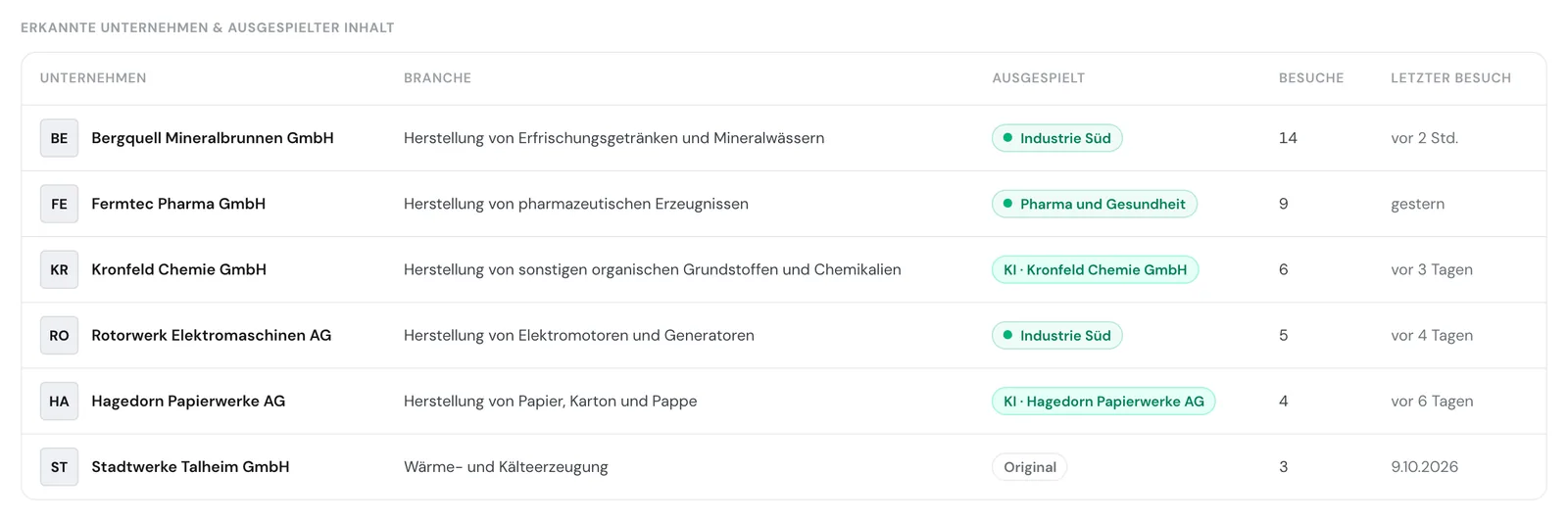
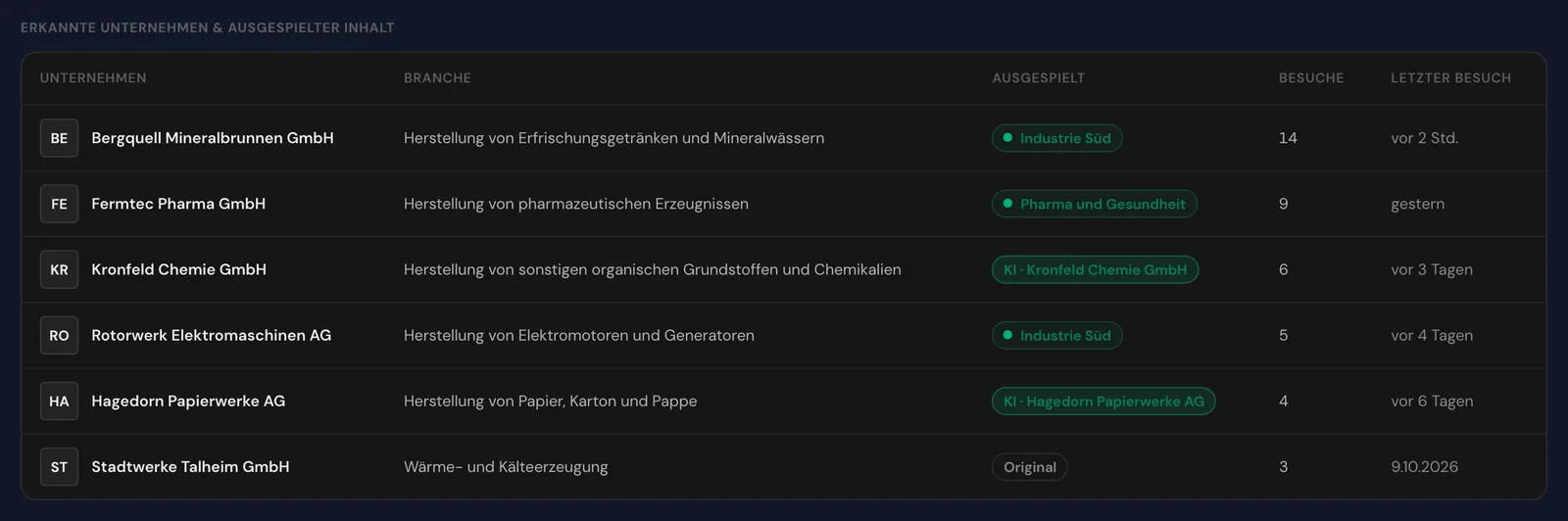
Wie lange ein einzelnes Unternehmen geblieben ist, sehen Sie hier nicht, denn Webmetic zeigt die Verweildauer nur je Gruppe und Zielgruppe. Anders als für den Vergleich brauchen Sie für diese Tabelle keinen Tracking-Code.
Zeitraum und Grenzen
Für die Auswertung gilt:
- Zeitraum: Die Auswertung umfasst die letzten 90 Tage. Sie können keinen anderen Zeitraum wählen, und Webmetic löscht ältere Impressions.
- Aktualität: Webmetic berechnet die Auswertung bei jedem Öffnen neu, und solange sie offen ist, ändern sich die Zahlen nicht.
- Liste: Die Zahl der Impressions in der Liste der Smart Pages zählt nur die letzten 30 Tage und kann deshalb kleiner sein als in der Auswertung.
- Tests: Aufrufe über einen gültigen Test-Link aus Auf der Seite testen zählen nicht. Ihre eigenen Tests verfälschen die Zahlen also nicht.
- Plan: Wenn Ihr Konto den Plan verliert, zeigt die Liste die Seite als Pausiert: sichtbar ab Growth. Webmetic zählt dann keine neuen Impressions, aber die Auswertung bleibt lesbar.
- Export: Die Auswertung lässt sich nicht exportieren.
- Löschen: Wenn Sie eine Smart Page löschen, entfernt Webmetic auch ihre Auswertung. Das lässt sich nicht rückgängig machen. Eine duplizierte Seite erhält eine eigene Auswertung, die leer beginnt.