

Ansprechpartner suchen
Suchen Sie Personen bei einem Unternehmen, das Ihre Website besucht hat, und sehen Sie, welche Kontaktdaten es gibt.
Die Suche findet Personen aus den Abteilungen, die Sie wählen, bei einem Unternehmen aus Ihrer Besucherliste. Am Ende haben Sie:
- eine Liste mit bis zu 25 Personen bei dem Unternehmen, mit Name, Position und Arbeitgeber
- für jede Person den Hinweis, welche Kontaktdaten Sie freischalten können
- eine generierte E-Mail-Adresse ohne Credits, wenn Webmetic das E-Mail-Muster des Unternehmens kennt
Bevor Sie beginnen
- Dauer: Eine Suche mit einem Blick auf die Liste dauert wenige Minuten.
- Konto: Ansprechpartner müssen in Ihrem Konto eingerichtet sein. Das geschieht einmal pro Konto und steht unter Ansprechpartner einrichten.
- Zugang: Sie suchen nur bei Unternehmen, die Webmetic auf Ihrer Website erkannt hat und deren Website Webmetic kennt. Eine Suche nach beliebigen Namen oder Domains gibt es nicht.
- Rechte: Jeder Benutzer Ihres Kontos kann suchen. Admin-Rechte brauchen Sie dafür nicht.
- Plan: Ansprechpartner gibt es in jedem Plan, auch im Free-Plan und in der Testphase. Im Free-Plan suchen Sie nur bei Unternehmen, deren Namen Sie sehen. Mehr dazu unter Free-Plan.
Das Freischalten einer E-Mail-Adresse oder einer Rufnummer kostet Credits. Die Suche ist kostenlos.
Bereich Ansprechpartner öffnen
- Öffnen Sie den Tab Visitor Intelligence. Links steht die Liste der Unternehmen.
- Klicken Sie auf die Karte eines Unternehmens. Das Profil öffnet sich.
- Scrollen Sie unter die Unternehmensdaten und die Besuche. Dort steht der Bereich Ansprechpartner.
Auf dem Smartphone und auf dem Tablet im Hochformat tippen Sie im Profil auf den Tab Kontakte. Dort finden Sie dieselben Schaltflächen.
Ist Ihr Konto noch nicht eingerichtet, zeigt der Bereich nur Mögliche Ansprechpartner suchen. Ein Klick öffnet die Einrichtung Webmetic Ansprechpartner einrichten.
Liste aus dem Ansprechpartner-Profil nutzen
Wenn Sie die Einrichtung in einem Unternehmensprofil mit Fertig abschließen, startet Webmetic dort sofort die erste Suche. Dafür nutzt es die Abteilungen und die Mindestebene aus Ihrem Ansprechpartner-Profil.
Haben Sie ein Unternehmen schon einmal mit genau diesen Einstellungen durchsucht, zeigt Webmetic die gespeicherte Liste beim Öffnen des Profils von selbst.
Ändern Sie das Profil, startet Webmetic keine neue Suche. Sie suchen dann selbst nach Abteilungen, wie unten beschrieben.
Nach Abteilungen suchen
- Klicken Sie im Bereich Ansprechpartner auf Abteilungen wählen. Eine Liste mit sieben Abteilungen öffnet sich.
- Wählen Sie eine oder mehrere Abteilungen aus. Bei einer oder zwei Abteilungen zeigt die Schaltfläche deren Namen, ab drei die Anzahl.
- Klicken Sie auf Kontakte suchen. Webmetic zeigt nach kurzer Zeit die Ergebnisliste.
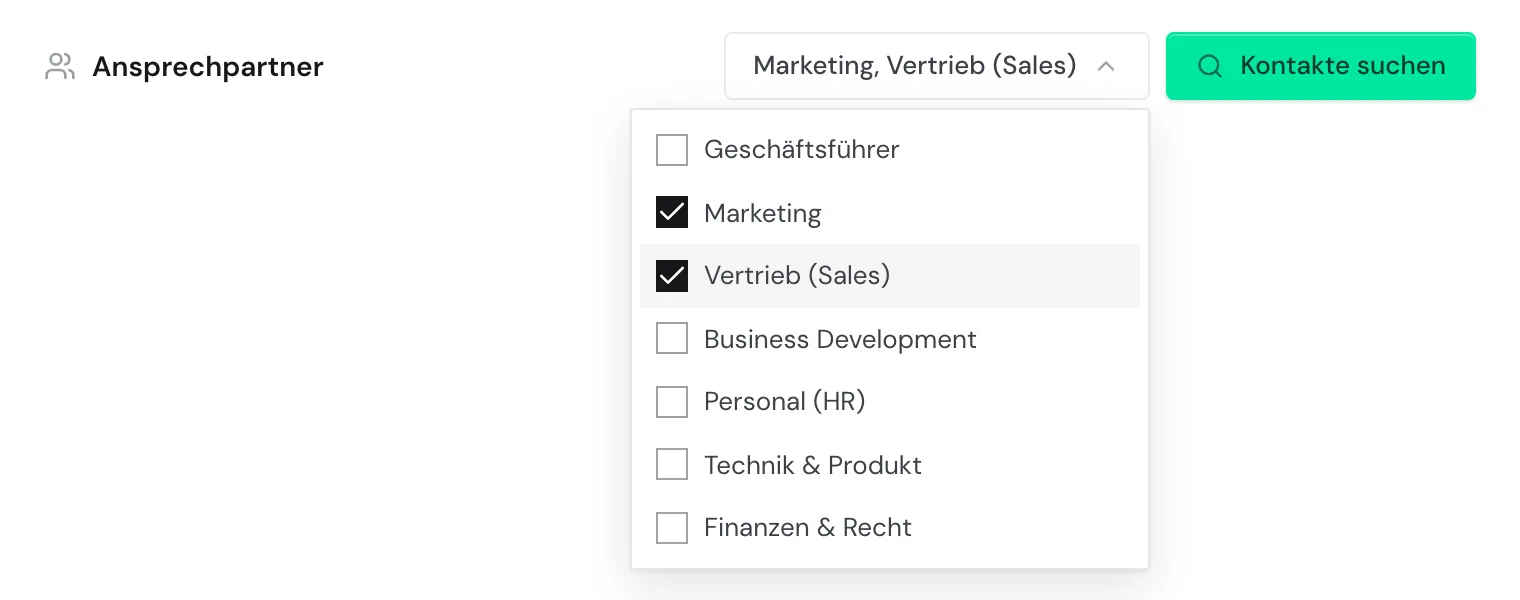
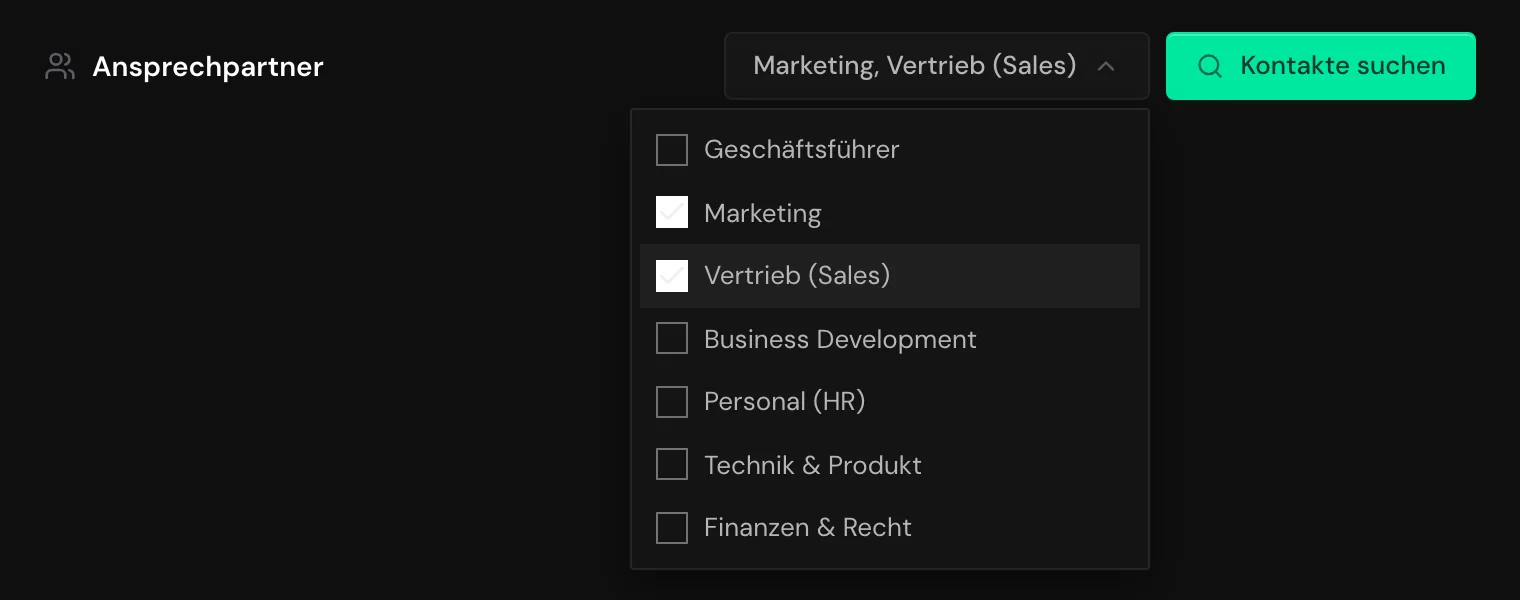
Die Auswahl ist bei jedem Unternehmen zuerst leer, und Webmetic findet Personen aus jeder gewählten Abteilung.
IT finden Sie unter Technik & Produkt, die Geschäftsleitung unter Geschäftsführer.
Die Mindestebene wählen Sie nicht in der Suche. Webmetic nimmt sie aus Ihrem Ansprechpartner-Profil, und im Dashboard gilt sie für jede Suche. Ändern können Sie sie unter Menü > Ansprechpartner-Profil.
Weitere Filter, eine Sortierung oder weitere Seiten gibt es nicht.
Ergebnisliste lesen
Jede Zeile zeigt eine Person:
- Name und Position: Links stehen die Initialen, daneben Name und Position.
- Arbeitgeber: Das Unternehmen, für das die Person arbeitet. Es kann anders heißen als Ihr Besucher, zum Beispiel ein anderes Unternehmen derselben Gruppe mit gemeinsamer Website.
- Kontaktdaten: Die Schaltflächen E-Mail und Telefon zeigen, welche Daten es gibt. Wie viele Credits ein Freischalten kostet, steht auf der Schaltfläche.
Vor dem Freischalten zeigt die Liste nur, welche Art von Kontaktdaten es gibt, nicht die Daten selbst. Eine Zeile ohne Schaltflächen bedeutet, dass Webmetic für diese Person keine Kontaktdaten hat.
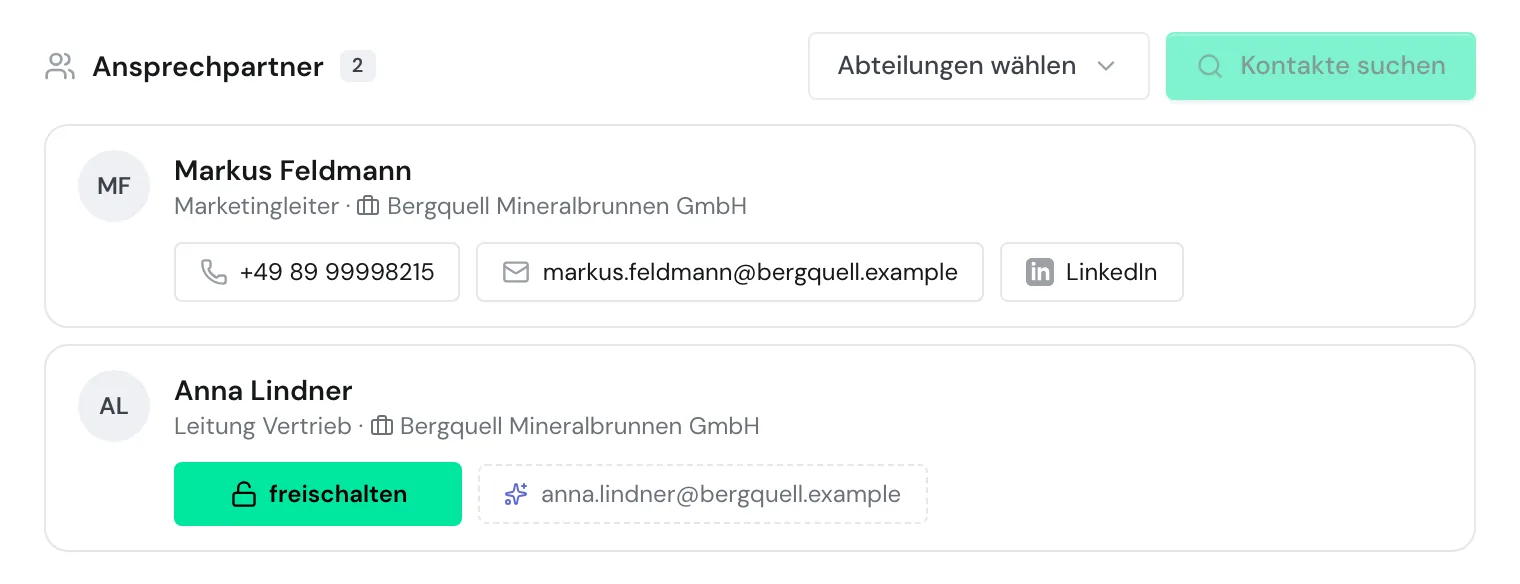
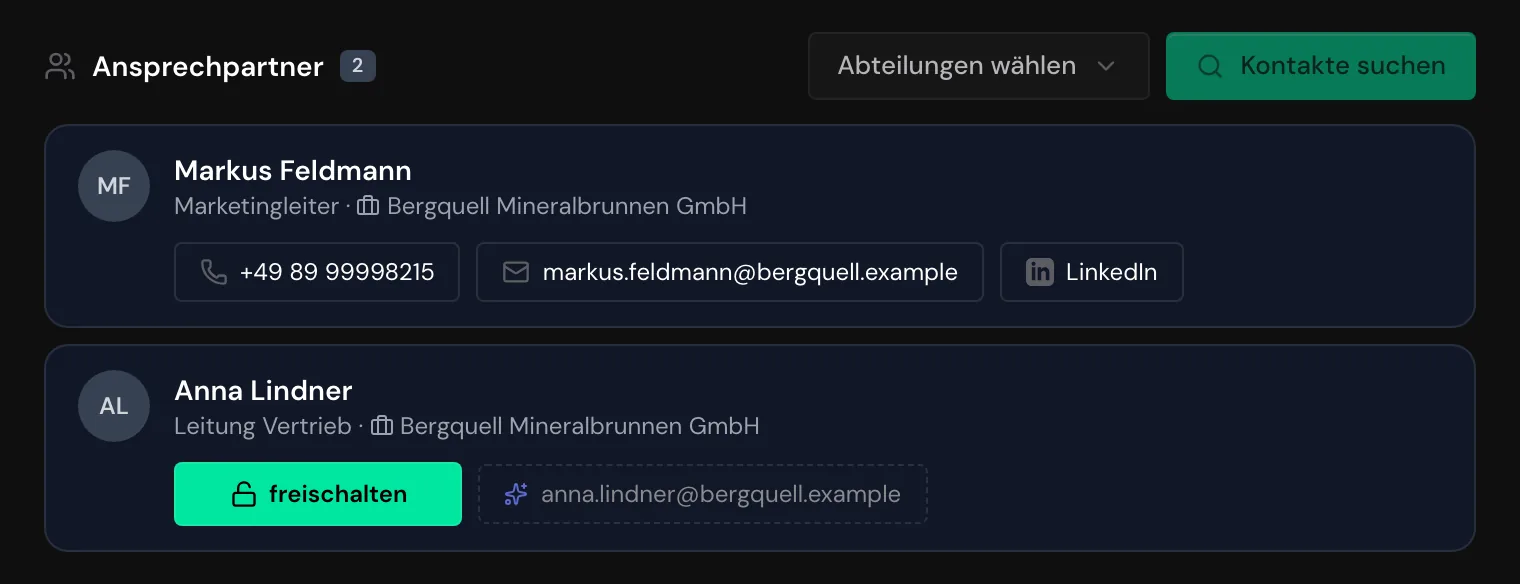
Eine Suche zeigt höchstens 25 Personen, und die Zahl neben Ansprechpartner nennt, wie viele Personen die Liste zeigt. Sind es zu viele, wählen Sie weniger Abteilungen oder im Profil eine höhere Mindestebene.
Webmetic sucht zuerst im Land, in dem das Unternehmen seinen Sitz hat, und weltweit, wenn es dort niemanden findet oder das Land nicht kennt.
Generierte E-Mail-Adresse nutzen
Kennt Webmetic das E-Mail-Muster des Unternehmens, zeigt die Zeile eine generierte E-Mail-Adresse. Webmetic bildet sie aus Vor- und Nachname der Person und dem Muster, zum Beispiel vorname.nachname.
- Zeigen Sie mit der Maus auf die Adresse mit dem gestrichelten Rahmen. Der Hinweis Generierte E-Mail (basierend auf Firmenmuster) erscheint.
- Klicken Sie auf die Adresse. Ihr E-Mail-Programm öffnet eine neue E-Mail an diese Adresse.
Die Adresse ist ein Vorschlag und kostet keine Credits. Webmetic prüft nicht, ob es das Postfach gibt.
Wenn Sie die hinterlegte Adresse der Person brauchen, schalten Sie die E-Mail-Adresse frei. Danach ersetzt sie den Vorschlag.
Die generierte Adresse fehlt, wenn Webmetic kein Muster kennt oder der Name nur aus einem Wort besteht.
Suche wiederholen
Webmetic speichert jedes Ergebnis. Suchen Sie dasselbe Unternehmen noch einmal mit denselben Abteilungen und derselben Mindestebene, erhalten Sie die gespeicherte Liste.
Für andere Personen im selben Unternehmen wählen Sie andere Abteilungen.
Leeres Ergebnis prüfen
Findet Webmetic niemanden, zeigt der Bereich Keine Ansprechpartner gefunden. Ein neuer Versuch mit denselben Einstellungen liefert dasselbe Ergebnis.
So erweitern Sie die Suche:
- Wählen Sie unter Abteilungen wählen weitere Abteilungen und klicken Sie auf Kontakte suchen.
- Findet Webmetic weiter niemanden, wählen Sie im Ansprechpartner-Profil eine niedrigere Mindestebene, zum Beispiel ab Manager, und suchen Sie erneut. Das Profil gilt für Ihr ganzes Konto.