

Ergebnisse und Export
Verfolgen Sie das Anreichern, prüfen und korrigieren Sie die Ergebnisse und exportieren Sie die Liste als CSV-Datei.
Nachdem Sie Domains in eine Liste geladen haben, reichert Webmetic jedes Unternehmen im Hintergrund an. Am Ende haben Sie:
- eine Liste, in der Sie die Ergebnisse geprüft, falsche Zeilen entfernt und Werte korrigiert haben
- eine CSV-Datei der ganzen Liste oder ausgewählter Unternehmen für Ihr CRM
Bevor Sie beginnen
- Dauer: Prüfen und Exportieren dauern wenige Minuten.
- Liste: Sie brauchen eine Liste mit Unternehmen. Liste anlegen und Unternehmen hinzufügen beschreibt, wie Sie eine Liste anlegen.
- Plan: Enrichment steht in der Testphase, im Plan Growth und in Enterprise bereit. In Starter und Free öffnen, bearbeiten und exportieren Sie bestehende Listen weiter. Für neue Listen und Importe brauchen Sie Growth. Wenn ein Partner Ihr Konto betreut, entscheidet der Partner, ob der Tab erscheint.
- Rechte: Jeder Benutzer Ihres Kontos kann Listen anlegen, bearbeiten, exportieren und löschen. Sie brauchen dafür keine Admin-Rechte.
- Kosten: Enrichment kostet bis zum 31. Januar 2027 keine Credits. Mehr dazu unter Credits.
Entfernte Zeilen und gelöschte Listen lassen sich nicht wiederherstellen. Exportieren Sie die Liste vorher, wenn Sie die Daten noch brauchen.
Liste öffnen
- Klicken Sie oben auf den Tab Enrichment. Webmetic zeigt Ihre Listen als Karten.
- Klicken Sie auf der Karte der Liste auf Öffnen. Webmetic zeigt die Tabelle mit allen Unternehmen der Liste.
In einem schmaleren Fenster zeigt der Tab nur sein Symbol. Wenn Sie darauf zeigen, erscheint sein Name. Auf dem Smartphone wählen Sie Enrichment in der Auswahlliste oben.
Mit Listen kehren Sie aus der Tabelle zur Übersicht mit allen Karten zurück.
Verarbeitung verfolgen
Webmetic reichert die Liste im Hintergrund an und aktualisiert die Tabelle von selbst, deshalb können Sie die Seite schließen.
In der Spalte Status zeigt jede Zeile einen dieser Werte:
- Enriching: Webmetic arbeitet noch an der Zeile. Zellen ohne Wert schimmern, bis Daten ankommen.
- Enriched: Webmetic hat Daten zum Unternehmen gefunden und in die Zeile übernommen. Einzelne Zellen können trotzdem leer bleiben.
- Nicht gefunden: Webmetic hat keine verwertbaren Daten zum Unternehmen gefunden. Trefferquote erklärt die Gründe.
Unternehmen, die Webmetic schon kennt, erscheinen nach wenigen Sekunden. Wenn Webmetic die Website erst lesen muss, kann das Stunden bis einige Tage dauern.
Die Fußzeile zählt die Zeilen je Status. Wenn einige Zeilen fertig sind, während die Seite offen ist, zeigt die Fußzeile zusätzlich eine geschätzte Restzeit als Richtwert, zum Beispiel noch ~5 Min.
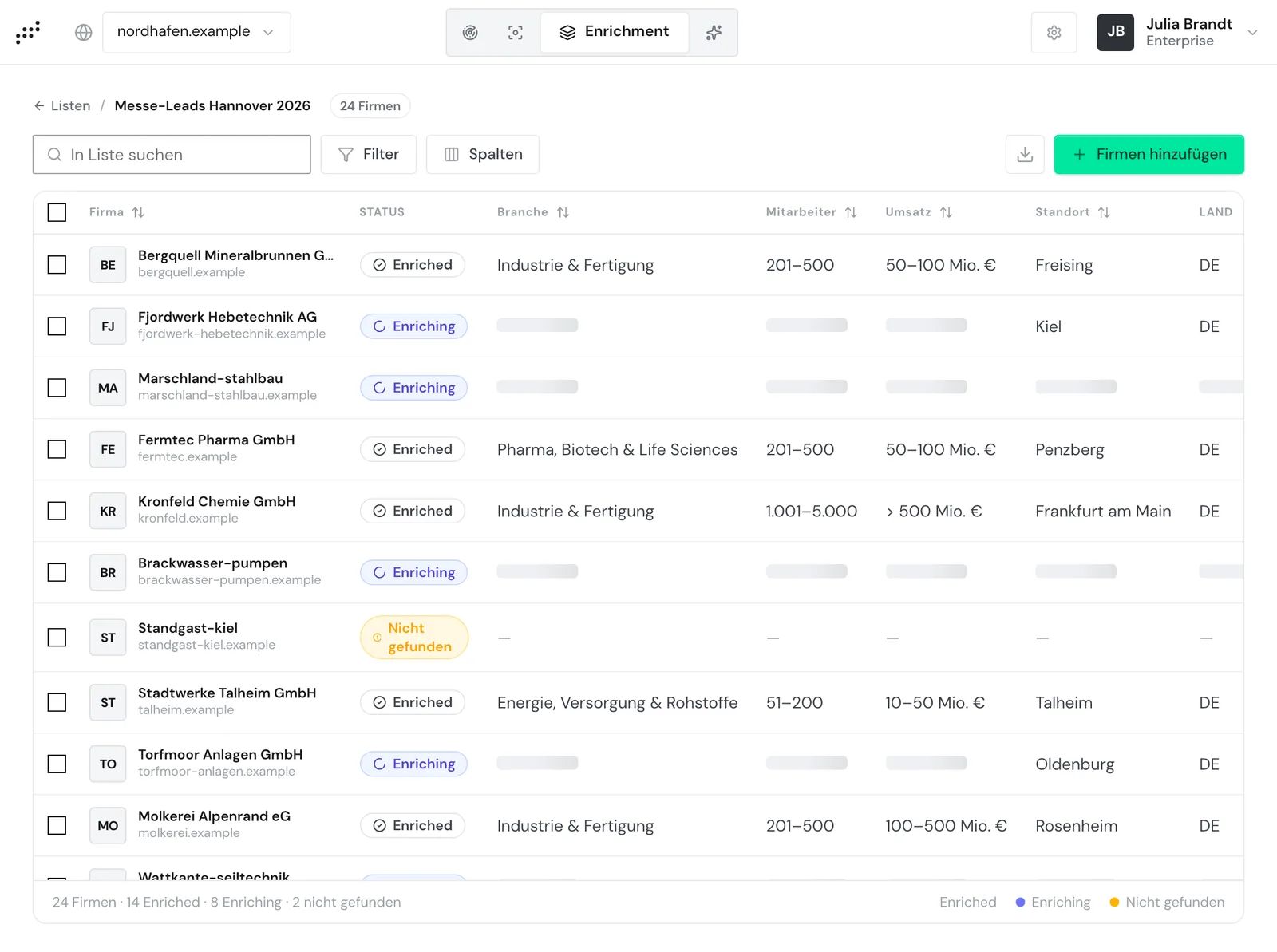
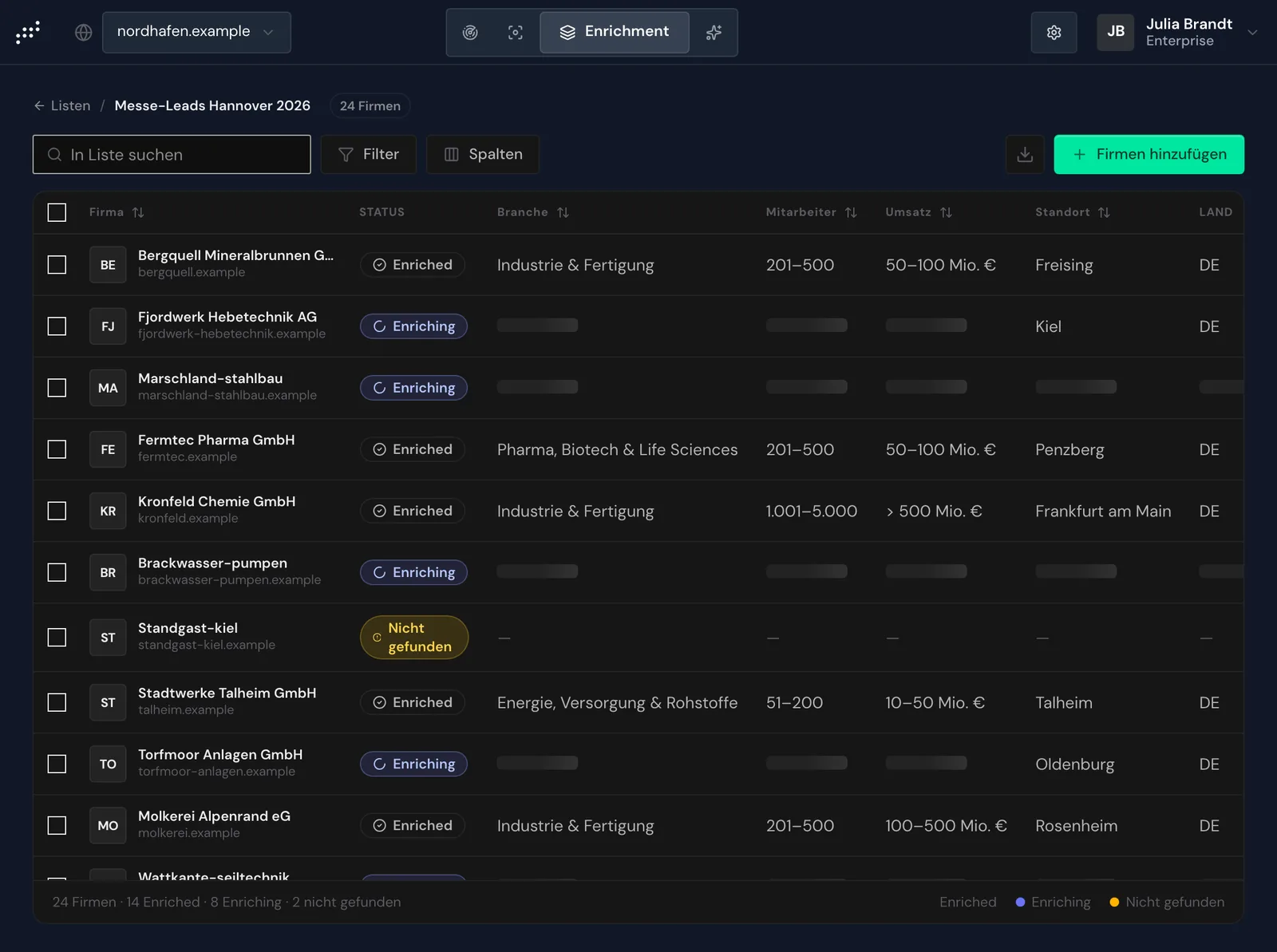
Auf der Übersicht zeigt jede Karte einen Ring, der die Zahlen für Gefunden, Nicht gefunden und Ausstehend nennt, wenn Sie darauf zeigen.
Unternehmen finden
- Geben Sie einen Begriff in In Liste suchen ein. Die Suche prüft schon beim Tippen Name, Domain, Branche und Standort.
- Klicken Sie auf Filter. Die Filterauswahl öffnet sich.
- Wählen Sie Werte unter Status, Branche, Mitarbeiter, Standort oder Land aus. Die Tabelle zeigt nur noch passende Unternehmen.
- Optional: Klicken Sie auf die Überschrift Firma, Branche, Mitarbeiter, Umsatz oder Standort. Der erste Klick sortiert aufsteigend, der zweite absteigend.
Unter Branche, Mitarbeiter und Standort bietet der Filter nur Werte an, die in der Liste vorkommen. Der Bereich Land erscheint, wenn die Liste Unternehmen aus mehreren Ländern enthält. Wenn Sie in einem Bereich mehrere Werte wählen, zeigt die Tabelle Unternehmen, die zu einem davon passen. Wenn Sie Werte in mehreren Bereichen wählen, muss ein Unternehmen zu allen passen.
Die Fußzeile zeigt dann, wie viele Unternehmen passen, zum Beispiel 12 von 18 Firmen. Mit Zurücksetzen im Filter heben Sie alle Filter wieder auf.
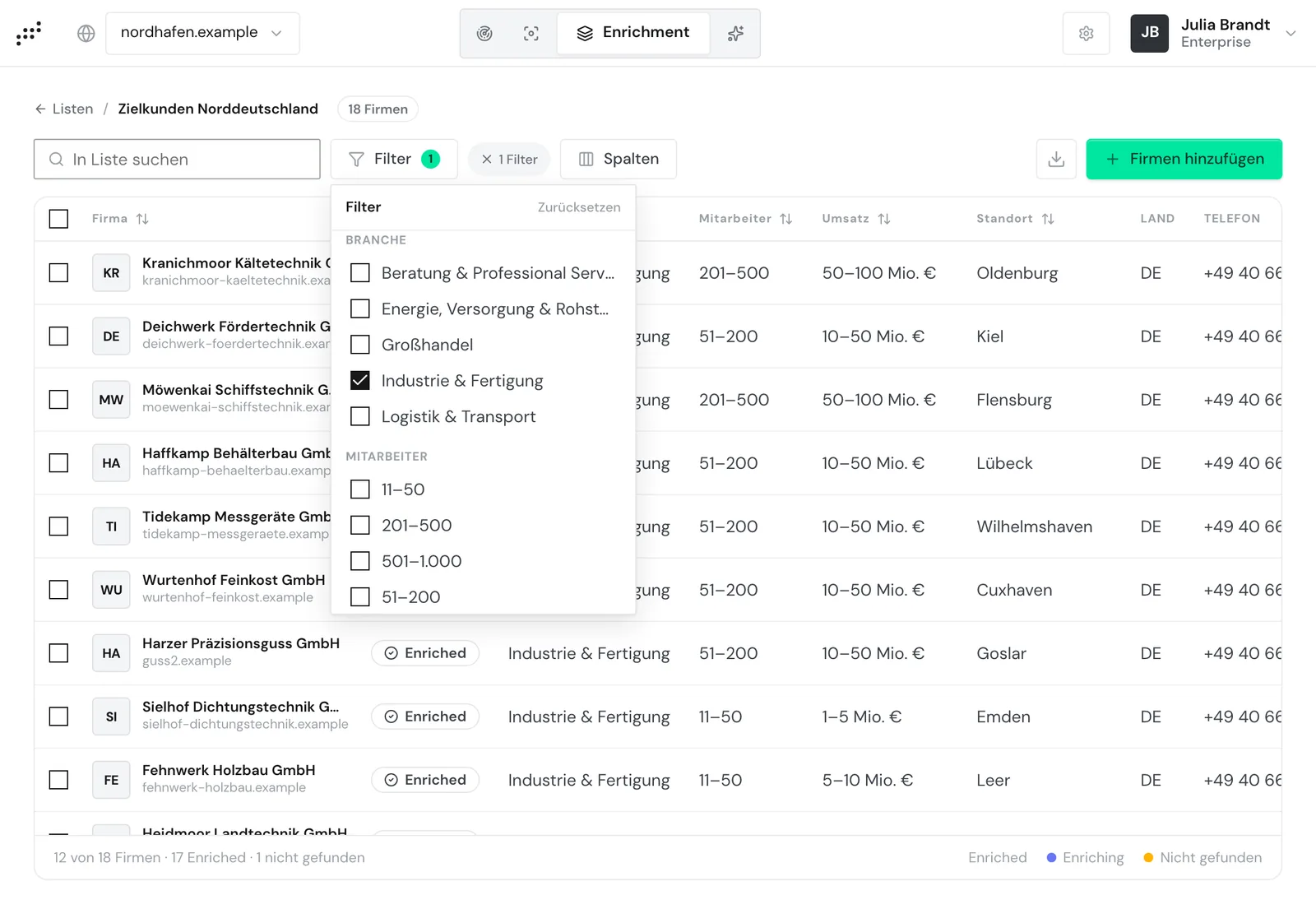
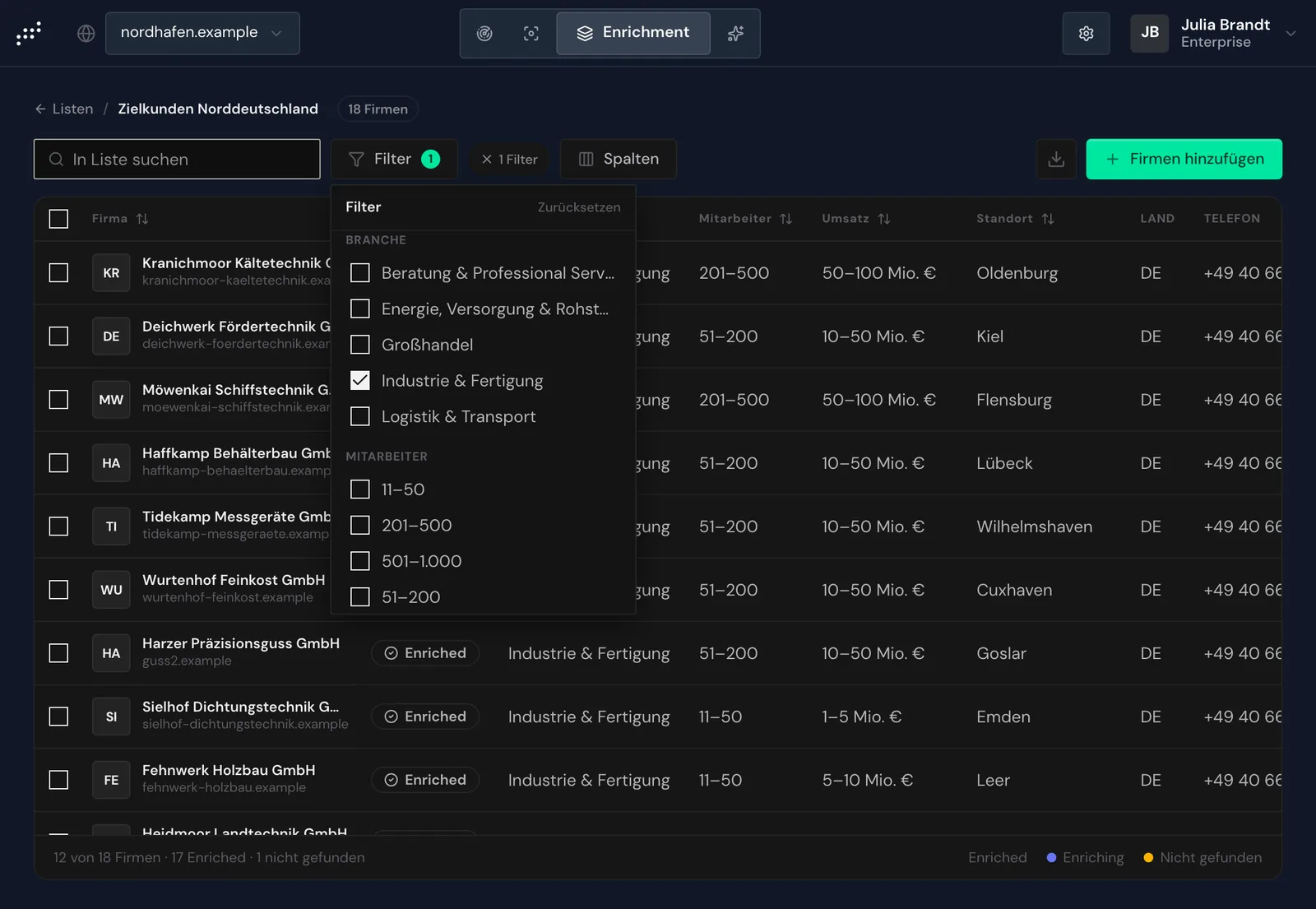
Spalten auswählen
- Klicken Sie auf Spalten. Die Auswahl Spalten ein-/ausblenden öffnet sich.
- Aktivieren Sie die Spalten, die Sie sehen möchten, zum Beispiel Beschreibung oder Geschäftsführer.
Webmetic speichert Suche, Filter, Sortierung und Spalten nicht, deshalb beginnt die Tabelle wieder mit den Standardspalten, wenn Sie die Liste verlassen oder die Seite neu laden.
Werte korrigieren
- Doppelklicken Sie auf eine Zelle in einer der Spalten Branche, Mitarbeiter, Umsatz, Standort, Land, Telefon, E-Mail, Beschreibung, Geschäftsführer und Unternehmensart.
- Geben Sie den neuen Wert ein oder löschen Sie den alten, um das Feld zu leeren.
- Drücken Sie Enter oder klicken Sie neben die Zelle, damit Webmetic den Wert speichert. Mit Esc brechen Sie die Eingabe ab, ohne zu speichern.
Alle Benutzer Ihres Kontos sehen die Änderung, die nur für diese Zeile dieser Liste gilt. Die Unternehmen in Visitor Intelligence und in anderen Listen bleiben dabei unverändert.
Bearbeiten Sie eine Zeile erst, wenn sie den Status Enriched zeigt. Solange sie den Status Enriching zeigt, können neue Daten Ihren Wert überschreiben.
Sie können Name und Domain nicht bearbeiten. Wenn eine Domain falsch ist, entfernen Sie die Zeile und fügen die richtige Domain neu hinzu, wie unter Falsche Einträge korrigieren beschrieben.
Zeilen entfernen
Webmetic entfernt Zeilen sofort und ohne Rückfrage. Das lässt sich nicht rückgängig machen.
- Aktivieren Sie die Kästchen vor den Zeilen, die Sie entfernen möchten. Eine Leiste mit der Zahl der ausgewählten Zeilen erscheint.
- Klicken Sie in der Leiste auf Entfernen. Webmetic löscht die Zeilen aus der Liste.
Sie können eine einzelne Zeile auch direkt entfernen, indem Sie auf die Zeile zeigen und am rechten Ende auf das Papierkorb-Symbol klicken.
Prüfen Sie vor dem Export oder Entfernen, welche Zeilen ausgewählt sind.
Liste exportieren
Webmetic exportiert die Liste als CSV-Datei, und Ihr Browser lädt die Datei sofort herunter.
Sie exportieren die ganze Liste mit dem Download-Symbol Exportieren (CSV) links neben Firmen hinzufügen. Die Datei enthält alle Zeilen der Liste mit allen Feldern, unabhängig von Suche, Filter, Sortierung und ausgeblendeten Spalten.
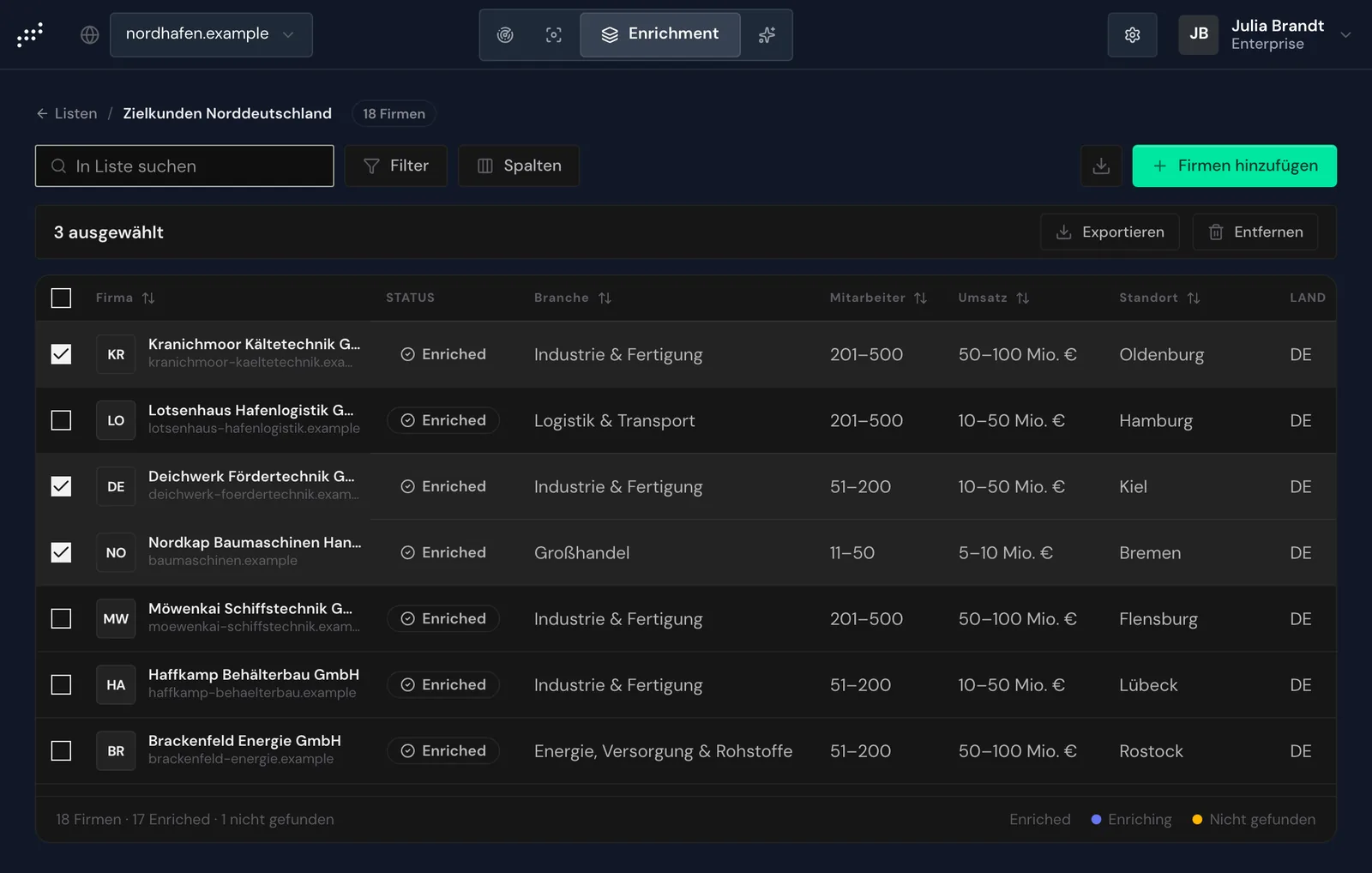
Um nur einzelne Unternehmen zu exportieren, wählen Sie die Zeilen wie oben aus und klicken Sie in der Leiste auf Exportieren. Die Datei enthält dann nur diese Zeilen.
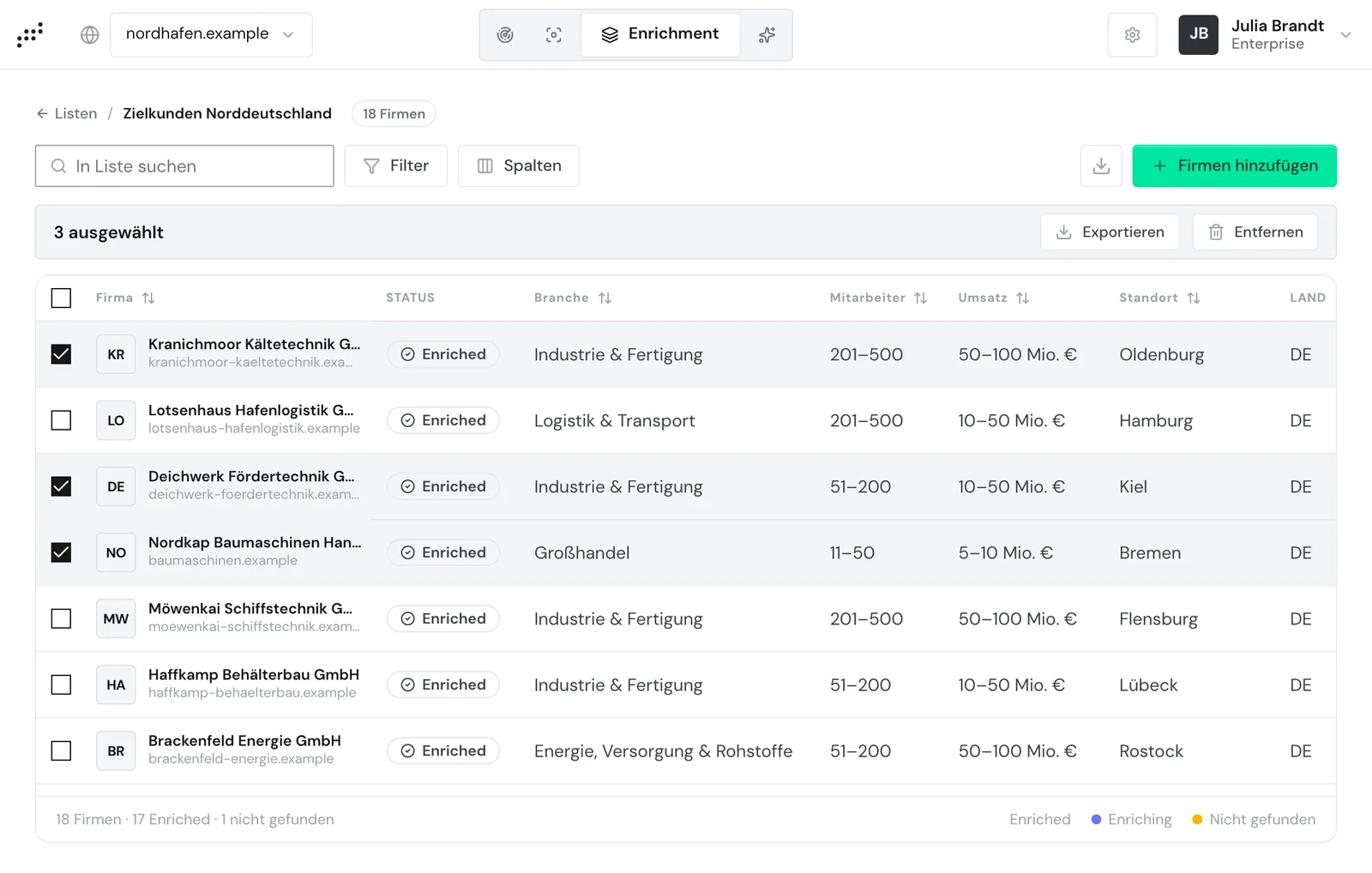
Zeilen mit dem Status Enriching enthalten in der Datei nur die Werte, die schon vorliegen. Exportieren Sie deshalb erst, wenn keine Zeile mehr Enriching zeigt.
Die Unternehmen aus Enrichment erscheinen nicht in der Unternehmensliste von Visitor Intelligence. Sie übertragen die Unternehmen über die CSV-Datei in Ihr CRM.
Liste löschen
Wenn Sie eine Liste löschen, löscht Webmetic alle Unternehmen der Liste mit ihren Daten. Das lässt sich nicht rückgängig machen. Exportieren Sie die Liste vorher.
- Klicken Sie auf Listen. Webmetic zeigt wieder die Übersicht mit Ihren Listen.
- Zeigen Sie auf die Karte der Liste. Oben rechts erscheint ein Papierkorb-Symbol.
- Klicken Sie auf das Papierkorb-Symbol. Der Dialog Liste löschen öffnet sich.
- Klicken Sie auf Endgültig löschen.