

Liste anlegen und Unternehmen hinzufügen
Legen Sie eine Enrichment-Liste an und fügen Sie Domains hinzu, damit Webmetic die Unternehmen mit Daten ergänzt.
Sie legen in Enrichment eine Liste an, zum Beispiel für die Gespräche vom Messestand, und geben Webmetic die Domains der Unternehmen. Am Ende haben Sie:
- eine benannte Liste, die jeder Benutzer Ihres Kontos sieht
- Ihre Unternehmen darin, eine Zeile je Domain
- Zeilen, die Webmetic im Hintergrund mit Daten füllt
Bevor Sie beginnen
- Dauer: Liste und Import dauern wenige Minuten, und danach arbeitet Webmetic ohne Sie weiter.
- Plan: Enrichment steht in der Testphase, im Plan Growth und in Enterprise bereit. In Starter und Free öffnen, bearbeiten und exportieren Sie bestehende Listen weiter. Für neue Listen und Importe brauchen Sie Growth. Wenn ein Partner Ihr Konto betreut, entscheidet der Partner, ob der Tab erscheint.
- Rechte: Jeder Benutzer Ihres Kontos kann Listen anlegen, bearbeiten, exportieren und löschen. Sie brauchen dafür keine Admin-Rechte.
- Kosten: Enrichment kostet bis zum 31. Januar 2027 keine Credits. Mehr dazu unter Credits.
- Daten: Sie brauchen eine Liste mit den Domains der Unternehmen, zum Beispiel
marschland-stahlbau.example. Enrichment arbeitet nicht mit Unternehmensnamen.
Enrichment öffnen
- Klicken Sie oben auf den Tab Enrichment.
In einem schmaleren Fenster zeigt der Tab nur sein Symbol. Wenn Sie darauf zeigen, erscheint sein Name. Auf dem Smartphone wählen Sie Enrichment in der Auswahlliste oben.
Die Seite zeigt Ihre Listen als Karten, die neueste zuerst. Die Listen gehören zu Ihrem Konto, nicht zu einer Website. Sie sehen dieselben Listen, gleich welche Website Sie oben gewählt haben. Listen, die Sie über die API anlegen, erscheinen hier ebenfalls.
Liste anlegen
- Klicken Sie oben rechts auf Neue Liste oder auf die gestrichelte Karte Neue Liste erstellen. Der Dialog Neue Liste erstellen öffnet sich.
- Geben Sie unter Name einen Namen ein, zum Beispiel „Messe-Leads Hannover 2026“. Solange das Feld leer ist, bleibt die Schaltfläche Erstellen grau.
- Optional: Geben Sie unter Beschreibung (optional) eine kurze Notiz ein, die später auf der Karte der Liste steht.
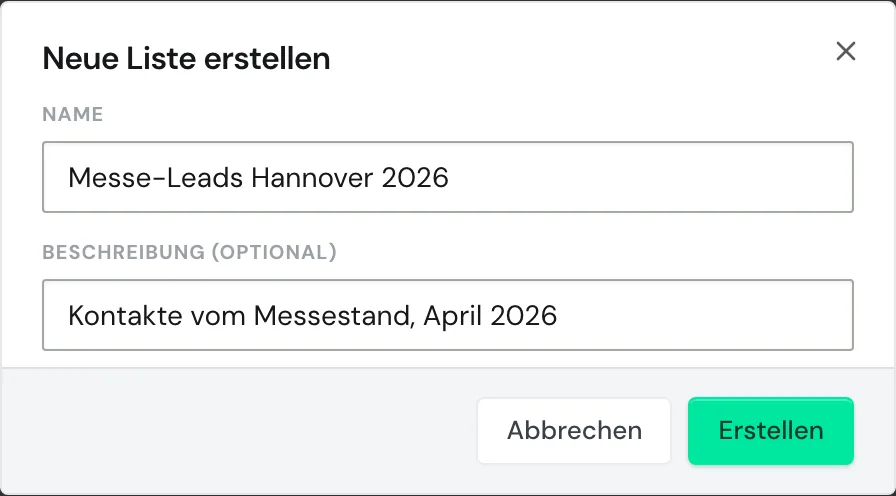
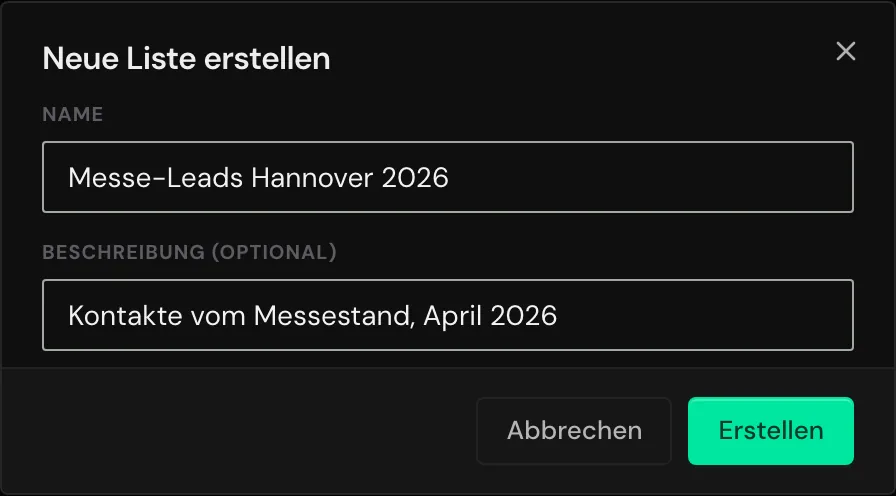
- Klicken Sie auf Erstellen. Die neue Liste öffnet sich sofort, noch ohne Unternehmen.
Der Name darf höchstens 200 Zeichen lang sein, die Beschreibung höchstens 1.000 Zeichen. Da sich Name und Beschreibung später nicht ändern lassen, prüfen Sie beides vor dem Klick auf Erstellen. Auch die Eingabetaste im Feld Name legt die Liste sofort an.
Unternehmen hinzufügen
Sie fügen Unternehmen in einer geöffneten Liste hinzu, auch mehrmals in dieselbe Liste.
- Öffnen Sie die Liste mit einem Klick auf ihre Karte oder auf Öffnen.
- Klicken Sie auf Firmen hinzufügen. Der Dialog Firmen hinzufügen öffnet sich.
- Wählen Sie einen der drei Wege aus den folgenden Abschnitten. Webmetic übernimmt nur, was im gerade geöffneten Tab steht.
Empfohlen: CSV-Upload, wenn Ihre Domains schon in einer Tabelle stehen. Für eine Handvoll Domains reicht Einfügen, für eine einzelne Domain Manuell.
Datei hochladen
- Klicken Sie auf den Tab CSV-Upload.
- Klicken Sie auf das gestrichelte Feld.
- Wählen Sie eine Datei im Format
.csvoder.txtaus. Das Feld zeigt dann den Dateinamen und die Zahl der gefundenen Domains.
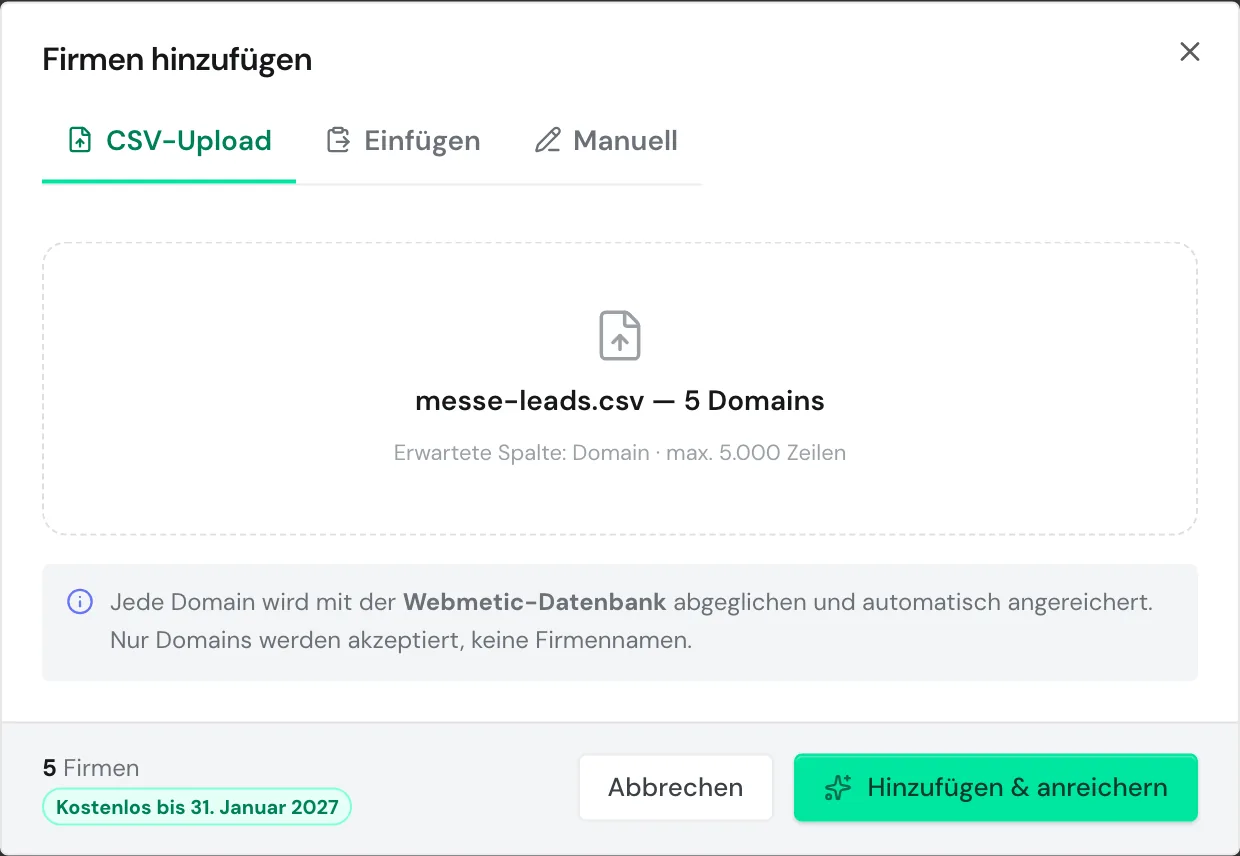
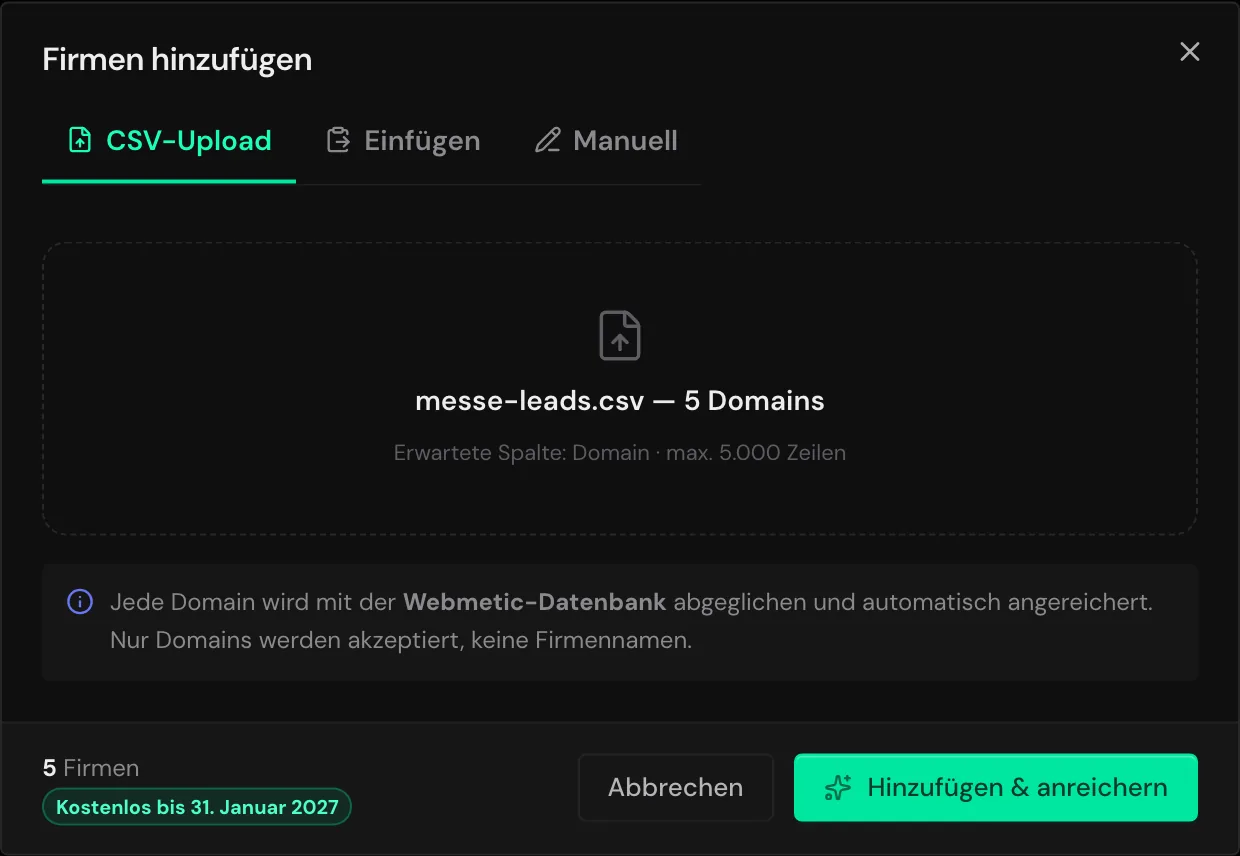
Wenn der Dialog in einer Datei keine Domain findet, zeigt er die Meldung Keine Domains in der Datei gefunden. und behält die bisher gewählte Datei. Prüfen Sie die Datei dann nach den Regeln unter Dateiformat.
Wenn Sie eine weitere Datei mit Domains wählen, ersetzt sie die erste. Da der Dialog keine Excel-Dateien liest, speichern Sie Ihre Tabelle in Excel vorher als CSV-Datei in der Kodierung UTF-8.
Domains einfügen
- Klicken Sie im Dialog Firmen hinzufügen auf den Tab Einfügen.
- Fügen Sie Ihre Domains in das Textfeld ein, eine Domain pro Zeile.
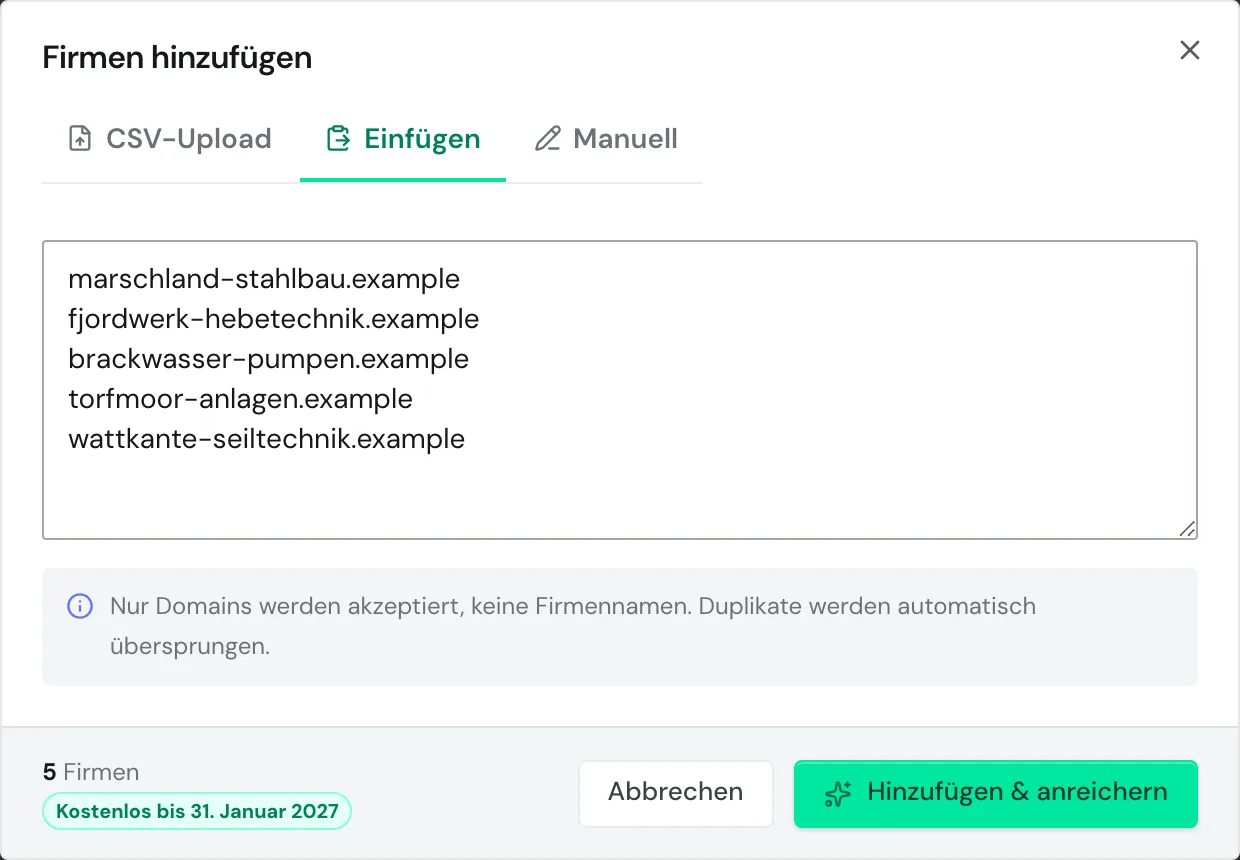
Wenn Sie aus Excel kopieren, markieren Sie nur die Spalte mit den Domains. Für Tabellen mit mehreren Spalten nutzen Sie den CSV-Upload.
Eine Domain eingeben
- Klicken Sie im Dialog Firmen hinzufügen auf den Tab Manuell.
- Geben Sie unter Domain die Domain des Unternehmens ein.
So fügen Sie mit jedem Import genau ein Unternehmen hinzu.
Import bestätigen
- Prüfen Sie unten links im Dialog die Zahl der Unternehmen.
- Klicken Sie auf Hinzufügen & anreichern. Der Dialog schließt sich, und die Anreicherung beginnt sofort.
Solange der Dialog kein Unternehmen zählt, bleibt die Schaltfläche Hinzufügen & anreichern grau. Wenn der Import fehlschlägt, bleibt der Dialog mit Ihrer Eingabe offen, sodass Sie es erneut versuchen können.
Webmetic übernimmt nur Einträge, die Domains sind. Domains, die schon in dieser Liste stehen, fügt Webmetic kein zweites Mal hinzu.
Fortschritt verfolgen
Die neuen Unternehmen stehen oben in der Tabelle, jedes zuerst mit dem Status Enriching. Bis Daten vorliegen, zeigt die Zeile einen Namen, den Webmetic aus der Domain bildet.
Webmetic reichert die Liste im Hintergrund an, deshalb können Sie die Seite schließen. Unternehmen, die Webmetic schon kennt, erscheinen nach wenigen Sekunden. Wenn Webmetic die Website erst lesen muss, kann das Stunden bis einige Tage dauern.
Die Status bedeuten:
- Enriching: Webmetic arbeitet noch an der Zeile.
- Enriched: Webmetic hat Daten zum Unternehmen gefunden und in die Zeile übernommen. Einzelne Felder können trotzdem leer bleiben.
- Nicht gefunden: Webmetic hat keine verwertbaren Daten zum Unternehmen gefunden.
Webmetic reichert jede Zeile einmal an. Danach aktualisiert Webmetic die Daten nicht, und ein neuer Lauf ist nicht möglich.
Die Unternehmen erscheinen nicht in der Unternehmensliste von Visitor Intelligence. Ergebnisse und Export beschreibt, wie Sie die Tabelle lesen, filtern und exportieren.
Dateiformat
Für den CSV-Upload gelten diese Regeln:
- Dateityp: Der Dialog liest Dateien mit der Endung
.csvoder.txtin der Kodierung UTF-8. - Trennzeichen: Semikolon, Komma und Tabulator funktionieren, auch gemischt in einer Datei.
- Kopfzeile und leere Zeilen: Eine Kopfzeile wie
Domain;Nameist erlaubt. Der Dialog überspringt sie ebenso wie leere Zeilen. - Spalten der Datei: Webmetic nimmt aus jeder Zeile den ersten Wert, der wie eine Domain aussieht. Webmetic ignoriert alle anderen Werte der Zeile, auch Namen und Ansprechpartner.
- Menge: Ein Import darf höchstens 5.000 Domains enthalten. Teilen Sie sehr große Bestände auf mehrere Listen auf.
Empfohlen: Stellen Sie die Domain in die erste Spalte. Wenn davor Datumsangaben oder Zahlen mit Punkt stehen, nimmt Webmetic diesen Wert statt der Domain, und das Unternehmen fehlt danach in der Liste. Wenn davor eine E-Mail-Adresse steht, nimmt Webmetic deren Domain.
Beispieldatei
Der Dialog liest diese Datei ohne Fehler:
Domain;Name;PLZ
marschland-stahlbau.example;Marschland Stahlbau GmbH;25813
www.fjordwerk-hebetechnik.example;Fjordwerk Hebetechnik AG;24103
https://brackwasser-pumpen.example/kontakt;Brackwasser Pumpen KG;27472
torfmoor-anlagen.example;Torfmoor Anlagen GmbH;26121

wattkante-seiltechnik.example;Wattkante Seiltechnik GmbH;26721
Der Dialog findet darin fünf Domains und überspringt die Kopfzeile und die leere Zeile. Webmetic ignoriert Namen und Postleitzahlen.
Domains
Webmetic kürzt jeden Eintrag auf die Hauptdomain der Website:
- Adresse mit Pfad: Aus
https://brackwasser-pumpen.example/kontaktwirdbrackwasser-pumpen.example. - Subdomain: Aus
www.fjordwerk-hebetechnik.examplewirdfjordwerk-hebetechnik.example. Das gilt für jede Subdomain, nicht nur fürwww.. - E-Mail-Adresse: Aus
info@torfmoor-anlagen.examplewirdtorfmoor-anlagen.example.
Zwei Subdomains desselben Unternehmens ergeben deshalb eine einzige Zeile. Dieselbe Domain darf aber in mehreren Listen stehen.
Wenn die Website eines Unternehmens auf der Subdomain einer Shop- oder Website-Plattform liegt, wird daraus die Domain der Plattform. Geben Sie in diesem Fall die eigene Domain des Unternehmens an, falls es eine hat.
Bei E-Mail-Adressen von E-Mail-Anbietern ergibt die Kürzung die Domain des Anbieters. Geben Sie deshalb die Domain der Unternehmenswebsite an, nicht die des E-Mail-Anbieters.
Unternehmensnamen, IP-Adressen und Datumsangaben sind keine Domains, deshalb übernimmt Webmetic sie nicht.