

Tracking-Code im HTML
Fügen Sie den Tracking-Code in den Kopfbereich jeder Seite ein, damit Webmetic Ihre Besuche erfasst.
Dieser Weg passt zu jeder Website, deren HTML Sie oder Ihr IT-Team bearbeiten können. Am Ende haben Sie:
- den Tracking-Code auf jeder Seite Ihrer Website
- Ihre Website mit dem Status Aktiv in Webmetic
- das Ergebnis Daten gehen ein in der Schnellprüfung
Bevor Sie beginnen
- Dauer: Die ersten Daten kommen nach wenigen Minuten an. Die ersten Unternehmen erscheinen nach Minuten bis Stunden, je nachdem, wie viele Besuche Ihre Website hat.
- Konto: Sie brauchen ein Webmetic-Konto, in dem Ihre Website unter Websites steht. Webmetic legt die erste Website an, wenn Sie sich registrieren.
- Zugang: Sie brauchen Schreibzugriff auf das HTML-Template Ihrer Website oder auf die Einstellungen für den Kopfbereich in Ihrem CMS. Sonst übergeben Sie die Schritte 2 und 3 an Ihr IT-Team oder Ihre Agentur.
- Rechte: In Webmetic brauchen Sie keine Admin-Rechte. Jeder Benutzer kann den Tracking-Code öffnen.
- Plan: Der Tracking-Code funktioniert in jedem Plan und kostet keine Credits. Aufzeichnungen können Sie in der Testphase und ab dem Plan Growth ansehen.
Für einige Plattformen steht eine eigene Anleitung bereit: Google Tag Manager, WordPress, Shopify und Matomo Tag Manager. Empfohlen: Google Tag Manager, wenn Ihre Website ihn schon nutzt, denn dann muss niemand den Code Ihrer Website anfassen.
1. Tracking-Code kopieren
- Öffnen Sie im Webmetic-Dashboard Menü > Trackingcode. Das Fenster Tracking Code öffnet sich.
- Lassen Sie unter Methode wählen das HTML-Snippet ausgewählt, das Webmetic vorwählt.
- Entscheiden Sie unter Snippet kopieren, ob das Kästchen Session-Aufzeichnung angehakt bleibt. Webmetic passt den Code sofort an.
- Klicken Sie auf Kopieren. Die Schaltfläche zeigt Kopiert.
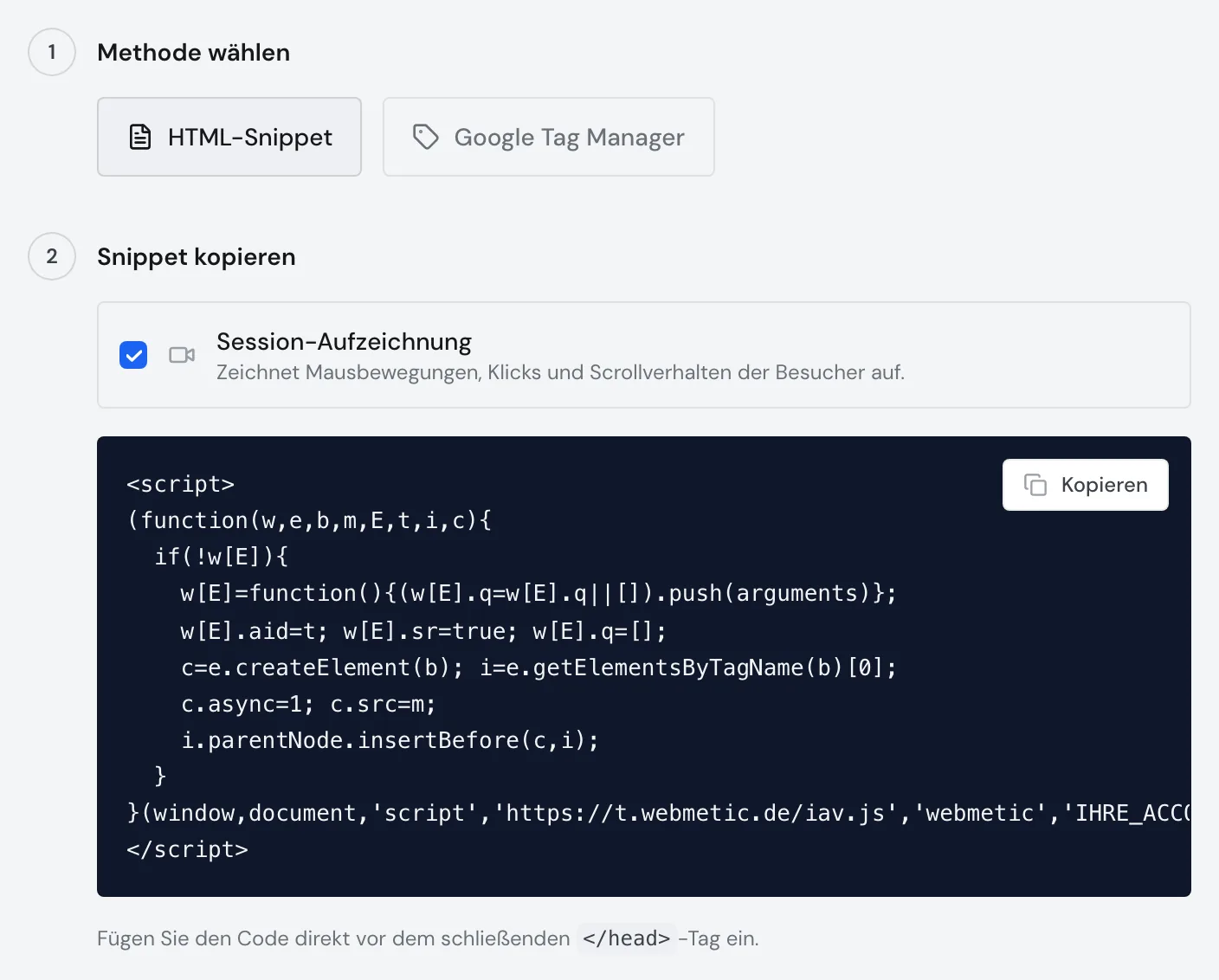
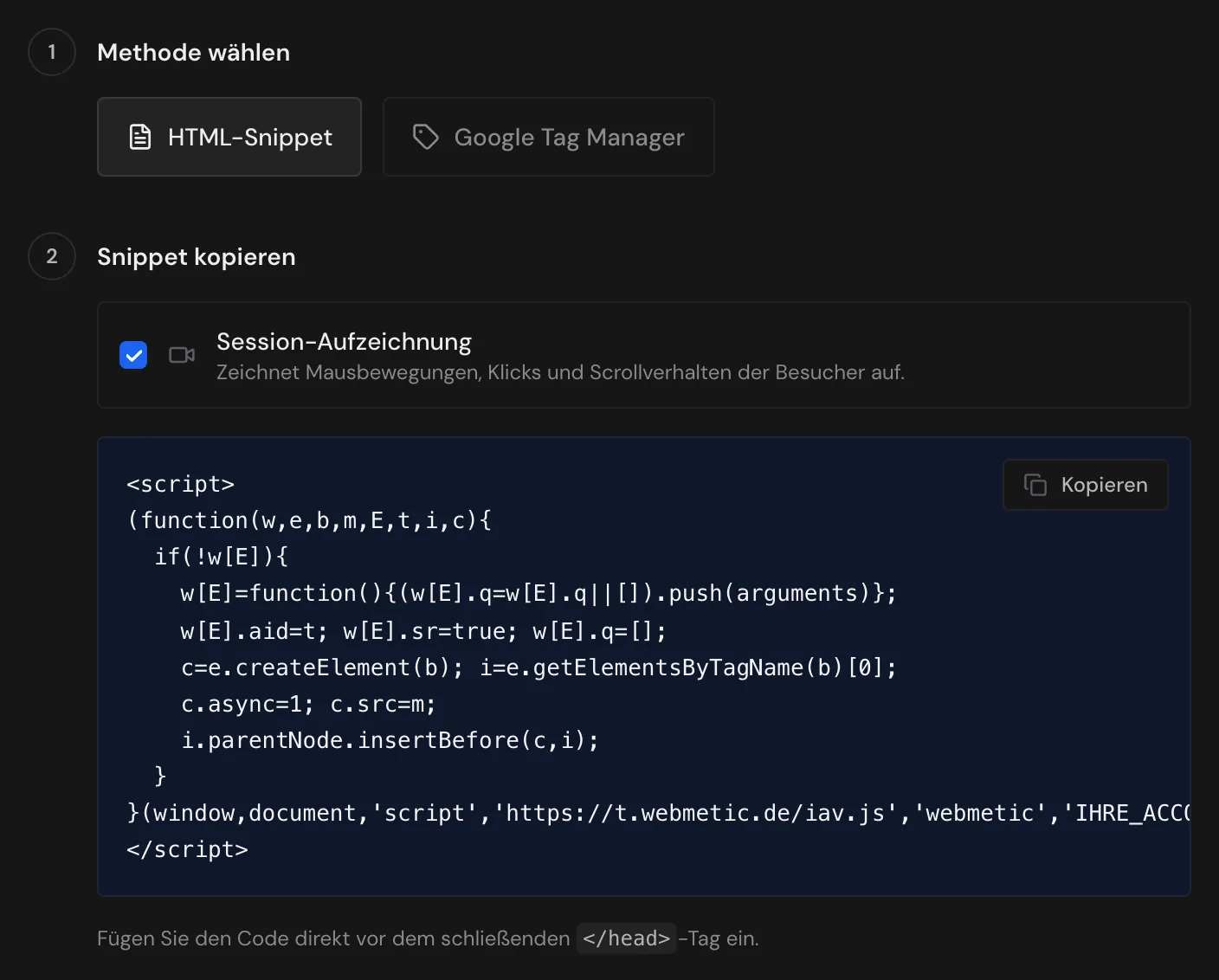
Der kopierte Code enthält schon Ihre Account-ID, deshalb müssen Sie darin nichts ändern.
Solange Ihre Liste noch leer ist, öffnet auch die Schaltfläche Tracking Code anzeigen dieses Fenster.
Die Session-Aufzeichnung hält Mausbewegungen, Klicks und Scrollen fest, und Webmetic blendet Eingaben in Formularfeldern aus.
Sie können die Aufzeichnungen in der Testphase und ab dem Plan Growth ansehen. Wenn Ihr Plan das enthält, lassen Sie das Häkchen gesetzt. Sonst entfernen Sie es.
Kopieren Sie den Code aus dem Dashboard, nicht von dieser Seite, denn nur dort steht Ihre Account-ID statt IHRE_ACCOUNT_ID.
<script>
(function(w,e,b,m,E,t,i,c){
  if(!w[E]){
    w[E]=function(){(w[E].q=w[E].q||[]).push(arguments)};
    w[E].aid=t; w[E].sr=true; w[E].q=[];
    c=e.createElement(b); i=e.getElementsByTagName(b)[0];
    c.async=1; c.src=m;
    i.parentNode.insertBefore(c,i);
  }
}(window,document,'script','https://t.webmetic.de/iav.js','webmetic','IHRE_ACCOUNT_ID'));
</script>
Ohne Session-Aufzeichnung fehlt in der fünften Zeile nur der Teil w[E].sr=true;.
Die Kurzform brauchen Sie, wenn die Content Security Policy Ihrer Website keinen Inline-Code erlaubt. Alle nötigen Angaben dafür stehen unter Sonderfälle. Sonst empfehlen wir den Code aus dem Dashboard, denn die Kurzform unterscheidet sich in zwei Punkten:
- Sie hat keinen Schutz vor doppeltem Laden. Wenn sie zweimal auf einer Seite steht, erfasst Webmetic jeden Seitenaufruf zweimal.
- Für die Session-Aufzeichnung hängen Sie
&sr=truean die Adresse an, also?id=IHRE_ACCOUNT_ID&sr=true.
<script src="https://t.webmetic.de/iav.js?id=IHRE_ACCOUNT_ID" async></script>Ersetzen Sie IHRE_ACCOUNT_ID durch Ihre Account-ID vom Ende des Codes aus dem Dashboard. Wenn Sie unter Methode wählen auf Google Tag Manager klicken, zeigt Webmetic die Account-ID einzeln mit der Schaltfläche ID kopieren.
2. Code in jede Seite einfügen
Webmetic erfasst nur Seiten, auf denen der Tracking-Code steht. Fügen Sie ihn deshalb an einer Stelle ein, die alle Seiten nutzen.
- Öffnen Sie das Template oder Layout, das den Kopfbereich aller Seiten erzeugt.
- Fügen Sie den Code direkt vor dem schließenden
</head>-Tag ein. - Speichern Sie die Datei.
Wenn der Code versehentlich zweimal auf einer Seite steht, lädt er trotzdem nur einmal, auch zusammen mit dem Template im Google Tag Manager.
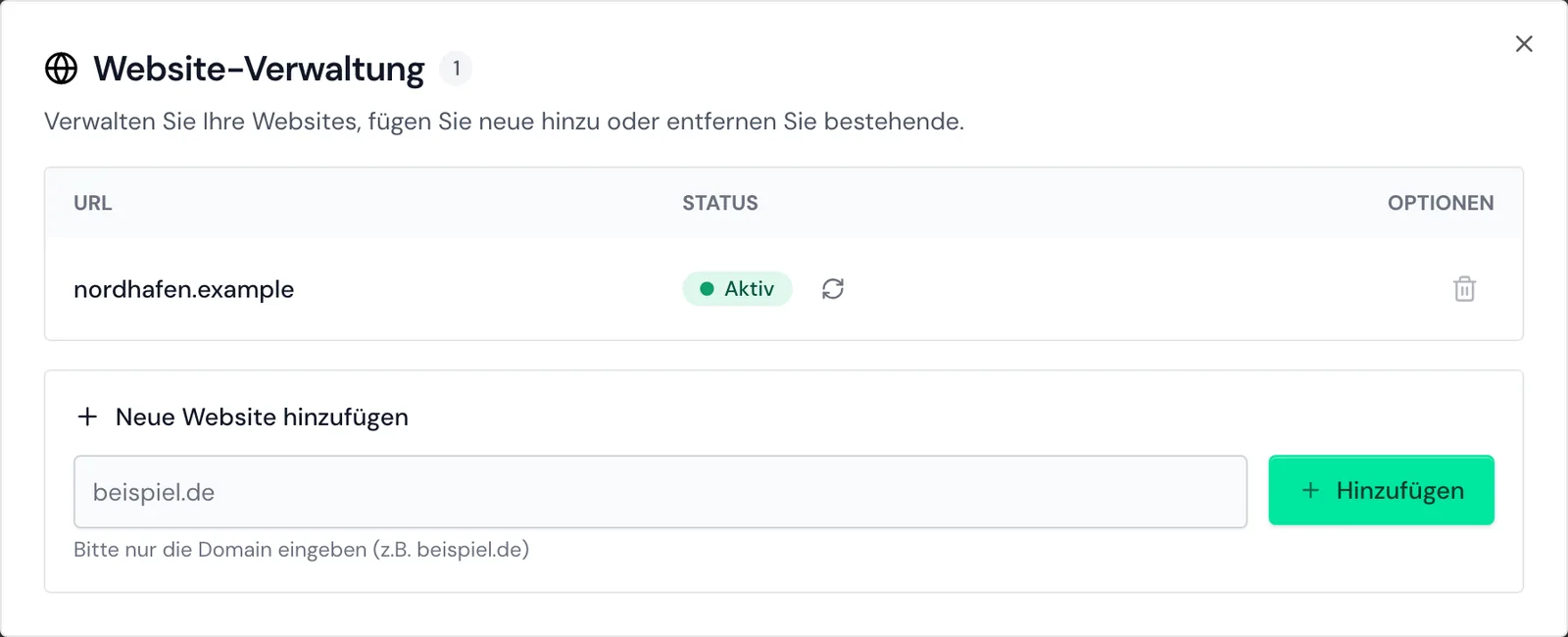
Für weitere Domains nutzen Sie denselben Code und fügen jede Domain unter Menü > Websites hinzu, damit sie in Ihrem Konto erscheint.
Wie viele Domains Sie hinzufügen können, hängt von Ihrem Plan ab. Webmetic zählt Subdomains zur Hauptdomain.
3. Änderungen veröffentlichen
- Veröffentlichen Sie die Änderung auf Ihrer Live-Website.
- Leeren Sie alle Caches, zum Beispiel im CMS oder in einem Cache-Plugin. Sonst liefert Ihre Website noch die alte Fassung ohne Code aus.
- Öffnen Sie eine Seite Ihrer Website im Browser. Webmetic erhält damit den ersten Seitenaufruf.
4. Datenschutzhinweis ergänzen
- Scrollen Sie im Fenster Tracking Code zum Abschnitt Datenschutzhinweis.
- Klicken Sie dort auf Kopieren. Webmetic kopiert den Text mit allen Links, formatiert und als reinen Text.
- Fügen Sie den Text in Ihre Datenschutzerklärung ein.
Das Fenster zeigt den Hinweis in der Sprache Ihres Dashboards. Auf dieser Seite finden Sie beide Fassungen zum Kopieren, als reinen Text mit den Links als Adresse in Klammern. Wählen Sie die Sprache Ihrer Website. Der Text enthält keine Platzhalter, denn er nennt weder Ihre Account-ID noch Ihre Website. Sie können ihn deshalb unverändert übernehmen.
Diese Webseite nutzt Webmetic (https://webmetic.de) für Zwecke des Marketings, der Marktforschung und der Optimierung. Gemäß Art. 6 Abs. 1 lit. f DSGVO werden unternehmensbezogene Daten erfasst und pseudonymisiert. Hierfür wird ein spezieller Code implementiert, der relevante Daten sicher erfasst. Die Daten werden ab der Administration verschlüsselt, um ihre Integrität zu gewährleisten. Die erfassten Daten werden ausschließlich pseudonymisiert verarbeitet und nicht dazu verwendet, einzelne Besucher dieser Webseite persönlich zu identifizieren, was weder zulässig noch Bestandteil unserer Prozesse ist. Die Daten werden gelöscht, sobald der Zweck der Verarbeitung erfüllt ist und keine gesetzlichen Aufbewahrungspflichten mehr bestehen. Sie können der Datenerhebung und -speicherung jederzeit mit Wirkung für die Zukunft widersprechen, indem Sie den Opt-out Link (https://webmetic.de/opt-out) öffnen. Dort können Sie ein Opt-out aktivieren.Webmetic verarbeitet die Daten pseudonymisiert. Das Skript setzt keine eigenen Cookies, liest aber, falls vorhanden, die Kennung eines Google-Analytics-Cookies aus. Als verantwortliche Stelle entscheiden Sie, ob der Code sofort oder erst nach einer Einwilligung lädt.
Ob der Code vor der Zustimmung laden darf, klären Sie mit Ihrer Datenschutzberatung. Wenn er erst danach laden soll, blockiert Ihr Consent-Tool ihn bis dahin, und Webmetic erfasst nur Besuche mit Zustimmung.
Installation prüfen
- Scrollen Sie im Fenster Tracking Code zum Abschnitt Installation prüfen.
- Klicken Sie auf Schnellprüfung. Sobald Daten ankommen, zeigt Webmetic die Meldung Daten gehen ein.
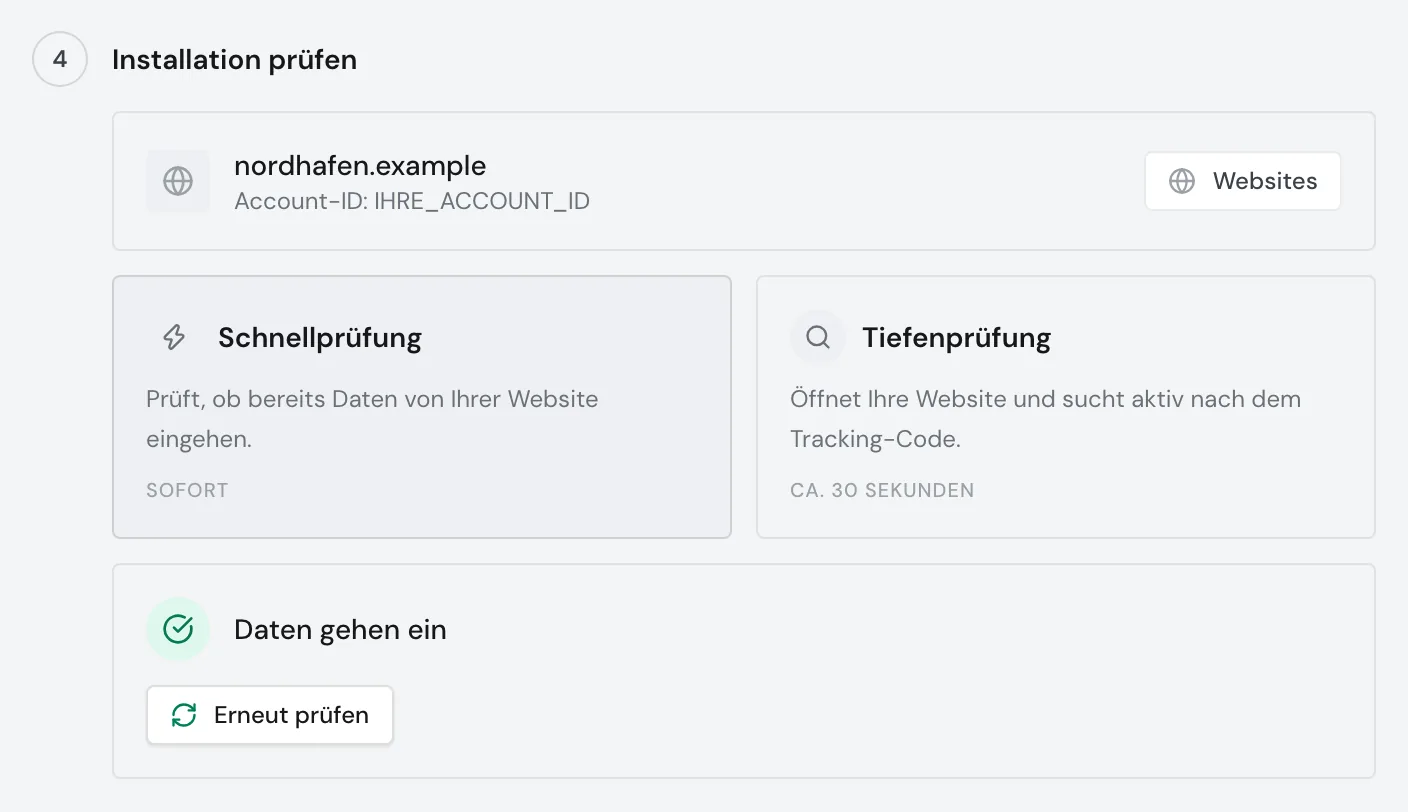
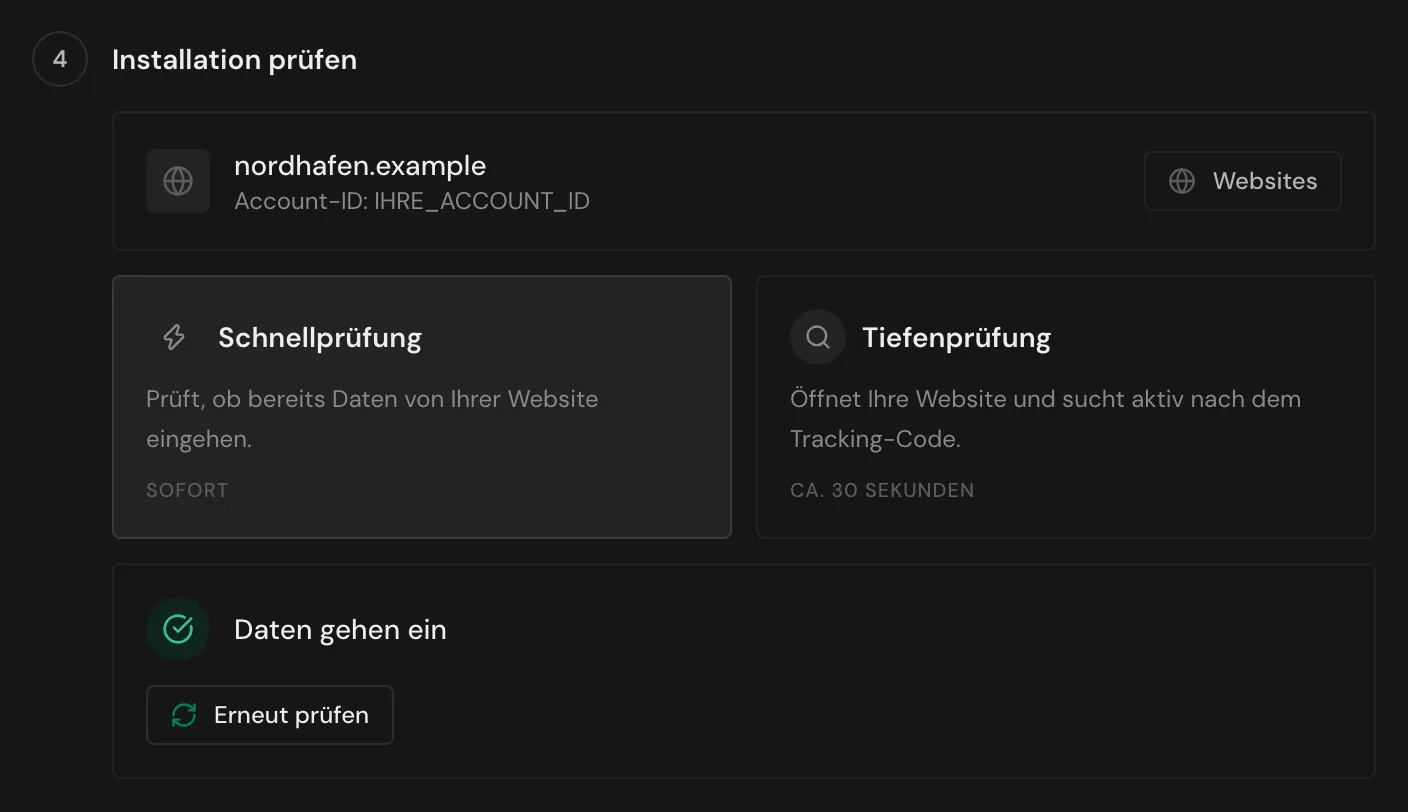
Die Schnellprüfung meldet Daten, sobald irgendeine Website Ihres Kontos Aktiv ist. Prüfen Sie deshalb unter Menü > Websites, ob genau diese Website auf Aktiv steht. Aktiv heißt: Webmetic hat in den letzten 24 Stunden Daten mit Ihrer Account-ID erhalten.
Die Tiefenprüfung öffnet Ihre Website und sucht dort in etwa 30 Sekunden nach dem Tracking-Code, prüft aber nur die Startseite der ersten Website in Ihrem Konto.
Falls nichts ankommt
Wenn die Schnellprüfung die Meldung Noch keine Daten zeigt, warten Sie einige Minuten und klicken Sie dann auf Erneut prüfen. Wenn die Meldung bleibt, prüfen Sie diese Punkte:
- Der Code steht im Template, das alle Seiten nutzen.
- Die Änderung ist veröffentlicht, nicht nur gespeichert.
- Kein Cache liefert mehr alte Seiten aus.
- Der Code stammt aus diesem Webmetic-Konto. Mit der Account-ID eines anderen Kontos bleibt die Website auf Nicht integriert.
- Die Domain steht unter Websites.
Was Sie sonst noch prüfen können, steht unter Installation prüfen.