

Abrechnung
Sehen Sie Plan, Zahlungsmethode und Rechnungen ein, vergrößern Sie Ihren Plan oder kündigen Sie ihn.
Unter Menü > Abrechnung öffnet sich das Fenster Abrechnung verwalten. Am Ende haben Sie:
- gesehen, welcher Plan läuft, wann er sich verlängert und wie Sie zahlen
- einen Plan gekauft, vergrößert oder gekündigt
- Ihre Rechnungen geöffnet und Ihre Adresse für künftige Rechnungen geprüft
Bevor Sie beginnen
- Rechte: Nur Admins öffnen Abrechnung und buchen einen anderen Plan. Benutzer mit der Rolle Nutzer sehen die Anzeige des Plans oben ohne Upgrade, und ein Klick auf die Anzeige zeigt den Hinweis „Plan und Abrechnung verwaltet ein Admin Ihres Kontos.“ Credits kann dagegen jeder Benutzer kaufen. Mehr dazu unter Credits.
- Konto: Diese Seite gilt für Konten, die Webmetic selbst abrechnet. Wenn Ihr Partner Ihr Konto abrechnet, sehen Sie Abrechnung nicht.
- Plan: In der Testphase und im Free-Plan kaufen Sie einen Plan. Starter und Growth vergrößern Sie direkt im Fenster. Bei Enterprise und bei Bestandskonditionen ändern Sie den Plan über den Support.
- Kosten: Nichts auf dieser Seite kostet Credits. Außerhalb der Testphase berechnet Webmetic ein Upgrade sofort, und in einen kleineren Plan wechseln Sie nur über den Support.
Plan und Zahlung ansehen
Öffnen Sie Menü > Abrechnung. Oben steht Ihr Plan mit Volumen, Zeitraum und Status. Darunter stehen Preis, Zahlungsmethode, Verlängert sich am und Inklusive Credits.
Der Status sagt, wie es um Ihren Plan steht:
- Aktiv: Der Plan läuft und verlängert sich am angezeigten Datum.
- Zahlung in Bearbeitung: Eine Lastschrift läuft noch, aber Ihr Plan ist schon aktiv.
- Zahlung überfällig: Eine Zahlung ist fehlgeschlagen. Was Sie dann tun, steht unter Offene Zahlung begleichen.
- Gekündigt zum: Der Plan endet am genannten Datum.
Wenn Ihr Konto auf Enterprise läuft, zeigt die Box Enterprise den Status Aktiv. Webmetic rechnet dann nach Ihrem Vertrag ab, und bei Fragen zu Plan, Vertrag und Rechnungen klicken Sie auf Support kontaktieren. Wenn kein Plan läuft, zeigt das Fenster die Meldung „Für Ihr Konto läuft derzeit kein Plan.“ und die Schaltfläche Plan wählen. Bei Bestandskonditionen sieht das Fenster anders aus als hier beschrieben.
Plan kaufen
In der Testphase und im Free-Plan kaufen Sie einen Plan in vier Schritten: Plan, Adresse, Zahlung und Bestätigung.
- Klicken Sie oben in der Leiste auf Upgrade oder unter Abrechnung auf Plan wählen.
- Wählen Sie unter Erkannte Unternehmen pro Monat Ihr Volumen. Webmetic schlägt ein Volumen nach Ihrer bisherigen Nutzung vor.
- Wählen Sie Jährlich oder Monatlich. Sie zahlen den Jahresplan für ein Jahr im Voraus.
- Klicken Sie auf Starter wählen oder Growth wählen. Die Unterschiede zwischen den Plänen finden Sie unter Pläne.
- Prüfen Sie die Rechnungsadresse, die Webmetic aus Ihren Unternehmensdaten vorausfüllt.
- Optional: Wenn Ihr Unternehmen nicht in Deutschland liegt, geben Sie Ihre USt-IdNr. ein. Mit einer gültigen Nummer rechnet Webmetic ohne deutsche Umsatzsteuer ab.
- Klicken Sie auf Weiter zur Zahlung.
- Wählen Sie im Zahlungsformular von Stripe Ihre Zahlungsart aus.
- Klicken Sie auf Zahlungspflichtig bestellen. Webmetic bestätigt den Kauf.
Ihr Plan ist sofort aktiv, auch wenn eine Lastschrift noch läuft. Wenn Sie in der Testphase kaufen, startet der Plan erst an ihrem Ende, und Webmetic nennt Ihnen das Startdatum. Bis dahin speichert Webmetic nur Ihre Zahlungsart, und die obere Leiste zeigt den Plan mit seinem Startdatum.
Gebuchten Plan stornieren
Sie können einen Plan, den Sie in der Testphase gekauft haben, vor seinem Start stornieren.
- Öffnen Sie Menü > Abrechnung. Webmetic zeigt den gebuchten Plan mit seinem Startdatum.
- Klicken Sie auf Gebuchten Plan stornieren. Das Fenster Abonnement kündigen öffnet sich.
- Wählen Sie einen Grund und klicken Sie auf Kündigen.
Der gebuchte Plan startet dann nicht, Webmetic berechnet nichts, und Ihre Testphase läuft bis zu ihrem Ende weiter.
Plan upgraden
Mit einem Upgrade wählen Sie ein größeres Volumen oder wechseln von Starter zu Growth. Das Upgrade gilt sofort, und der Zeitraum bleibt jährlich oder monatlich wie bisher.
- Klicken Sie in Abrechnung verwalten auf Upgrade. Das Fenster Plan upgraden öffnet sich.
- Wählen Sie unter Stufe den Plan und unter Volumen pro Monat das neue Volumen.
- Prüfen Sie den Betrag unter Heute fällig.
- Klicken Sie auf Jetzt upgraden. Bei Kartenzahlung fragt Ihre Bank eventuell nach einer Bestätigung.
Webmetic berechnet sofort den neuen Preis und zieht davon den ungenutzten Teil Ihres bisherigen Plans bis zum Ende des Zeitraums ab. Mit Karte wechselt der Plan erst, wenn die Zahlung abgeschlossen ist. Wenn Ihre Bank die Zahlung ablehnt, bleibt Ihr Plan, wie er war. Mit Lastschrift wechselt der Plan sofort, und Webmetic bucht die Differenz ab.
Wenn Sie von Starter zu Growth wechseln, erhalten Sie für den laufenden Monat einmal die Differenz der enthaltenen Credits.
Wenn Sie gekündigt haben, nimmt ein Upgrade die Kündigung zurück, und das Fenster Plan upgraden weist Sie darauf hin. Ihr Plan läuft danach weiter und verlängert sich regulär. Wenn Ihre Bank die Kartenzahlung bestätigen muss, gilt das erst, sobald die Rechnung für das Upgrade bezahlt ist.
In der Testphase kostet ein Upgrade des gebuchten Plans heute nichts, und der neue Plan startet am Ende der Testphase.
Wenn Sie Growth schon mit dem größten Volumen nutzen, zeigt das Fenster Plan upgraden statt der Auswahl die Schaltfläche Enterprise anfragen. Damit senden Sie dem Webmetic-Team eine Anfrage.
Plan verkleinern oder Zeitraum wechseln
Sie stellen einen kleineren Plan, ein kleineres Volumen oder einen anderen Zeitraum nicht selbst um. Wenn Sie in einen kleineren Plan wechseln oder den Abrechnungszeitraum ändern möchten, schreiben Sie dem Support. Das Webmetic-Team stellt Ihren Plan dann um.
Plan kündigen
Eine Kündigung gilt zum Ende des laufenden Abrechnungszeitraums. Der Abrechnungszeitraum läuft einen Monat oder ein Jahr und richtet sich nach dem Tag, an dem Ihr Plan begonnen hat, nicht nach dem Kalendermonat. Bis zum Ende behalten Sie alle Funktionen Ihres Plans. Im Dashboard können Sie weder sofort kündigen noch sich Geld erstatten lassen.
-
Klicken Sie in Abrechnung verwalten auf Abonnement kündigen.
-
Bei Starter und Growth öffnet sich zuerst ein weiteres Fenster. Klicken Sie dort auf Weiter zur Kündigung.
-
Wählen Sie unter der Frage Warum kündigen Sie? einen Grund. Ohne Grund lässt sich die Schaltfläche Kündigen nicht anklicken.
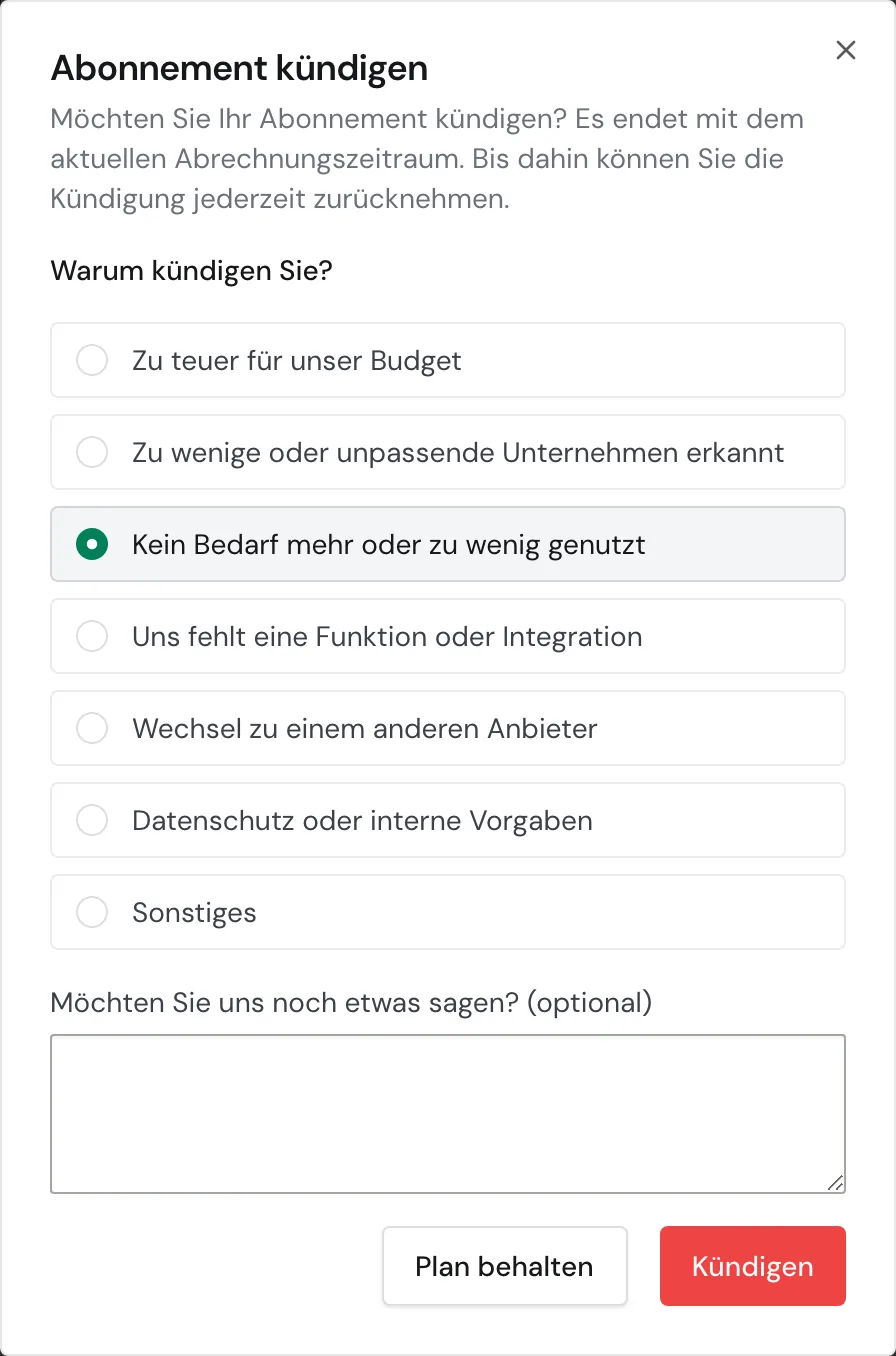
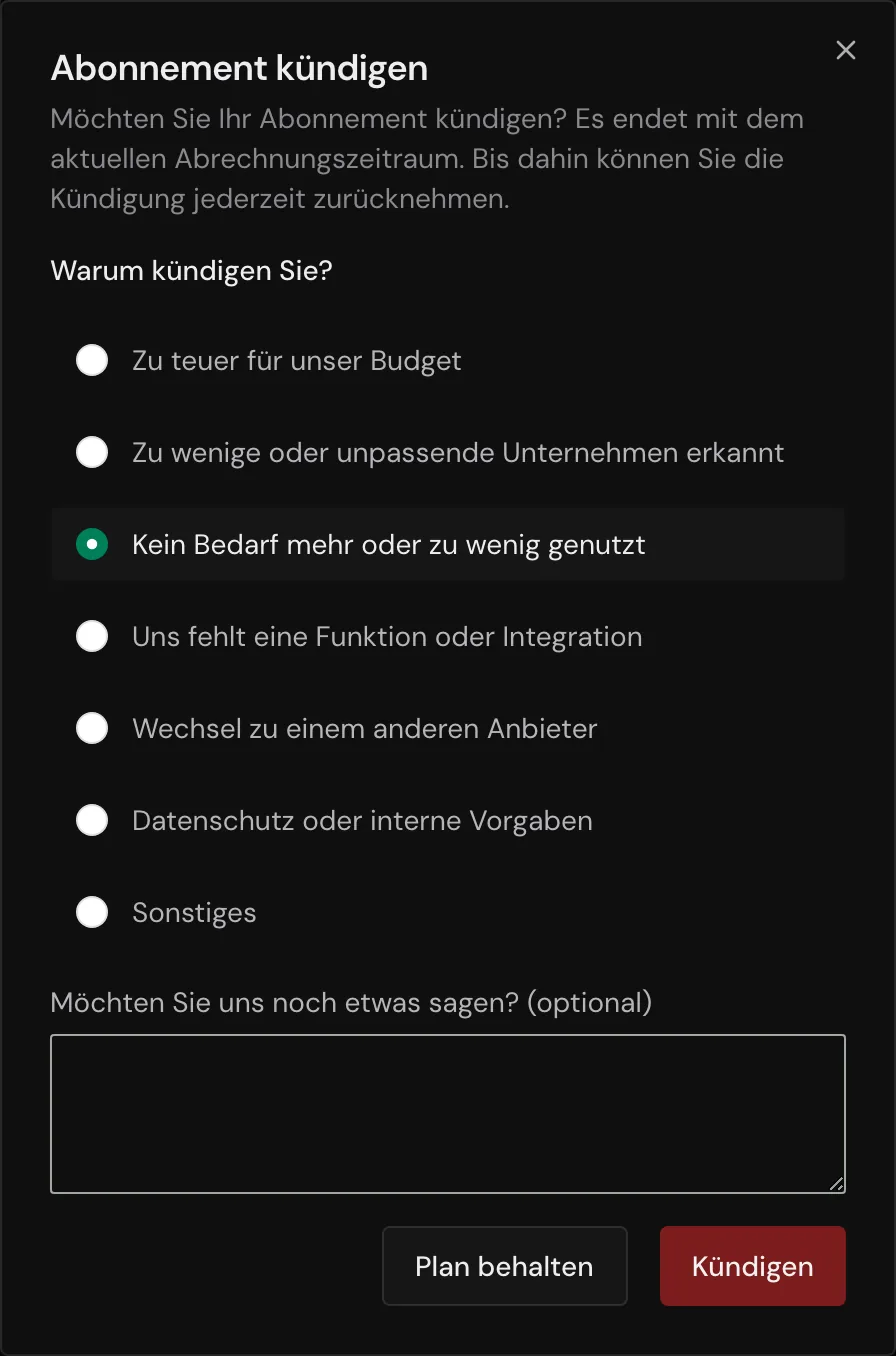
Das Fenster Abonnement kündigen mit einem ausgewählten Grund -
Optional: Schreiben Sie dem Webmetic-Team einen Kommentar.
-
Klicken Sie auf Kündigen. Webmetic merkt vor, dass Sie zum Ende des Zeitraums kündigen.
Danach zeigt das Fenster den Status Gekündigt zum mit dem Enddatum, und die obere Leiste zählt die Tage bis zum Ende.
Am Enddatum wechselt Ihr Konto in den Free-Plan, und Konto, Daten und Credits bleiben erhalten. Was der Free-Plan zeigt, steht unter Testphase und Free-Plan.
Kündigung zurücknehmen
Bis zum Enddatum nehmen Sie eine Kündigung mit einem Klick zurück. Danach ist das nicht mehr möglich, und Sie kaufen stattdessen einen neuen Plan.
-
Öffnen Sie Menü > Abrechnung. Sie können auch oben in der Leiste auf Verlängern klicken.
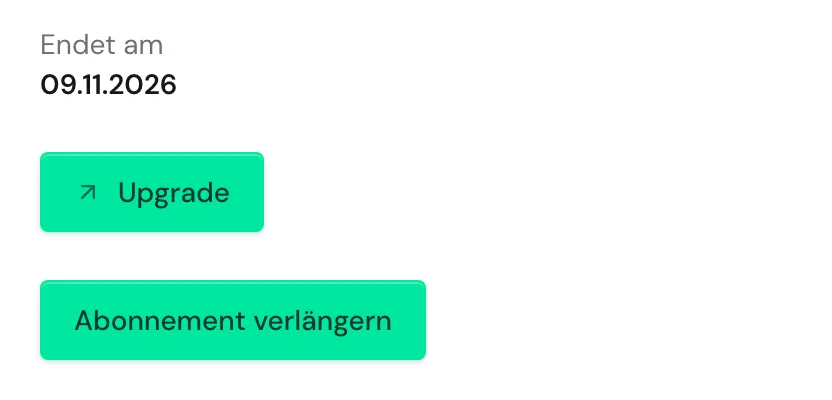
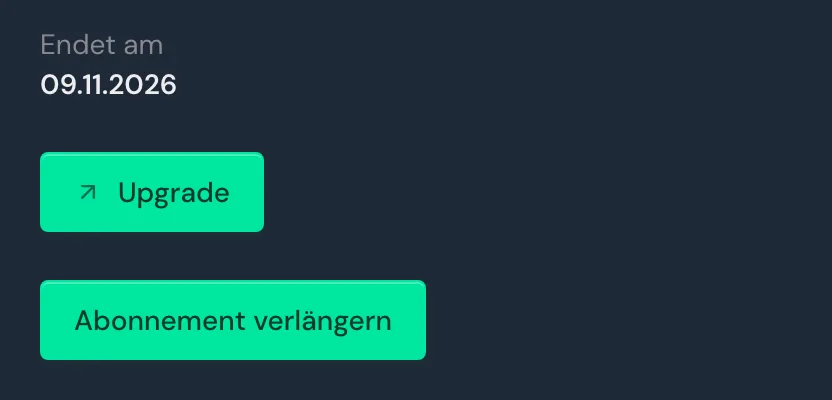
Das Fenster Abrechnung verwalten mit vorgemerkter Kündigung und der Schaltfläche Abonnement verlängern -
Klicken Sie auf Abonnement verlängern. Webmetic meldet, dass Ihr Abonnement verlängert wurde.
Ihr Plan läuft dann weiter und verlängert sich wie vorher.
Zahlungsmethode ändern
Die Box Zahlungsmethode zeigt Ihre Karte mit den letzten vier Ziffern oder SEPA-Lastschrift.
- Klicken Sie unter Zahlungsmethode auf Bearbeiten. Wenn noch keine Zahlungsmethode hinterlegt ist, klicken Sie stattdessen auf Zahlungsmethode hinzufügen. Das Kundenportal von Stripe öffnet sich in einem neuen Tab.
- Ändern Sie dort Ihre Zahlungsmethode.
Rechnungen öffnen
Die Rechnungshistorie zeigt Ihre fünf neuesten Rechnungen, für Ihren Plan und für gekaufte Credits. Jede Rechnung hat einen Status: Bezahlt, Offen, Entwurf, Storniert oder Uneinbringlich.
- Klicken Sie auf die Nummer einer Rechnung. Die Rechnung öffnet sich in einem neuen Tab und lässt sich dort herunterladen.
- Für ältere Rechnungen klicken Sie auf Alle anzeigen. Das Kundenportal von Stripe zeigt alle Rechnungen.
Rechnungsadresse ändern
Webmetic übernimmt Ihre Rechnungsadresse aus den Unternehmensdaten Ihres Kontos.
- Öffnen Sie Menü > Unternehmen > Unternehmensdaten.
- Ändern Sie Name oder Adresse. Wenn Ihr Unternehmen nicht in Deutschland liegt, geben Sie auch die USt-IdNr. ein.
- Klicken Sie auf Speichern. Webmetic nutzt die neue Adresse für künftige Rechnungen.
Wenn der Name, die Straße, die PLZ oder die Stadt fehlt, speichert Webmetic Ihre Daten, ändert die Rechnungsadresse aber nicht. Mehr dazu unter Unternehmensdaten.
Offene Zahlung begleichen
Wenn eine Zahlung fehlschlägt, zeigt Ihr Plan den Status Zahlung überfällig. Die obere Leiste zeigt denselben Hinweis mit der Schaltfläche Abrechnung öffnen. Ihr Plan behält vorerst seine Funktionen, aber geplante Benachrichtigungen und Enrichment pausieren, bis die Zahlung eingegangen ist. Sobald Admins dann Visitor Intelligence öffnen, zeigt Webmetic ihnen von selbst das Fenster Abrechnung verwalten. Bis die Rechnung bezahlt ist, lässt sich das Fenster nicht schließen.
- Klicken Sie in der Rechnungshistorie bei der offenen Rechnung auf Bezahlen. Die Rechnung öffnet sich in einem neuen Tab.
- Bezahlen Sie die Rechnung dort.
Wenn eine SEPA-Lastschrift zurückgeht, endet der Plan sofort, und Ihr Konto wechselt in den Free-Plan. Danach kaufen Sie wieder einen Plan, wie unter Plan kaufen beschrieben.