

Unternehmensdaten
Pflegen Sie Name, Adresse und USt-IdNr. Ihres eigenen Unternehmens, damit Rechnungen und AV-Vertrag stimmen.
Diese Seite betrifft Ihr eigenes Unternehmen, also den Vertragspartner von Webmetic. Das Unternehmensprofil beschreibt die Unternehmen, die Ihre Website besuchen.
Webmetic nutzt Ihre Angaben für die Rechnungsadresse und den AV-Vertrag, und Besucher Ihrer Website sehen sie nicht. Am Ende haben Sie:
- Name, Adresse, Land und Telefon Ihres Unternehmens aktuell in Webmetic
- optional eine USt-IdNr. für Rechnungen ohne deutsche Umsatzsteuer
- dieselben Angaben auf künftigen Rechnungen, sobald Ihr Konto eine Rechnungsadresse hat
Bevor Sie beginnen
- Dauer: Name und Adresse sind in etwa zwei Minuten eingetragen.
- Rechte: Die Unternehmensdaten gelten für das ganze Konto, und jeder Benutzer kann sie ändern, ob Admin oder Nutzer.
- Plan: Die Unternehmensdaten stehen in jedem Plan bereit, auch im Free-Plan und in der Testphase.
- Kosten: Das Fenster kostet keine Credits.
Beim Speichern überschreibt Webmetic die alten Angaben und legt keinen Verlauf an.
Unternehmensdaten ändern
-
Öffnen Sie Menü > Unternehmen > Unternehmensdaten. Das Fenster Unternehmensdaten zeigt Ihre gespeicherten Angaben.
-
Tragen Sie unter Unternehmen den Namen Ihres Unternehmens ein, so wie er auf Ihren Rechnungen stehen soll.
-
Tragen Sie unter Adresse Straße und Hausnummer, PLZ und Stadt ein und bei Bedarf den Zusatz.
-
Wählen Sie unter Land das Land Ihres Unternehmens aus.
-
Optional: Tragen Sie unter Telefon eine Telefonnummer ein.
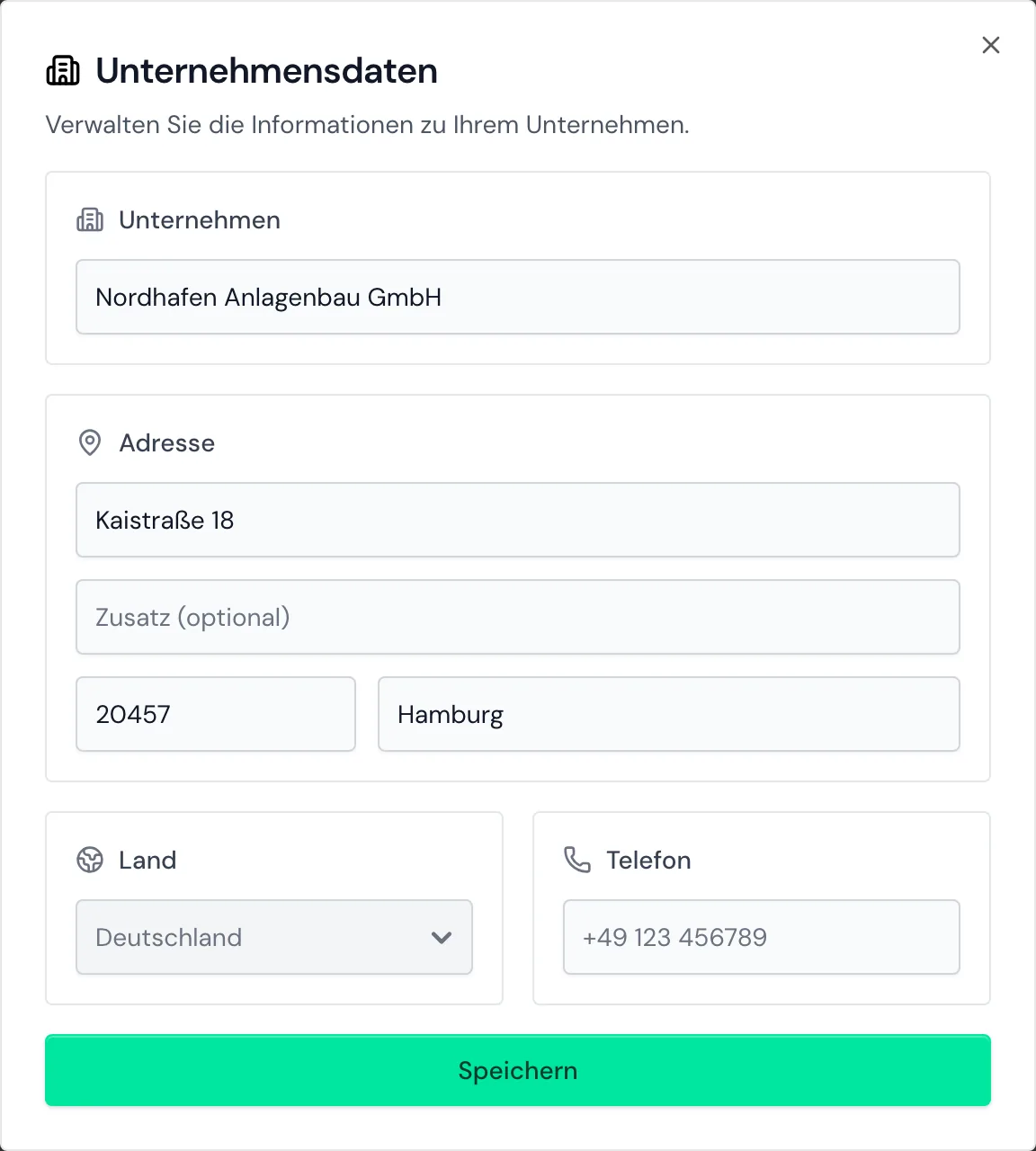
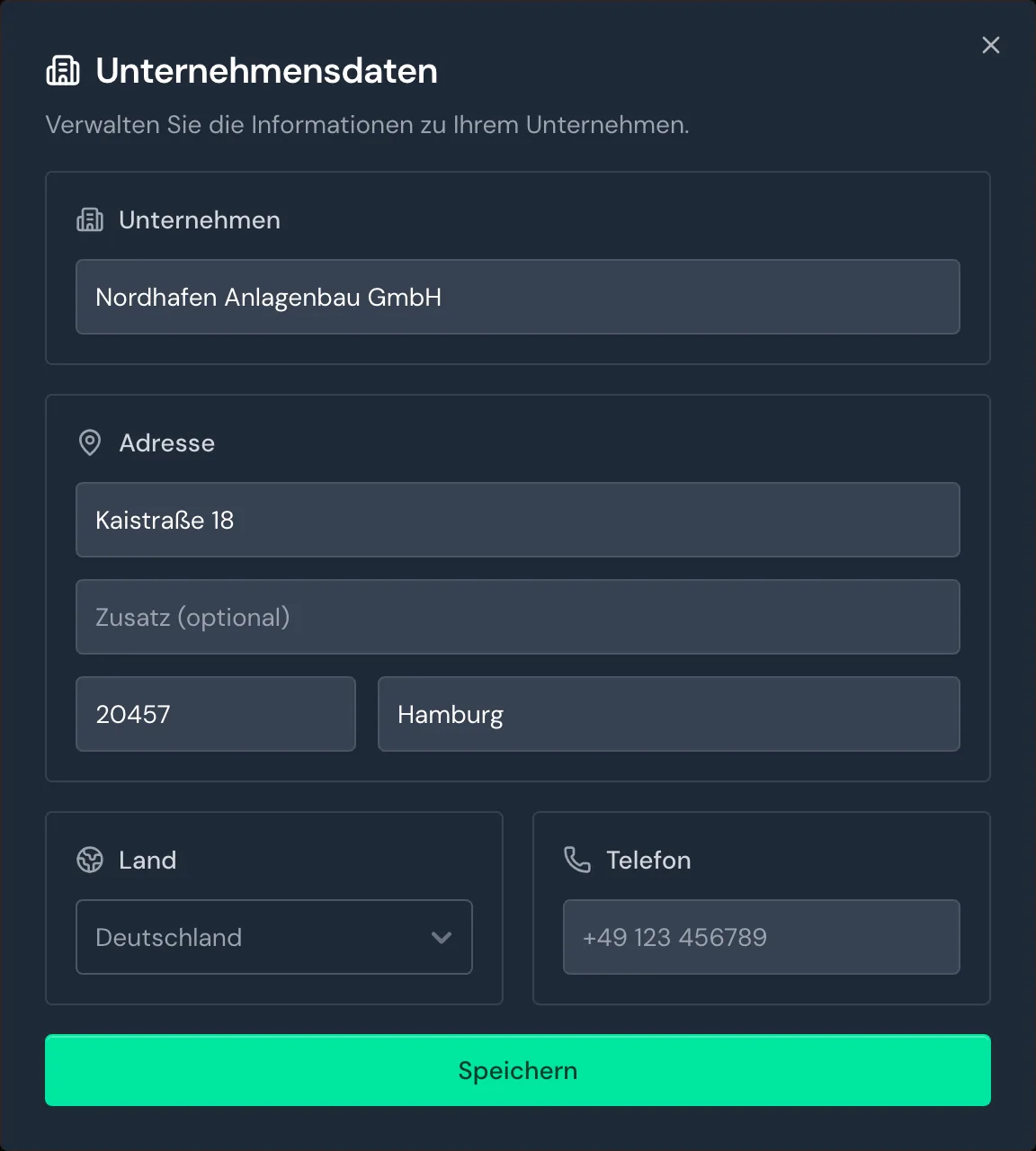
Das Fenster Unternehmensdaten mit Name, Adresse und Land von Nordhafen Anlagenbau -
Klicken Sie auf Speichern. Webmetic speichert die Angaben und zeigt die Meldung „Unternehmensdaten wurden gespeichert.“
Webmetic speichert nichts, solange Sie nicht auf Speichern klicken, auch nicht beim Schließen des Fensters.
Die Liste unter Land enthält die Länder der EU, die Schweiz, Island, Norwegen und das Vereinigte Königreich. Wenn noch kein Land hinterlegt ist, steht dort Deutschland, und Webmetic speichert es beim nächsten Klick auf Speichern.
Den AV-Vertrag finden Sie unter Menü > Unternehmen > AV-Vertrag, und das PDF des AV-Vertrags übernimmt Name und Adresse aus den Unternehmensdaten. Ein AV-Vertrag, der schon erstellt ist, ändert sich später nicht mehr, auch wenn Sie die Unternehmensdaten ändern.
USt-IdNr. hinterlegen
Mit einer gültigen USt-IdNr. stellen wir Unternehmen außerhalb Deutschlands ohne deutsche Umsatzsteuer in Rechnung (Reverse Charge).
- Wählen Sie unter Land das Land Ihres Unternehmens aus. Das Feld USt-IdNr. erscheint unter Telefon.
- Geben Sie Ihre USt-IdNr. ein, zum Beispiel ATU12345678 für ein Unternehmen in Österreich.
- Klicken Sie auf Speichern.
Wenn die USt-IdNr. nicht zum gewählten Land passt, zeigt das Fenster die Meldung „Die USt-IdNr. passt nicht zum gewählten Land.“
Wenn Sie das Land wechseln, passen Sie die USt-IdNr. im selben Fenster an oder leeren das Feld. Um die USt-IdNr. ganz zu entfernen, leeren Sie das Feld und klicken auf Speichern.
Bei Deutschland zeigt das Fenster das Feld nur, wenn schon eine USt-IdNr. hinterlegt ist. Wenn Ihr Unternehmen nicht in Deutschland liegt, können Sie die USt-IdNr. auch beim Kauf eines Plans im Schritt Rechnungsadresse eingeben.
Rechnungsadresse
Wenn Sie einen Plan kaufen, füllt Webmetic den Schritt Rechnungsadresse mit Ihren Unternehmensdaten vor. Das gilt auch für die Adresse beim Kauf von Credits. Webmetic übernimmt alles, was Sie in beiden Fällen dort ändern, in die Unternehmensdaten.
Wenn Ihr Konto schon eine Rechnungsadresse hat, gilt auch der umgekehrte Weg. Beim Speichern übernimmt Webmetic Name, Adresse, Land und USt-IdNr. in die Rechnungsadresse, nicht aber die Telefonnummer.
Die neue Adresse gilt für künftige Rechnungen, die Admins unter Abrechnung herunterladen.
Wenn Unternehmensname, Straße, PLZ oder Stadt fehlen, speichert Webmetic Ihre Angaben trotzdem. Die Rechnungsadresse bleibt dann unverändert, und das Fenster zeigt einen Hinweis statt der Bestätigung.
Wenn das Fenster meldet, dass die Rechnungsadresse nicht aktualisiert werden konnte, wenden Sie sich an den Support.