

Profil und Passwort
Ändern Sie Ihren Namen, Ihre Sprache und Ihr Passwort und wählen Sie das Design des Dashboards.
Ihre persönlichen Einstellungen liegen im Profilmenü oben rechts und gelten nur für Sie, nicht für das ganze Konto. Am Ende haben Sie:
- Ihren Namen so, wie Ihr Team ihn im Dashboard sieht
- das Dashboard und E-Mails an Sie auf Deutsch oder Englisch
- ein Passwort, das nur Sie kennen
- auf Wunsch ein helles oder dunkles Design
Bevor Sie beginnen
- Dauer: Jede dieser Änderungen dauert ein bis zwei Minuten.
- Konto: Sie brauchen einen Webmetic-Login. Den Link Passwort vergessen? finden Sie auf der Anmeldeseite, alles andere im Dashboard.
- Rechte: Jeder Benutzer Ihres Kontos ändert sein eigenes Profil und braucht dafür keine Admin-Rechte.
- Plan: Profil, Passwort, Sprache und Design stehen in jedem Plan bereit, auch im Free-Plan, und kosten keine Credits.
Profilmenü öffnen
- Klicken Sie oben rechts auf Ihren Namen oder Ihre Initialen. Das Profilmenü öffnet sich.
Dort finden Sie auch Benachrichtigungen, die zum Konto gehören und nicht zu Ihnen persönlich. Mehr dazu unter Benachrichtigungen einrichten. Über Support schreiben Sie uns. Mehr dazu unter Support.
Wenn ein Partner Ihr Konto betreut, entscheidet er, welche Menüpunkte Sie sehen.
Namen ändern
- Öffnen Sie das Profilmenü und klicken Sie auf Mein Profil. Das Fenster Benutzerprofil öffnet sich.
- Ändern Sie Ihren Namen unter Vorname und Nachname.
- Klicken Sie auf Profil speichern. Webmetic zeigt die Meldung „Profil wurde erfolgreich aktualisiert.“
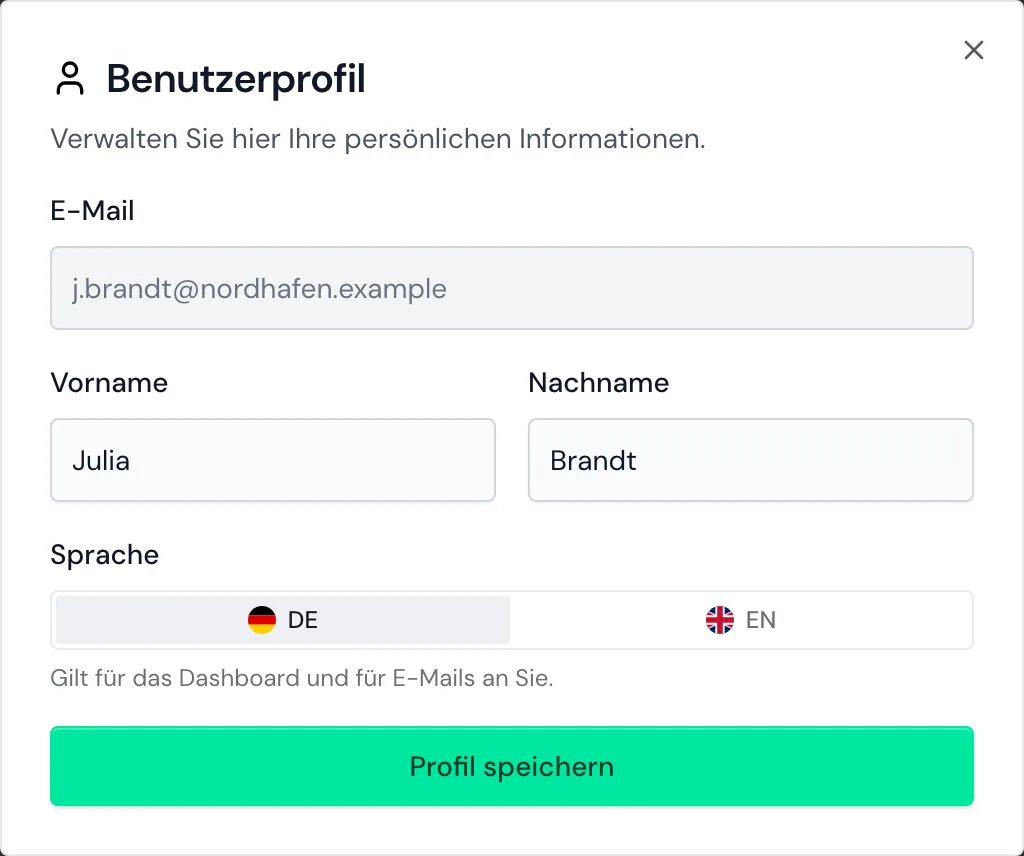
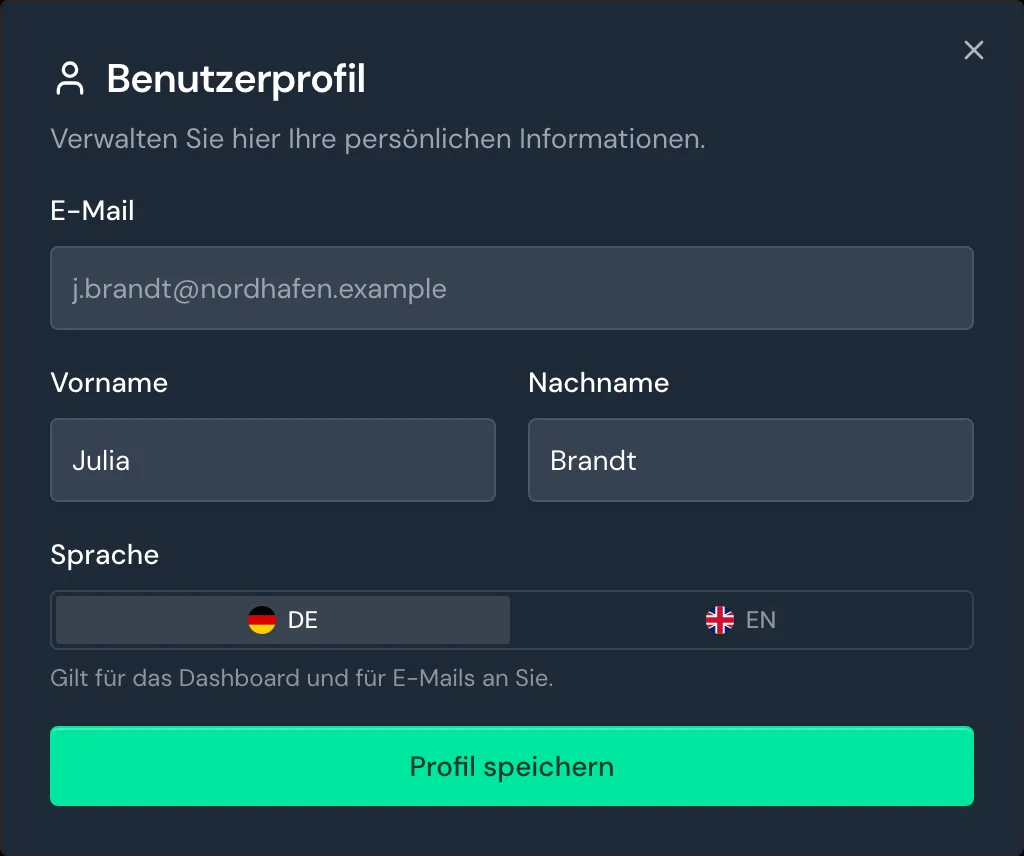
Ihr Name erscheint oben rechts, unter Menü > Unternehmen > Benutzer und bei Ihren neuen Kommentaren. Oben rechts erscheint der neue Name spätestens, wenn Sie die Seite neu laden.
Das Feld E-Mail zeigt die Adresse, mit der Sie sich anmelden, und lässt sich nicht bearbeiten.
Sprache wählen
- Öffnen Sie das Profilmenü und klicken Sie auf DE oder EN. Webmetic wechselt sofort die Sprache und speichert Ihre Wahl.
Im Fenster Benutzerprofil finden Sie denselben Schalter unter Sprache, und auch dort müssen Sie nicht auf Profil speichern klicken.
Weil Webmetic die Sprache für Sie persönlich und nicht im Browser speichert, gilt sie auch auf einem anderen Gerät. Die Sprache gilt außerdem für E-Mails an Sie, zum Beispiel für Benachrichtigungen und ein neues Passwort. Die Sprachauswahl auf der Anmeldeseite gilt nur bis zur Anmeldung, und danach zeigt Webmetic Ihre gespeicherte Sprache.
Passwort ändern
- Öffnen Sie das Profilmenü und klicken Sie auf Passwort ändern. Das Fenster Passwort ändern öffnet sich.
- Geben Sie unter Aktuelles Passwort Ihr bisheriges Passwort ein.
- Geben Sie unter Neues Passwort das neue Passwort ein, und Webmetic färbt jede erfüllte Anforderung grün.
- Geben Sie dasselbe Passwort unter Neues Passwort bestätigen noch einmal ein.
- Klicken Sie auf Passwort ändern. Webmetic zeigt die Meldung „Passwort wurde erfolgreich aktualisiert.“ und leert die Felder.
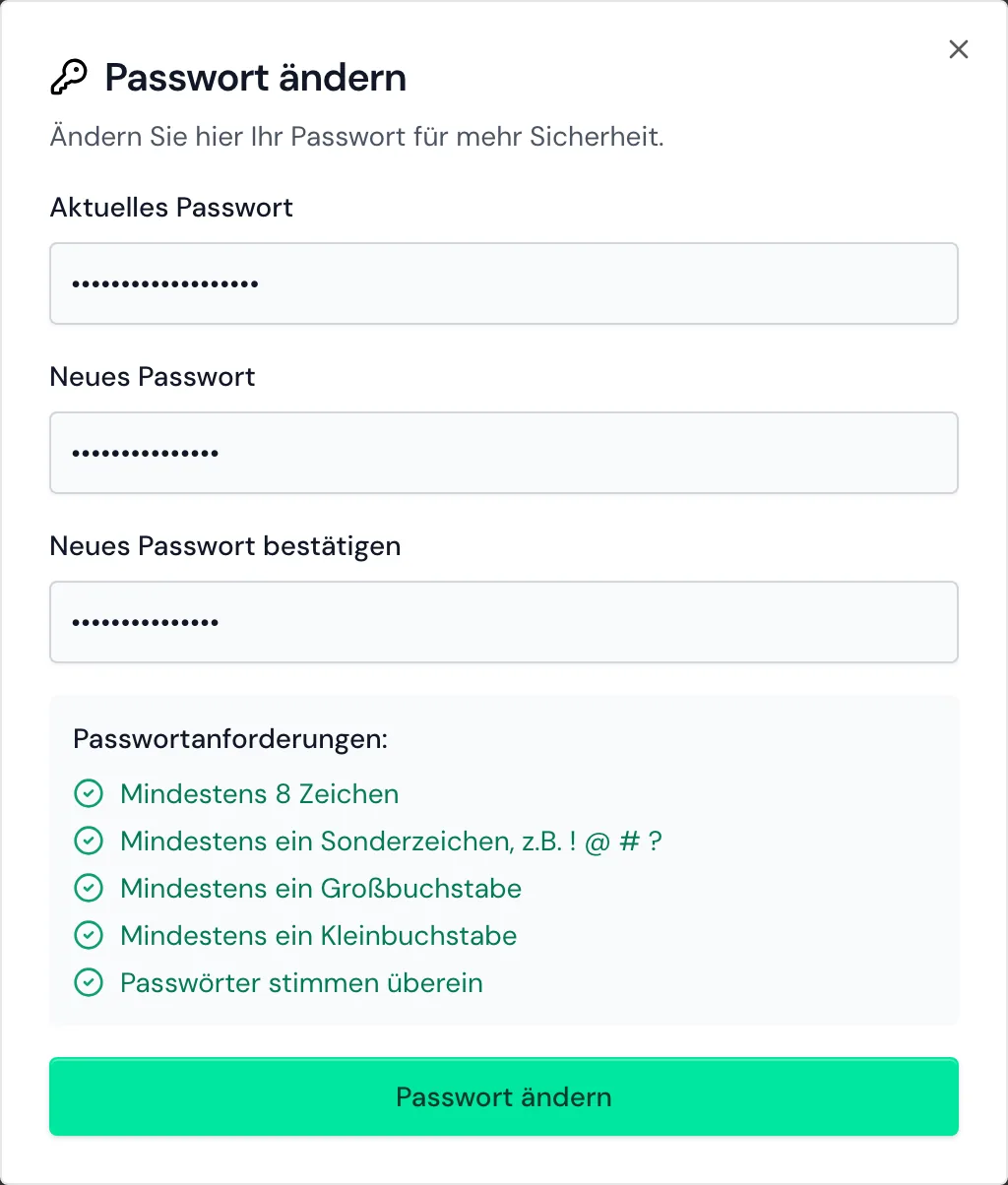
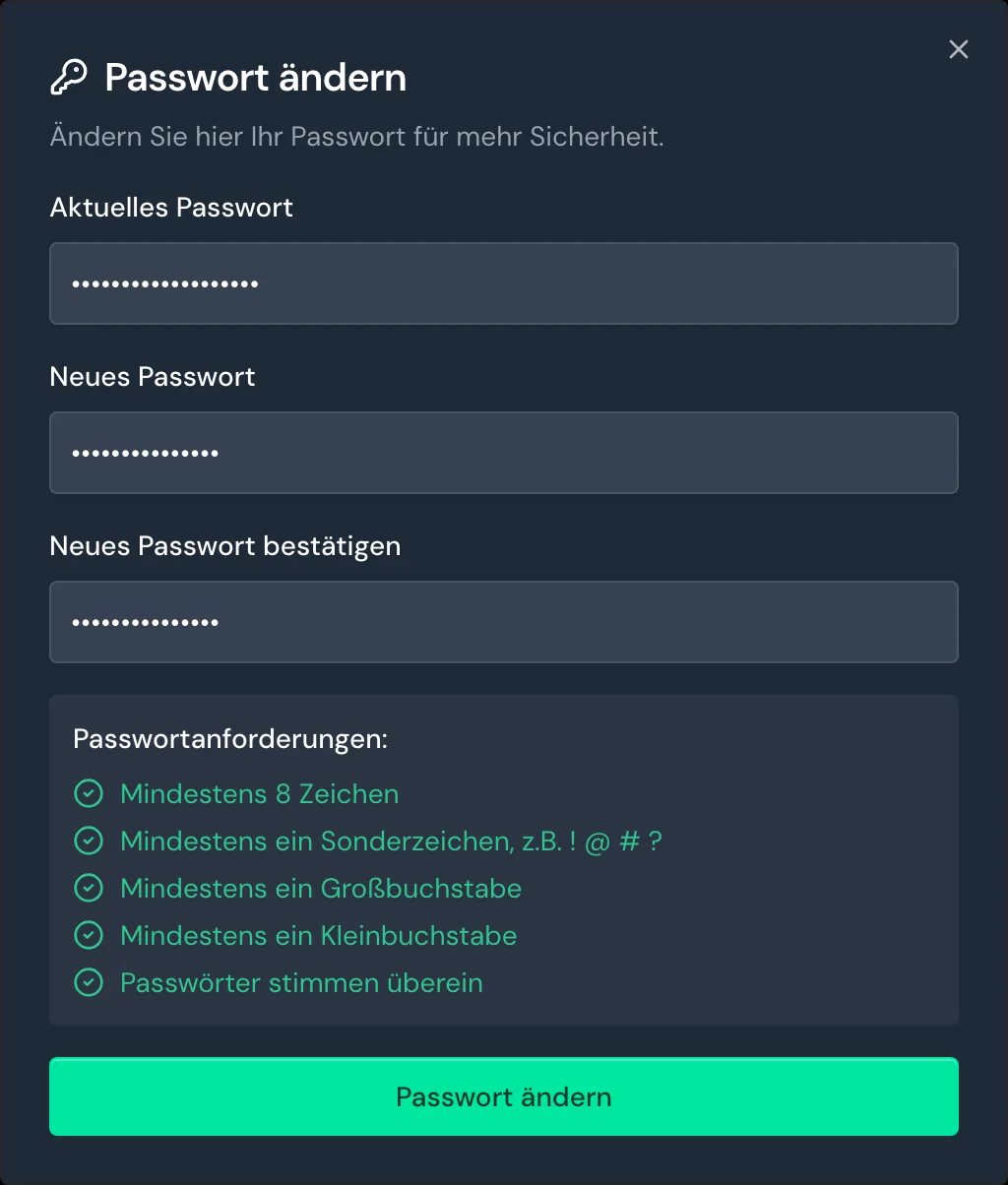
Das neue Passwort braucht mindestens 8 Zeichen, Groß- und Kleinbuchstaben und ein Sonderzeichen wie ! oder ?. Wenn Sie Ihr aktuelles Passwort nicht mehr kennen, lassen Sie sich ein neues Passwort senden.
Passwort vergessen
- Öffnen Sie die Anmeldeseite und klicken Sie auf Passwort vergessen?. Die Seite Passwort zurücksetzen öffnet sich.
- Geben Sie unter Ihre E-Mail die Adresse ein, mit der Sie sich anmelden.
- Klicken Sie auf Passwort zurücksetzen. Webmetic sendet Ihnen von
support@webmetic.deein neues Passwort per E-Mail. - Klicken Sie auf Zum Login und melden Sie sich mit dem neuen Passwort an.
Empfohlen: Ändern Sie das zugesendete Passwort danach unter Passwort ändern, denn es stand in einer E-Mail.
Design wählen
- Öffnen Sie das Profilmenü und klicken Sie auf Hell, Dunkel oder System. Das Dashboard wechselt sofort.
System folgt Ihrem Betriebssystem und gilt, solange Sie nichts anderes wählen. Weil Webmetic das Design nur in diesem Browser speichert, wählen Sie es auf einem anderen Gerät neu.
Abmelden
- Öffnen Sie das Profilmenü und klicken Sie auf Abmelden. Webmetic zeigt die Anmeldeseite.
Mit Single Sign-On anmelden
Wenn Webmetic Ihren Benutzer bei der ersten Anmeldung über Single Sign-On angelegt hat, haben Sie kein Webmetic-Passwort. Sie melden sich dann auf der Anmeldeseite über SSO Login an, und Passwort ändern funktioniert für Sie nicht.
Sie ändern Namen und Sprache wie oben beschrieben. Wenn Ihr Plan kein SSO mehr enthält, melden Sie sich mit einem Passwort an, das Sie über Passwort vergessen? erhalten. Single Sign-On beschreibt, wie ein Admin SSO einrichtet.
E-Mail-Adresse ändern oder Konto löschen
Weil Sie Ihre E-Mail-Adresse und Ihr Konto im Dashboard nicht selbst ändern oder löschen können, wenden Sie sich dafür an den Support.