

Benutzer und Rollen
Legen Sie Logins für Ihr Team an und bestimmen Sie, wer als Admin Konto und Team verwaltet.
Jede Person in Ihrem Team erhält einen eigenen Login für Ihr Webmetic-Konto, und ihre Rolle entscheidet, was sie im Menü sieht. Am Ende haben Sie:
- eigene Logins für alle, die mit Webmetic arbeiten
- für jede Person die passende Rolle, Admin oder Nutzer
- einen Überblick, wer was im Dashboard sieht und tun kann
Bevor Sie beginnen
- Dauer: Jede Aufgabe auf dieser Seite dauert wenige Minuten.
- Konto: Sie brauchen ein Webmetic-Konto, und wer es registriert, ist sein erster Admin.
- Zugang: Sie finden alles unter Menü > Unternehmen > Benutzer. Wenn ein Partner Ihr Konto betreut, entscheidet er, welche Menüpunkte Sie sehen.
- Rechte: Jeder Benutzer sieht die Liste, aber nur Admins können Benutzer hinzufügen, Rollen ändern, Passwörter zurücksetzen und Benutzer löschen.
- Plan: Benutzer und Rollen stehen in jedem Plan bereit, auch im Free-Plan und in der Testphase, und die Zahl der Benutzer ist nicht begrenzt.
- Kosten: Benutzer und Rollen kosten keine Credits.
Jede E-Mail-Adresse gehört zu genau einem Webmetic-Konto. Wenn eine Person schon einen Webmetic-Login in einem anderen Konto hat, braucht sie deshalb für Ihr Konto eine andere Adresse.
Rollen und Rechte
Webmetic kennt zwei Rollen: Admins verwalten Konto und Team, und Benutzer mit der Rolle Nutzer arbeiten mit den Daten. Eine Rolle gilt für das ganze Konto, deshalb sieht jede Person alle Websites des Kontos. Webmetic kennt keine eigenen Rollen und keine Rechte pro Website.
| Bereich | Admin | Nutzer |
|---|---|---|
| Visitor Intelligence, ICP Analytics, Ansprechpartner, Enrichment und Smart Pages | Ja | Ja |
| Unternehmen an verbundene Werkzeuge senden, zum Beispiel an HubSpot | Ja | Ja |
| KI-Assistent mit dem eigenen Login verbinden | Ja | Ja |
| Credits kaufen | Ja | Ja |
| Websites, Trackingcode, Nutzung | Ja | Ja |
| Zielkundenprofil, Ansprechpartner-Profil, Organisationstypen | Ja | Ja |
| Unternehmensdaten, Domain-Blacklist, CSV Tag-Import | Ja | Ja |
| Liste der Benutzer ansehen | Ja | Ja |
| Benutzer hinzufügen, Rollen ändern, Passwörter zurücksetzen, Benutzer löschen | Ja | Nein |
| AV-Vertrag | Ja | Nein |
| SSO Einstellungen | Ja, im Plan Enterprise | Nein |
| Integrationen mit dem API-Schlüssel | Ja | Nein |
| Abrechnung | Ja | Nein |
Nur Admins buchen einen anderen Plan. Wenn eine Person mit der Rolle Nutzer oben auf die Anzeige ihres Plans klickt, weist Webmetic darauf hin, dass ein Admin den Plan verwaltet. Wenn Ihr Partner Ihr Konto abrechnet, sehen Sie Abrechnung nicht.
Benutzer hinzufügen
- Öffnen Sie Menü > Unternehmen > Benutzer. Das Fenster Benutzerverwaltung zeigt alle Benutzer Ihres Kontos mit ihrer Rolle.
- Klicken Sie auf Benutzer hinzufügen. Das Fenster Neuen Benutzer hinzufügen öffnet sich.
- Geben Sie Vorname, Nachname und E-Mail ein, denn alle drei Felder sind Pflicht.
- Klicken Sie auf Hinzufügen. Die Person erscheint in der Liste mit der Rolle Nutzer.
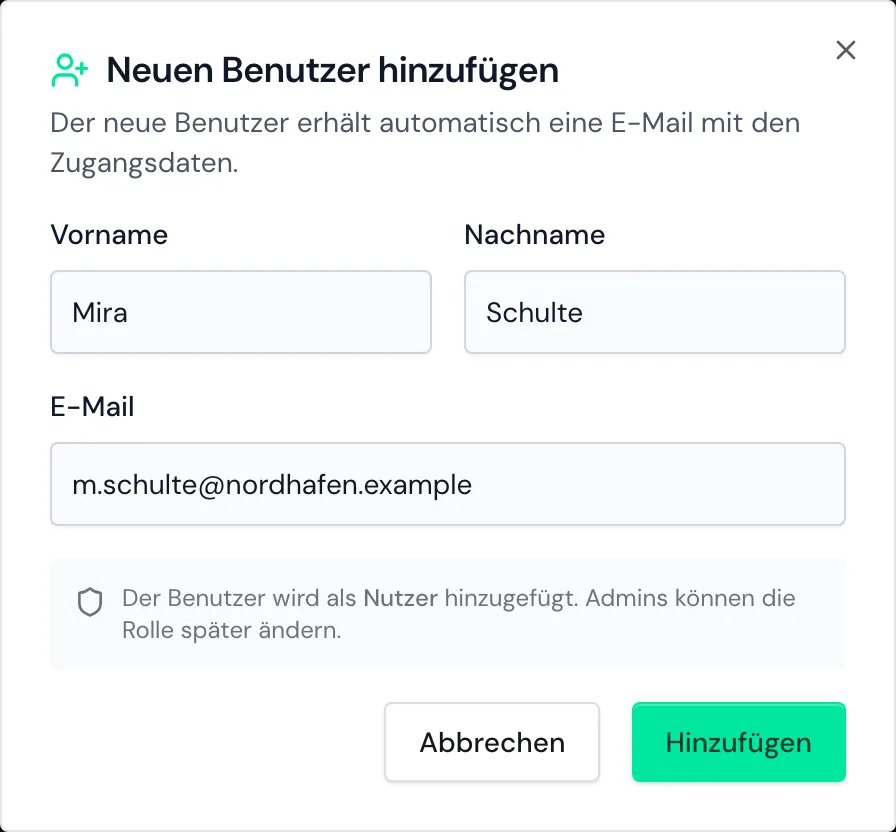
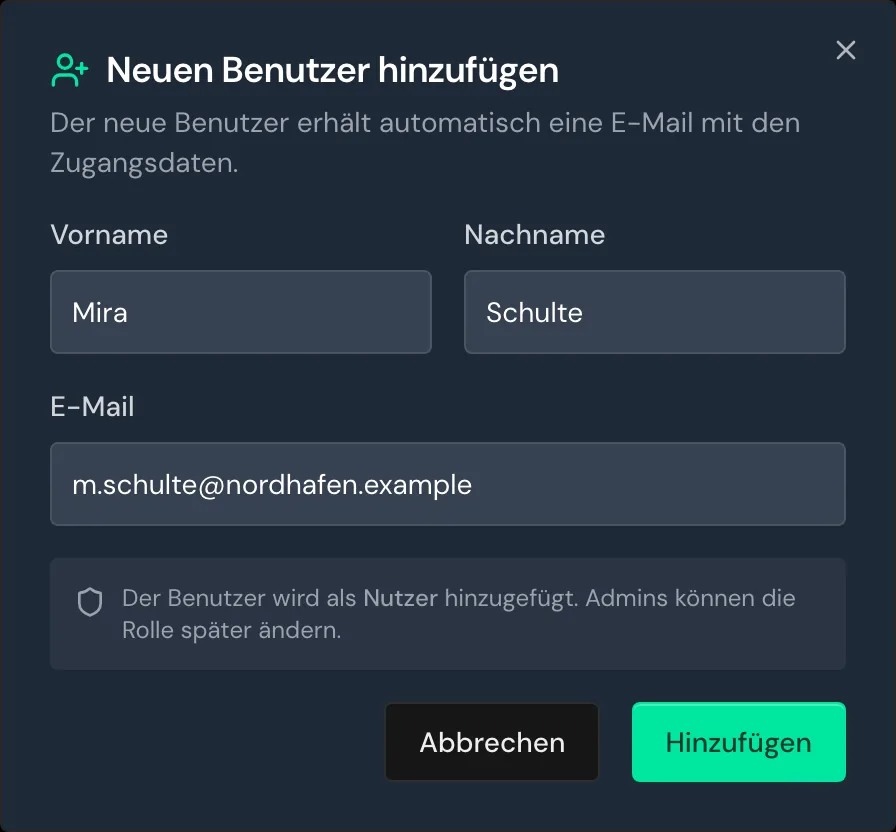
Die Person muss keine Einladung annehmen, denn Webmetic erzeugt ein Passwort und sendet ihr die Zugangsdaten per E-Mail. Nach der ersten Anmeldung klickt die Person oben rechts auf ihren Namen oder ihre Initialen und ändert ihr Passwort unter Passwort ändern. Mehr dazu unter Profil und Passwort.
Dashboard und E-Mails erscheinen zuerst in der Sprache des Admins, der die Person angelegt hat. Jede Person stellt ihre Sprache unter Mein Profil um.
Wenn Webmetic die E-Mail nicht senden kann, zeigt das Fenster einen gelben Hinweis, und die Person ist trotzdem angelegt. Senden Sie ihr dann mit Passwort zurücksetzen neue Zugangsdaten.
Webmetic legt Benutzer auf zwei weiteren Wegen an, beide mit der Rolle Nutzer:
- Einrichtung übergeben: Im Einrichtungsassistenten legt die Option Auch als Benutzer hinzufügen die Person an, die den Tracking-Code einbindet. Mehr dazu unter An IT-Team oder Agentur übergeben.
- Single Sign-On: Mit SSO legt Webmetic neue Benutzer bei der ersten Anmeldung an. Mehr dazu unter Single Sign-On.
Rolle ändern
- Öffnen Sie Menü > Unternehmen > Benutzer.
- Klicken Sie in der Zeile der Person unter Optionen auf den Stern. Bei der Rolle Nutzer heißt der Stern Zum Admin befördern, bei Admins Zum Nutzer herabstufen.
- Klicken Sie auf Bestätigen. Die Liste zeigt jetzt die neue Rolle der Person.
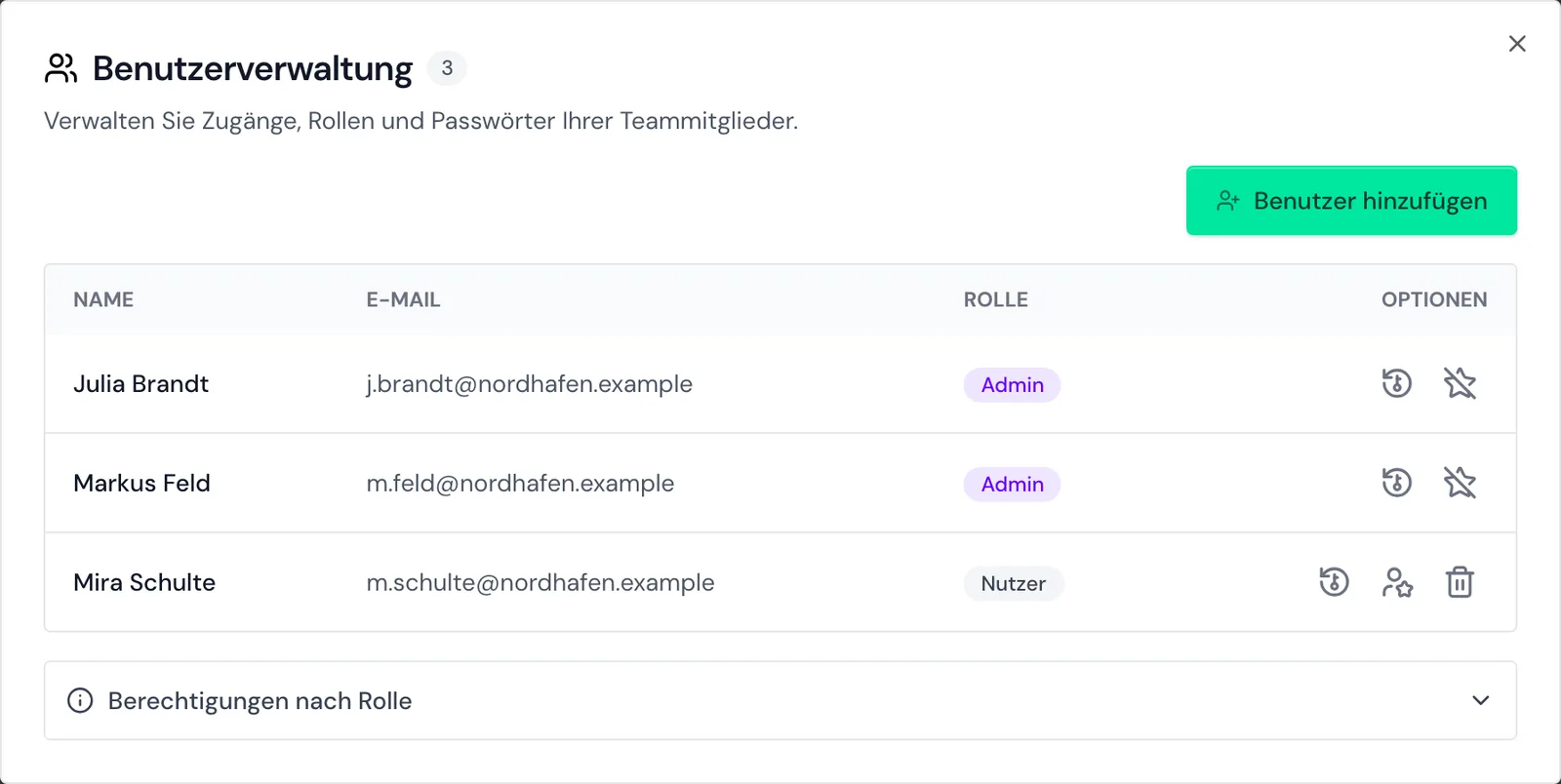
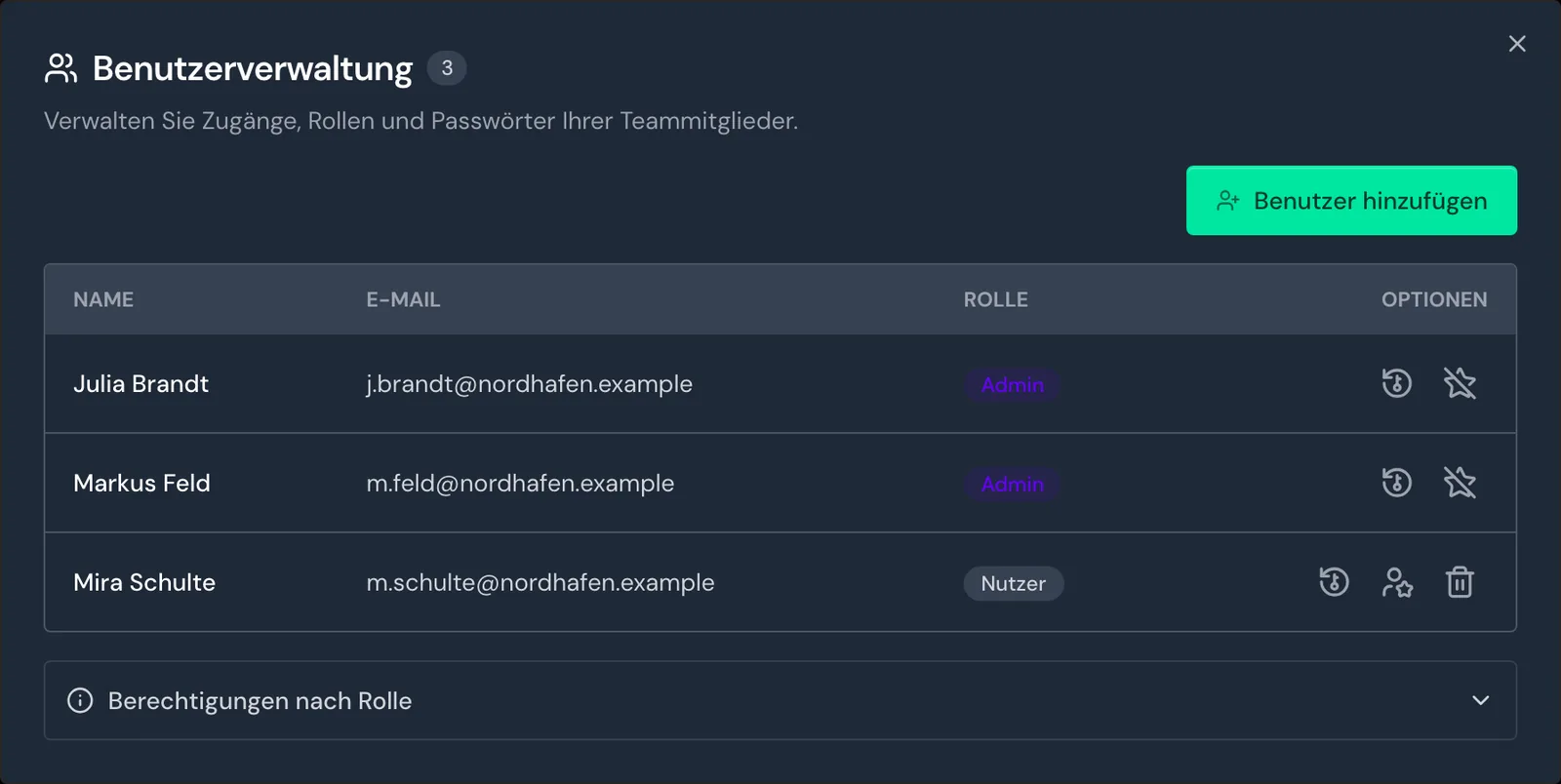
Die Person sieht das passende Menü, sobald sie die Seite in ihrem Browser neu lädt.
Ihre eigene Rolle können Sie nicht ändern. Weil jedes Konto mindestens einen Admin behält, können Sie außerdem den letzten Admin nicht herabstufen. Wenn Sie selbst kein Admin mehr sein möchten, bitten Sie einen zweiten Admin darum.
Passwort zurücksetzen
Wenn jemand sein Passwort vergessen hat oder die E-Mail mit den Zugangsdaten nicht ankam, setzen Sie das Passwort so zurück:
- Öffnen Sie Menü > Unternehmen > Benutzer.
- Klicken Sie in der Zeile der Person auf den Schlüssel Passwort zurücksetzen.
- Klicken Sie auf Bestätigen. Webmetic erzeugt ein neues Passwort und sendet es der Person per E-Mail.
Benutzer löschen
Gelöschte Benutzer lassen sich nicht wiederherstellen
Das Löschen lässt sich nicht rückgängig machen. Wenn Sie dieselbe Adresse später wieder hinzufügen, entsteht ein neuer Login mit neuem Passwort.
Weil der Papierkorb nur bei der Rolle Nutzer erscheint, stufen Sie einen Admin vor dem Löschen herab.
- Öffnen Sie Menü > Unternehmen > Benutzer.
- Wenn die Person Admin ist, klicken Sie auf den Stern Zum Nutzer herabstufen und dann auf Bestätigen.
- Klicken Sie in der Zeile der Person auf den Papierkorb Benutzer löschen.
- Klicken Sie auf Löschen. Webmetic entfernt den Login aus Ihrem Konto.
Webmetic sendet der Person dazu keine Nachricht, und Folgendes bleibt erhalten:
- Kommentare: Die Kommentare der Person bleiben sichtbar, aber niemand kann sie danach bearbeiten oder löschen, auch kein Admin.
- Daten des Kontos: Segmente, Tags, Smart Pages, das Zielkundenprofil und die Websites gehören dem Konto und bleiben unverändert.
- Benachrichtigungen: Die Person bleibt Empfänger und erscheint als externe Adresse. Prüfen Sie deshalb die Empfänger Ihrer Benachrichtigungen.
Wenn die Person Admin war, konnte sie den API-Schlüssel sehen. Erzeugen Sie dann sicherheitshalber einen neuen Schlüssel, wie unter Zugriff beenden beschrieben.
Namen oder E-Mail-Adresse ändern
In der Benutzerverwaltung ändern Sie weder Namen noch E-Mail-Adressen. Jede Person ändert ihren Namen selbst unter Mein Profil, und für eine neue E-Mail-Adresse wenden Sie sich an den Support.