

Benachrichtigungen einrichten
Lassen Sie sich die Unternehmen auf Ihrer Website an festen Wochentagen per E-Mail schicken.
Eine Benachrichtigung schickt Ihnen und Ihrem Team eine E-Mail mit einer Übersicht der Unternehmen, auf Wunsch mit einer CSV- oder Excel-Datei. Sie legen fest, welche Unternehmen die E-Mail enthält, wer sie bekommt und wann sie kommt. Am Ende haben Sie:
- eine E-Mail an den gewählten Wochentagen zur gewählten Stunde, mit einer Übersicht und auf Wunsch einer Datei
- so viele Benachrichtigungen, wie Sie brauchen, jede mit eigenem Typ, eigenen Empfängern und eigenem Zeitplan
Bevor Sie beginnen
- Dauer: Eine Benachrichtigung legen Sie in wenigen Minuten an.
- Konto: Sie brauchen ein Webmetic-Konto mit mindestens einer Website. Für den Typ Segment brauchen Sie ein Segment dieser Website. Wie Sie ein Segment speichern, zeigt Erste Schritte.
- Rechte: Jeder Benutzer kann Benachrichtigungen anlegen, ändern und löschen. Admin-Rechte brauchen Sie nicht.
- Plan: Benachrichtigungen gibt es in jedem Plan, und sie kosten keine Credits.
Benachrichtigungen gehören zum Konto, nicht zu einem Benutzer: Alle Benutzer Ihres Kontos sehen und bearbeiten dieselbe Liste.
Benachrichtigungen öffnen
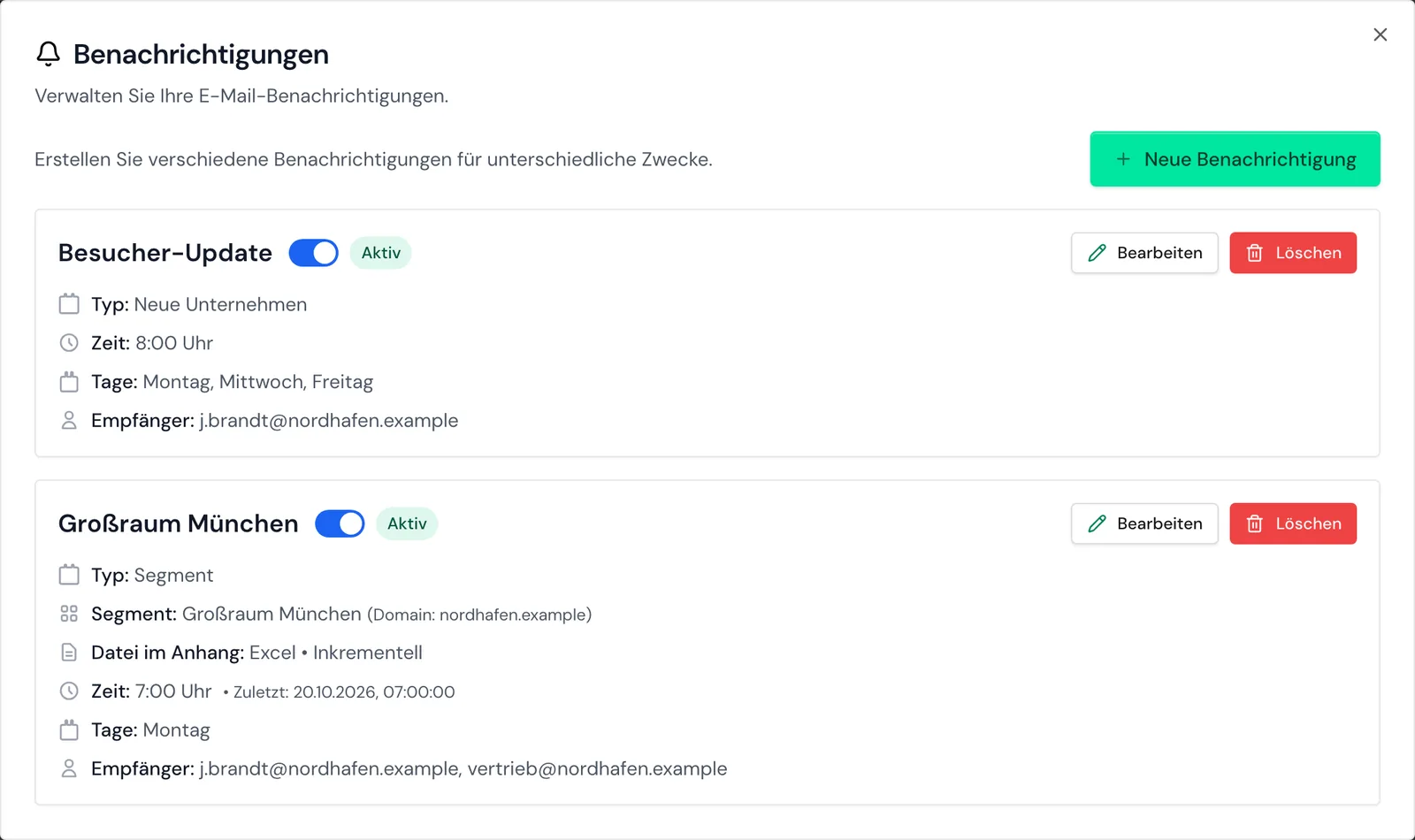
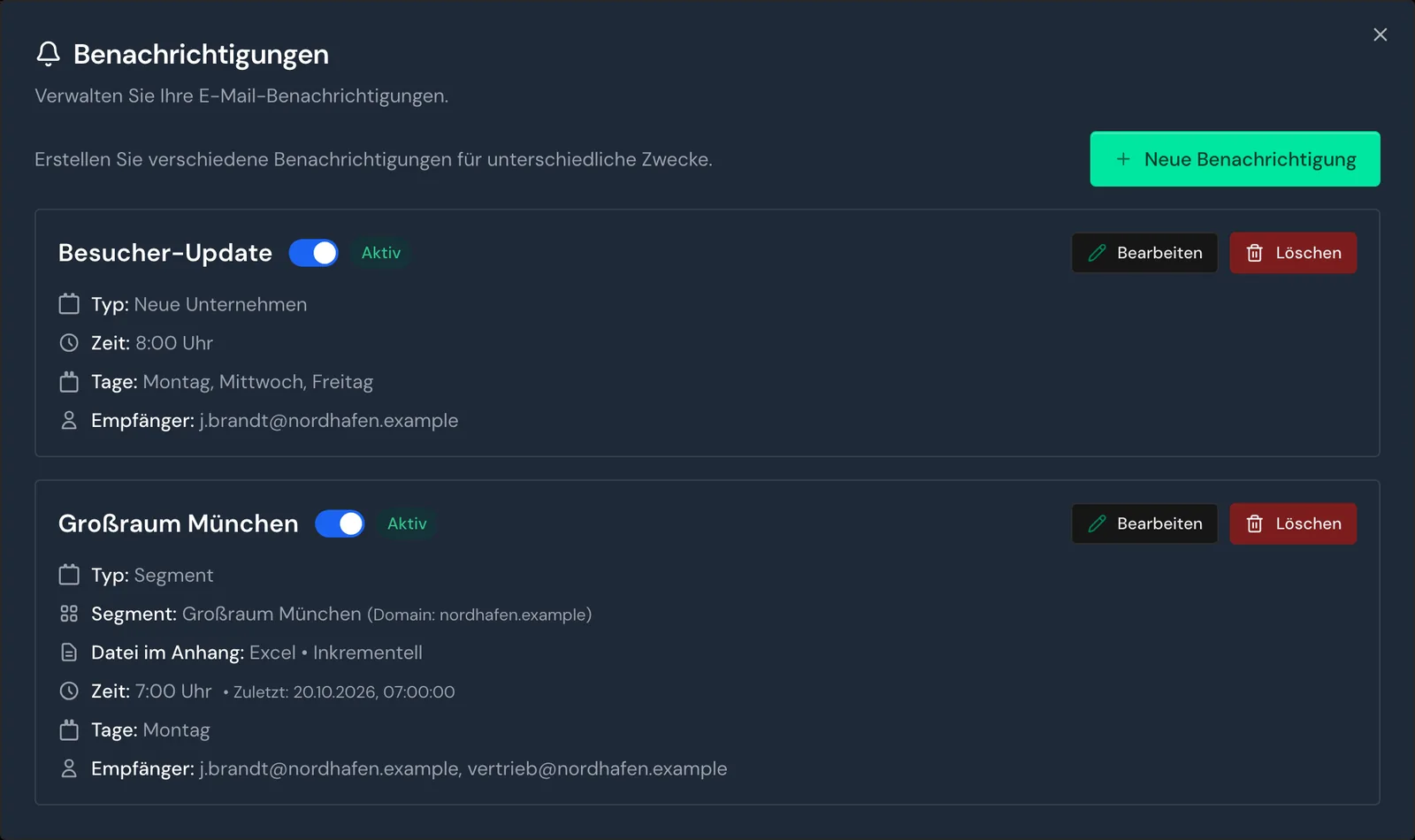
- Öffnen Sie oben rechts Ihr Profilmenü und klicken Sie auf Benachrichtigungen. Das Fenster Benachrichtigungen zeigt alle Benachrichtigungen Ihres Kontos.
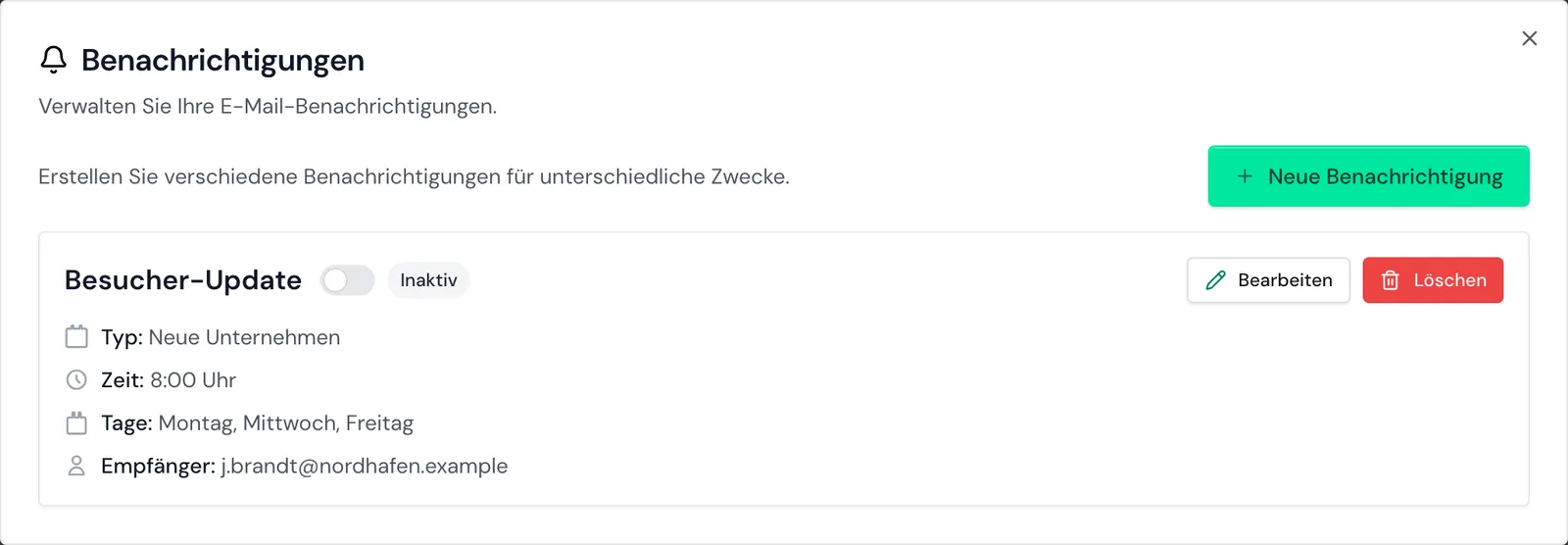
Jede Karte zeigt Typ, Zeit, Tage und Empfänger, unter Zuletzt steht der letzte Versand.
Benachrichtigung anlegen
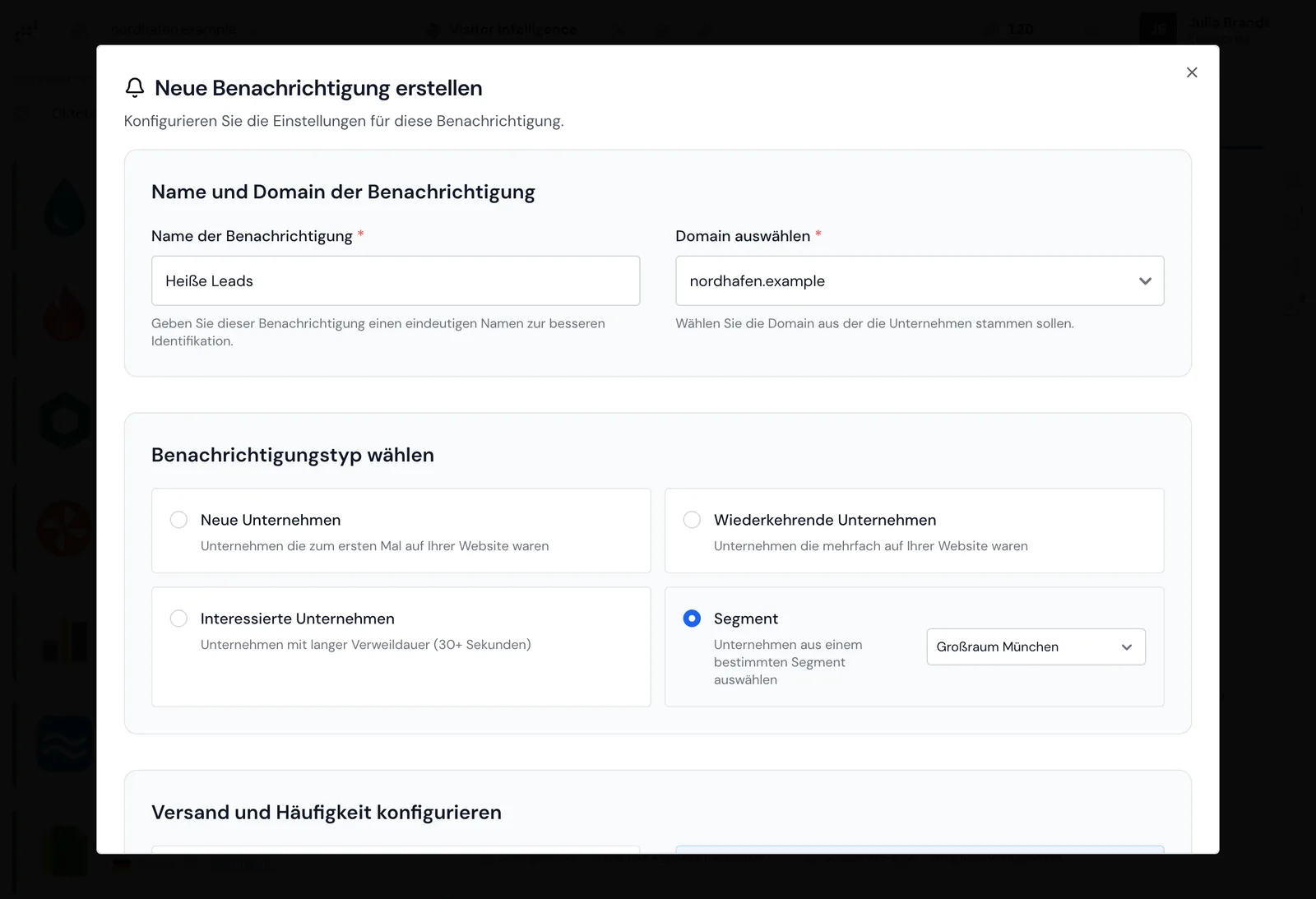
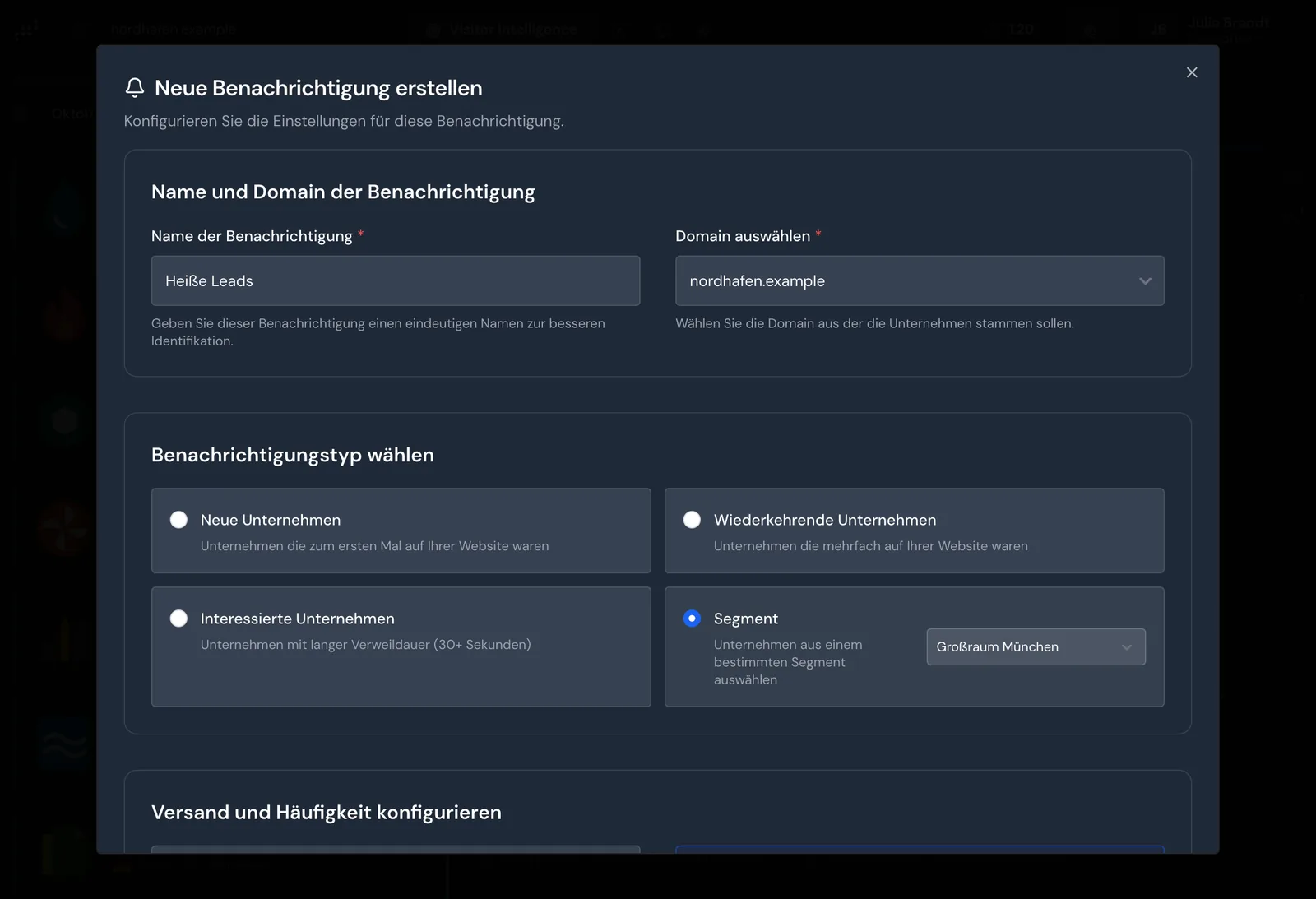
- Klicken Sie auf Neue Benachrichtigung. Das Formular Neue Benachrichtigung erstellen öffnet sich.
- Optional: Geben Sie unter Name der Benachrichtigung einen Namen ein. Ohne Namen vergibt Webmetic einen, zum Beispiel „Benachrichtigung #2".
- Wählen Sie unter Domain auswählen die Website. Webmetic schlägt die erste Website Ihres Kontos vor.
Danach wählen Sie den Typ, die Datei, die Empfänger und den Zeitpunkt. Zum Schluss klicken Sie auf Speichern.
Typ wählen
Der Typ legt fest, welche Unternehmen die E-Mail enthält:
| Typ | Unternehmen in der E-Mail |
|---|---|
| Neue Unternehmen | Unternehmen, die zum ersten Mal auf Ihrer Website waren. |
| Wiederkehrende Unternehmen | Unternehmen, die mehrfach auf Ihrer Website waren. |
| Interessierte Unternehmen | Unternehmen mit langer Verweildauer, ab 30 Sekunden. |
| Segment | Unternehmen aus einem Segment, das Sie gespeichert haben. |
- Klicken Sie unter Benachrichtigungstyp wählen auf einen Typ.
- Wenn Sie Segment gewählt haben, wählen Sie daneben ein Segment, das Sie auf dieser Website angelegt haben.
Wechseln Sie danach die Website, leert Webmetic die Segmentauswahl. Ein Segment bringt seinen gespeicherten Zeitraum mit: Einen Zeitraum wie Diese Woche rechnet Webmetic bei jedem Versand neu, ein eigener Zeitraum bleibt fest.
Datei anhängen
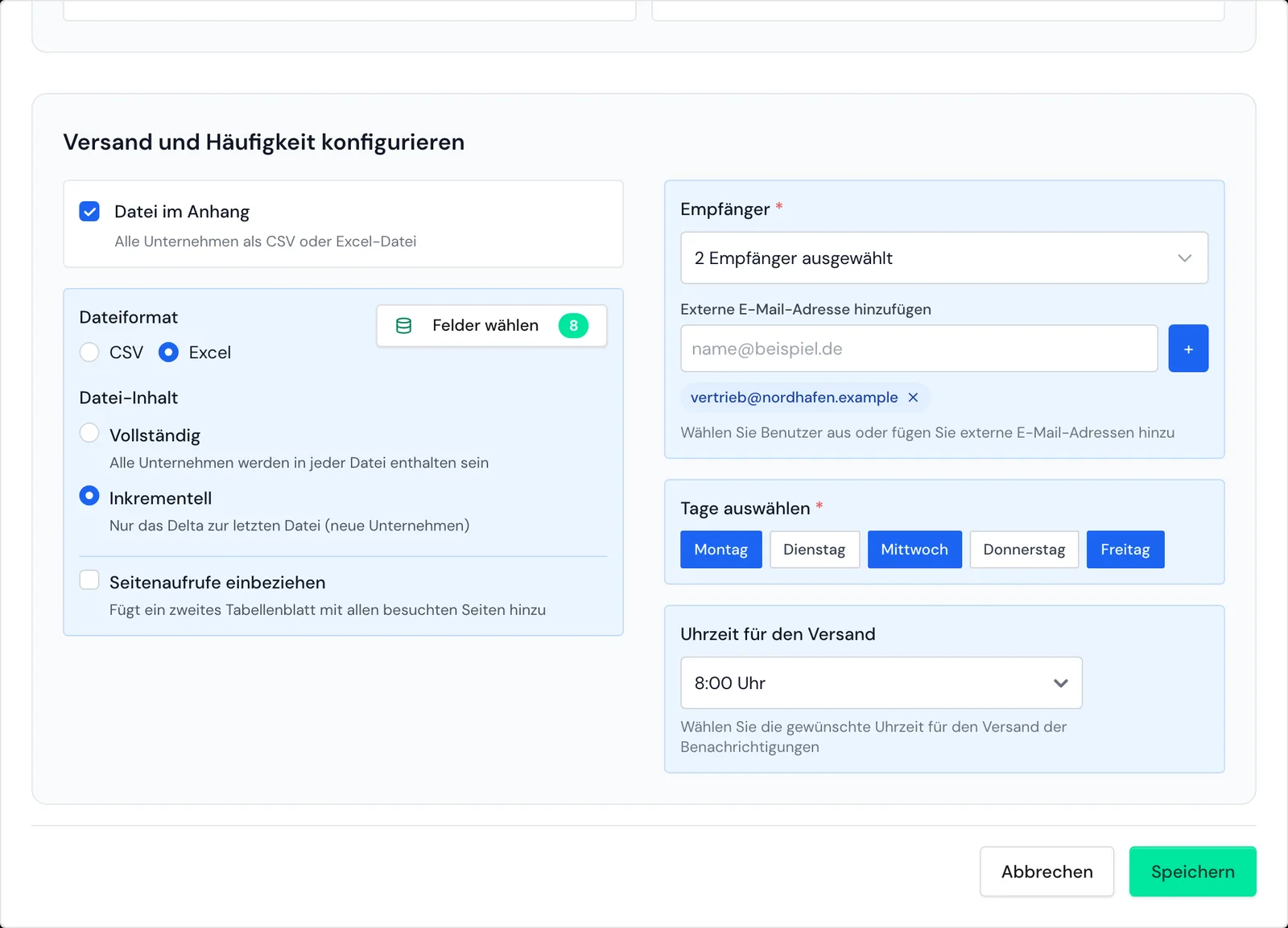
Unter Versand und Häufigkeit konfigurieren ist Datei im Anhang schon angehakt, mit CSV und Inkrementell. Wenn Sie den Haken entfernen, enthält die E-Mail nur die Übersicht, und die Karte zeigt Nur Übersicht.
- Wählen Sie unter Dateiformat CSV oder Excel. Die CSV-Datei trennt die Spalten mit Semikolon.
- Optional: Klicken Sie auf Felder wählen und wählen Sie die Spalten der Datei. Wenn Sie nichts auswählen, enthält die Datei acht Standardfelder.
- Optional, nur bei Excel: Aktivieren Sie Seitenaufrufe einbeziehen. Die Datei bekommt dann ein zweites Tabellenblatt mit jedem einzelnen Seitenaufruf.
- Wählen Sie unter Datei-Inhalt Vollständig oder Inkrementell.
Bei Neue Unternehmen, Wiederkehrende Unternehmen und Interessierte Unternehmen durchsucht Webmetic alle Besuche seit dem Start. Daraus folgt:
- Vollständig: Jede E-Mail enthält alle passenden Unternehmen. Bei Neue Unternehmen sind das alle Unternehmen, die Webmetic auf der Website je erkannt hat.
- Inkrementell: Jede E-Mail enthält nur Unternehmen, deren erster Besuch nach der letzten E-Mail liegt, die erste E-Mail enthält alle.
- Nur Übersicht: Ohne Datei verhält sich die Benachrichtigung wie Vollständig und zeigt jedes Mal alle passenden Unternehmen.
Empfohlen: Datei im Anhang mit Inkrementell, wenn Sie nur die neu hinzugekommenen Unternehmen sehen wollen. Ein Unternehmen, das schon vor der letzten E-Mail da war, kommt dann nicht noch einmal, auch wenn es zurückkehrt.
Die Übersicht in der E-Mail zeigt höchstens 20 Unternehmen mit Name, Zahl der Seiten und Ort, in keiner festen Reihenfolge. Alle weiteren Unternehmen finden Sie in der Datei.
Empfänger festlegen
- Öffnen Sie die Auswahl unter Empfänger und haken Sie Benutzer Ihres Kontos an.
- Optional: Geben Sie eine externe E-Mail-Adresse ein und klicken Sie auf + oder drücken Sie die Eingabetaste.
Externe Empfänger sind auch Personen ohne Benutzerkonto, zum Beispiel aus Ihrem Vertrieb. Wenn Sie einen Benutzer aus dem Konto entfernen, bleibt er Empfänger und erscheint als externe Adresse. Prüfen Sie deshalb die Empfänger, wenn jemand Ihr Team verlässt.
Wochentage und Uhrzeit wählen
- Wählen Sie unter Tage auswählen mindestens einen Wochentag. Montag, Mittwoch und Freitag sind vorausgewählt.
- Wählen Sie unter Uhrzeit für den Versand eine volle Stunde zwischen 7 und 19 Uhr. Vorausgewählt ist 9 Uhr.
- Klicken Sie auf Speichern. Die neue Karte erscheint im Fenster Benachrichtigungen.
Fehlt ein Empfänger, ein Wochentag oder beim Typ Segment das Segment, markiert Webmetic das Feld rot und speichert nicht.
Benachrichtigung ändern
- Klicken Sie auf der Karte auf Bearbeiten. Das Formular Benachrichtigung bearbeiten öffnet sich.
- Ändern Sie die Einstellungen.
- Klicken Sie auf Speichern.
Benachrichtigung pausieren
- Klicken Sie auf der Karte auf den Schalter neben dem Namen. Webmetic speichert die Änderung sofort, und die Karte zeigt Inaktiv.
- Um die Benachrichtigung wieder einzuschalten, klicken Sie erneut auf den Schalter. Die Karte zeigt Aktiv.
Benachrichtigung löschen
Das Löschen lässt sich nicht rückgängig machen, und die Benachrichtigung verschwindet für alle Benutzer Ihres Kontos. Wenn Sie sie nur eine Zeit lang nicht brauchen, pausieren Sie sie stattdessen.
- Klicken Sie auf der Karte auf Löschen. Webmetic fragt in Benachrichtigung löschen nach.
- Klicken Sie auf Löschen.
Besucher-Update anpassen
Zum Start der Testphase legt Webmetic die Benachrichtigung Besucher-Update an. Sie hat den Typ Neue Unternehmen und keine Datei. Sie kommt montags, mittwochs und freitags um 8 Uhr für die erste Website Ihres Kontos, Empfänger ist der erste Admin.
Weil das Besucher-Update keine Datei anhängt, verhält es sich wie Vollständig. Jede E-Mail enthält also alle bisher erkannten Unternehmen, die Übersicht zeigt davon höchstens 20. So bekommen Sie nur die neuen:
- Klicken Sie auf der Karte Besucher-Update auf Bearbeiten.
- Aktivieren Sie Datei im Anhang und wählen Sie Inkrementell.
- Klicken Sie auf Speichern.
Zeitpunkt und Absender
- Nur E-Mail: Benachrichtigungen kommen nur per E-Mail, nicht über Slack, Teams oder Webhooks.
- Zeitpunkt: Die Uhrzeit ist deutsche Zeit, und die E-Mail kommt kurz nach der vollen Stunde, nur von Montag bis Freitag. Eine E-Mail sofort beim Besuch gibt es nicht.
- Absender: Die E-Mails kommen von
notification@webmetic.de. Nehmen Sie diese Adresse in die Ausnahmen Ihres Spamfilters auf. - Ohne Treffer: Gibt es keine passenden Unternehmen, kommt die E-Mail trotzdem, dann ohne Datei.
- Test: Eine Testmail gibt es nicht, aber auf der Karte sehen Sie unter Zuletzt, wann Webmetic zuletzt geschickt hat.