%20--%3e%3csvg%20version='1.1'%20id='Logo'%20xmlns='http://www.w3.org/2000/svg'%20xmlns:xlink='http://www.w3.org/1999/xlink'%20x='0px'%20y='0px'%20viewBox='0%200%20227.7%2039.7'%20style='enable-background:new%200%200%20227.7%2039.7;'%20xml:space='preserve'%3e%3cstyle%20type='text/css'%3e%20.st0{fill:%231D1D1B;}%20%3c/style%3e%3cg%3e%3cpath%20class='st0'%20d='M218.6,38.9c-6.5,0-11.4-4.9-11.4-11.3s4.9-11.3,11.4-11.3c3.4,0,6.4,1.3,8.4,3.6l0.1,0.2l-3.3,3.2l-0.2-0.2%20c-1.2-1.4-3.1-2.3-5.1-2.3c-3.9,0-6.6,2.8-6.6,6.8s2.8,6.8,6.6,6.8c2,0,3.9-0.8,5.1-2.3l0.2-0.2l3.3,3.2l-0.1,0.2%20C224.9,37.7,222,38.9,218.6,38.9z'/%3e%3cpath%20class='st0'%20d='M87.5,38.9c-6.4,0-11.3-4.8-11.3-11.1s4.8-11.4,11.3-11.4S98.4,21,98.4,27.6v2H81c0.7,3,3.2,5,6.5,5%20c2.5,0,4.3-1.1,5.2-2.1l0.2-0.2l3.2,3.1l-0.2,0.2C94,37.7,91,39,87.5,38.9L87.5,38.9z%20M93.5,25.4c-0.3-2.7-2.9-4.7-6.1-4.7%20s-5.5,1.8-6.3,4.7H93.5z'/%3e%3cpath%20class='st0'%20d='M112.9,38.9c-2.4,0-4.7-0.7-6.6-2.2v1.6h-4.7V8h4.7v10.5c1.9-1.4,4.2-2.1,6.6-2.1c6.5,0,11.4,4.8,11.4,11.3%20S119.5,38.9,112.9,38.9L112.9,38.9z%20M112.9,20.9c-3.8,0-6.6,2.9-6.6,6.8s2.8,6.8,6.6,6.8s6.6-2.9,6.6-6.8S116.7,20.9,112.9,20.9z'%20/%3e%3cpath%20class='st0'%20d='M151.9,38.4V24.6c0-2.1-1.6-3.7-3.7-3.7s-3.8,1.6-3.8,3.7v13.9h-4.7V24.6c0-2.1-1.6-3.7-3.7-3.7%20s-3.8,1.6-3.8,3.7v13.9h-4.6V16.9h4.2v1.6c0,0,1.6-2.2,4.7-2.2c2.3,0,4.4,1,5.9,2.7c0.9-1.1,2.8-2.7,6.1-2.7c4.4,0,8,3.5,8,7.9%20v14.2H151.9L151.9,38.4z'/%3e%3cpath%20class='st0'%20d='M170.9,38.9c-6.4,0-11.3-4.8-11.3-11.1s4.9-11.4,11.3-11.4s10.9,4.6,10.9,11.2v2h-17.3c0.7,3,3.2,5,6.5,5%20c2.5,0,4.3-1.1,5.2-2.1l0.2-0.2l3.2,3.1l-0.1,0.2C177.4,37.7,174.4,39,170.9,38.9L170.9,38.9z%20M176.9,25.4%20c-0.3-2.7-2.9-4.7-6.1-4.7s-5.5,1.8-6.3,4.7H176.9L176.9,25.4z'/%3e%3crect%20x='199.4'%20y='17.2'%20class='st0'%20width='4.7'%20height='21.3'/%3e%3cpolygon%20class='st0'%20points='195.9,17.2%20191.9,17.2%20191.9,12.1%20187.1,12.1%20187.1,17.2%20183.1,17.2%20183.1,21.1%20187.1,21.1%20187.1,38.4%20191.9,38.4%20191.9,21.1%20195.9,21.1%20'/%3e%3cpolygon%20class='st0'%20points='70.7,16.9%2065.5,31%2060.8,19.3%2057.5,19.3%2052.7,31%2047.6,16.9%2042.5,16.9%2050.7,38%2054.8,38%2059.1,26.3%2063.4,38%2067.5,38%2075.8,16.9%20'/%3e%3c/g%3e%3cg%3e%3ccircle%20class='st0'%20cx='3.5'%20cy='34.8'%20r='3.2'/%3e%3ccircle%20class='st0'%20cx='3.5'%20cy='24.4'%20r='3.2'/%3e%3ccircle%20class='st0'%20cx='13.9'%20cy='24.4'%20r='3.2'/%3e%3ccircle%20class='st0'%20cx='24.3'%20cy='24.4'%20r='3.2'/%3e%3ccircle%20class='st0'%20cx='13.9'%20cy='14'%20r='3.2'/%3e%3ccircle%20class='st0'%20cx='24.3'%20cy='14'%20r='3.2'/%3e%3ccircle%20class='st0'%20cx='34.6'%20cy='14'%20r='3.2'/%3e%3ccircle%20class='st0'%20cx='34.6'%20cy='3.6'%20r='3.2'/%3e%3c/g%3e%3c/svg%3e)
Alla dina kunder på ett ställe
Ditt team sköter alla kunder i partnerområdet. Det lägger upp dem på några minuter, ser var spårningen saknas och sätter upp deras dashboard.
- Nya kunder upplagda på några minuter
- Alla kunders spårningsproblem i en lista
- Varje kunds dashboard ett klick bort
Uppsättning och support stannar hos din byrå
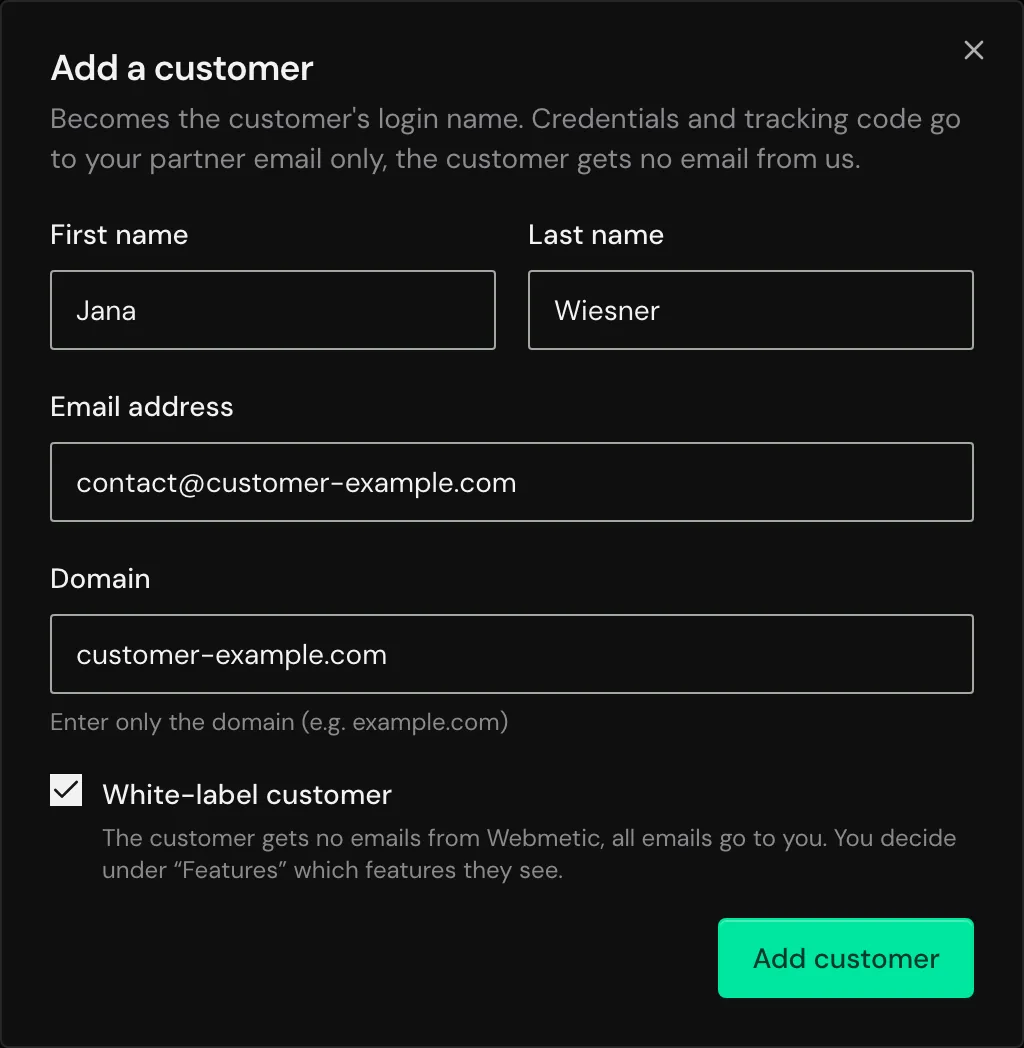
En ny kund tar några minuter
Teamet fyller i kundens e‑postadress och domänen till webbplatsen. Webmetic skapar ett eget konto och skickar inloggningsuppgifter och spårningskod, för white label‑kunder bara till dig.
Lägga upp kunder i dokumentationen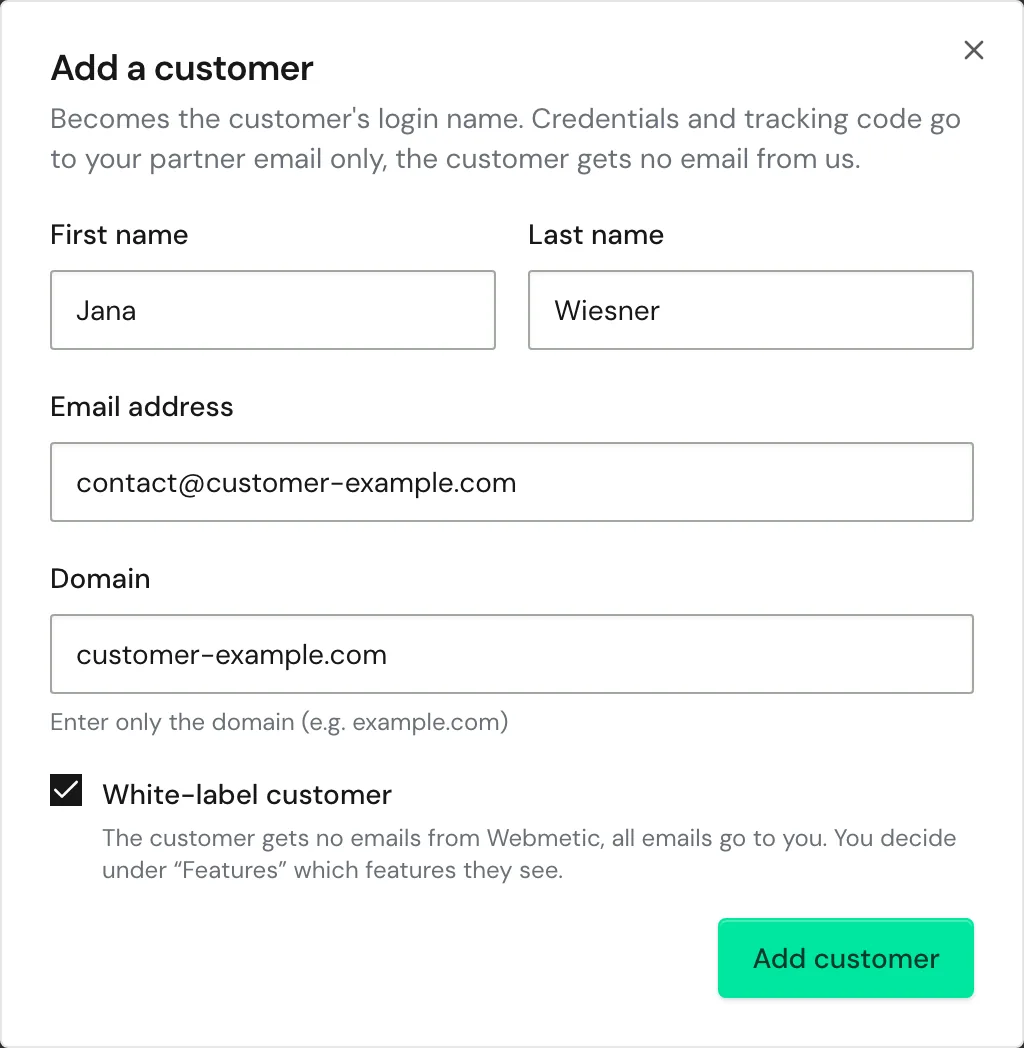
Ingen kund står utan data utan att du märker det
Kundlistan lägger kunder som kräver åtgärd överst, till exempel när spårningen inte är installerad eller inga data har kommit på över ett dygn. Teamet kopierar rätt spårningskod på samma ställe.
Kundlistan i dokumentationen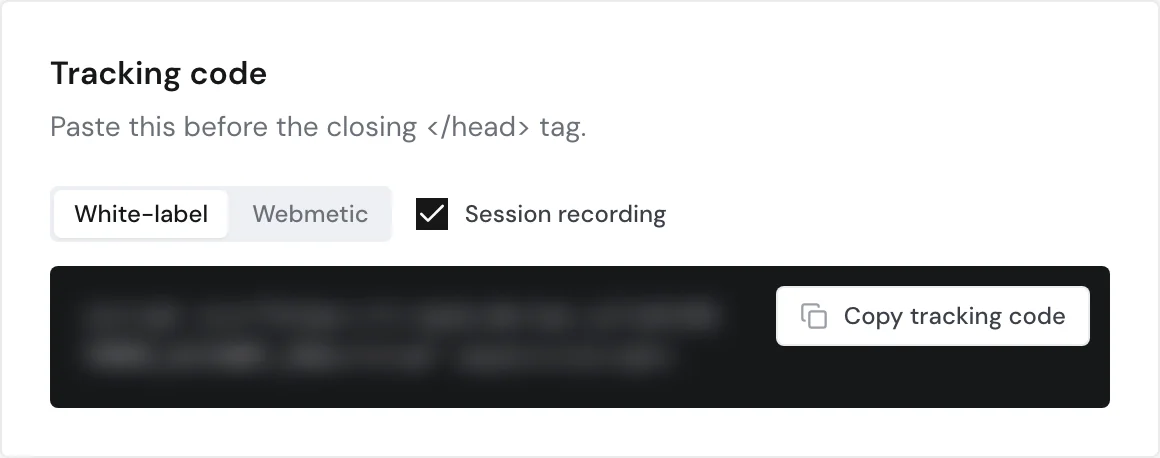
Kunden får en dashboard som redan är uppsatt
Med ”Logga in som kund” öppnar teamet kundens dashboard i samma flik och sätter upp det kunden behöver.
Hantera kunder i dokumentationen- På varje rad i kundlistan
- Ett fält överst visar kontot
- Ett klick tar dig tillbaka till ditt konto
Kundens team arbetar med egna inloggningar
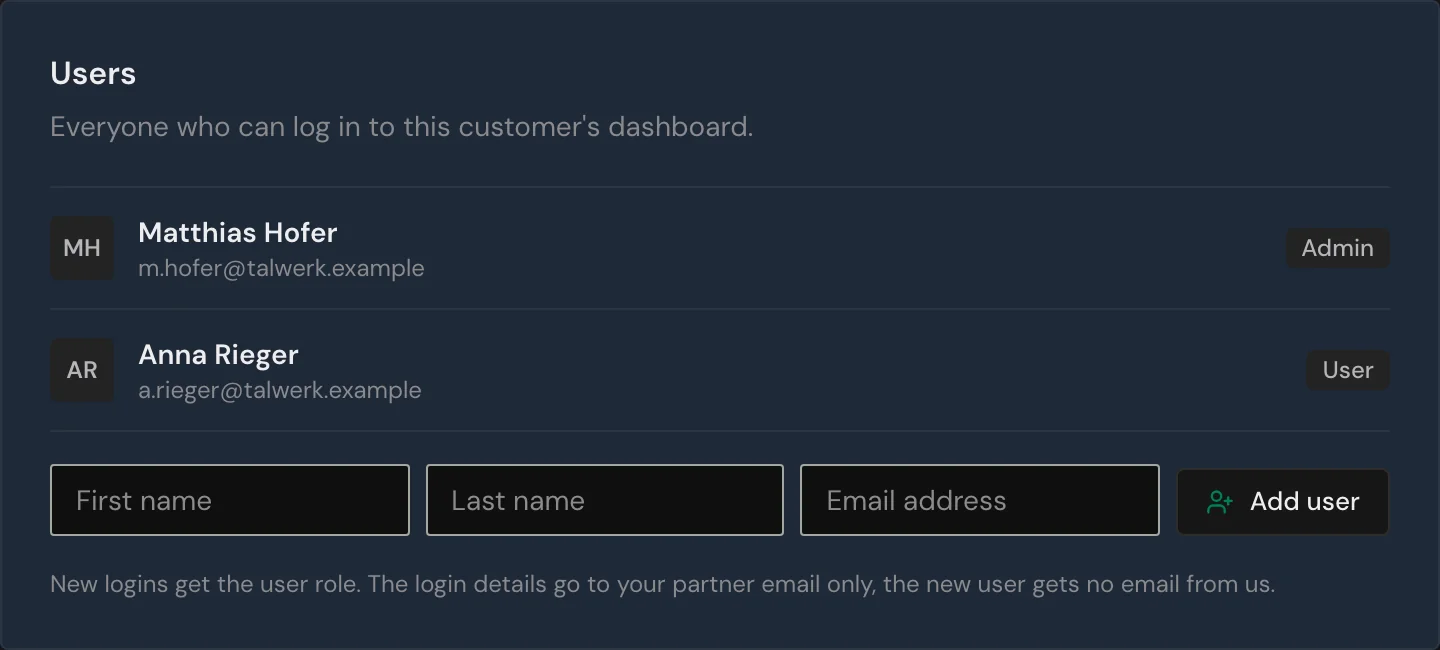
Under Användare ger du fler personer hos kunden en egen inloggning med rollen användare. För white label‑kunder går inloggningsuppgifterna till dig och inte till kunden.
Vad white label omfattar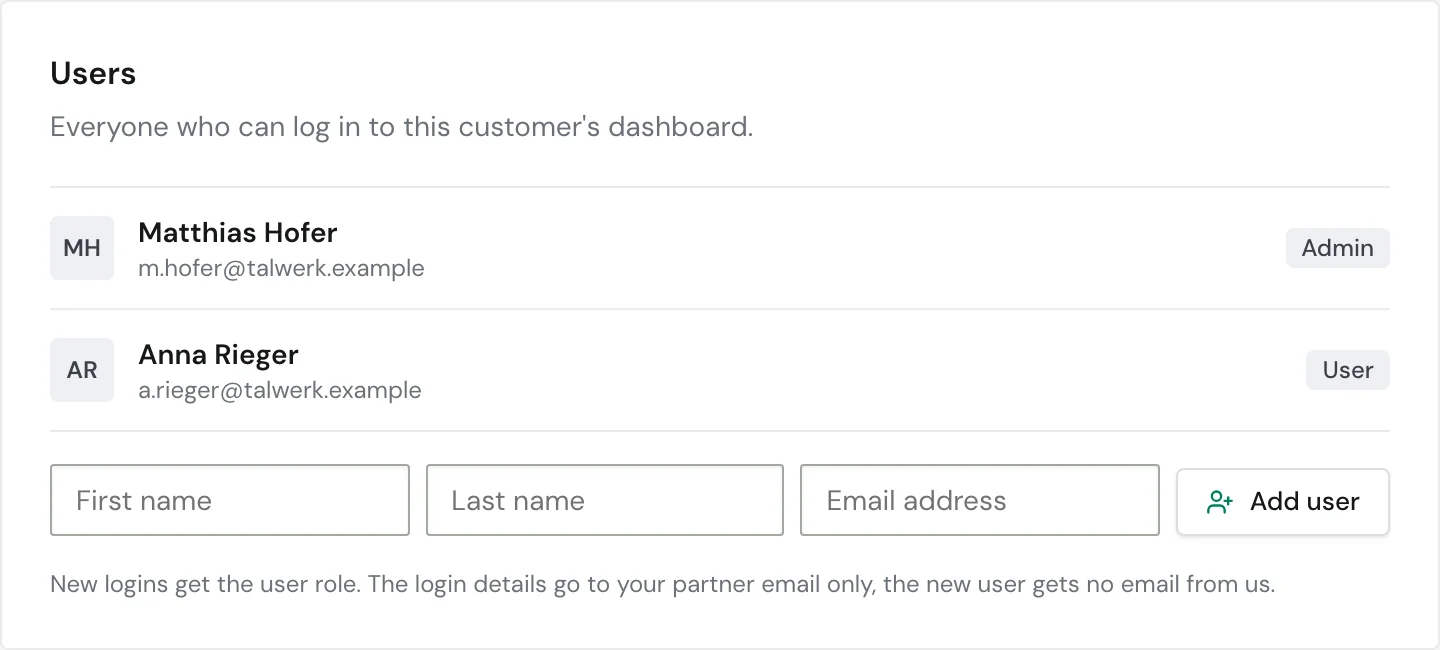
Sköt många kunder utan att kontrollera var och en
Alla kunder i ditt partnerkonto står i en lista, och det som behöver göras står överst.
Hantera kunder i dokumentationenSe avbrott och nedgångar
Överst i kundlistan står kunder där spårningen saknas eller siffrorna sjunker kraftigt. Webmetic nämner varje orsak en gång och listar alla berörda kunder under den.
Skicka spårningskoden från listan
Teamet kopierar rätt spårningskod på kundens rad och skickar den till kunden eller webbteamet, utan att öppna kundsidan.
Hitta varje kund via sökningen
Under Alla kunder söker teamet på namn, webbplats eller e‑postadress. Listan är sorterad efter antal identifierade företag.
Gå till kundmötet med siffror
Kundsidan visar nya företag sedan månadens början, prognosen till månadens slut och föregående månad. Då vet teamet före mötet hur kundens månad går.
Sätt upp kundens dashboard själva
Med ”Logga in som kund” öppnar teamet kundens dashboard i samma flik. Ett klick i fältet överst leder tillbaka till ditt partnerkonto.
Ta emot nya kunder på tre sätt
Teamet lägger upp en ny kund med e‑postadress och domän. Prospekt registrerar sig via din partnersida, eller så lägger teamet upp dem på deras webbplats med Chrome‑tillägget.
Varje problem med orsak och nästa steg
Webmetic lägger varje kund som kräver åtgärd ovanför Alla kunder, med en av fyra orsaker. Där visar varje rad spårningsstatus, de senaste sex månaderna som staplar, innevarande månad med prognos och föregående månad samt antalet användare.
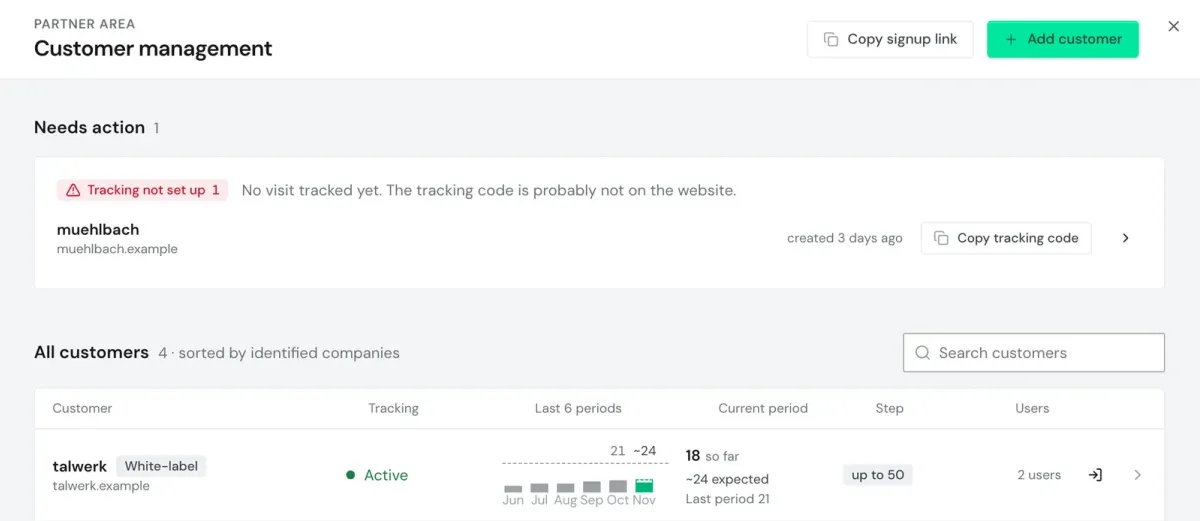
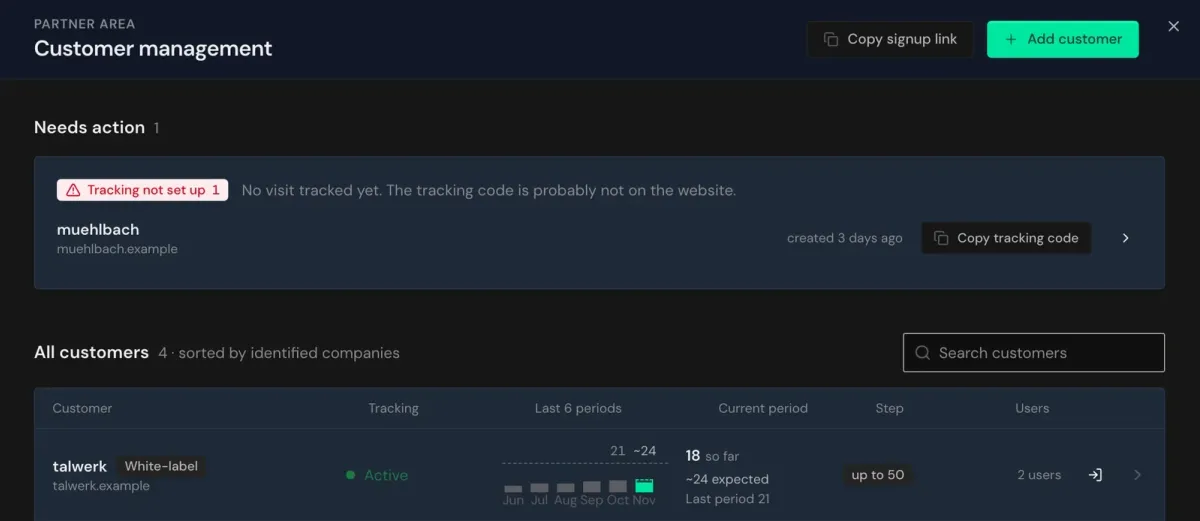
Spårning inte installerad
- Betydelse
- Inget besök har kommit in de senaste 30 dagarna, varken med eller utan kundens konto‑id.
- Det här gör teamet
- Teamet ser till att spårningskoden från kundsidan läggs in på webbplatsen. Om ett annat kontos kod finns där byts den ut.
Felaktig spårning
- Betydelse
- Data har kommit in de senaste 30 dagarna, men utan konto‑id. Koden är troligen ofullständig.
- Det här gör teamet
- Teamet byter ut koden på webbplatsen mot koden från kundsidan.
Inga aktuella data
- Betydelse
- Data med kundens konto‑id har kommit in de senaste 30 dagarna, men inga på mer än 24 timmar.
- Det här gör teamet
- Teamet kontrollerar om koden fortfarande finns på webbplatsen efter en ändring.
Tydlig nedgång
- Betydelse
- Prognosen ligger minst 30 % under föregående månad, trots att spårningen fungerar.
- Det här gör teamet
- Teamet stämmer av med kunden om webbplatsen har färre besök. Oftast är det inget tekniskt problem.
Vid de tre första orsakerna kopierar teamet spårningskoden på kundens rad.
Varje kunds resultat på en sida
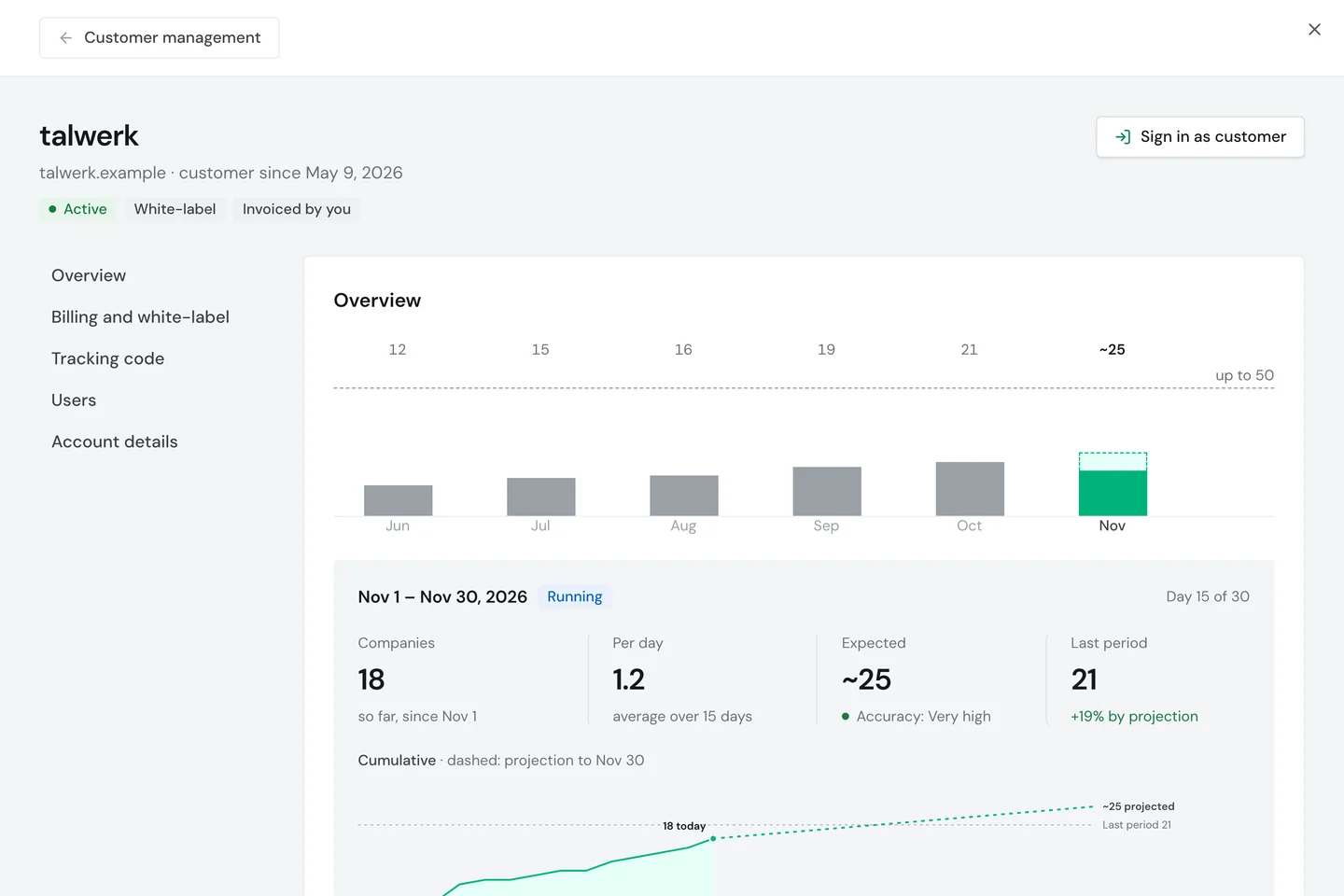
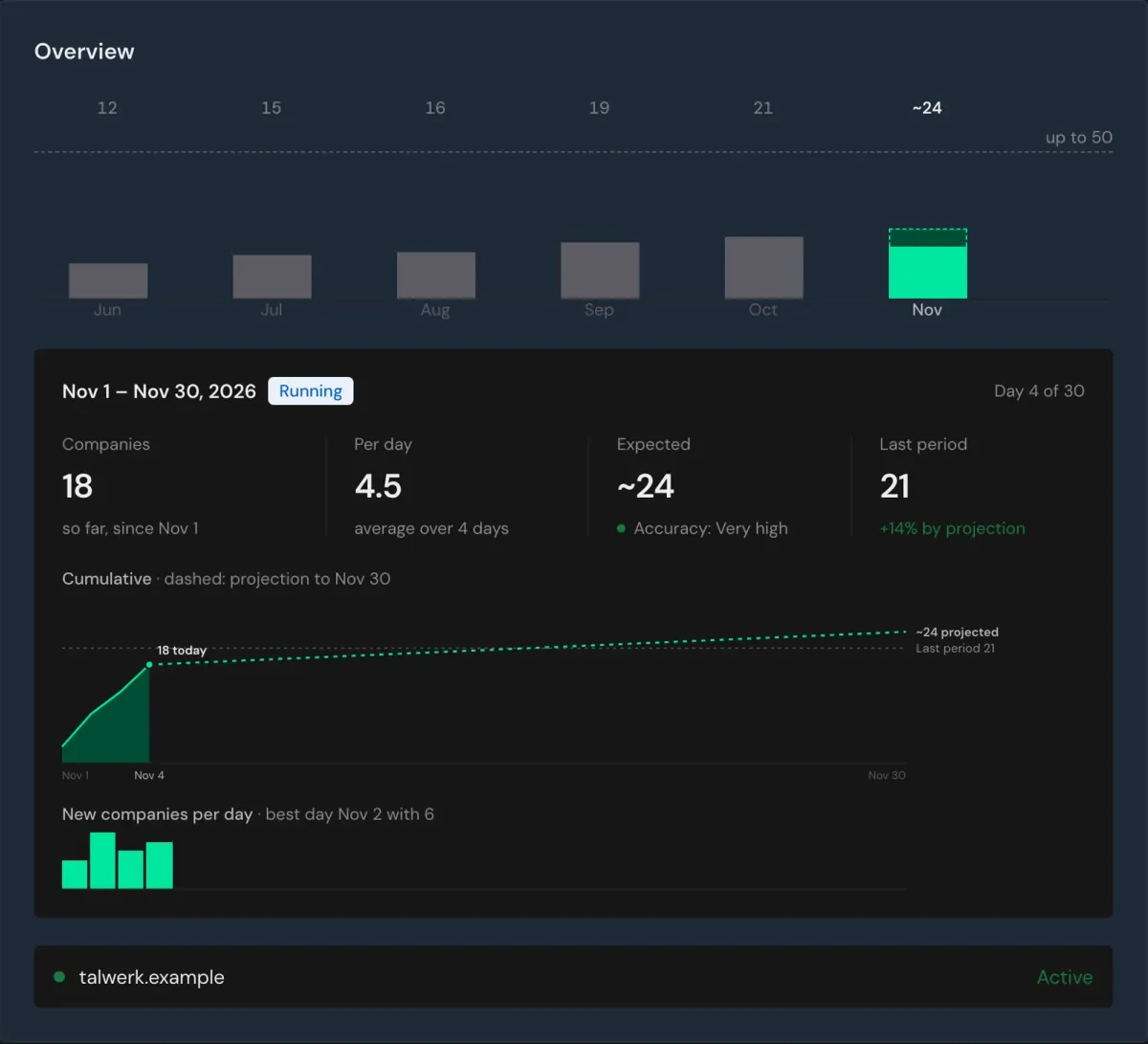
Före kundmötet ser teamet hur många företag Webmetic identifierar för kunden. Översikten på kundsidan visar de senaste sex månaderna som staplar, och ett klick på en månad visar dess siffror nedanför.
- Företag
- nya identifierade företag sedan månadens början
- Per dag
- genomsnittet per dag
- Prognos
- väntat antal till månadens slut, med prognosens säkerhet
- Föregående månad
- föregående månads antal och hur prognosen står sig mot det
- Kumulativt
- företagen summerade dag för dag, med prognos och föregående månad
- Nya företag per dag
- en stapel för varje dag
Under översikten står kundens webbplatser med spårningsstatus. När det går uppskattar Webmetic hur många företag per månad som är realistiskt.
En kunds siffror i dokumentationen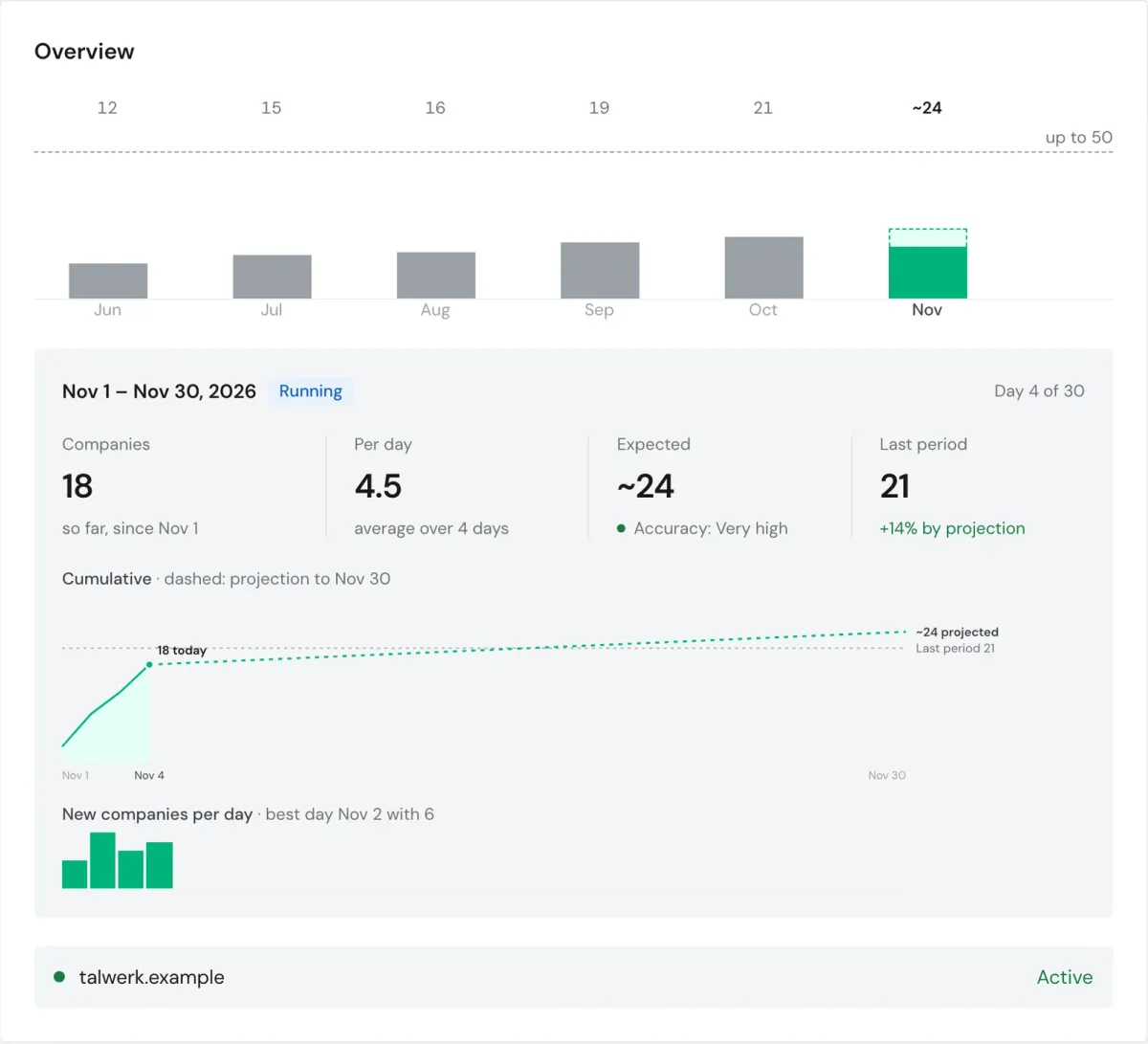
Du bestämmer om Webmetic mejlar din kund
När du lägger upp en kund avgör kryssrutan White label‑kund om mejlen från Webmetic går till kunden eller bara till dig. Du kan ändra det senare på kundsidan.
Utan white label
Mejlen går till kunden
- Inloggningsuppgifter och spårningskod
- per mejl till kunden
- Lösenordsmejl och aviseringar
- till kundens användare
- Funktioner i dashboarden
- alla funktioner
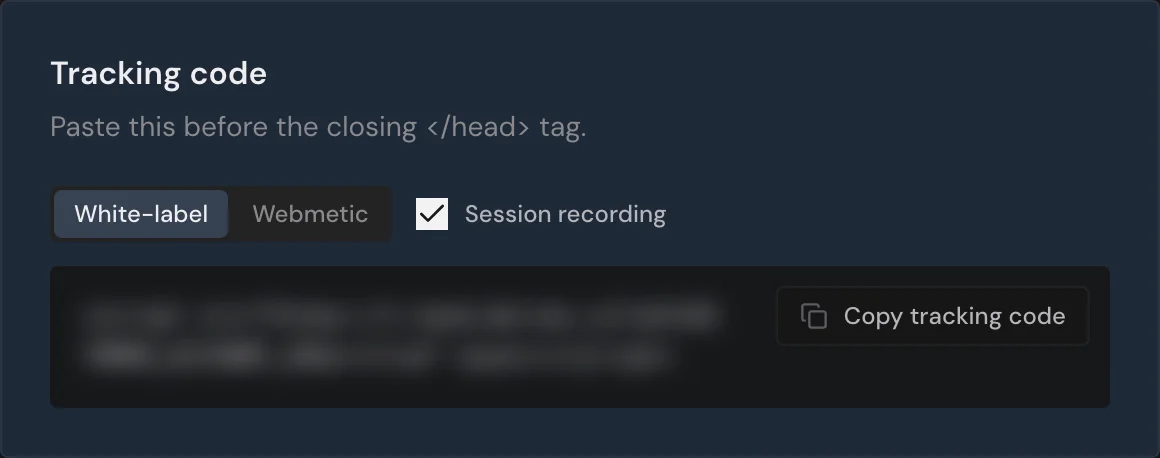
- Förvald spårningskod
- versionen Webmetic
White label‑kund
Mejlen går bara till dig
- Inloggningsuppgifter och spårningskod
- bara till den första admin i ditt partnerkonto
- Lösenordsmejl och aviseringar
- till den första admin i ditt partnerkonto
- Funktioner i dashboarden
- ditt val under Funktioner
- Förvald spårningskod
- den neutrala versionen White label utan namnet Webmetic
Fler inloggningar följer samma regel
Admins i ditt partnerkonto ger fler personer hos kunden en inloggning med rollen användare under Användare. Inloggningsuppgifterna går till kunden eller till dig, beroende på inställningen.
Via partner‑API:t lämnar du själv över inloggningen
För kunder från partner‑API:t skickar Webmetic inga inloggningsuppgifter per mejl. Lösenordet ger du själv vidare till kunden.
Till partner‑API:tKunder som registrerar sig själva börjar utan white label
Den som registrerar sig via din partnersida blir din kund. Du slår på white label på kundsidan vid behov.
Din första kund i tre steg
Partnerområdet i dokumentationenKunden får ett konto
Teamet klickar på ”Lägg upp kund” i partnerområdet och fyller i kundens e‑postadress och domän.
Webbplatsen skickar data
Webmetic skickar inloggningsuppgifter och spårningskod till kunden, eller bara till dig om du vill. Koden ska finnas på varje sida av webbplatsen.
Teamet tar hand om kunden
Kundlistan visar om data kommer in. Med ”Logga in som kund” sätter teamet upp det kunden behöver.
Vanliga frågor
I ett möte visar vi dig partnerområdet.
Vi sätter upp det för ditt konto och svarar på dina frågor.