

Unternehmensprofil
Öffnen Sie das Profil eines Unternehmens und lesen Sie Größe, Branche, Kontaktdaten und Tätigkeit.
Das Unternehmensprofil zeigt, was Webmetic über ein Unternehmen weiß, das Ihre Website besucht hat. Am Ende haben Sie:
- ein geöffnetes Profil, das Sie per Link an Ihr Team weitergeben können
- Größe, Branche, Standort und Kontaktwege des Unternehmens und eine Beschreibung, was es tut
- auf Wunsch eine vermutete E-Mail-Adresse für eine Person, deren Namen Sie kennen
Bevor Sie beginnen
- Dauer: Ein Profil lesen Sie in etwa zwei Minuten.
- Konto: Sie brauchen ein Webmetic-Konto mit einer Website, auf der Webmetic schon Unternehmen erkannt hat.
- Zugang: Den E-Mail-Generator und Daten melden gibt es nur auf einem großen Bildschirm. Auf dem Smartphone und auf dem Tablet im Hochformat fehlen beide.
- Rechte: Jeder Benutzer Ihres Kontos sieht das Profil. Admin-Rechte brauchen Sie nicht.
- Plan: Das Profil gibt es in jedem Plan, und nichts auf dieser Seite kostet Credits. Im Free-Plan sehen Sie pro Monat die ersten 10 neuen Unternehmen mit Namen, weitere Profile sind unscharf. Mehr dazu unter Free-Plan.
Profil öffnen
- Öffnen Sie den Tab Visitor Intelligence. Links steht die Unternehmensliste.
- Klicken Sie auf die Karte eines Unternehmens. Das Profil öffnet sich in der Mitte.
Am Desktop öffnet Webmetic das erste Unternehmen der Liste von selbst. Rechts neben dem Profil stehen die Bereiche Tags, Daten verwalten und Kommentare. Ist Ihr Fenster schmaler, zeigt Webmetic dort nur eine Leiste mit Symbolen, mehr dazu unter Daten verwalten. Wie Sie mit den Bereichen arbeiten, steht unter Tags vergeben, Daten verwalten und Kommentare.
Unter den Unternehmensdaten sehen Sie die Besuche, mehr dazu unter Besuche und Seitenaufrufe.
Profil per Link teilen
Eine Schaltfläche zum Teilen gibt es nicht, aber die Adresse in Ihrem Browser führt direkt zum Profil.
- Öffnen Sie das Profil.
- Kopieren Sie die Adresse aus der Adresszeile Ihres Browsers. Sie enthält
company_id=und die Kennung des Unternehmens. - Senden Sie die Adresse an Ihr Team. Wer in Webmetic angemeldet ist, öffnet damit dasselbe Profil.
Der Link öffnet das Profil auch dann, wenn der letzte Besuch des Unternehmens außerhalb des gewählten Zeitraums liegt. Die Links, die Webmetic in Ihr CRM schreibt, funktionieren genauso.
Findet Webmetic das Unternehmen nicht, öffnet sich am Desktop das erste Unternehmen der Liste und auf dem Smartphone die Liste selbst. Hat die Liste gerade kein einziges Unternehmen, öffnet der Link kein Profil.
Kopfzeile lesen
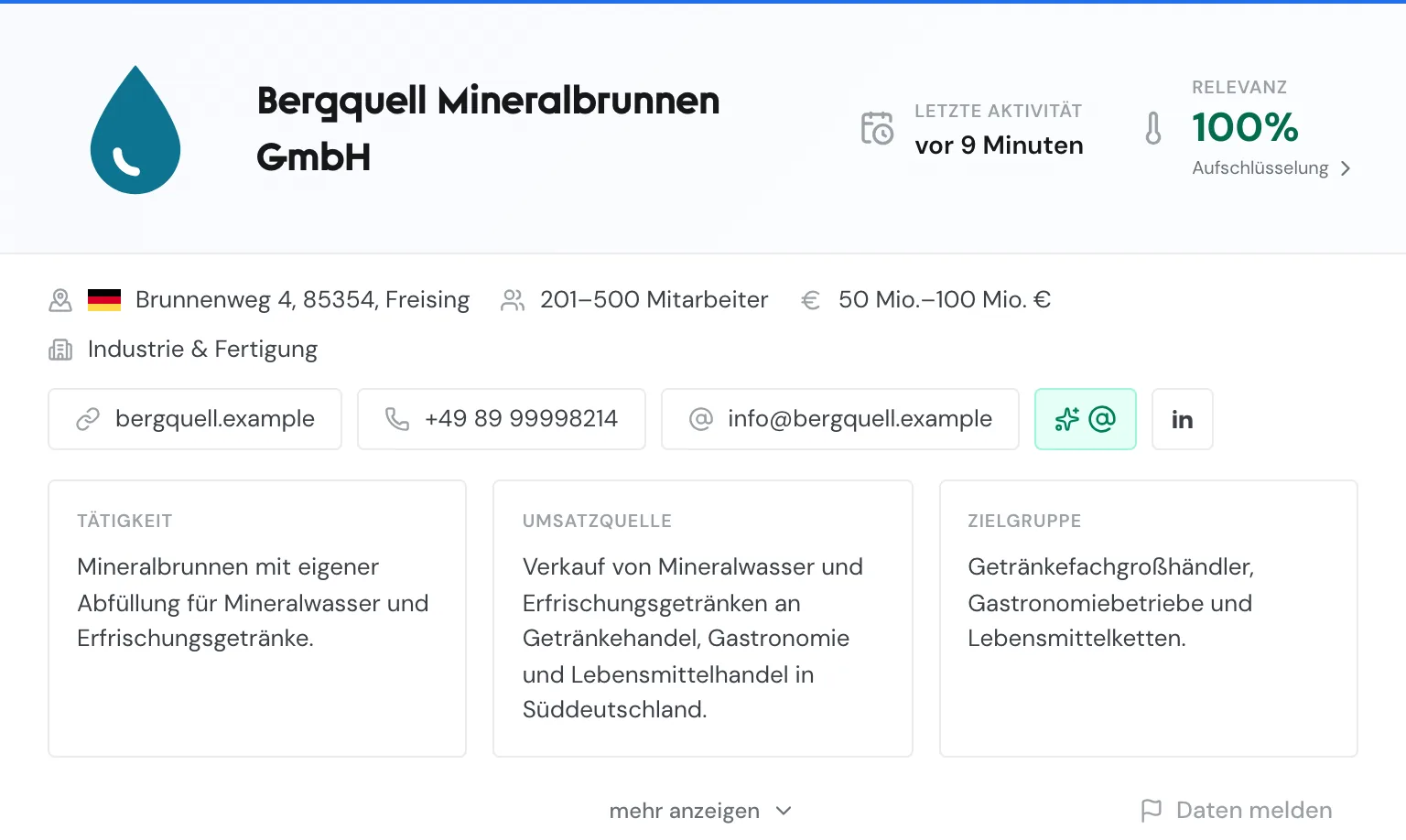
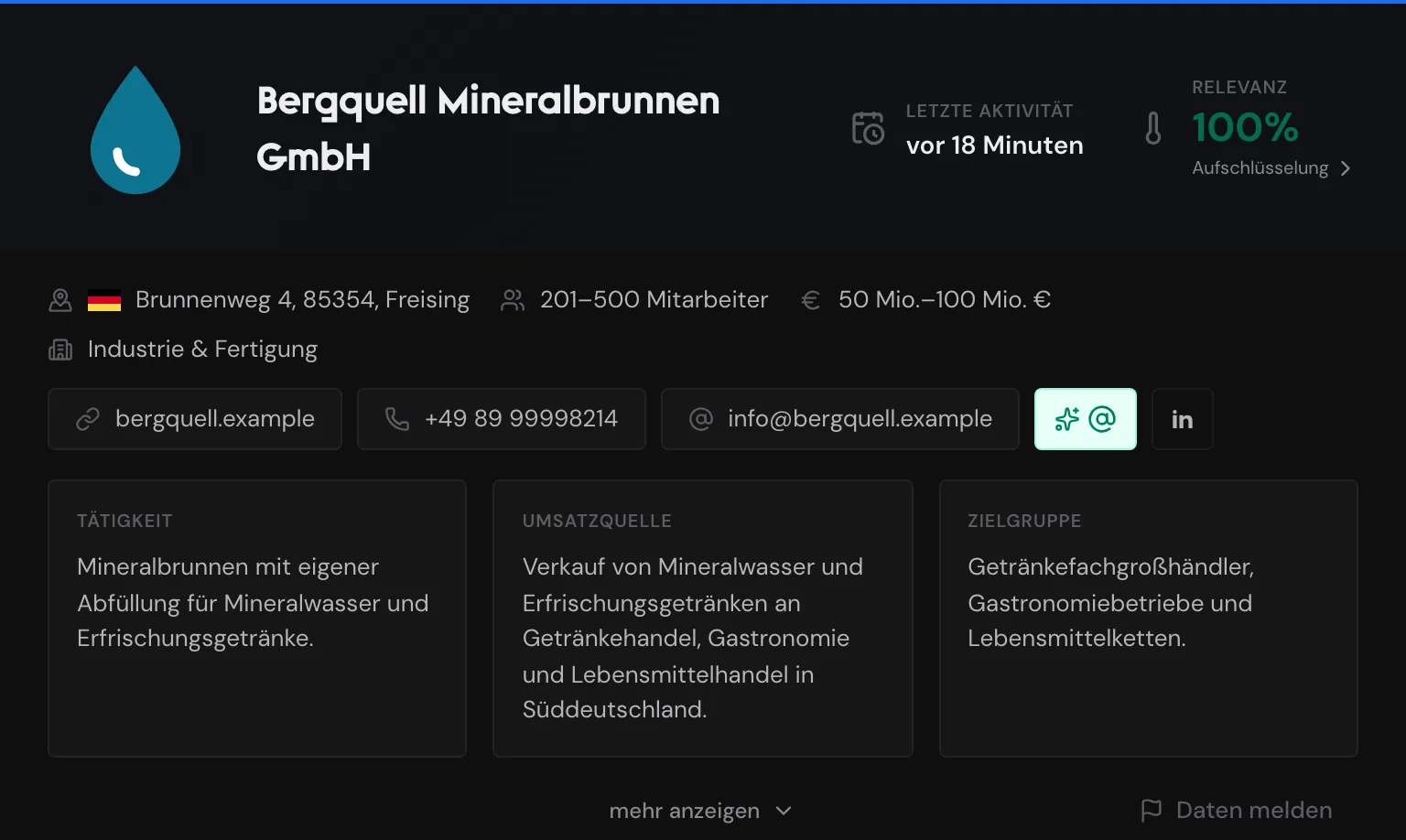
Ganz oben sehen Sie das Logo und den Namen des Unternehmens, ohne Logo zwei Initialen. Daneben stehen zwei Angaben:
- Letzte Aktivität: wann das Unternehmen zuletzt auf Ihrer Website war, zum Beispiel vor zwei Stunden. Das ist eine Zeitangabe, nicht der Wert Aktivität.
- Relevanz: wie wichtig das Unternehmen für Ihren Vertrieb ist, in Prozent. Die Farbe der Zahl ändert sich mit ihrer Höhe.
Unter der Zahl sehen Sie Aufschlüsselung. Wenn Sie auf die Zahl klicken oder die Maus kurz darauf ruhen lassen, öffnet sich eine Karte mit den Werten dahinter. Was die Karte zeigt und wie Webmetic die Relevanz berechnet, erklärt Relevanz, Aktivität und Zielkunde.
Unternehmensdaten lesen
Unter dem Namen steht eine Zeile mit den wichtigsten Daten:
- die Adresse mit der Flagge des Landes
- die Zahl der Mitarbeiter als Spanne
- der Umsatz als Spanne
Darunter steht die Branche, eine oder mehrere von 19 Branchenkategorien. Die Hauptbranche steht vorne, weitere folgen in Grau.
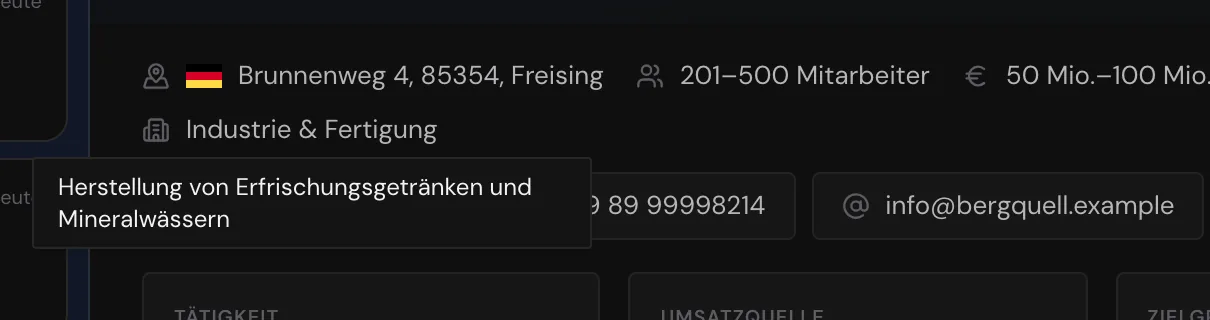
Wenn Sie die Maus über die Branche bewegen, zeigt ein Hinweis die amtlichen Beschreibungen der Wirtschaftszweige. Die Nummern der Branchencodes erscheinen im Profil nicht. Sie stehen im PDF und im KI-Briefing, die Sie unter Daten verwalten herunterladen.
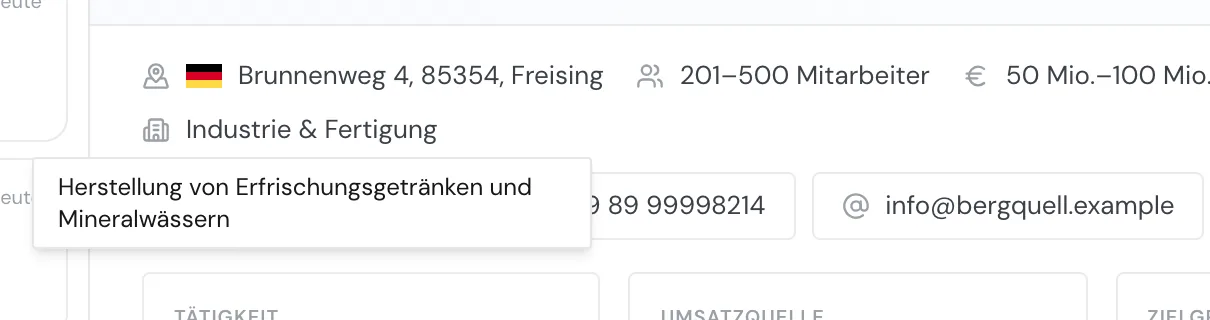
Bei älteren Datensätzen ohne Kategorie sehen Sie die Beschreibungen direkt als Text und ohne Hinweis.
Unternehmen kontaktieren
Unter der Branche stehen die Kontaktwege als Schaltflächen:
- die Website, sie öffnet sich in einem neuen Tab
- die Telefonnummer, ein Klick startet den Anruf über Ihr Telefonprogramm
- die E-Mail-Adresse, ein Klick öffnet eine neue E-Mail in Ihrem E-Mail-Programm
- den E-Mail-Generator, die mintgrüne Schaltfläche mit dem @-Zeichen
- die sozialen Netzwerke LinkedIn, X, Facebook, Instagram und YouTube, in dieser Reihenfolge
Jede Schaltfläche erscheint nur, wenn Webmetic die Angabe kennt. Bearbeiten können Sie das Profil nicht. Stimmt eine Angabe nicht, melden Sie es über Falsche Daten melden.
E-Mail-Adresse generieren
Der E-Mail-Generator bildet aus einem Namen die vermutliche E-Mail-Adresse einer Person im Unternehmen. Dafür setzt er den Namen in das Adressmuster ein, das Webmetic für das Unternehmen kennt, zum Beispiel vorname.nachname. Die Schaltfläche erscheint nur, wenn Webmetic ein solches Muster gespeichert hat.
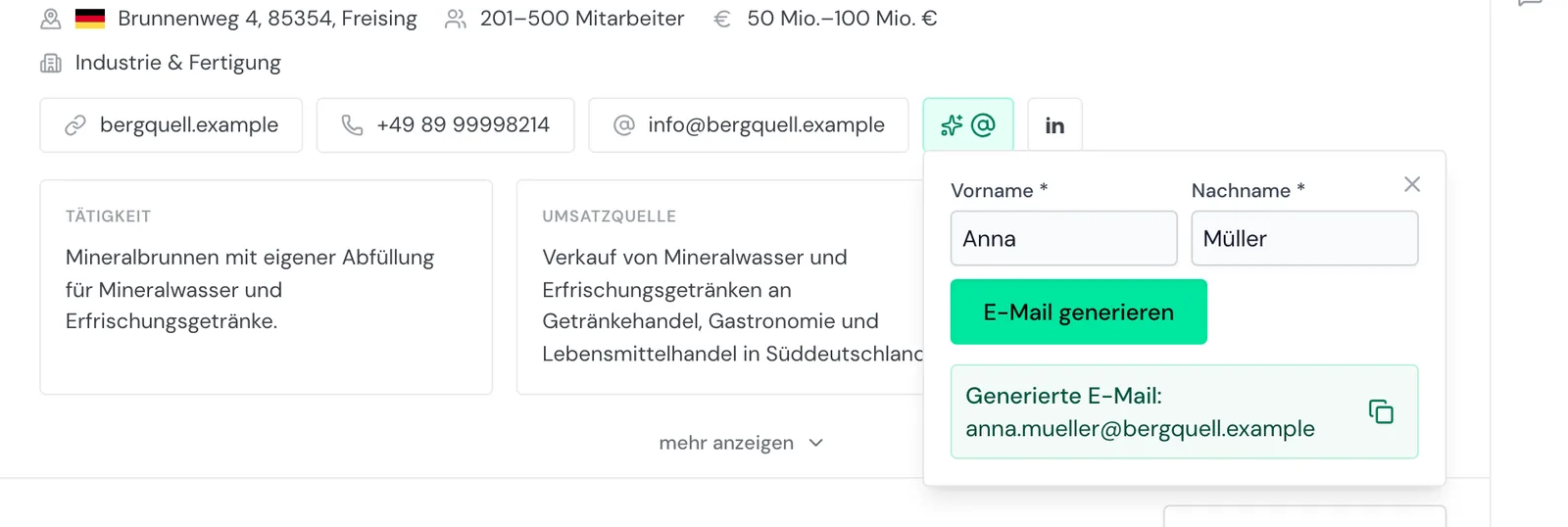
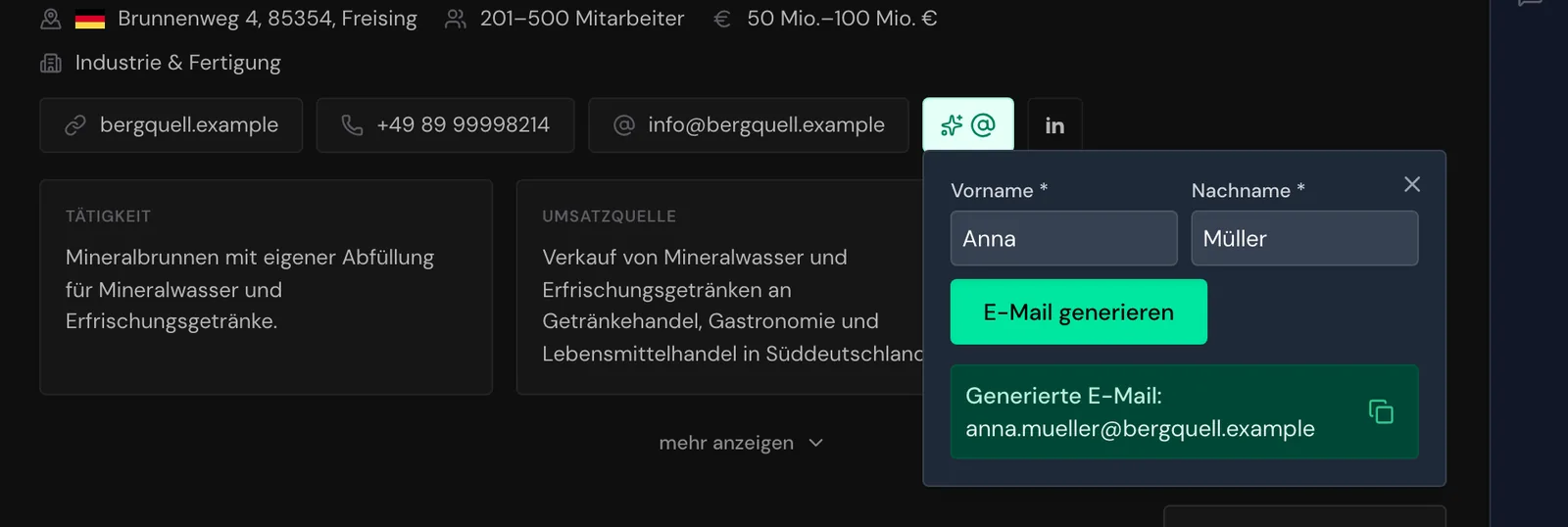
- Klicken Sie unter der Branche auf die mintgrüne Schaltfläche mit dem @-Zeichen. Das Formular des E-Mail-Generators öffnet sich.
- Geben Sie Vorname und Nachname der Person ein. Bei manchen Mustern fragt Webmetic zusätzlich nach Zweiter Vorname oder Nummer.
- Klicken Sie auf E-Mail generieren. Die Adresse erscheint unter Generierte E-Mail:.
- Optional: Klicken Sie auf das Kopiersymbol (E-Mail kopieren). Webmetic meldet E-Mail in Zwischenablage kopiert.
Der Generator schreibt alles klein, macht aus ä, ö, ü und ß ein ae, oe, ue und ss und entfernt andere Sonderzeichen. Aus Anna Müller wird so zum Beispiel anna.mueller mit der Domain des Unternehmens.
Die Adresse ist eine Vermutung, denn Webmetic prüft nicht, ob es das Postfach gibt. Der Generator arbeitet in Ihrem Browser, sendet nichts und kostet nichts. Namen müssen Sie selbst kennen, der Generator findet keine. Das Freischalten der E-Mail-Adresse eines Ansprechpartners ist eine eigene Funktion und kostet Credits.
Beschreibungen lesen
Unter den Kontaktwegen stehen bis zu drei Kästen:
- Tätigkeit: was das Unternehmen macht.
- Umsatzquelle: womit es Geld verdient.
- Zielgruppe: an wen es verkauft.
Jeder Kasten erscheint, sobald es einen Text dafür gibt, und Webmetic zeigt die Texte in der Sprache des Dashboards. Vor einem Erstgespräch sehen Sie hier in wenigen Sätzen, womit das Unternehmen sein Geld verdient.
Weitere Angaben aufklappen
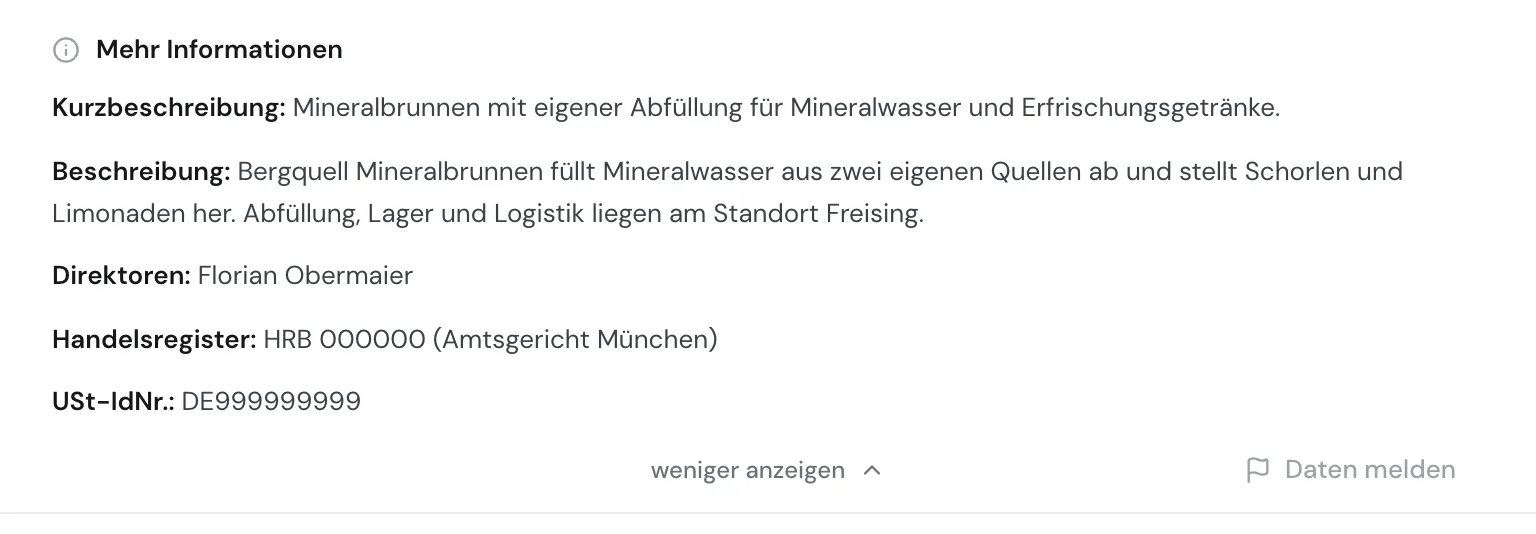
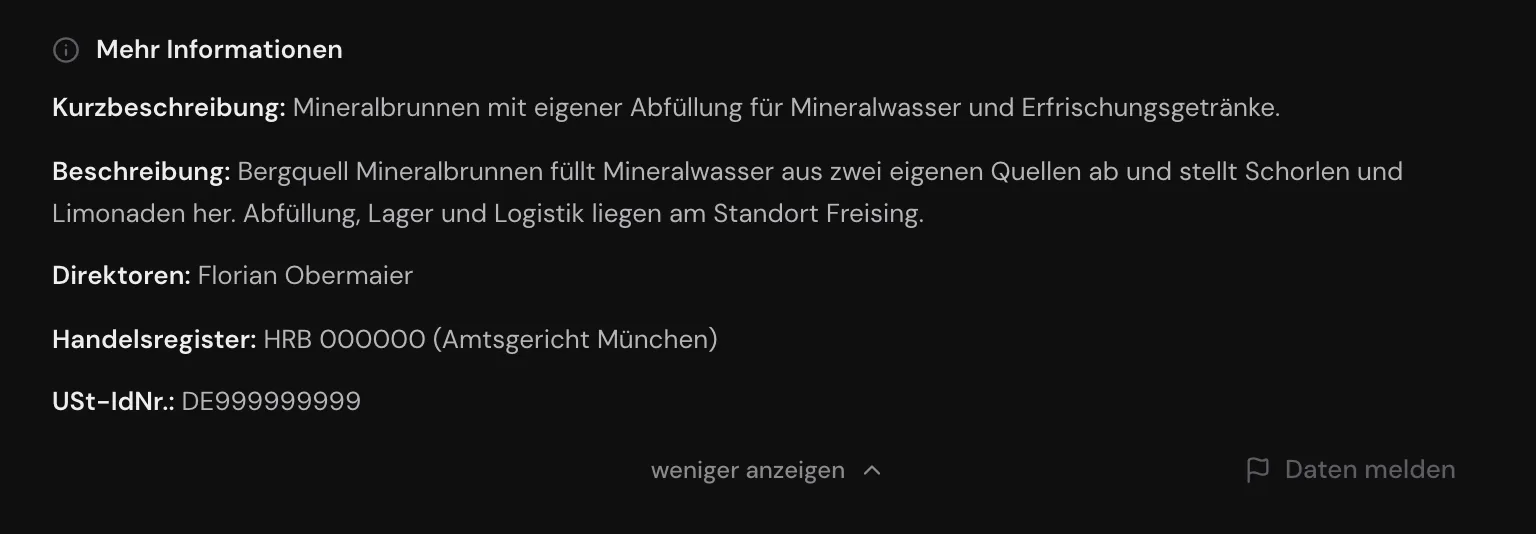
- Klicken Sie unter den Kästen auf mehr anzeigen. Der Bereich Mehr Informationen öffnet sich.
- Um ihn wieder zu schließen, klicken Sie auf weniger anzeigen.
Der Bereich zeigt diese Angaben, jede nur, wenn Webmetic sie kennt:
- Kurzbeschreibung: und Beschreibung: des Unternehmens
- Direktoren: die Namen der Geschäftsführung
- Handelsregister: Nummer und Registergericht
- USt-IdNr.: die Umsatzsteuer-Identifikationsnummer
- Fax: die Faxnummer
Rechts in derselben Zeile steht Daten melden. Beide Schaltflächen erscheinen nur, wenn das Unternehmen eine Kurzbeschreibung, eine Beschreibung oder eine USt-IdNr. hat.
Profil auf dem Smartphone lesen
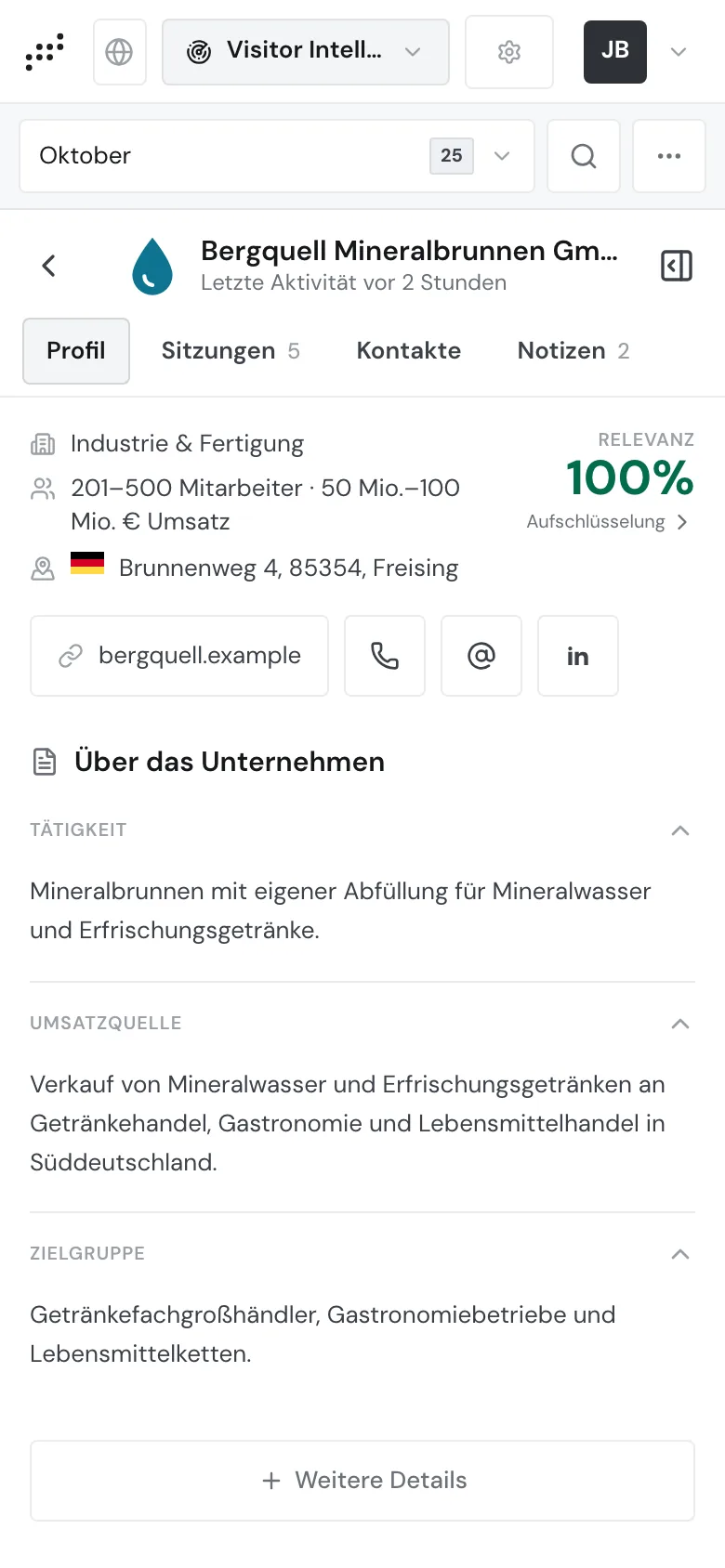
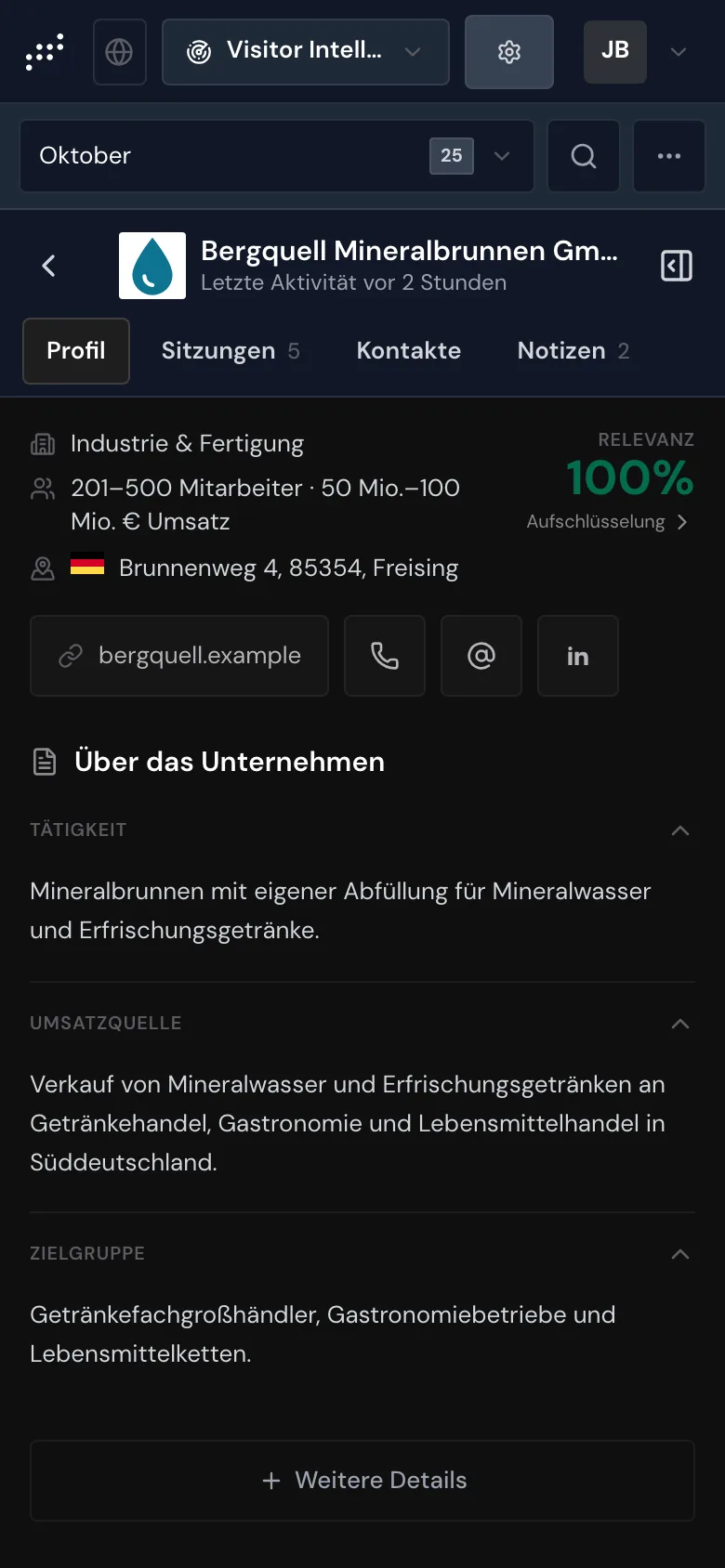
Auf dem Smartphone und auf dem Tablet im Hochformat ordnet Webmetic das Profil anders an:
- Oben stehen Logo, Name und Letzte Aktivität, darunter die Tabs Profil, Sitzungen, Kontakte und Notizen mit der Zahl der Einträge.
- Der Tab Profil zeigt Branche, Größe, Adresse und Relevanz mit Aufschlüsselung.
- Die Kontaktwege erscheinen als Symbole, nur die Website behält ihren Namen.
- Über das Unternehmen enthält die Beschreibungen und lässt sich auf- und zuklappen.
- Weitere Details enthält die Angaben aus dem Handelsregister.
Das Seitenleisten-Symbol oben rechts öffnet die Bereiche Tags, Daten verwalten und Kommentare. Auf dem Smartphone füllt das Profil den ganzen Bildschirm, und mit dem Pfeil oben links kehren Sie zur Liste zurück.
E-Mail-Generator und Daten melden fehlen hier. Wenn Sie beides brauchen, öffnen Sie das Profil an einem großen Bildschirm.