

ICP Analytics
ICP Analytics zeigt, wie viele der erkannten Unternehmen auf Ihrer Website zu Ihrem Zielkundenprofil (ICP) passen.
Sie sehen die passenden Unternehmen nach Kanal, Branche, Größe, Region und Seite. So erkennen Sie, ob Besuche über LinkedIn mehr Unternehmen aus Ihrem Zielkundenprofil bringen als Besuche über Google, zum Beispiel Maschinenbauer aus der DACH-Region.
Starten Sie mit Ihrem Zielkundenprofil. Erst damit zeigt ICP Analytics alle Auswertungen.
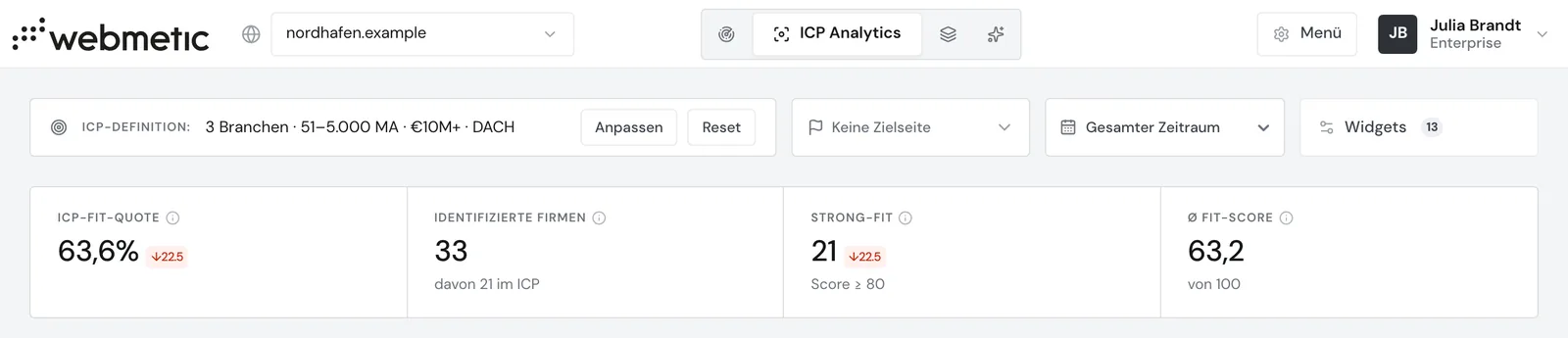
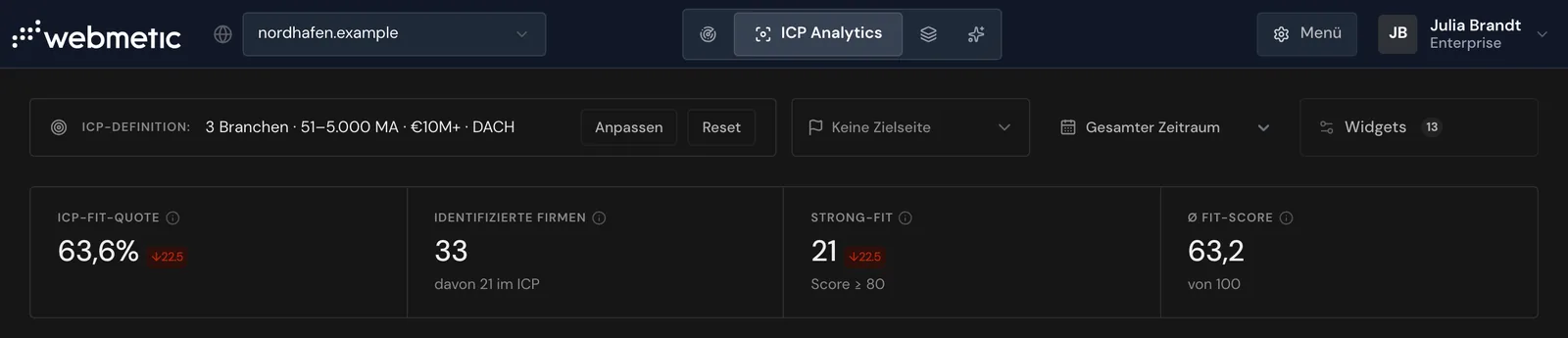
ICP Analytics öffnen
Klicken Sie oben auf den Tab ICP Analytics. Er steht in der oberen Leiste, nicht im Menü. In einem schmaleren Fenster zeigt der Tab nur sein Symbol. Den Namen sehen Sie, wenn Sie darauf zeigen.
Der Link ICP Analytics öffnet die Seite direkt, und zwar für die erste Website Ihres Kontos. Für eine andere Website klicken Sie zuerst oben links auf den Namen Ihrer Website und wählen Sie die Website aus.
Auf dem Smartphone wählen Sie ICP Analytics in der Auswahlliste oben.
Wer ICP Analytics nutzen kann
ICP Analytics gibt es in der Testphase, im Plan Growth und in Enterprise. In Starter und Free sehen Sie eine Vorschau mit Beispieldaten und die Schaltfläche Growth wählen. Betreut ein Partner Ihr Konto, entscheidet der Partner, ob der Tab erscheint.
ICP Analytics kostet keine Credits. Jeder Benutzer Ihres Kontos kann die Seite nutzen und Zielkundenprofil, Zielseite und Widgets ändern. Admin-Rechte brauchen Sie dafür nicht.
Die Seite braucht mindestens 20 erkannte Unternehmen im gewählten Zeitraum. Bis dahin zeigt sie Noch nicht genügend Daten und zählt mit, zum Beispiel „12/20“.
Einstellungen oben auf der Seite
Über den Widgets stehen von links nach rechts vier Einstellungen:
- Neben ICP-Definition: steht eine Zusammenfassung Ihres Zielkundenprofils: Branchen, Größe, Umsatz und Region. Anpassen öffnet denselben Dialog Zielkundenprofil wie Menü > Zielkundenprofil. Ohne Profil steht dort Zielgruppe definieren.
- In der Auswahl Zielseite wählen Sie eine Ihrer meistbesuchten Seiten, zum Beispiel die Kontaktseite. Widgets wie ICP-Funnel, Top Accounts und Kanal-Effizienz zeigen dann, wie viele Unternehmen diese Seite erreicht haben.
- Die Seite hat einen eigenen Zeitraum von Letzte 7 Tage bis Gesamter Zeitraum. Zeitraum, Filter und Segmente der Unternehmensliste gelten hier nicht.
- Widgets öffnet den Dialog Dashboard-Widgets, in dem Sie Widgets ein- oder ausblenden und ihre Reihenfolge ändern.
Ohne Zielkundenprofil fehlt die Auswahl Zielseite, und ICP Analytics blendet sechs der 15 Widgets aus. Ist keine Zielseite gewählt, steht dort Keine Zielseite.
Reset leert das Profil ohne Rückfrage
Reset leert das Zielkundenprofil und die Zielseite sofort, ohne Rückfrage. Das lässt sich nicht rückgängig machen. Das betrifft auch die Relevanz in der Unternehmensliste. Notieren Sie Ihr Profil vorher, wenn Sie es behalten möchten.
Was Webmetic speichert
Zielkundenprofil, Zielseite und Widget-Auswahl gelten für alle Benutzer Ihres Kontos auf dieser Website. Ändert jemand aus Ihrem Team eine dieser Einstellungen, sieht Ihr ganzes Team die Änderung. Webmetic speichert sie von selbst. Jede Website hat ihr eigenes Profil und ihre eigene Widget-Auswahl.
Die Ansicht der Karte speichert Webmetic für jeden Benutzer einzeln. Die Kanal-Effizienz merkt sich die Beträge in diesem Browser, getrennt je Website und Zeitraum. Ihr Team sieht sie nicht, ein anderer Browser beginnt leer.
Den Zeitraum speichert Webmetic nicht, beim nächsten Öffnen startet die Seite wieder bei Gesamter Zeitraum.