

Kanal-Effizienz
Tragen Sie Ihr Werbebudget je Kanal ein und sehen Sie, wie viel davon Unternehmen außerhalb Ihres Zielkundenprofils erreicht.
Das Widget Kanal-Effizienz in ICP Analytics legt Ihr Werbebudget auf die erkannten Unternehmen jedes bezahlten Kanals um. Am Ende haben Sie:
- je Kanal den Anteil der Unternehmen, die zu Ihrem Zielkundenprofil passen
- den Streuverlust Ihres Budgets
- die Kosten für ein passendes Unternehmen
- einen Vorschlag, wie Sie das Budget verteilen
Bevor Sie beginnen
- Dauer: Die Auswertung dauert etwa 5 Minuten, wenn Sie die Werbekosten des Zeitraums zur Hand haben.
- Plan: ICP Analytics gibt es in der Testphase, im Plan Growth und in Enterprise. In Starter und Free sehen Sie eine Vorschau mit Beispieldaten. Betreut ein Partner Ihr Konto, entscheidet der Partner, ob der Tab erscheint.
- Rechte: Sie brauchen keine Admin-Rechte. Die Auswertung kostet keine Credits.
- Zielkundenprofil: Sie brauchen ein Zielkundenprofil für die Website. Ohne Profil blendet ICP Analytics das Widget aus.
- Daten: ICP Analytics braucht mindestens 20 erkannte Unternehmen im gewählten Zeitraum.
- Bezahlte Besuche: Ihre Anzeigen brauchen UTM-Parameter mit einem bezahlten Medium oder eine Klick-ID. Welche Medien zählen, steht unten unter Bezahlte Kanäle.
- Werbekosten: Webmetic übernimmt keine Kosten aus Ihren Werbekonten. Sie tragen die Beträge selbst ein.
Widget öffnen
- Klicken Sie oben auf den Tab ICP Analytics. In einem schmaleren Fenster zeigt der Tab nur sein Symbol. Den Namen sehen Sie, wenn Sie darauf zeigen. Auf dem Smartphone wählen Sie ICP Analytics in der Auswahlliste oben.
- Wählen Sie in der Zeitraum-Auswahl mit dem Kalender-Symbol den Zeitraum, zu dem Ihre Werbekosten passen, zum Beispiel Letzte 30 Tage. Die Seite beginnt jedes Mal mit Gesamter Zeitraum.
- Scrollen Sie zur Karte Kanal-Effizienz. In der Standardansicht steht sie neben Neue ICP-Accounts.
Der Link ICP Analytics öffnet den Tab für die erste Website Ihres Kontos.
Fehlt die Karte, klicken Sie auf Widgets, unter Ausgeblendet auf Kanal-Effizienz und dann auf Fertig. Diese Auswahl gilt für alle Benutzer Ihres Kontos auf dieser Website.
Budgets eintragen
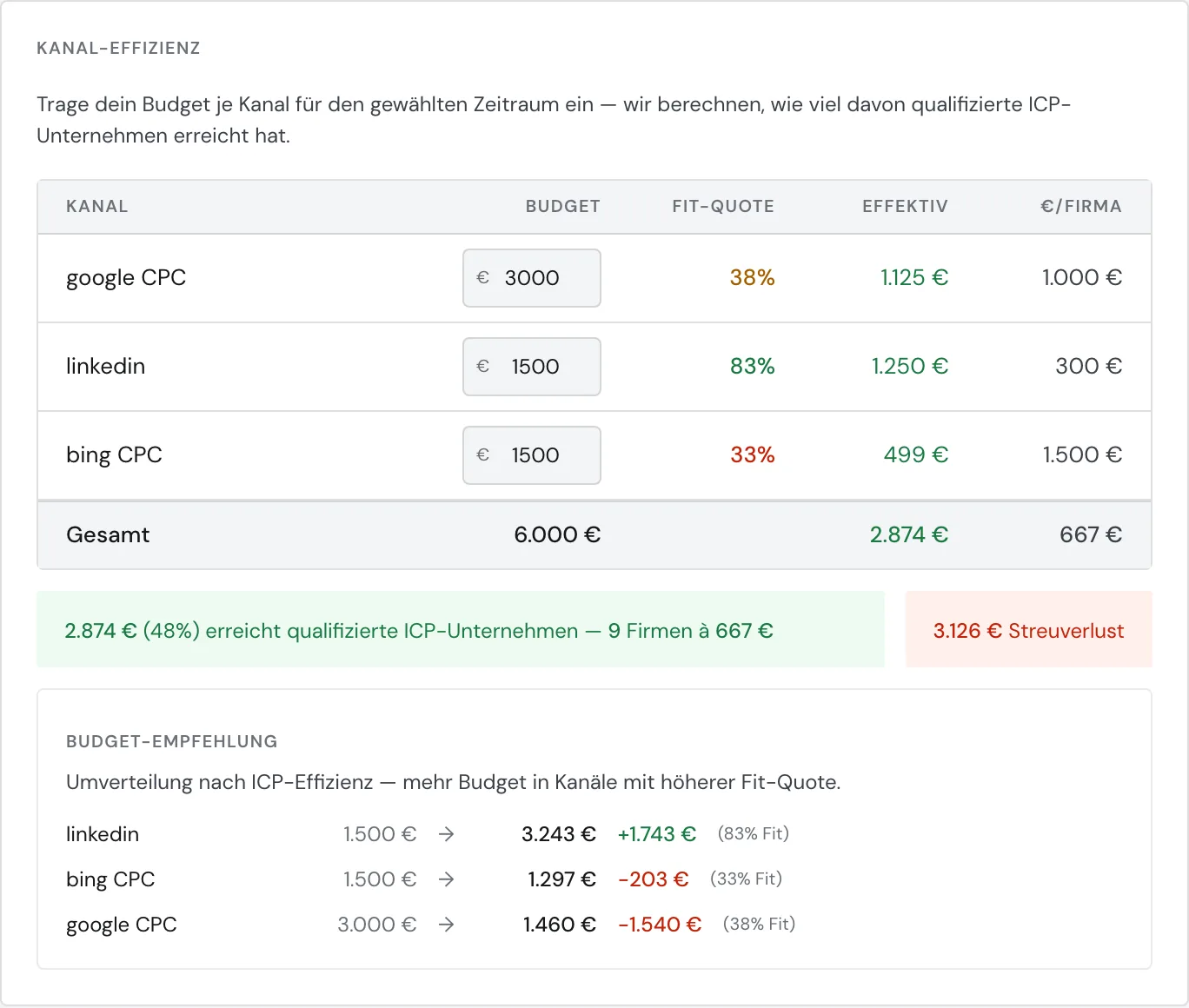
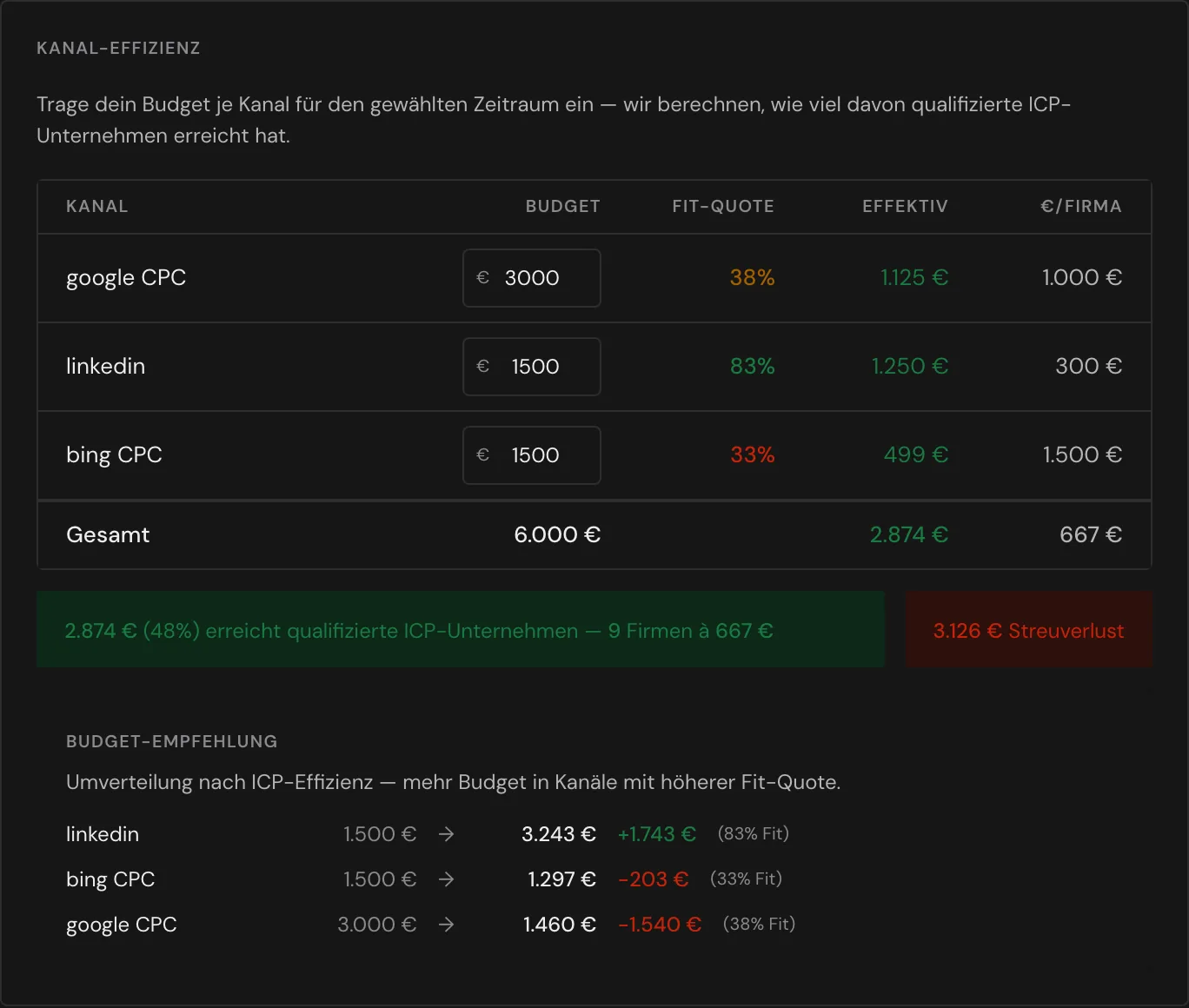
Jede Zeile ist ein bezahlter Kanal aus Quelle und Medium, zum Beispiel „google CPC“ oder „linkedin“. Die Kanäle mit den meisten Unternehmen stehen oben.
- Geben Sie in jeder Zeile unter Budget ein, was der Kanal im gewählten Zeitraum gekostet hat. Das Widget rechnet bei jeder Eingabe neu.
- Lassen Sie das Feld leer, wenn Sie einen Kanal nicht auswerten möchten.
Das Widget merkt sich die Beträge in diesem Browser, getrennt je Website und Zeitraum. Ihr Team sieht sie nicht, ein anderer Browser beginnt leer. Die Beträge hängen am Zeitraum, nicht an festen Tagen: Letzte 30 Tage umfasst morgen andere Tage. Prüfen Sie die Beträge bei jeder Auswertung.
Zahlen lesen
Das Widget zählt erkannte Unternehmen, keine Klicks oder Conversions. Jedes Unternehmen zählt einmal, im Kanal mit seinen meisten Besuchen im Zeitraum.
Das Budget eines Kanals verteilt das Widget gleichmäßig auf seine Unternehmen.
Die Spalten und Kästen bedeuten:
- Fit-Quote: Anteil der Unternehmen des Kanals, die zu Ihrem Zielkundenprofil passen. Die Zahl ist je nach Höhe grün, orange oder rot.
- Effektiv: Budget mal Fit-Quote, also der Teil des Budgets, der auf passende Unternehmen fiel. Das Widget rechnet mit dem Anteil auf eine Nachkommastelle, zum Beispiel 37,5 % bei drei von acht, und zeigt die Fit-Quote auf ganze Prozent gerundet.
- €/Firma: Budget geteilt durch die Zahl der passenden Unternehmen im Kanal.
- Gesamt: Summen über alle Kanäle mit Budget, unter €/Firma die Kosten je passendem Unternehmen über alle Kanäle.
- Grüner Kasten: Betrag, der passende Unternehmen erreicht hat, sein Anteil am Budget, die Zahl dieser Unternehmen und die Kosten je Unternehmen.
- Roter Kasten: Streuverlust, also der Teil des Budgets, der auf erkannte Unternehmen außerhalb Ihres Profils fiel.
- Budget-Empfehlung: Sie verteilt dasselbe Gesamtbudget nach Fit-Quote auf die Kanäle. Sie erscheint, wenn mindestens zwei Kanäle ein Budget haben und die Empfehlung Geld verschiebt.
Was als passend zählt, erklärt Relevanz, Aktivität und Zielkunde.
Mit einer Zielseite vergleichen
- Klicken Sie oben auf die Auswahl Keine Zielseite.
- Wählen Sie eine der meistbesuchten Seiten aus, zum Beispiel
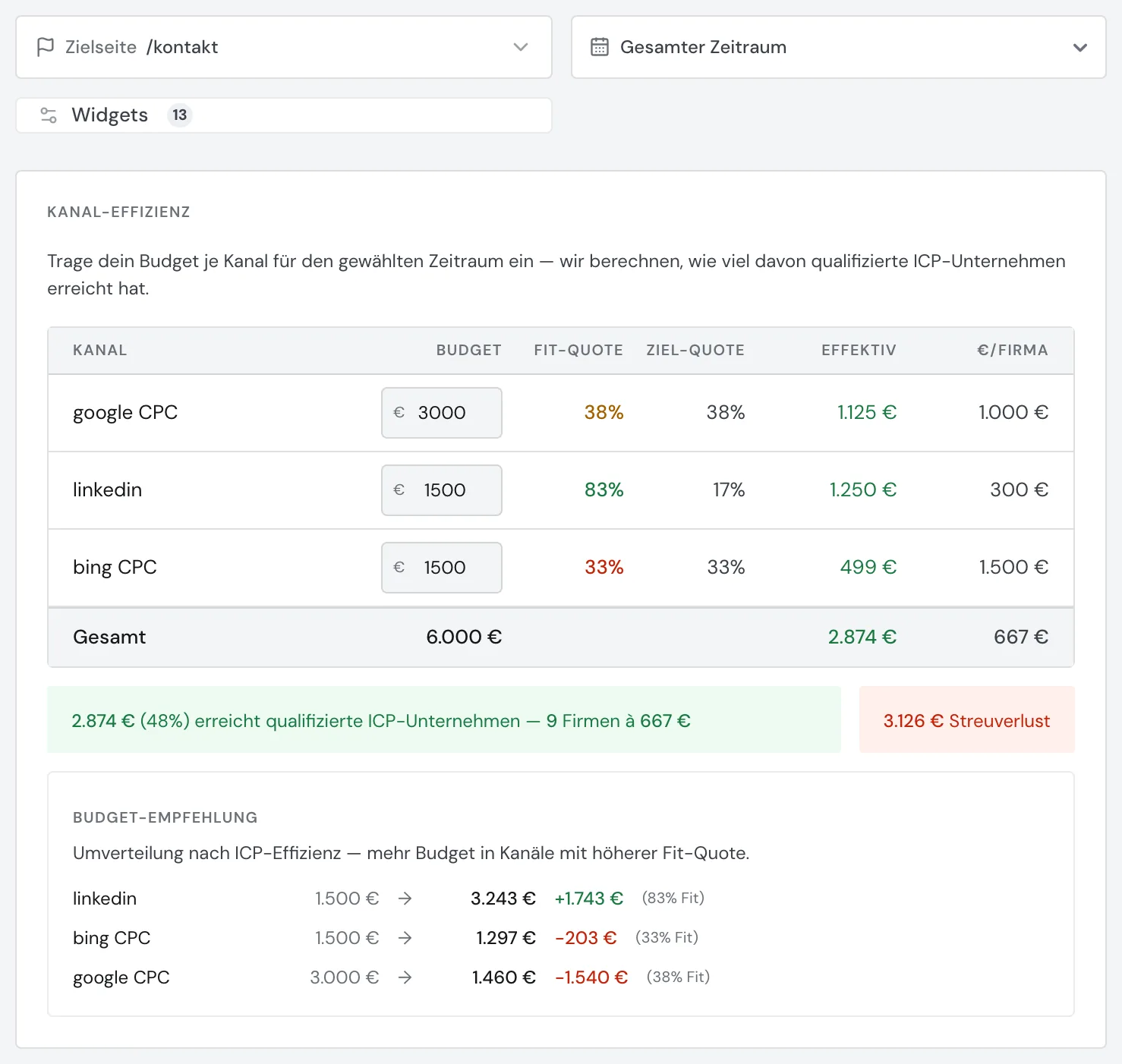
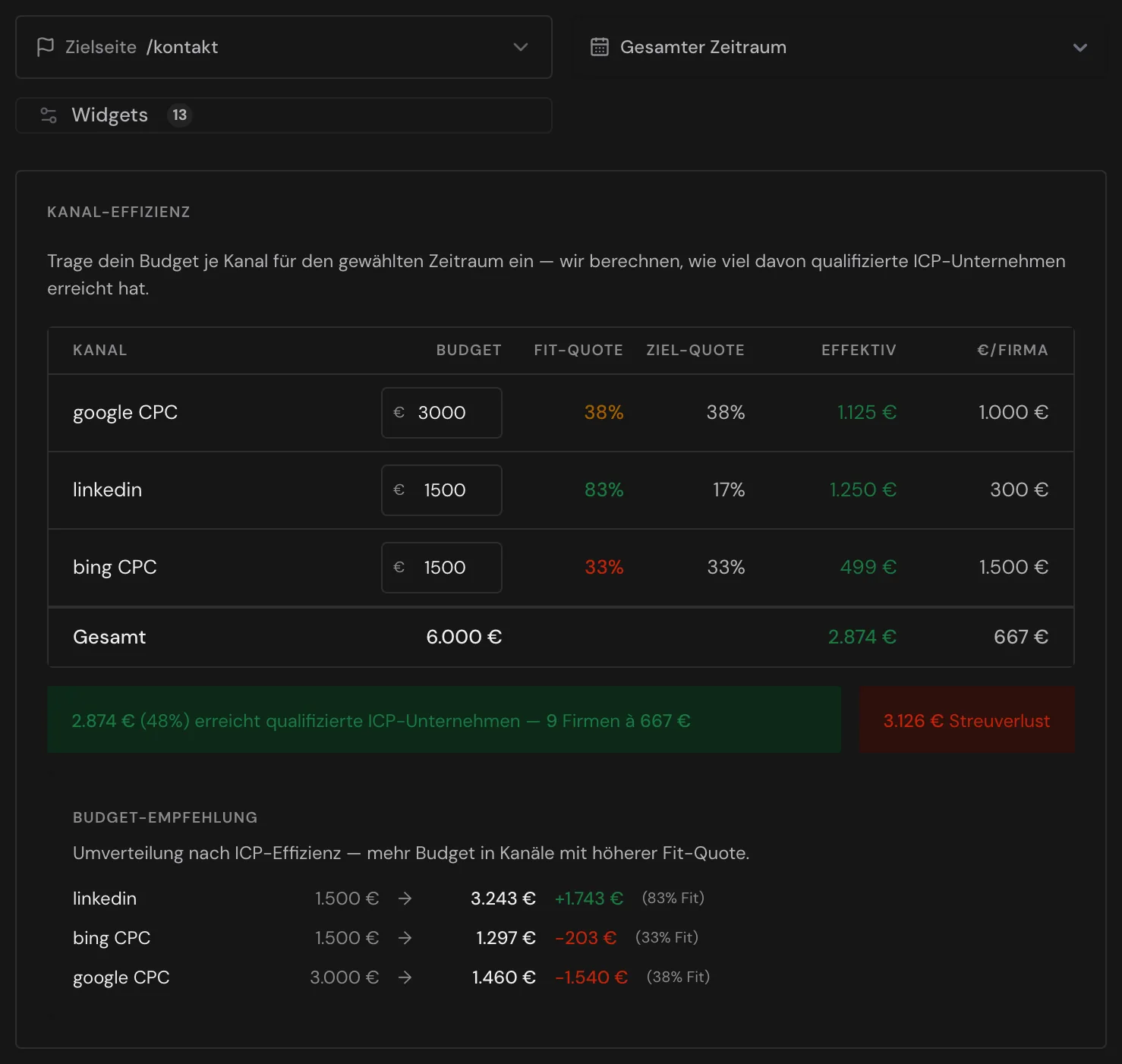
/kontakt. Das Widget zeigt dann die zusätzliche Spalte Ziel-Quote.
Die Ziel-Quote ist der Anteil der Unternehmen des Kanals, die die Zielseite im Zeitraum besucht haben. Webmetic speichert die Zielseite mit dem Zielkundenprofil, für alle Benutzer Ihres Kontos auf dieser Website.
Budget anpassen
- Sehen Sie sich die Unternehmen eines Kanals an. Die UTM-Suche in der Unternehmensliste findet Unternehmen mit Besuchen aus diesem Kanal, beschrieben unter Kampagnen und Kanäle.
- Schärfen Sie in der Werbeplattform die Ausrichtung eines Kanals mit hohem Streuverlust, zum Beispiel Zielgruppe oder Suchbegriffe.
- Liegt die Fit-Quote überall niedrig, prüfen Sie Ihr Profil. Anpassen öffnet den Dialog Zielkundenprofil, danach rechnet das Widget sofort neu.
Reset leert das Zielkundenprofil und die Zielseite sofort, ohne Rückfrage. Mehr dazu unter ICP Analytics.
Rechenbeispiel
Ein Anlagenbauer gibt im Zeitraum 3.000 € für Google Ads aus und je 1.500 € für LinkedIn und Microsoft Ads. Microsoft Ads heißt hier „bing CPC“. Die Zahl der Unternehmen je Kanal zeigt das Widget nicht, sie erklärt hier die Rechnung.
| Kanal | Budget | Unternehmen | davon passend | Fit-Quote | Effektiv | €/Firma |
|---|---|---|---|---|---|---|
| google CPC | 3.000 € | 8 | 3 | 38 % | 1.125 € | 1.000 € |
| 1.500 € | 6 | 5 | 83 % | 1.250 € | 300 € | |
| bing CPC | 1.500 € | 3 | 1 | 33 % | 499 € | 1.500 € |
| Gesamt | 6.000 € | 17 | 9 | 2.874 € | 667 € |
Von 6.000 € erreichen 2.874 € passende Unternehmen, das sind 48 %. Der Streuverlust beträgt 3.126 €.
Die Budget-Empfehlung schlägt vor:
- linkedin: 3.243 €, also 1.743 € mehr
- bing CPC: 1.297 €, also 203 € weniger
- google CPC: 1.460 €, also 1.540 € weniger
Prüfen Sie vorher, ob ein Kanal genug Unternehmen bringt. Sechs Unternehmen über LinkedIn sind wenig, drei über Microsoft Ads reichen nicht für eine Entscheidung.
Bezahlte Kanäle
Das Widget zeigt nur Kanäle mit einem dieser Werte in utm_medium: cpc, cpm, paid, ppc, display, paid_social und paidsocial. Schreiben Sie utm_medium in Kleinbuchstaben.
Anzeigen mit Klick-ID erkennt Webmetic auch ohne UTM-Parameter, zum Beispiel Google Ads als „google CPC“. Fehlen utm_medium und Klick-ID, erscheint der Kanal nicht.
Die Besuchszeile zählt weniger Medien als bezahlt, mehr dazu unter Kampagnen und Kanäle. Mit utm_medium=cpc oder utm_medium=paid zählt der Besuch in beiden Ansichten als bezahlt.
Das Widget rechnet immer in Euro.