

Zielkundenprofil
Legen Sie fest, welche Unternehmen zu Ihrem Angebot passen, damit Webmetic sie in der Liste zuerst zeigt.
Das Zielkundenprofil beschreibt Ihre Wunschkunden nach Region, Größe und Branche. Am Ende haben Sie:
- ein Zielkundenprofil für Ihre Website mit Region, Größe und Branchen
- eine Liste, in der passende Unternehmen unter Relevanz Hoch oben stehen und Unternehmen außerhalb des Profils auf die Relevanz 0 fallen
- den Anteil Zielkunde im Profil jedes Unternehmens
Wie Webmetic das berechnet, erklärt Relevanz, Aktivität und Zielkunde.
Bevor Sie beginnen
- Dauer: Ein Profil festzulegen dauert wenige Minuten. Ein KI-Vorschlag braucht einige Sekunden.
- Konto: Sie brauchen ein Webmetic-Konto mit mindestens einer Website.
- Rechte: Jeder Benutzer des Kontos kann das Profil ändern, auch ohne Admin-Rechte. Alle Benutzer teilen dasselbe Profil.
- Plan: Das Zielkundenprofil gibt es in jedem Plan, auch im Free-Plan und in der Testphase. NACE-Codes und die Zahlen pro Branche gehören zu ICP Analytics und fehlen im Free-Plan und im Plan Starter.
- Credits: Das Profil und der KI-Vorschlag kosten keine Credits.
- Rückgängig: Jede Änderung gilt sofort. Webmetic speichert keinen Verlauf, und ein KI-Vorschlag lässt sich nicht rückgängig machen.
Jede Website hat ihr eigenes Zielkundenprofil, deshalb legen Sie bei mehreren Websites für jede ein eigenes Profil fest.
Zielkundenprofil öffnen
- Wenn Ihr Konto mehrere Websites hat, klicken Sie oben links auf den Namen Ihrer Website und wählen Sie die Website aus.
- Klicken Sie auf Menü. Auf schmalen Bildschirmen zeigt die Schaltfläche nur ein Symbol.
- Klicken Sie unter Datenprofile auf Zielkundenprofil. Der Dialog öffnet sich und nennt im ersten Satz die Website, für die das Profil gilt.
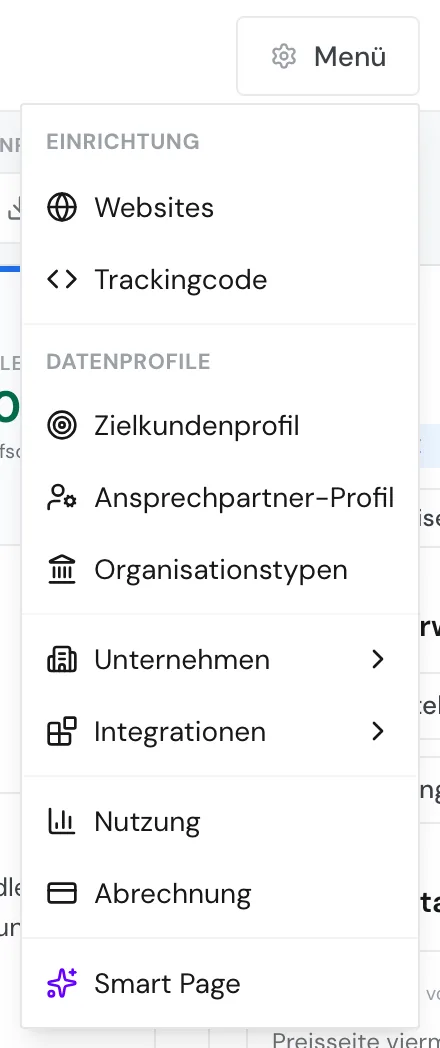
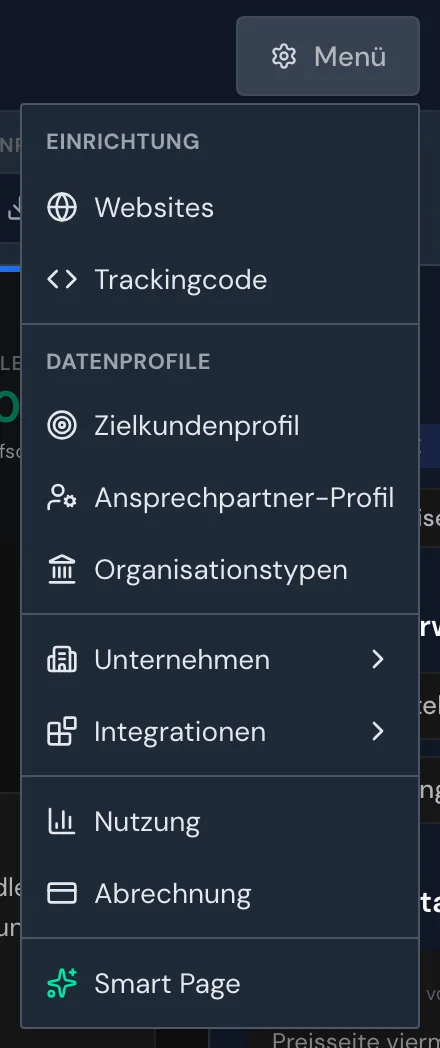
Der Link Menü > Zielkundenprofil öffnet den Dialog direkt, und zwar für die erste Website Ihres Kontos. Denselben Dialog öffnen auch diese Schaltflächen:
- Anpassen im Hinweis über der Liste
- Anpassen in ICP Analytics
- Zielkundenprofil anpassen in der Aufschlüsselung der Relevanz
Nicht verwechseln: Das Ansprechpartner-Profil steuert nur die Suche nach Ansprechpartnern, und Organisationstypen blendet Bildungseinrichtungen und den öffentlichen Sektor ein oder aus. Beide Einträge stehen ebenfalls unter Datenprofile, ändern aber weder Zielkunde noch Relevanz.
Profil festlegen oder anpassen
Ein Kriterium, das Sie offen lassen, schränkt nicht ein. Lassen Sie alle Kriterien offen, wirkt das wie kein Profil: Die Relevanz entspricht dann der Aktivität.
- Wählen Sie unter Region Nur DE, DACH oder Weltweit. Einzelne Länder, Bundesländer oder Postleitzahlen gibt es nicht.
- Ziehen Sie den Regler Mitarbeiter auf die passende Spanne. Die Stufen reichen von 1+ bis 10.001+, über die ganze Breite zeigt der Regler Alle.
- Ziehen Sie den Regler Umsatz auf die passende Spanne in Euro. Auch hier bedeutet Alle, dass der Umsatz nicht einschränkt.
- Aktivieren Sie unter Branchen die Branchen Ihrer Wunschkunden. Jede der 19 Branchen nennt Beispiele, etwa Industrie & Fertigung mit Maschinenbau, Automotive, Elektronik und Metall. Mit Alle wählen und Keine wählen setzen Sie die Auswahl auf einmal.
- Ab dem Plan Growth und in der Testphase: Klicken Sie optional auf NACE-Codes →, um genauer als nach Branchen zu wählen. Webmetic zeigt die NACE-Abteilungen nach Abschnitten gruppiert, und zwar nur solche, die unter Ihren Besuchen vorkommen. Mit ← Branchen wechseln Sie zurück.
- Schließen Sie den Dialog.
Speichern müssen Sie nicht: Nach jeder Änderung speichert Webmetic das Profil nach einer kurzen Pause. Der Dialog zeigt dazu Änderungen werden automatisch gespeichert.
Danach bewertet Webmetic alle Unternehmen dieser Website neu, und die Liste lädt etwa zwei Sekunden später neu.
Ab dem Plan Growth und in der Testphase zeigt der Dialog zusätzlich, wie viele Ihrer Unternehmen zu jeder Branche gehören. Dazu kommen die Kennzahlen Fit-Quote, Qualifiziert und Gesamt.
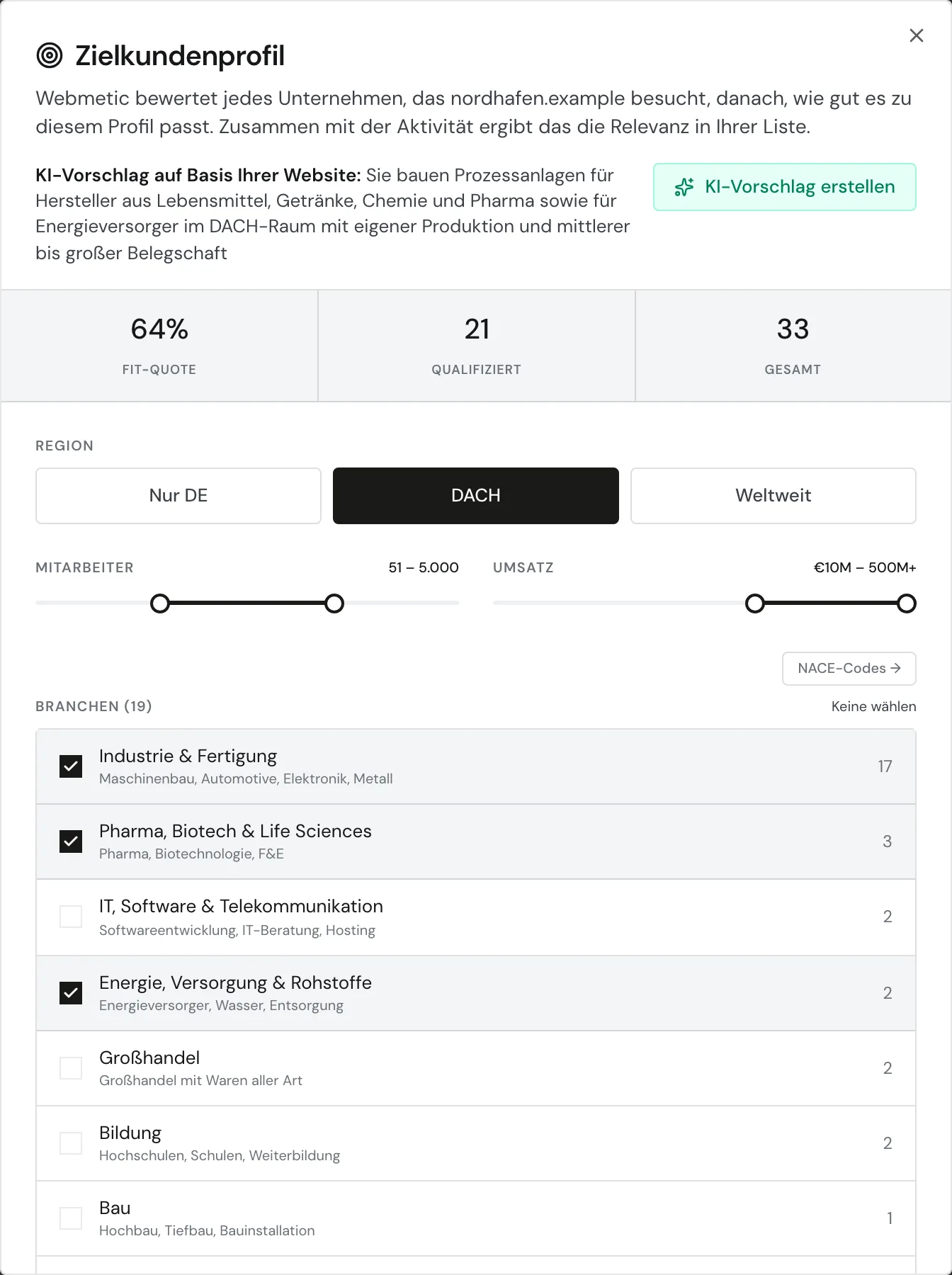
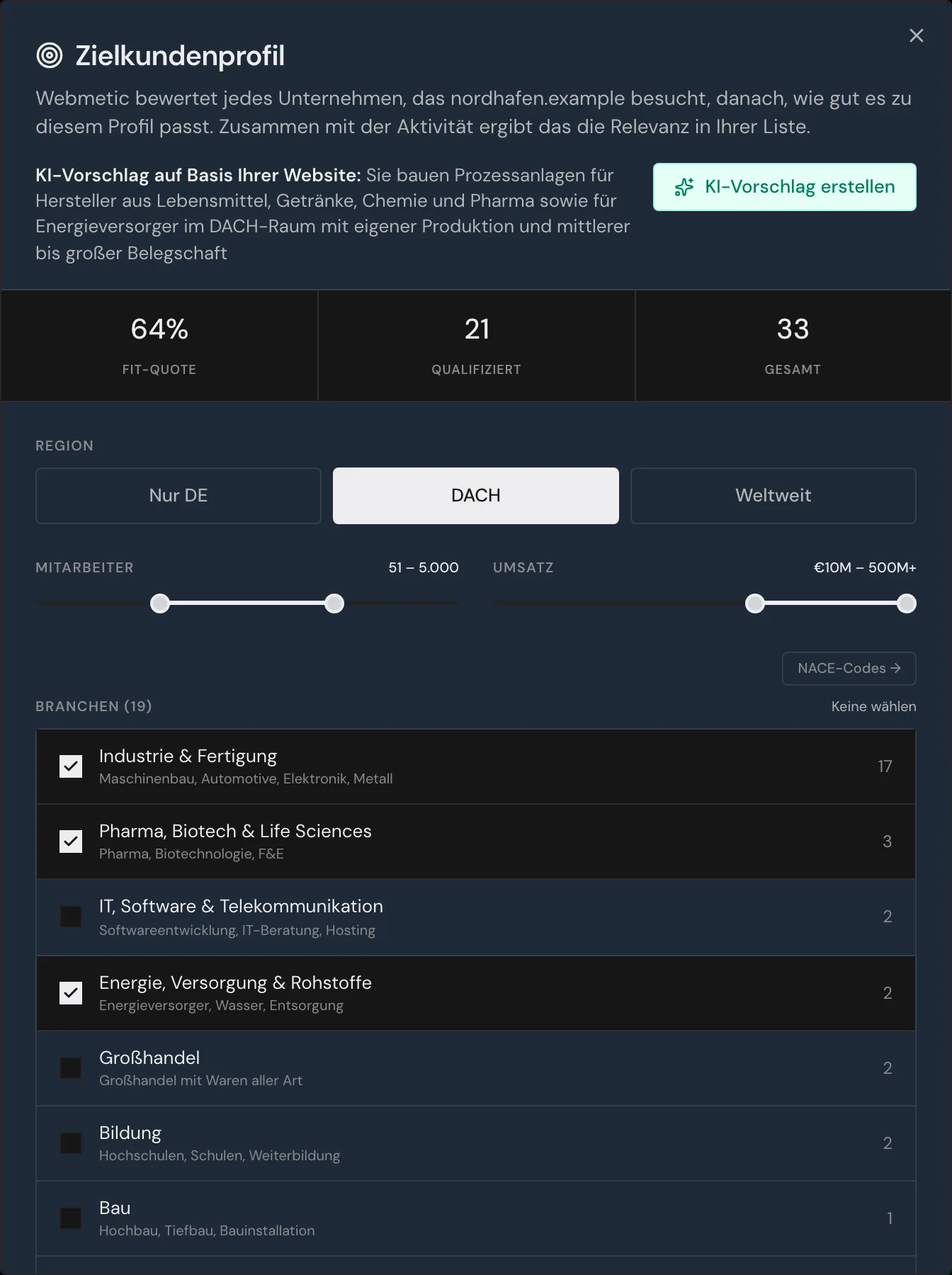
Gewichte zwischen den Kriterien, mehrere Profile pro Website oder ein Import gibt es nicht.
In ICP Analytics bearbeiten Sie dasselbe Profil. Dort leert Reset das Zielkundenprofil und die Zielseite ohne Rückfrage.
KI-Vorschlag erstellen
Die KI liest die Beschreibung Ihrer eigenen Website und leitet daraus ein Profil ab. Ihre Besuche und Ihr CRM nutzt sie nicht.
Der KI-Vorschlag ersetzt Ihr Profil
Ein Klick auf KI-Vorschlag erstellen ersetzt das ganze bisherige Profil ohne Rückfrage: Region, Größen, Branchen und gewählte NACE-Codes. Das lässt sich nicht rückgängig machen. Notieren Sie Ihre bisherige Auswahl vorher, wenn Sie sie behalten möchten.
- Öffnen Sie Menü > Zielkundenprofil.
- Klicken Sie auf KI-Vorschlag erstellen. Ein Fortschrittsbalken zeigt Die KI analysiert Ihre Website und erstellt einen Vorschlag.
- Warten Sie einige Sekunden. Webmetic meldet Der KI-Vorschlag wurde übernommen und ist aktiv.
- Prüfen Sie die Werte. Über den Kriterien steht KI-Vorschlag auf Basis Ihrer Website: mit einem Satz Begründung.
- Passen Sie an, was nicht stimmt, und schließen Sie den Dialog.
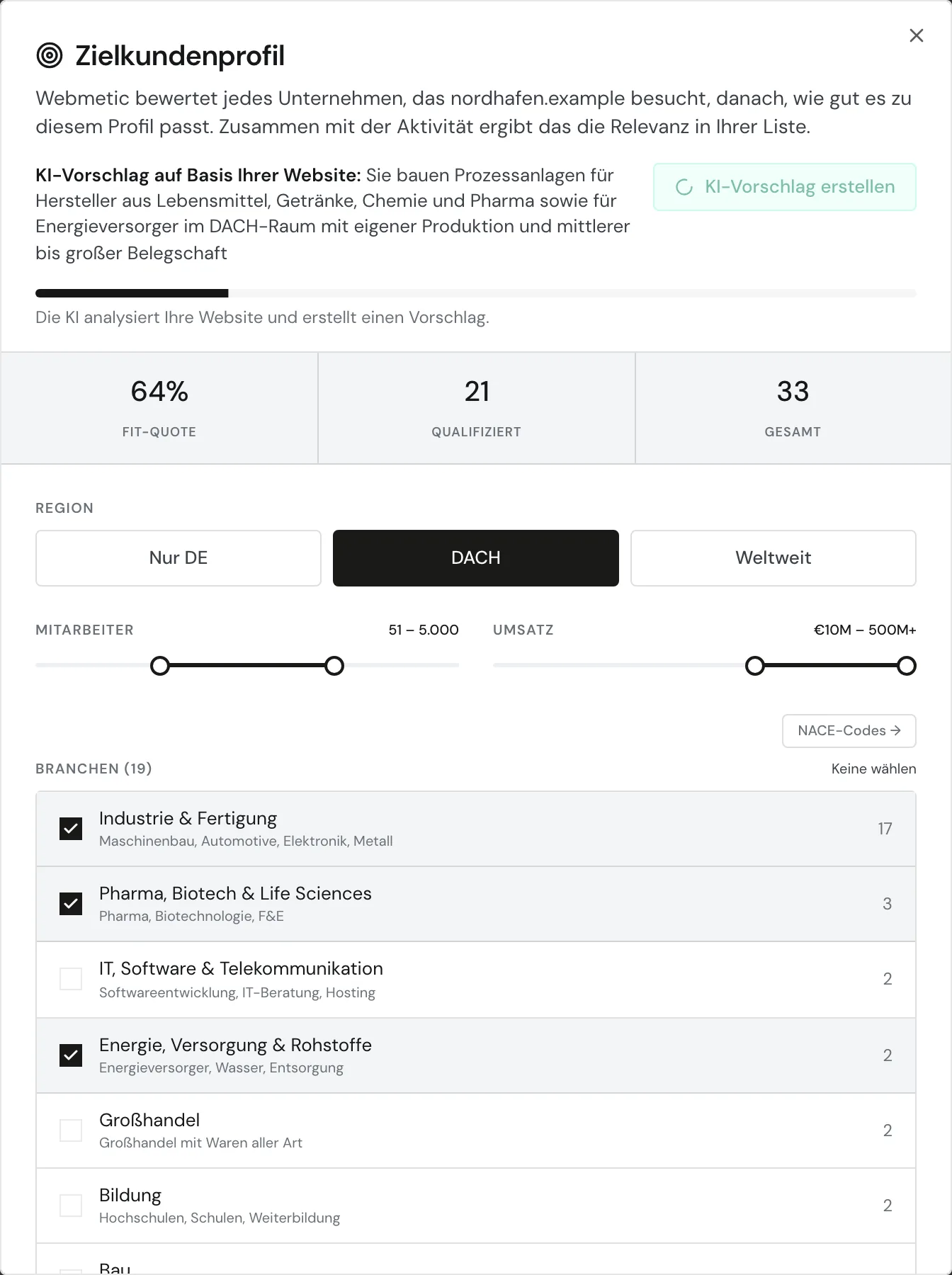
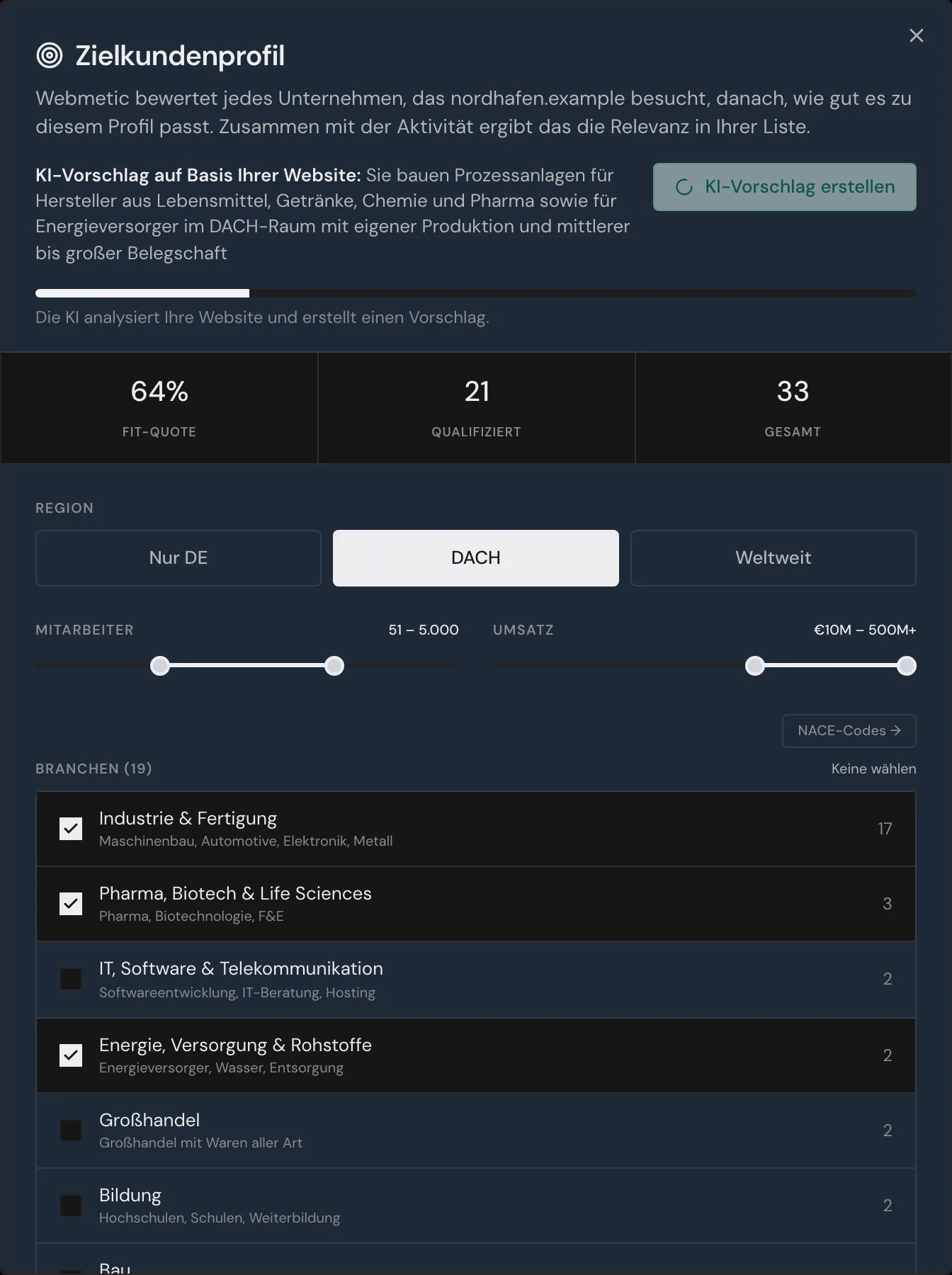
Der Vorschlag wählt bis zu vier Branchen und setzt die Region und die Regler Mitarbeiter und Umsatz. NACE-Codes wählt die KI nie aus.
Der Vorschlag gilt sofort, und Webmetic bewertet alle Unternehmen der Website neu.
Statt eines Vorschlags kann eine dieser Meldungen erscheinen:
| Meldung | Bedeutung | Was Sie tun |
|---|---|---|
| Für einen Vorschlag liegen noch nicht genug Daten vor. | Webmetic konnte Ihre Website nicht beschreiben, zum Beispiel weil sie keine Inhalte hat. | Legen Sie das Profil von Hand fest. |
| Ihre Website wird gerade analysiert. | Die Beschreibung Ihrer Website ist noch nicht fertig. | Klicken Sie später erneut auf KI-Vorschlag erstellen. |
Automatischen KI-Vorschlag prüfen
Hat eine Website noch kein Zielkundenprofil, erstellt die KI beim Öffnen der Liste automatisch einen KI-Vorschlag. Er gilt sofort, und über der Liste erscheint ein Hinweis mit der Begründung der KI.
- Lesen Sie die Begründung im Hinweis über der Liste.
- Klicken Sie auf Bestätigen, wenn das Profil passt. Der Hinweis verschwindet.
- Klicken Sie sonst auf Anpassen. Der Dialog Zielkundenprofil öffnet sich.
- Ändern Sie, was nicht passt, und schließen Sie den Dialog. Der KI-Vorschlag gilt danach als geprüft, auch ohne Änderung.


Mit Später ausblenden (X) blenden Sie den Hinweis für sieben Tage in diesem Browser aus, das Profil bleibt dabei aktiv.
Ein bestehendes Profil ersetzt Webmetic nie von selbst, einen neuen Vorschlag gibt es nur über KI-Vorschlag erstellen.
Ergebnis prüfen
- Öffnen Sie den Tab Visitor Intelligence und sortieren Sie die Liste nach Relevanz Hoch. Passende Unternehmen stehen oben, Unternehmen außerhalb des Profils ganz unten.
- Klicken Sie auf ein Unternehmen. Das Profil öffnet sich.
- Klicken Sie oben im Profil auf die Zahl bei Relevanz. Es öffnet sich die Aufschlüsselung. Sie zeigt für Branche, Größe und Region mit einem Haken, einem Kreuz oder einem Strich, ob das Unternehmen passt.
Steht ein Unternehmen unerwartet unten, prüfen Sie zuerst Region, Größenspannen und ob das Unternehmen eine Branche hat. Ein einziges Kriterium, das eindeutig nicht passt, setzt die Relevanz auf 0.