Widgets
ICP Analytics zeigt 15 Widgets, deren Zahlen sich mit Zielkundenprofil, Zielseite und Zeitraum ändern.
Ein Widget ist eine Karte auf der Seite ICP Analytics. Es wertet die erkannten Unternehmen Ihrer Website nach einem Merkmal aus, zum Beispiel nach Kanal oder Region. Sechs der 15 Widgets brauchen ein Zielkundenprofil.
Klicken Sie oben auf den Tab ICP Analytics. In einem schmaleren Fenster zeigt der Tab nur sein Symbol. Wenn Sie darauf zeigen, erscheint sein Name.
Auf dem Smartphone wählen Sie ICP Analytics in der Auswahlliste oben. ICP Analytics beschreibt, was die Seite voraussetzt.
ICP Analytics steht in der Testphase, im Plan Growth und in Enterprise bereit. In Starter und Free sehen Sie eine Vorschau mit Beispieldaten. Wenn ein Partner Ihr Konto betreut, entscheidet der Partner, ob der Tab erscheint. Nichts auf der Seite kostet Credits.
Widget-Auswahl
Im Dialog Dashboard-Widgets legen Sie fest, welche Widgets erscheinen und in welcher Reihenfolge:
- Klicken Sie oben auf der Seite auf Widgets. Die Zahl auf der Schaltfläche zählt die Widgets, die gerade zu sehen sind.
- Um ein Widget auszublenden, klicken Sie auf sein Kästchen mit Haken. Das Widget erscheint dann unter Ausgeblendet.
- Um ein Widget wieder einzublenden, klicken Sie unter Ausgeblendet darauf. Das Widget kehrt an seine ursprüngliche Stelle zurück.
- Um die Reihenfolge zu ändern, ziehen Sie ein Widget am Griff an eine andere Stelle.
- Klicken Sie auf Fertig.
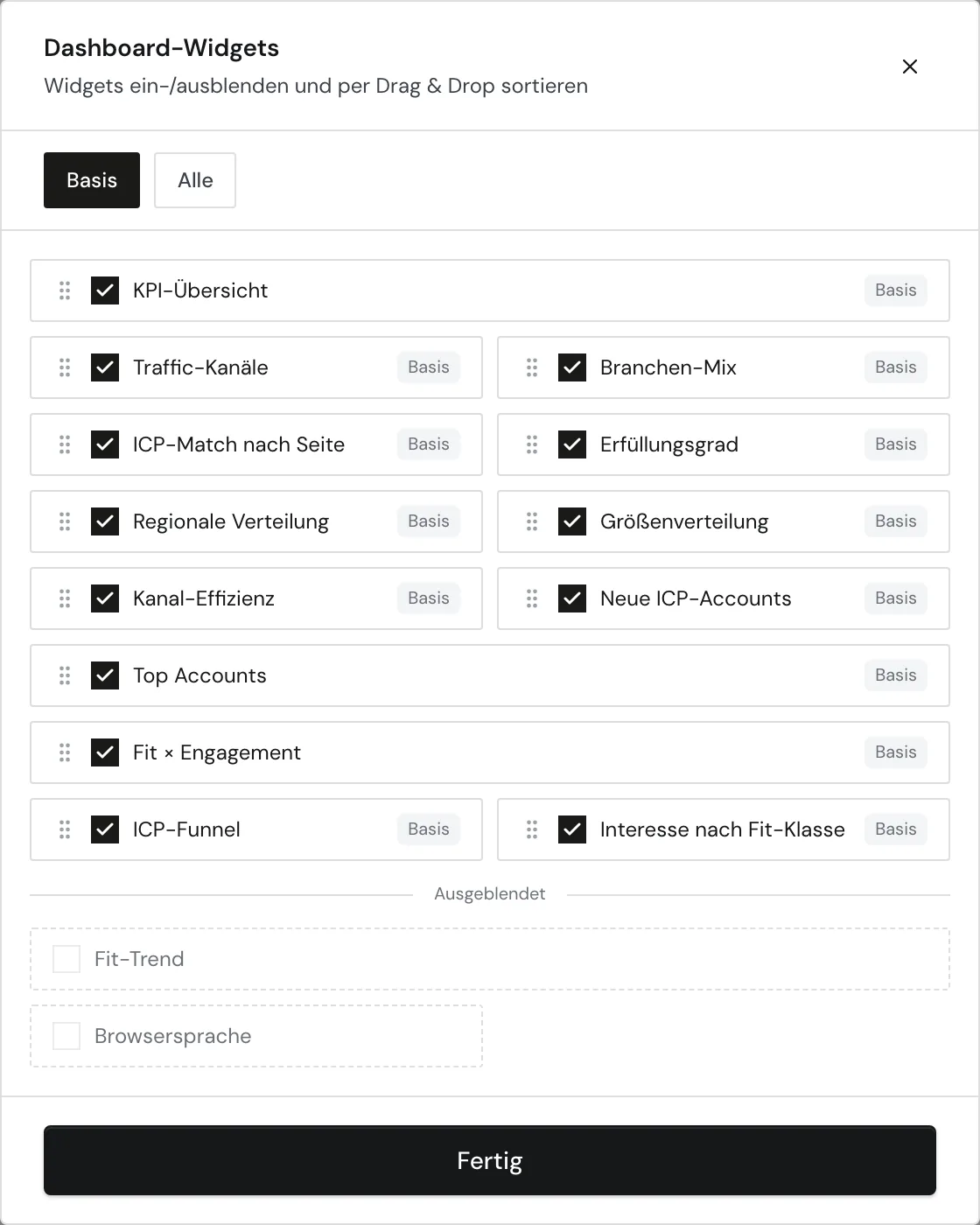
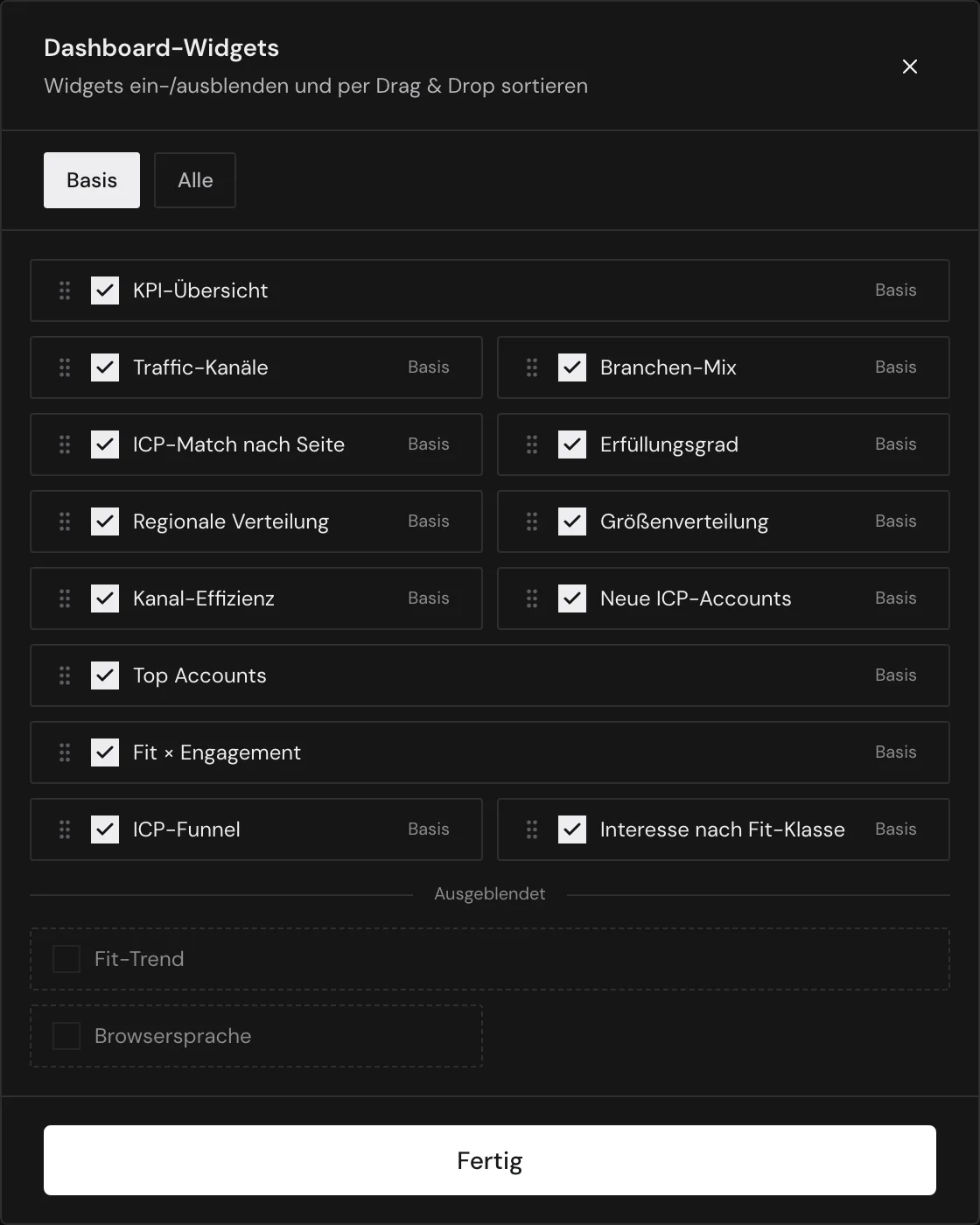
Die Schaltfläche Basis stellt die 13 Standard-Widgets in der ursprünglichen Reihenfolge wieder her, und Alle blendet alle 15 Widgets ein.
Webmetic speichert jeden Klick sofort, deshalb hat der Dialog keine Schaltfläche zum Abbrechen.
Jeder Benutzer kann die Auswahl ändern, auch ohne Admin-Rechte. Die Auswahl gilt für alle Benutzer Ihres Kontos auf dieser Website.
Ohne Zielkundenprofil bleiben die sechs Widgets, die ein Profil brauchen, eingeschaltet, erscheinen aber nicht. Der Dialog markiert sie mit ICP.
Widgets im Überblick
| Widget | Zeigt | Profil nötig | Anfangs sichtbar | Öffnet Unternehmen |
|---|---|---|---|---|
| KPI-Übersicht | Kennzahlen als Kacheln | Nein | Ja | Nein |
| Traffic-Kanäle | Unternehmen je Kanal | Nein | Ja | Nein |
| Branchen-Mix | Anteil je Branche | Nein | Ja | Nein |
| ICP-Match nach Seite | Unternehmen und Fit je Seite | Nein | Ja | Ja |
| Erfüllungsgrad | Wie gut die Unternehmen jedes Kriterium erfüllen | Ja | Ja | Nein |
| Regionale Verteilung | Karte der Standorte | Nein | Ja | Ja |
| Größenverteilung | Unternehmen je Mitarbeiterklasse | Nein | Ja | Nein |
| Kanal-Effizienz | Budget und Fit je bezahltem Kanal | Ja | Ja | Nein |
| Neue ICP-Accounts | Unternehmen mit erstem Besuch in den letzten 7 Tagen | Nein | Ja | Ja |
| Top Accounts | Alle Unternehmen nach Score | Nein | Ja | Ja |
| Fit × Engagement | Unternehmen nach Fit und Aktivität | Ja | Ja | Ja |
| ICP-Funnel | Stufen von erkannt bis Zielseite | Ja | Ja | Nein |
| Interesse nach Fit-Klasse | Wiederkehr je Fit-Klasse | Ja | Ja | Nein |
| Fit-Trend | ICP-Fit-Quote je Kalenderwoche | Ja | Nein | Nein |
| Browsersprache | Unternehmen je Sprache | Nein | Nein | Ja |
Datenbasis
Alle Widgets zählen die Unternehmen, die Webmetic im gewählten Zeitraum auf dieser Website erkannt hat. Kanäle, Seiten, Sprache und erster Besuch stammen nur aus den Besuchen im Zeitraum.
Sie wählen den Zeitraum oben in der Auswahl mit dem Kalender. Webmetic speichert ihn nicht, und die Seite startet jedes Mal mit Gesamter Zeitraum.
Zeitraum, Filter und Segmente der Unternehmensliste gelten hier nicht. Die Seite braucht im Zeitraum mindestens 20 erkannte Unternehmen, sonst zeigt sie die Meldung Noch nicht genügend Daten.
Mit Zielkundenprofil bewertet Webmetic jedes Unternehmen mit einem Fit-Score von 0 bis 100. Er zeigt, wie gut Branche, Größe und Region zum Profil passen. Diese Begriffe kommen in vielen Widgets vor:
| Begriff | Bedeutung |
|---|---|
| Im ICP | Ein Fit-Score, ab dem Webmetic das Unternehmen als passend zum Profil zählt. Strong-Fit und Moderate-Fit zusammen |
| Strong-Fit | Ein Fit-Score von 80 oder mehr |
| Moderate-Fit | Im ICP, aber unter 80 |
| Poor-Fit | Nicht im ICP |
| Aktiv | Ein hoher Lead-Score, mehrere Besuche im Zeitraum oder ein Besuch auf einer Preisseite |
| Kanal | Quelle und Medium, die bei den Besuchen eines Unternehmens am häufigsten vorkommen. Mehr dazu unter Kampagnen und Kanäle |
| Lead-Score | Der Wert, den die Unternehmensliste als Aktivität zeigt, von 0 bis 100. Er ändert sich nicht mit dem Zeitraum, siehe Relevanz, Aktivität und Zielkunde |
Zielseite
Die Zielseite ist eine Seite, die Unternehmen erreichen sollen, zum Beispiel /kontakt. Sobald ein Profil besteht, wählen Sie eine Ihrer meistbesuchten Seiten in der Auswahl Zielseite neben dem Zielkundenprofil.
Ohne Zielseite zeigt die Auswahl Keine Zielseite. Ein Unternehmen hat die Zielseite erreicht, wenn es im Zeitraum genau diesen Pfad besucht hat.
Webmetic speichert die Zielseite zusammen mit dem Profil für alle Benutzer Ihres Kontos auf dieser Website.
Mit einer Zielseite blendet Webmetic die Widgets ICP-Funnel und Interesse nach Fit-Klasse wieder ein, falls sie ausgeblendet waren.
In den Widgets Traffic-Kanäle, Branchen-Mix und Größenverteilung zeigt der Wert Ziel an jedem Balken, welcher Anteil der Unternehmen die Zielseite erreicht hat. Der Abschnitt zu jedem anderen Widget beschreibt, was es mit Zielseite zusätzlich zeigt.
Die Schaltfläche Reset leert das Zielkundenprofil und die Zielseite sofort, ohne Rückfrage. Mehr dazu unter ICP Analytics.
Kennzahlen
KPI-Übersicht
Die KPI-Übersicht ist die Reihe der Kacheln oben auf der Seite. Mit Zielkundenprofil zeigt das Widget vier Kacheln:
- ICP-Fit-Quote: der Anteil der Unternehmen im ICP.
- Identifizierte Firmen: alle Unternehmen im Zeitraum, darunter die Zahl im ICP.
- Strong-Fit: die Zahl der Unternehmen mit Strong-Fit.
- Ø Fit-Score: der durchschnittliche Fit-Score.
Ohne Profil zeigt das Widget nur Identifizierte Firmen. Mit Zielseite kommt die Kachel Zielseite erreicht dazu. Sie zeigt Anteil und Zahl aller Unternehmen, die die Zielseite besucht haben.
ICP-Funnel
Das Widget zeigt die Stufen Identifiziert, Im ICP und Aktiv, mit Zielseite auch Zielseite besucht. Jede Stufe zeigt die Zahl der Unternehmen und ihren Anteil an der vorigen Stufe.
Die Stufe Zielseite besucht zählt nur aktive Unternehmen im ICP und ist deshalb höchstens so groß wie die Kachel Zielseite erreicht, die alle Unternehmen zählt.
Interesse nach Fit-Klasse
Das Widget zeigt eine Zeile je Fit-Klasse mit der Zahl der Unternehmen. Die Spalte Wiederkehr nennt den Anteil der Unternehmen, die Ihre Website im Zeitraum mehr als einmal besucht haben. Mit Zielseite kommt die Spalte Zielseite besucht dazu.
Fit-Trend
Das Widget zeichnet zwei Linien über die Kalenderwochen: ICP-Fit-Quote und den Anteil Strong-Fit, mit Zielseite auch Zielseite erreicht. Jede Woche zählt die Unternehmen, deren erster Besuch im Zeitraum in diese Woche fällt.
Das Widget lässt Wochen mit wenigen neuen Unternehmen aus. Wenn zu wenige Wochen übrig bleiben, zeigt es die Meldung Nicht genügend Daten für eine Trenddarstellung, und ein längerer Zeitraum hilft.
Herkunft
Traffic-Kanäle
Die Balken zeigen die Zahl der Unternehmen je Kanal, zum Beispiel google Organic oder Direct. Das Widget blendet Kanäle mit wenigen Unternehmen aus.
Mit Profil teilt sich jeder Balken in Im ICP und Nicht im ICP. Die Überschrift nennt den Anteil der Unternehmen im ICP und zählt dabei Unternehmen, nicht Besuche.
Kanal-Effizienz
Das Widget ist eine Tabelle Ihrer bezahlten Kanäle. Sie tragen je Kanal Ihr Budget ein, und das Widget zeigt, welcher Teil davon Unternehmen im ICP erreicht. Mit Zielseite kommt die Spalte Ziel-Quote dazu.
Das Widget merkt sich die Beträge in diesem Browser, getrennt je Website und Zeitraum. Ihr Team sieht die Beträge nicht, und in einem anderen Browser sind die Felder leer. Mehr dazu unter Kanal-Effizienz.
ICP-Match nach Seite
Das Widget listet die meistbesuchten Seiten mit der Zahl der Unternehmen. Mit Profil kommt die Fit-Quote je Seite dazu, mit Zielseite die Ziel-Quote. Ohne Profil heißt das Widget Besuchte Seiten.
Seiten mit wenigen Unternehmen fehlen in der Tabelle. Über die Auswahl oberhalb der Tabelle finden Sie diese Seiten trotzdem.
Wenn Sie auf eine Zeile klicken, zeigt das Widget Firmen, Im ICP und Fit-Quote der Seite, mit Zielseite auch Ziel-Quote, und die Unternehmen mit dem besten Fit. Die Schaltfläche Auswahl aufheben führt zurück. Webmetic speichert die Wahl nicht.
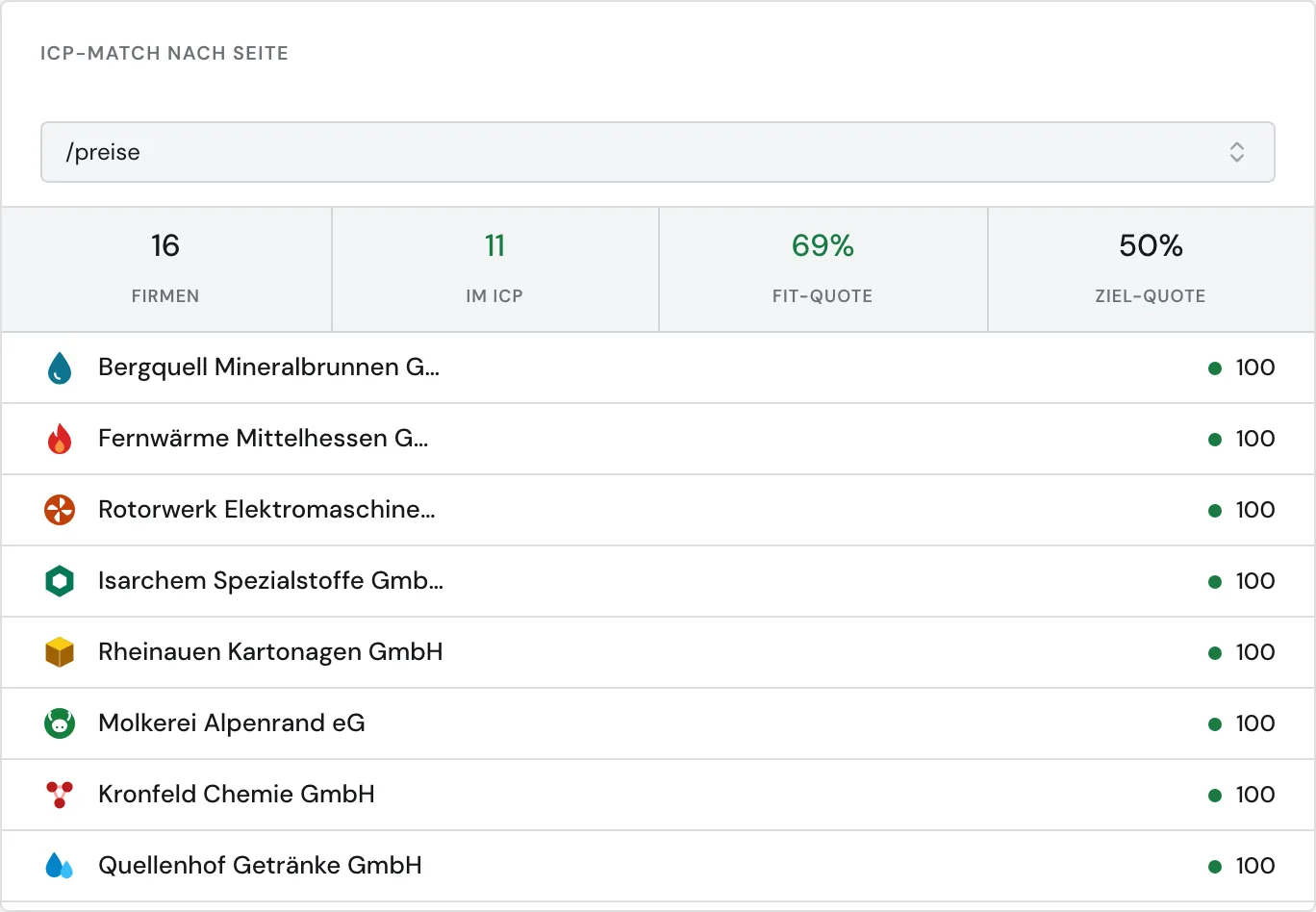
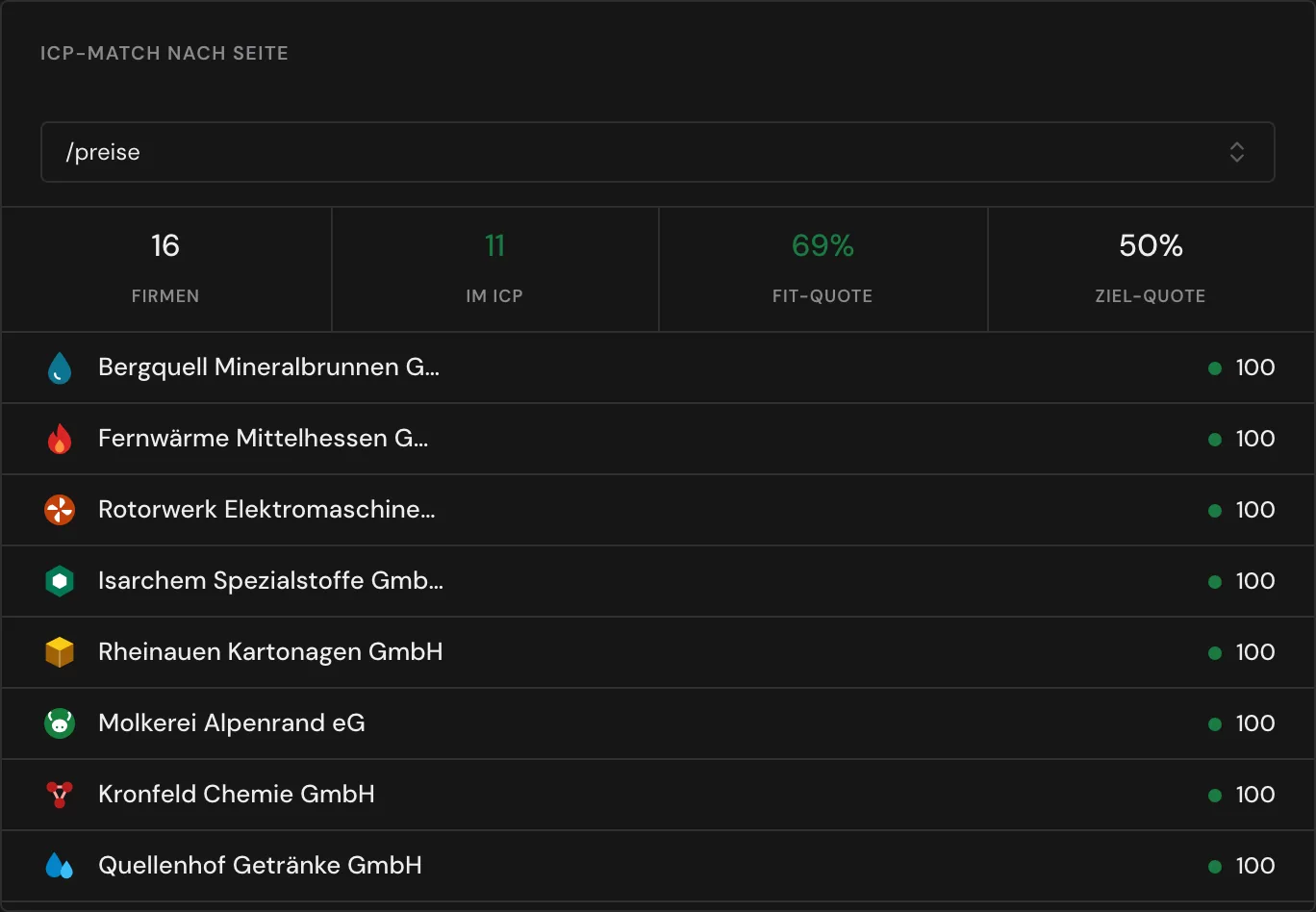
Webmetic zählt Seiten als Pfad ohne Domain und Parameter. /suche?q=pumpe zählt also als /suche.
Browsersprache
Das Widget zeigt die häufigsten Browsersprachen mit der Zahl der Unternehmen und ihrem Anteil. Mit Profil kommt der Anteil im ICP dazu, mit Zielseite der Anteil, der die Zielseite erreicht hat.
Die Sprache eines Unternehmens ist die häufigste Browsersprache seiner Besuche, ohne Region: de-AT zählt als Deutsch. Wenn Sie eine Sprache wählen, zeigt das Widget ihre Zahlen und die Unternehmen mit dem besten Fit.
Passung
Branchen-Mix
Die Balken zeigen den Anteil der Unternehmen je Branche, also je NACE-Abschnitt. Unternehmen ohne NACE-Code zählen nicht mit.
Mit Profil sind Abschnitte mit einer Zielbranche dunkel (Zielbranche), und die Überschrift nennt ihren Anteil.
Größenverteilung
Die Balken zeigen die Zahl der Unternehmen je Mitarbeiterklasse, von 1–10 bis 1.000+, dazu die Klasse Unbekannt.
Wenn Ihr Profil eine Mitarbeiterspanne festlegt, sind die passenden Klassen dunkel (Zielkorridor). Die Überschrift nennt dann den Anteil der Unternehmen mit bekannter Größe darin.
Erfüllungsgrad
Auf der Seite heißt das Widget Erfüllungsgrad je Dimension. Drei Balken für Branche, Unternehmensgröße und Region zeigen in Prozent, wie gut Ihre Unternehmen das Kriterium im Durchschnitt erfüllen.
Die Farbe reicht von Grün über Orange bis Rot. Ein Kriterium, das Ihr Profil offen lässt, zeigt 100 %. Die Zielseite ändert das Widget nicht.
Regionale Verteilung
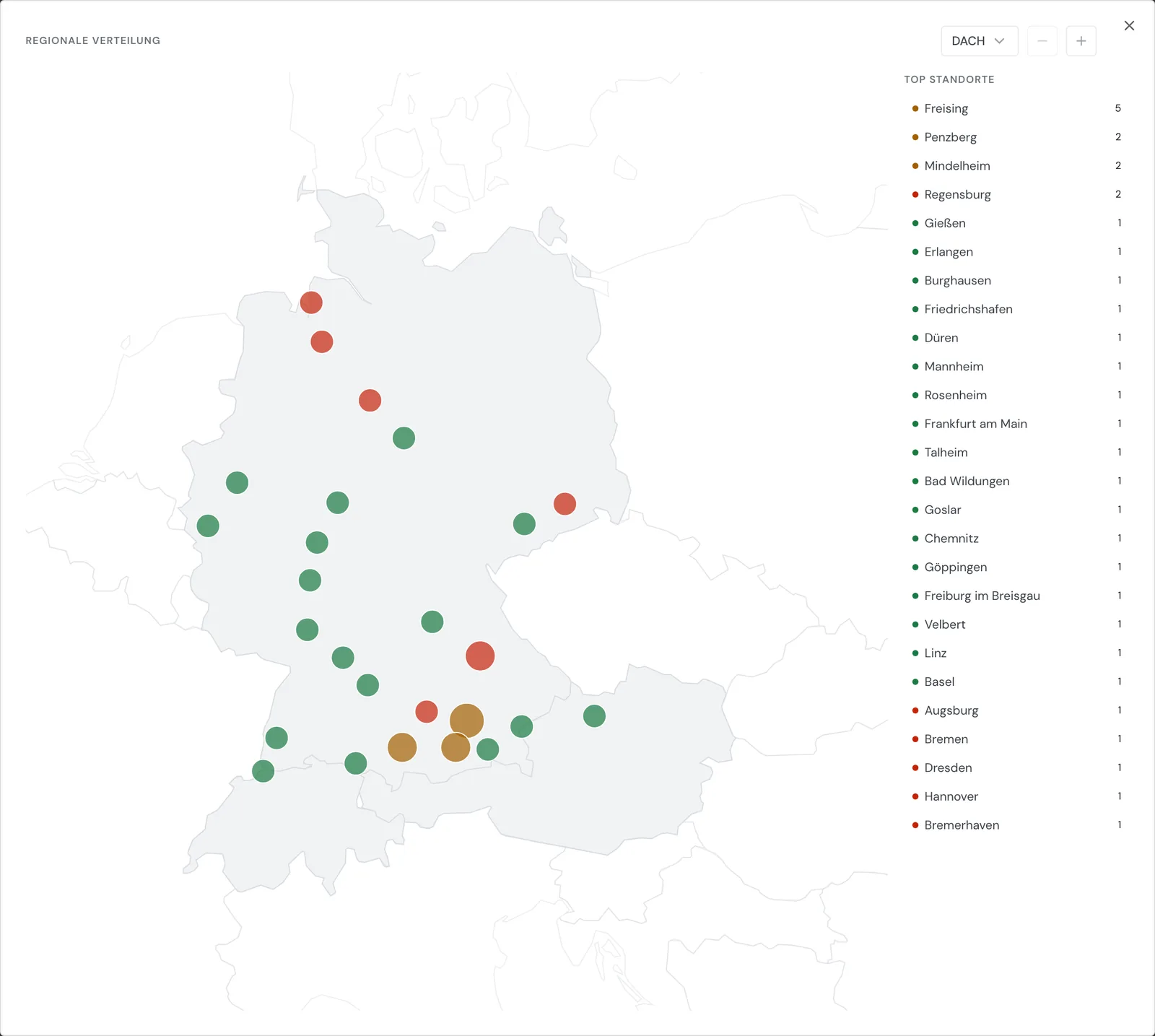
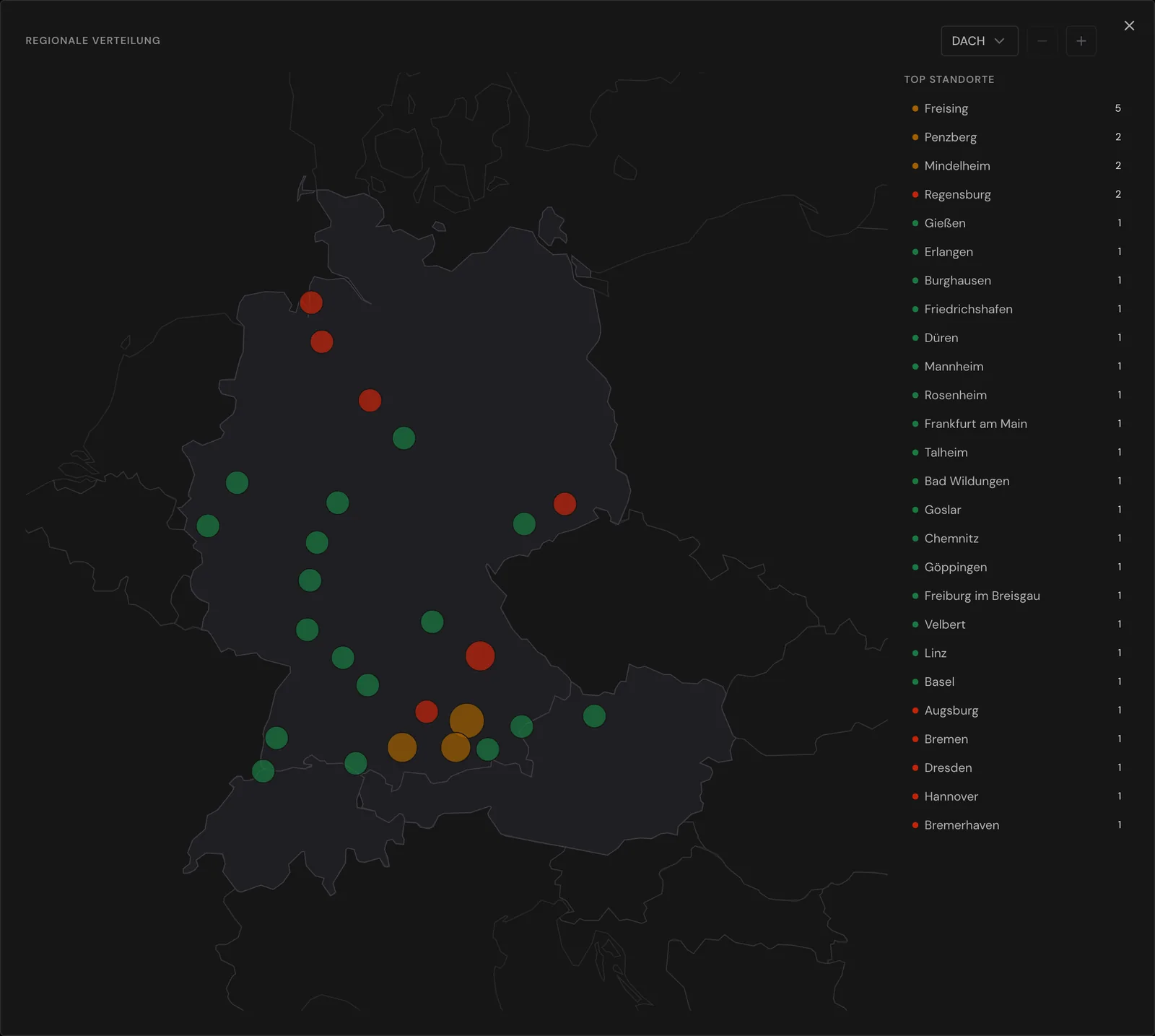
Das Widget zeigt eine Karte mit einem Punkt je Standort und daneben die Liste Top Standorte. Ein Standort fasst die Unternehmen eines Postleitzahlbereichs zusammen.
Ein Unternehmen erscheint auf der Karte, wenn Webmetic Land und Postleitzahl einem Ort zuordnen kann. Die Karte zeigt keine Unternehmen außerhalb Europas.
Je mehr Unternehmen ein Standort hat, desto größer ist der Punkt. Mit Profil zeigt die Farbe den Anteil im ICP, von Grün für einen hohen bis Rot für einen niedrigen.
Unter Kartenausschnitt wählen Sie die Ansicht:
- Deutschland: Standorte in Deutschland mit den Grenzen der Bundesländer.
- DACH: Standorte in Deutschland, Österreich und der Schweiz.
- Europa: ein Punkt je Land.
- Ein einzelnes Land: jedes europäische Land mit Besuchen, mit der Zahl seiner Unternehmen.
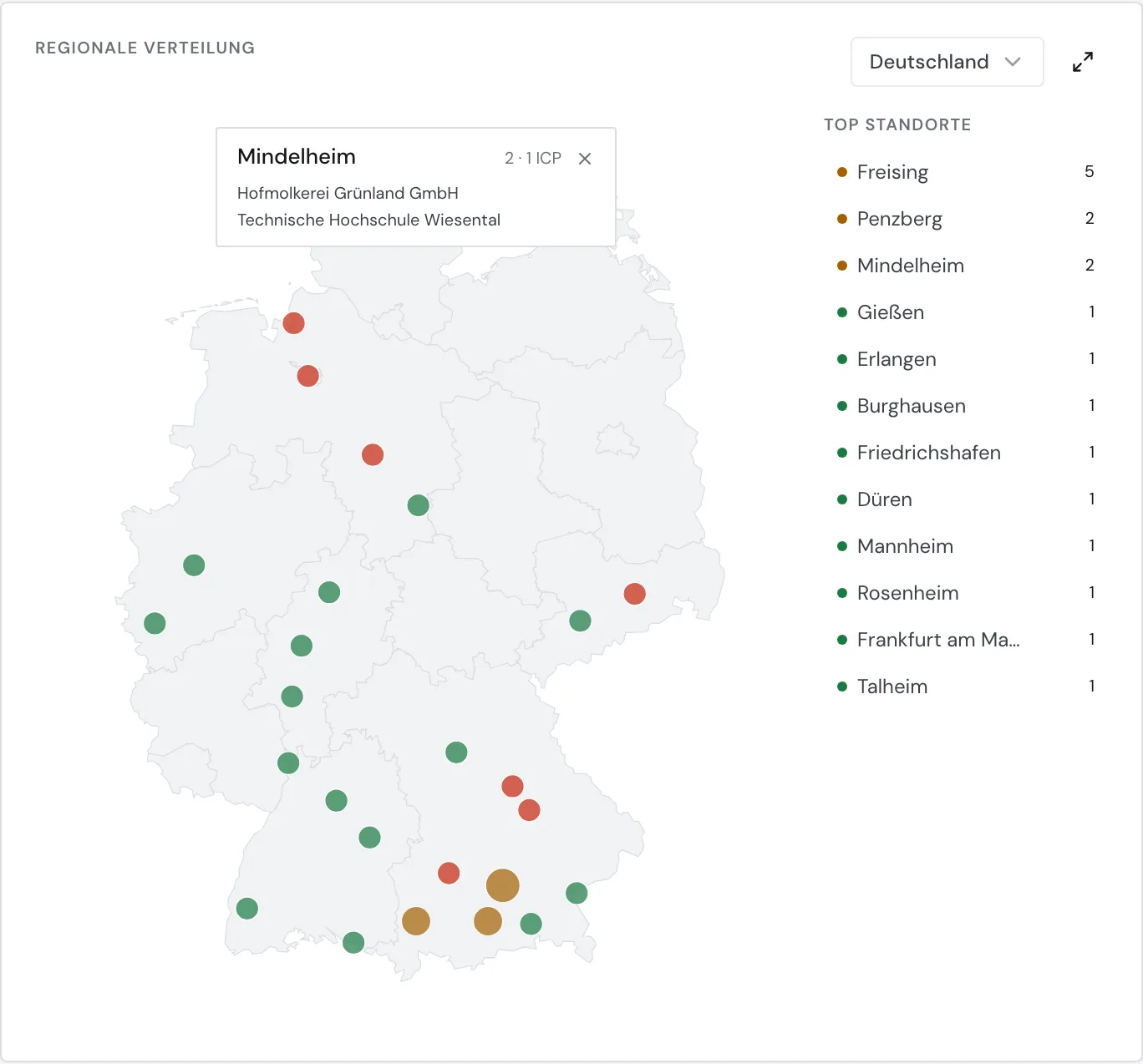
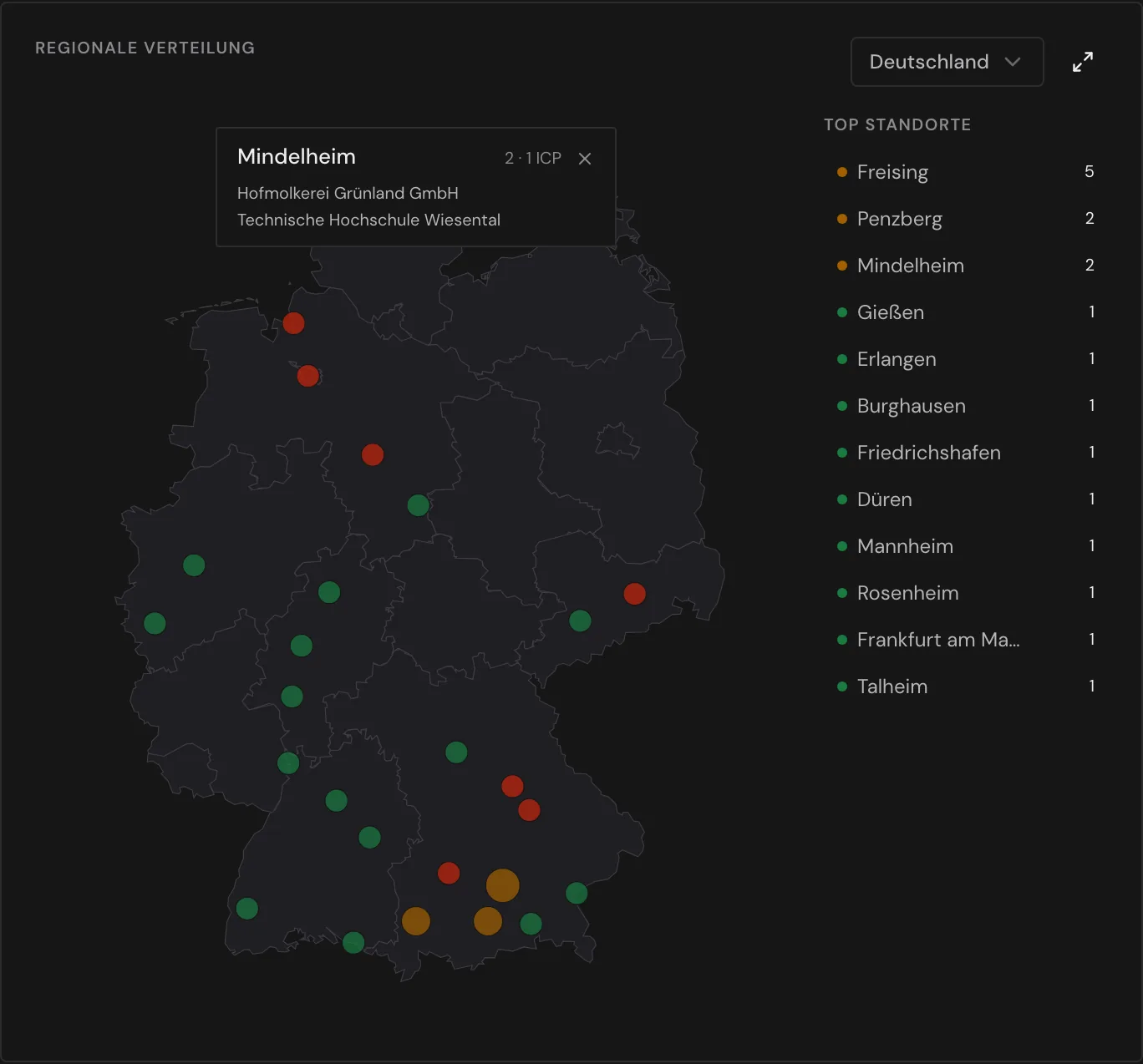
Wenn Sie auf einen Punkt oder einen Eintrag der Liste zeigen, sehen Sie Ort, Zahl und die ersten Unternehmen. Mit Profil steht dort die Zahl im ICP, mit Zielseite die Zahl mit erreichter Zielseite.
Ein Klick heftet das Feld an. Das angeheftete Feld zeigt alle Unternehmen nach Fit sortiert, und mit dem x oder einem zweiten Klick lösen Sie es wieder.
Beim ersten Öffnen startet die Karte in der kleinsten Ansicht, in der die meisten Ihrer Unternehmen liegen: Deutschland, sonst DACH, sonst Europa. Webmetic speichert Ihre Wahl für Sie und diese Website, sodass jeder Benutzer seine eigene Ansicht behält.
Das Symbol Vollbild öffnet die Karte groß, mit derselben Auswahl. Nur dort zoomen Sie mit Vergrößern und Verkleinern. Die Standorte werden dabei feiner, und Europa zeigt dann Standorte statt Länder.
Unternehmen
Neue ICP-Accounts
Das Widget listet Unternehmen, deren erster Besuch in den letzten 7 Tagen liegt, die neuesten zuerst. Mit Profil listet das Widget nur Unternehmen im ICP, mit Fit-Klasse und Fit-Score. Ohne Profil heißt es Neue Accounts.
Mit Zielseite markiert eine Fahne die Unternehmen, die die Zielseite erreicht haben.
Top Accounts
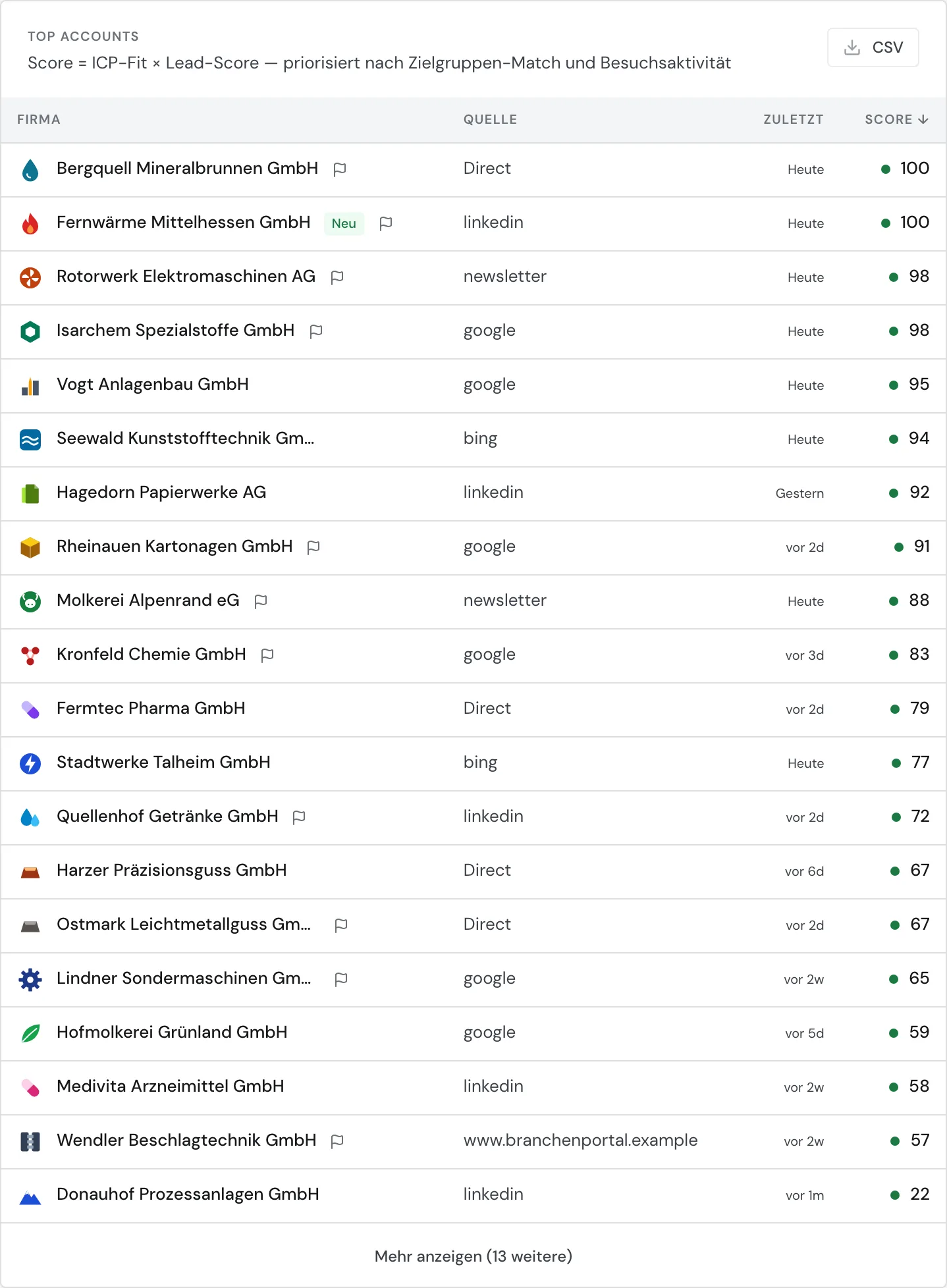
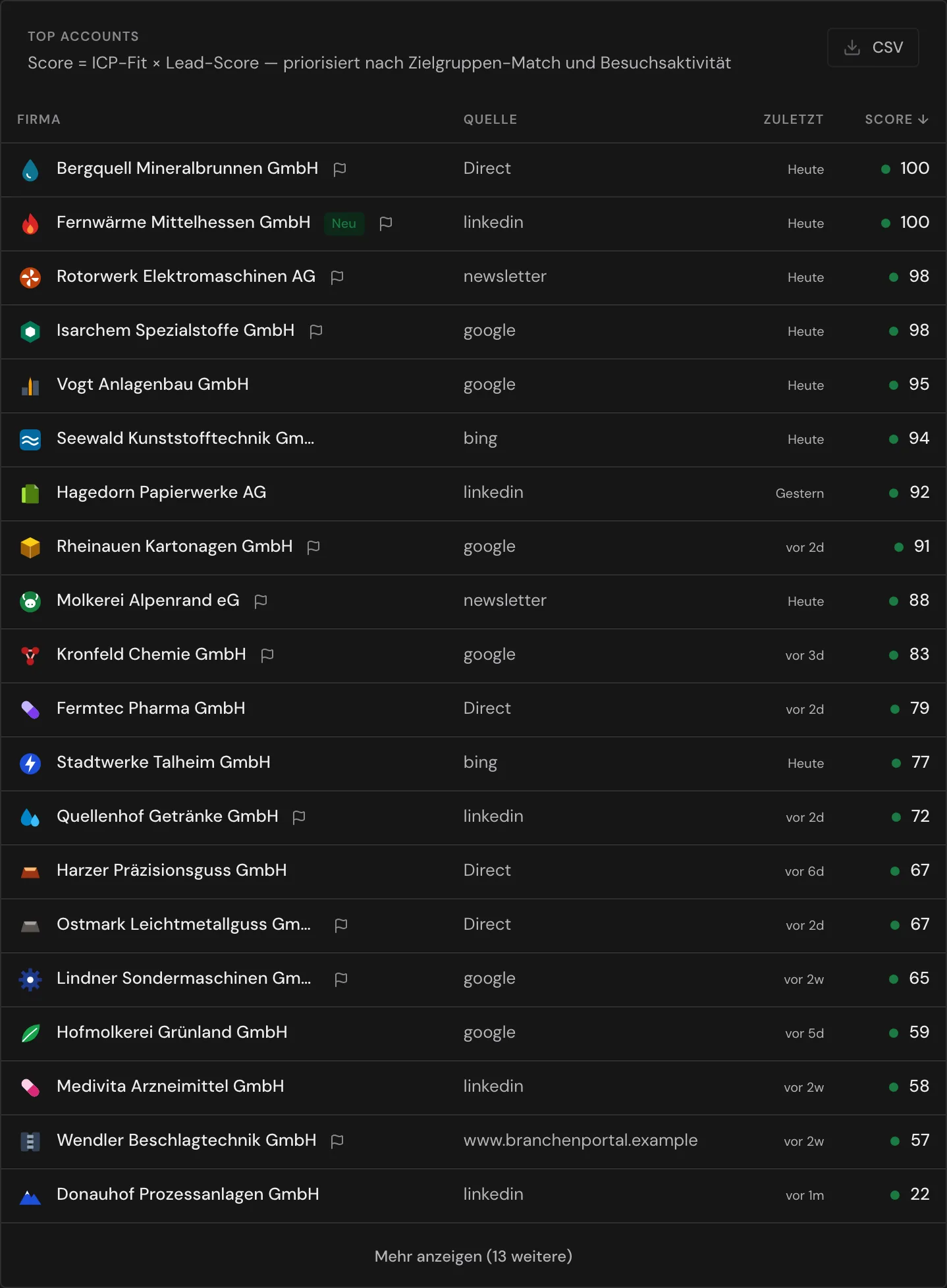
Das Widget ist eine Tabelle aller Unternehmen des Zeitraums. Mit Profil sortiert sie nach Score, dem ICP-Fit mal dem Lead-Score, ohne Profil nach Lead-Score.
| Spalte | Inhalt |
|---|---|
| Firma | Der Name. Neu markiert einen ersten Besuch in den letzten 7 Tagen, eine Fahne eine erreichte Zielseite |
| Branche | NACE-Abschnitt |
| MA | Mitarbeitende |
| Quelle | Nur die Quelle des Kanals, zum Beispiel google für Anzeigen und für die organische Suche |
| Sessions | Die Zahl der Besuche im Zeitraum |
| Zuletzt | Der letzte Besuch im Zeitraum |
| Score (ohne Profil Lead-Score) | Der Wert von 0 bis 100, nach dem die Tabelle sortiert. Der Tooltip nennt ICP-Fit und Lead-Score |
Ein Klick auf Firma, Sessions, Zuletzt oder Score sortiert die Tabelle. Ein zweiter Klick kehrt die Richtung um, und Mehr anzeigen lädt weitere Zeilen.
In einem schmalen Fenster blendet die Tabelle Spalten aus, zuerst MA und Sessions, dann Branche.
Die Schaltfläche CSV lädt alle Unternehmen des Zeitraums herunter, nicht nur die angezeigten, nach Score sortiert. Die Datei trennt die Spalten mit Semikolon und ist für Excel vorbereitet.
Die Spalten ICP-Fit-Score, Score und Fit-Klasse stehen nur mit Profil in der Datei, die Spalte Zielseite erreicht nur mit Zielseite. Die Spalte Land enthält den Ländercode mit zwei Buchstaben.
Fit × Engagement
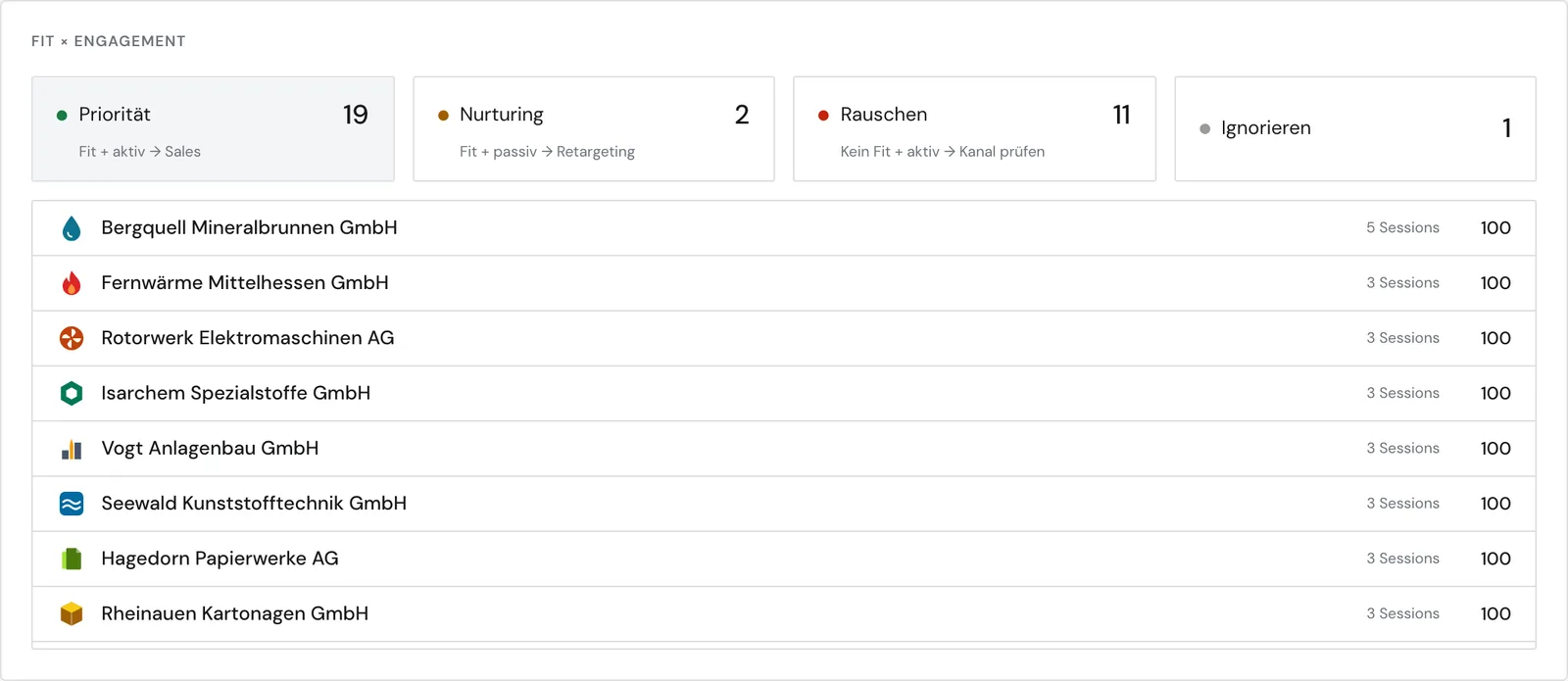
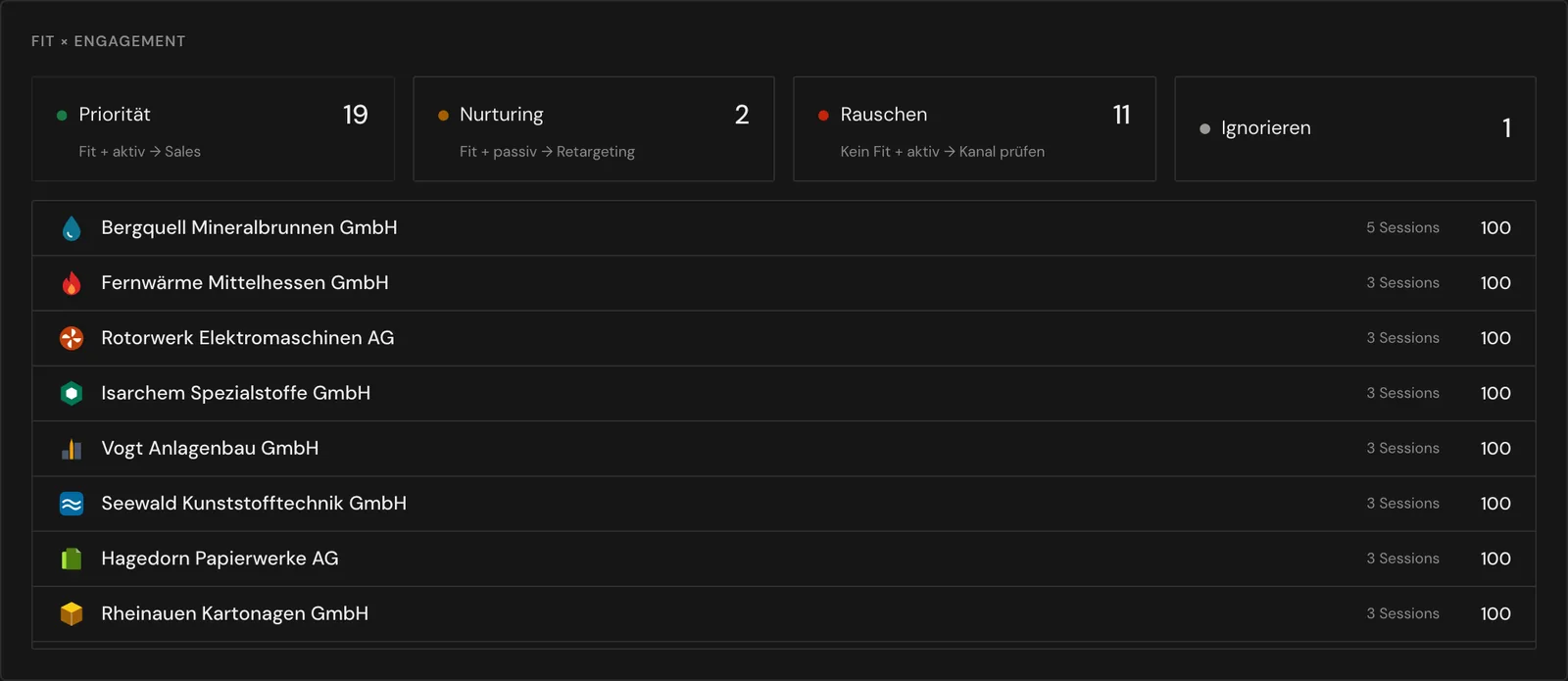
Das Widget zeigt vier Kacheln mit der Zahl der Unternehmen. Fit bedeutet hier im ICP, und aktiv ist ein Unternehmen, wenn es die Bedingung unter Datenbasis erfüllt.
| Kachel | Unternehmen | Empfehlung im Widget |
|---|---|---|
| Priorität | Fit und aktiv | An den Vertrieb geben |
| Nurturing | Fit, aber nicht aktiv | Retargeting |
| Rauschen | Kein Fit, aber aktiv | Kanal prüfen |
| Ignorieren | Weder Fit noch aktiv | Keine |
Ein Klick auf eine Kachel listet ihre Unternehmen mit Sessions und Fit-Score. Ein zweiter Klick schließt die Liste. Die Zielseite ändert das Widget nicht.
Unternehmensfenster
Die Tabelle unter Widgets im Überblick zeigt, in welchen Widgets ein Klick auf den Namen das Unternehmen öffnet.
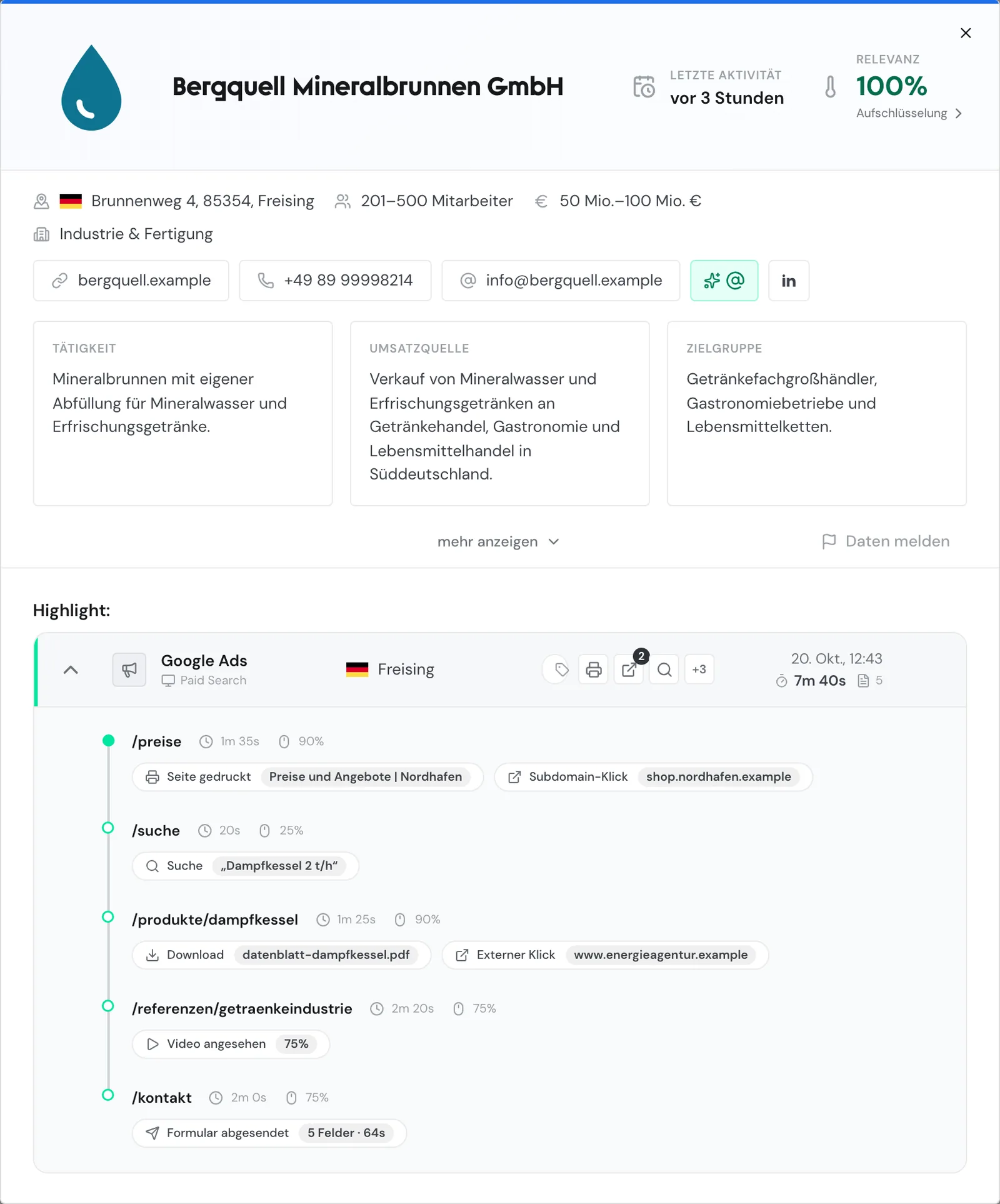
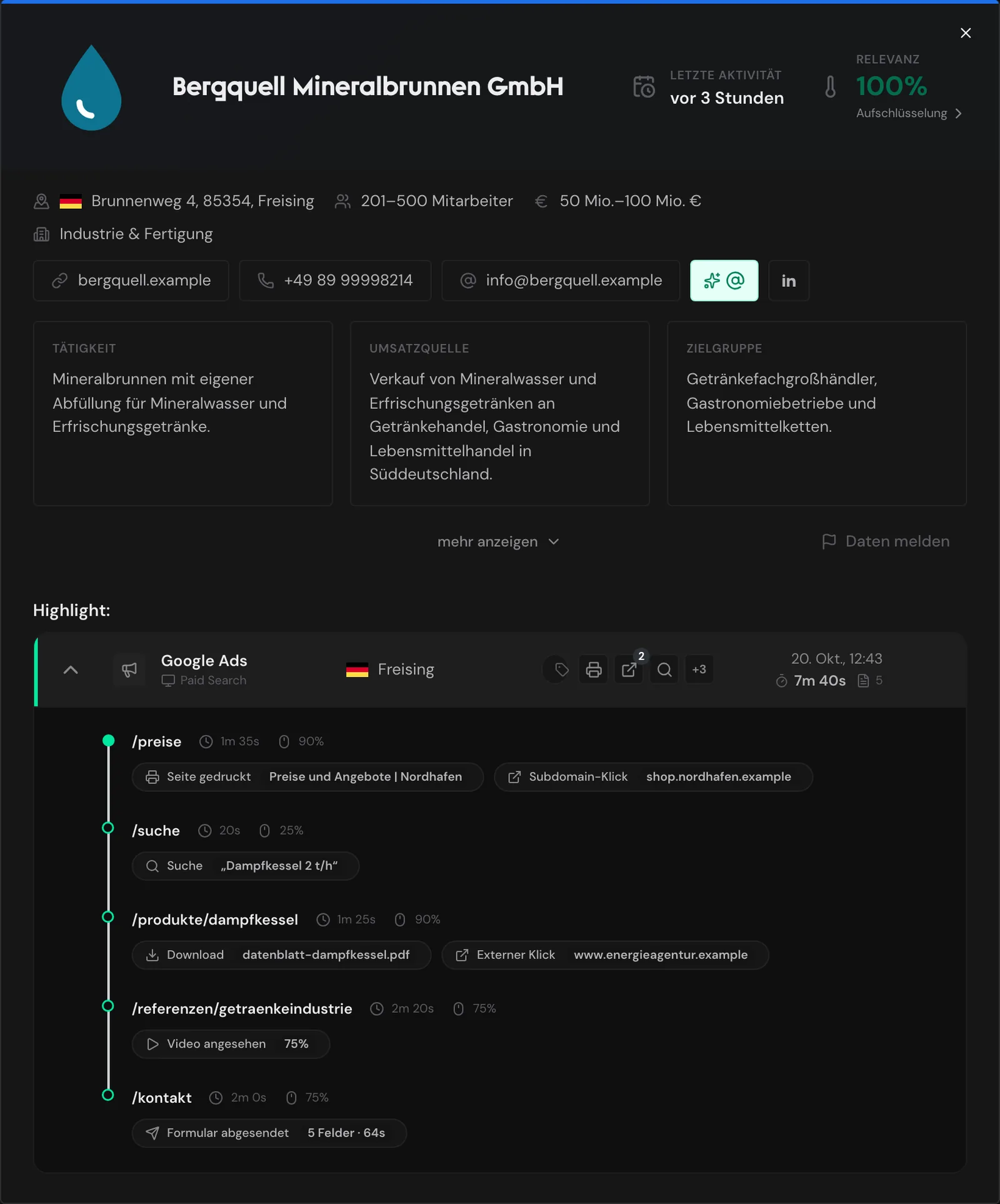
Das Fenster legt sich über die Seite. Oben stehen Relevanz, Unternehmensdaten, E-Mail-Generator und Beschreibungen.
Darunter steht unter Highlight: die aktivste der letzten Sessions, auch aus Besuchen vor dem Zeitraum. Das vollständige Unternehmensprofil zeigt alle Sessions sowie Tags, Kommentare und Ansprechpartner.
Sie schließen das Fenster mit dem x oder mit einem Klick daneben. Wenn Webmetic das Unternehmen nicht laden kann, zeigt das Fenster die Meldung Unternehmen nicht gefunden.