

Samdock
Verbinden Sie Samdock mit einem Zugriffstoken und senden Sie einzelne Unternehmen als Organisation und Lead.
Über Samdock geben Sie ein Unternehmen aus Webmetic an Ihren Vertrieb weiter, zum Beispiel einen Maschinenbauer, der diese Woche Ihre Preisseite gelesen hat. Am Ende haben Sie:
- Samdock mit Ihrem Webmetic-Konto verbunden
- für jedes gesendete Unternehmen eine Anfrage im Posteingang von Samdock, mit den Daten für eine Organisation und einen Lead
- einen Lead mit dem Namen des Unternehmens, direkt oder nachdem Sie die Anfrage in Samdock bestätigt haben
Bevor Sie beginnen
- Dauer: Das Einrichten dauert wenige Minuten, und danach senden Sie jedes Unternehmen mit einem Klick.
- Konto: Sie brauchen ein Webmetic-Konto mit einer Website, auf der Webmetic schon Unternehmen erkannt hat.
- Zugang: Sie brauchen ein Samdock-Konto, in dem Sie eingehende Quellen anlegen dürfen.
- Rechte: Nur Admins sehen den Menüpunkt Integrationen. Wenn ein Partner Ihr Konto unter seinem eigenen Namen betreut, ist diese Integration derzeit nicht verfügbar. Wenn Samdock verbunden ist, kann jeder Benutzer Unternehmen mit der Schaltfläche An Samdock senden übertragen.
- Plan: Integrationen stehen in jedem Plan bereit, auch im Free-Plan. Im Free-Plan überträgt Webmetic nur die Unternehmen, die Sie mit Namen sehen. Mehr dazu unter Free-Plan.
- Kosten: Die Integration kostet keine Credits.
1. Quelle in Samdock anlegen
Webmetic sendet an eine eingehende Quelle in Samdock, deren ID Ihr Zugriffstoken für Webmetic ist.
- Klicken Sie in Samdock auf Einstellungen.
- Öffnen Sie die Einstellungen des Inbox Centers.
- Klicken Sie auf Neue Quelle.
- Wählen Sie Benutzerdefinierte API-Quelle.
- Wenn die Quelle anbietet, Anfragen direkt als Lead anzulegen, schalten Sie diese Option ein. Sonst bestätigen Sie jede Anfrage in Samdock von Hand.
- Kopieren Sie die ID der Quelle. Die ID steht am Ende der URL, die Samdock für die Quelle zeigt.
2. Samdock verbinden
-
Klicken Sie auf Menü > Integrationen > Samdock. Das Fenster Samdock zeigt unter Was übertragen wird, was Webmetic anlegt.
-
Klicken Sie auf Mit Samdock verbinden. Das Fenster zeigt ein Feld für das Zugriffstoken.
-
Fügen Sie die ID der Quelle in das Feld Access token ein.
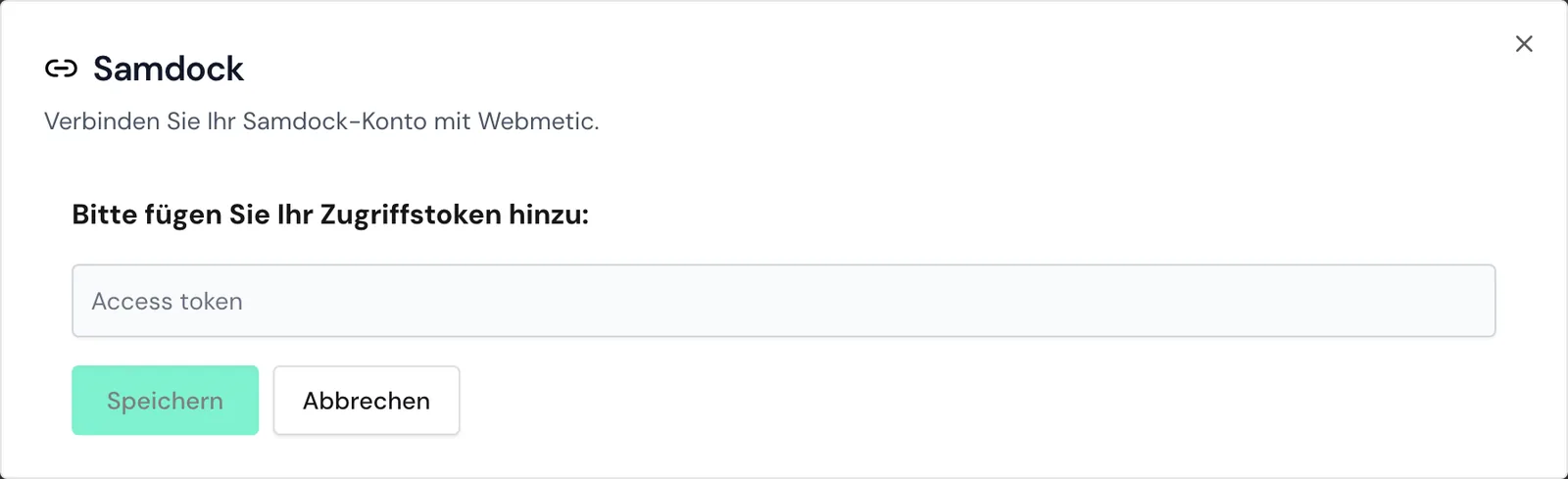
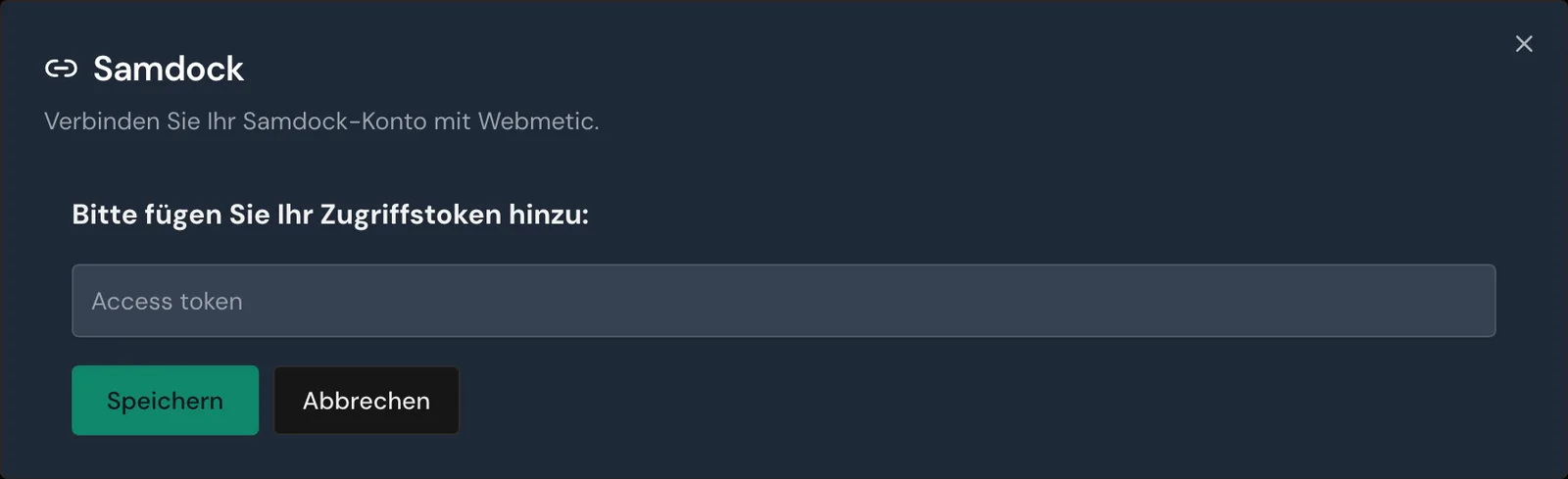
Das Fenster Samdock mit dem leeren Feld für das Zugriffstoken -
Klicken Sie auf Speichern. Webmetic prüft das Zugriffstoken bei Samdock.
Wenn das Zugriffstoken gültig ist, heißt das Fenster jetzt Samdock-Einstellung und zeigt den Status Verbunden mit Samdock. Weitere Einstellungen hat das Fenster nicht.
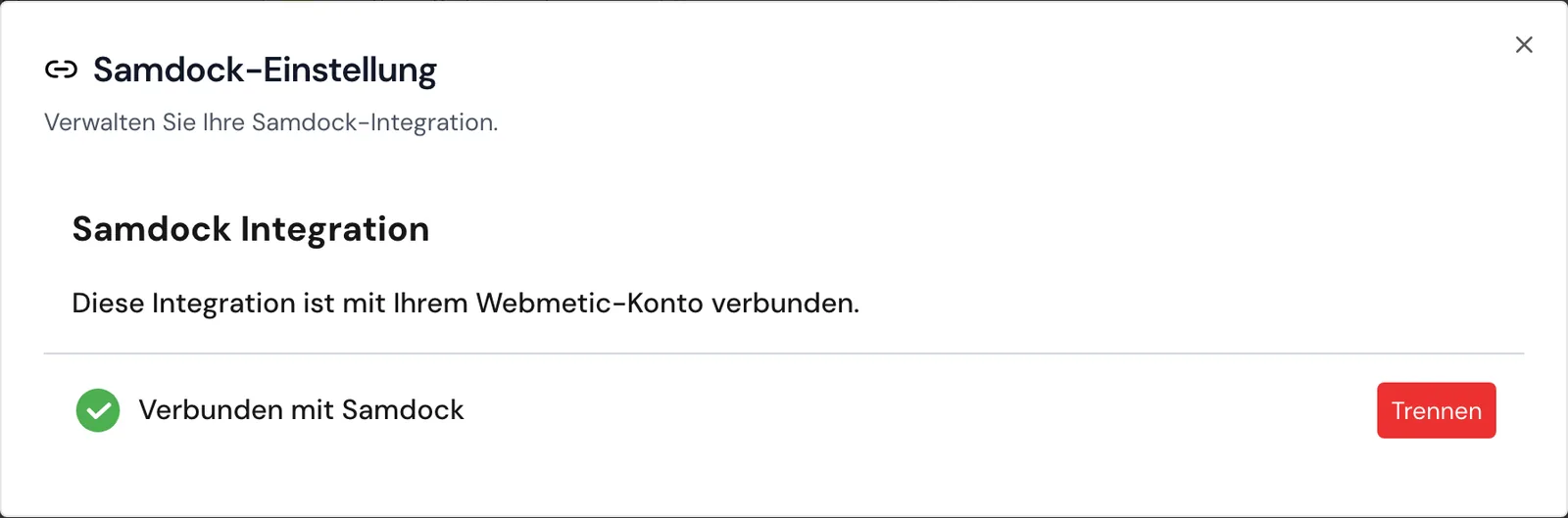
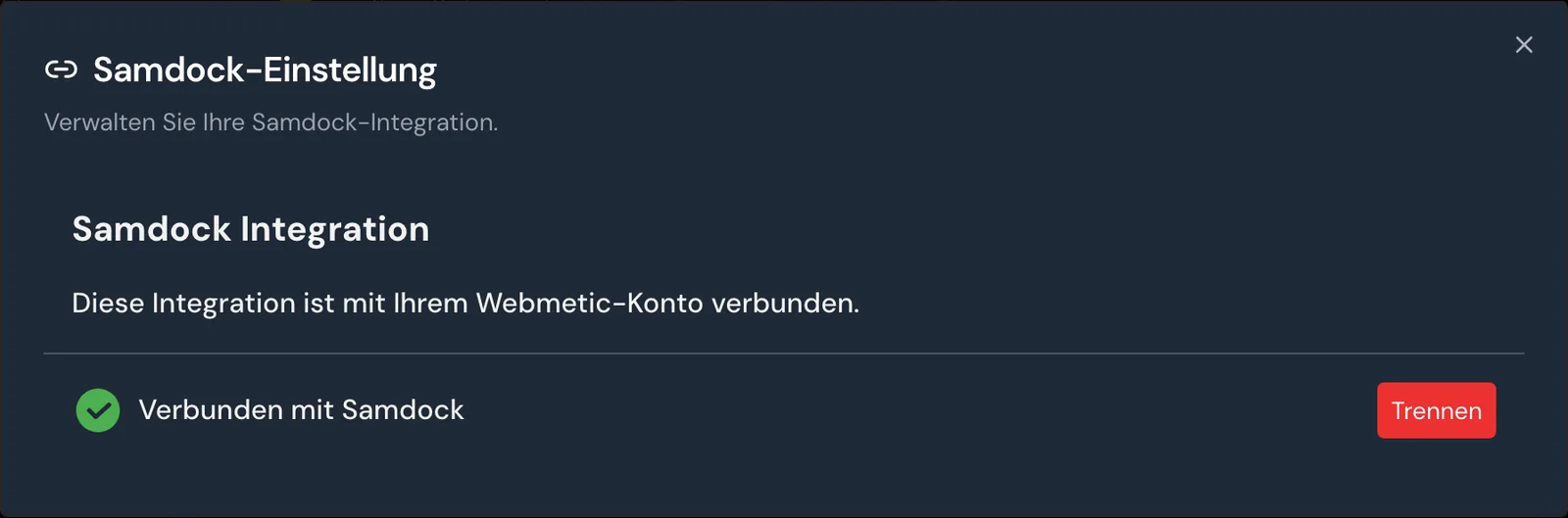
Mit Abbrechen kommen Sie vor dem Speichern zurück zur Erklärung.
3. Unternehmen senden
Sie senden jedes Unternehmen einzeln aus seinem Profil. Webmetic sendet keine Unternehmen von selbst, auch keine ganzen Listen oder Segmente.
- Öffnen Sie ein Unternehmen in der Unternehmensliste. Das Profil öffnet sich.
- Klicken Sie rechts unter Daten verwalten auf An Samdock senden. Die Schaltfläche zeigt jetzt An Samdock gesendet mit einem grünen Punkt.
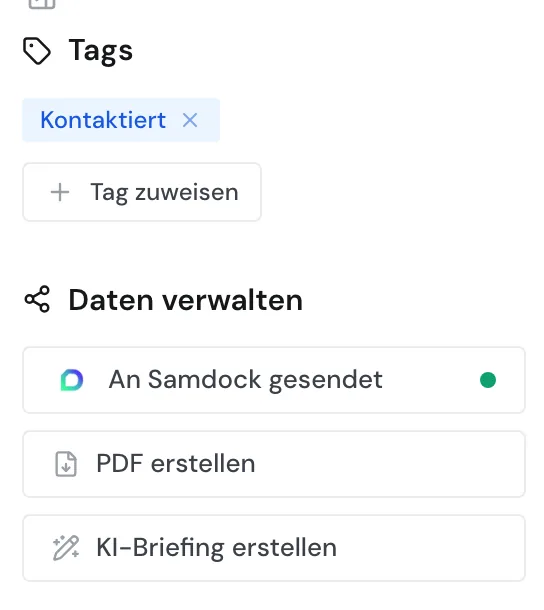
Webmetic startet die Übertragung direkt im Hintergrund. Daten verwalten zeigt, wo der Bereich in einem schmalen Browserfenster steht.
Was übertragen wird
Webmetic sendet für jedes Unternehmen eine Anfrage mit einer Organisation und einem Lead und lässt leere Felder weg.
| Datensatz | Was Webmetic sendet |
|---|---|
| Organisation | Name, Website, Straße, Postleitzahl, Ort, E-Mail-Adresse, Telefon, Fax, Facebook, Instagram, Twitter und LinkedIn |
| Organisation, Zusatzangaben | Das Land, Geschäftsführung, Branchencodes, Kurzbeschreibung, Logo, YouTube, ein Link zum Unternehmen in Webmetic, die Aktivität, die Zahl der Besuche gesamt und in den letzten 7 Tagen, der letzte Besuch, die gesamte Besuchsdauer in Sekunden, die meistbesuchte Seite sowie die häufigste UTM-Kampagne, UTM-Quelle, UTM-Medium und der häufigste UTM-Content |
| Lead | Der Name des Unternehmens |
Webmetic sendet die Zusatzangaben als benutzerdefinierte Felder, und Samdock legt fest, ob und wo es diese Felder zeigt.
Die Besuchszahlen zeigen den Stand beim Senden und zählen nur die Besuche Ihres Kontos auf der Website, aus der Sie das Unternehmen senden. Die Kurzbeschreibung ist immer deutsch, auch wenn Sie das Dashboard auf Englisch nutzen.
Webmetic markiert die Organisation nicht als Kunde. Mitarbeiterzahl, Umsatz, die lange Beschreibung, Relevanz, Zielkunde, Tags, Kommentare und Ansprechpartner bleiben in Webmetic. Webmetic sendet auch keine einzelnen Besuche und Seitenaufrufe.
Verhalten nach dem Senden
- Webmetic sendet jedes Unternehmen einmal, mit den Daten von diesem Zeitpunkt. Spätere Änderungen und neue Besuche erreichen Samdock nicht.
- Webmetic sucht in Samdock nicht nach vorhandenen Organisationen und verknüpft keine bestehenden Datensätze.
- Webmetic ändert und löscht keinen Datensatz in Samdock. Aus Samdock fließen keine Daten zurück in Webmetic.
- Wenn Sie auf An Samdock gesendet klicken, nimmt Webmetic das Unternehmen ohne Rückfrage heraus. Was schon in Samdock ist, bleibt dort.
Erneutes Senden legt einen zweiten Datensatz an
Wenn Sie ein Unternehmen nach dem Herausnehmen erneut übertragen, sendet Webmetic eine weitere Anfrage mit einer neuen Organisation und einem neuen Lead an Samdock. Prüfen Sie vorher in Samdock, ob das Unternehmen schon da ist.
Übertragung prüfen
- Öffnen Sie in Samdock den Posteingang im Inbox Center.
- Suchen Sie die Anfrage mit dem Namen des Unternehmens.
- Wenn Samdock die Anfrage direkt als Lead angelegt hat, finden Sie den Lead unter Ausstehend. Sonst bestätigen Sie die Anfrage im Posteingang.
Die Schaltfläche An Samdock gesendet heißt nur, dass Webmetic das Unternehmen zum Senden vorgemerkt hat. Wenn das Senden fehlschlägt, versucht Webmetic es nicht noch einmal, und das Dashboard zeigt dazu keine Meldung.
Wenn die Anfrage nach einigen Minuten in Samdock fehlt, klicken Sie im Profil auf An Samdock gesendet und danach auf An Samdock senden. Weil jedes erneute Senden eine neue Anfrage anlegt, prüfen Sie vorher genau, ob die Anfrage fehlt.
Verbindung trennen
- Klicken Sie auf Menü > Integrationen > Samdock.
- Klicken Sie auf Trennen. Webmetic fragt nicht nach und trennt die Verbindung.
Alle Daten in Samdock bleiben bestehen. Webmetic nutzt das Zugriffstoken nicht mehr, und jedes Profil zeigt wieder die Schaltfläche An Samdock senden.
Zum erneuten Verbinden geben Sie das Zugriffstoken wieder ein. Wenn Sie danach ein Unternehmen senden, das schon in Samdock ist, legt Webmetic dort eine neue Anfrage an.
Wenn das Trennen fehlschlägt, zeigt Webmetic keine Meldung. Prüfen Sie deshalb, ob das Fenster danach wieder die Schaltfläche Mit Samdock verbinden zeigt.
Fehlerbehebung
Warum nimmt Webmetic das Zugriffstoken nicht an?
Wenn das Fenster nach dem Klick auf Speichern beim Feld für das Zugriffstoken bleibt, hat Samdock das Zugriffstoken nicht angenommen. Webmetic zeigt dazu keine Meldung.
Kopieren Sie die ID der Quelle in Samdock erneut, fügen Sie sie noch einmal ein und klicken Sie auf Speichern.
Warum fehlt die Schaltfläche im Profil?
Ohne Verbindung zu Samdock zeigt das Profil keine Schaltfläche zum Senden. Bitten Sie dann einen Admin, Schritt 1 und 2 auszuführen.
Im Free-Plan fehlt die Schaltfläche außerdem bei Unternehmen, deren Namen Sie nicht sehen.
Häufige Fragen
Aktualisiert Webmetic die Daten in Samdock?
Nein. Webmetic sendet ein Unternehmen einmal, mit den Zahlen von diesem Zeitpunkt. Mit HubSpot erhalten Sie laufend aktualisierte Daten und Besuche als Notizen.
Sendet Webmetic auch Ansprechpartner?
Nein. Webmetic sendet nur das Unternehmen, auch keine freigeschalteten Ansprechpartner.